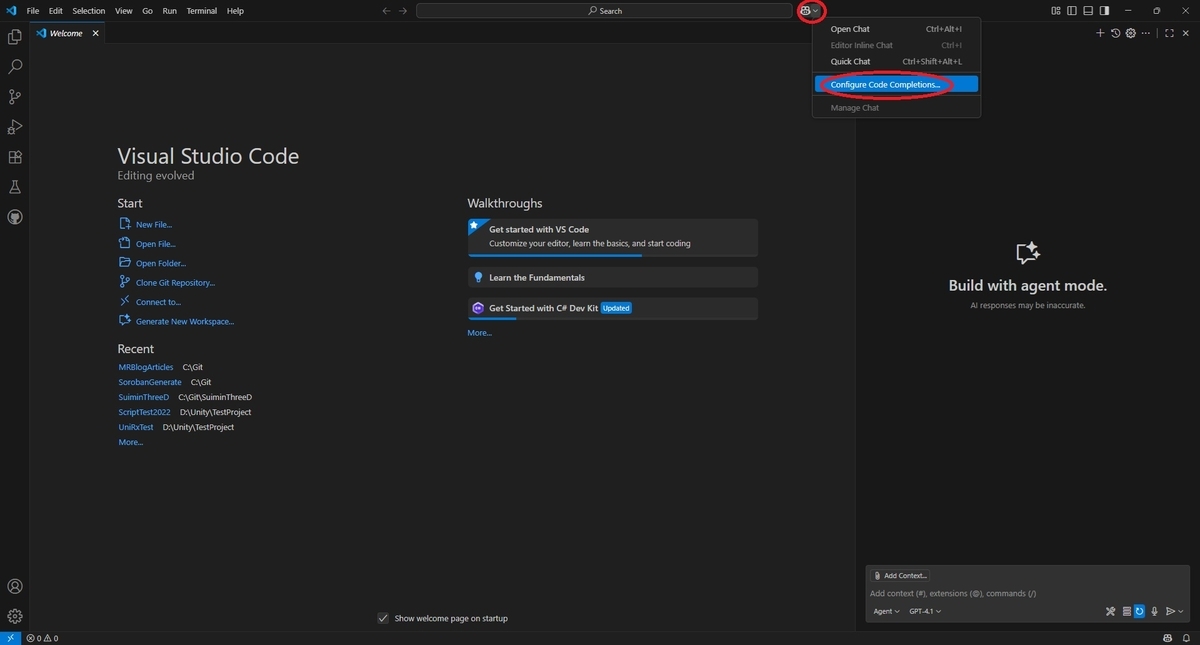
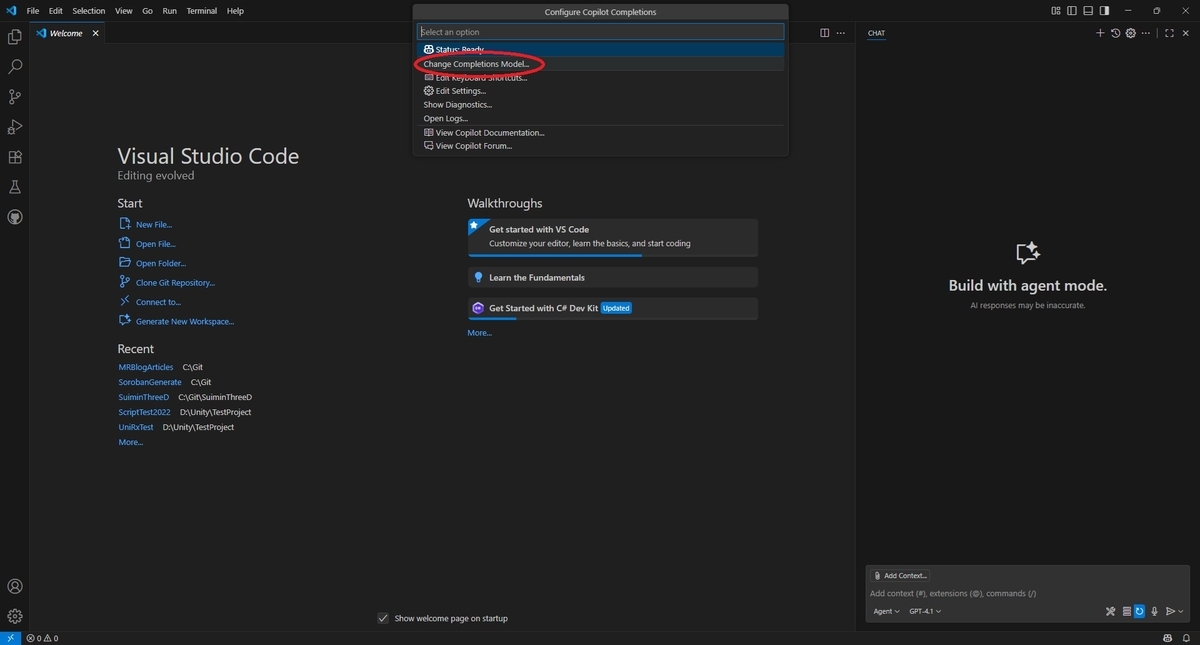
本日はVisualStudioCodeの学習枠です。
VisualStudioCodeのGitHubCopilotのドキュメントを読みながら実際に操作を試してみました。
前回記事
以下の前回記事の続きです。
bluebirdofoz.hatenablog.com
AI language models in VS Code
以下のAI language models in VS Codeドキュメントを日本語訳しながら実行時のキャプチャをしていきます。
code.visualstudio.com
VS CodeのAI言語モデル
Visual Studio CodeのCopilotには様々なタスクに最適化されたさまざまな組み込み言語モデルが用意されています。
タスクに適したモデルを選択する
デフォルトではチャットは幅広いタスク(コーディング、要約、知識ベースの質問、推論など)に対して高速で高性能な応答を提供するためにベースモデルを使用しています。
ただしこのモデルのみを使用する必要はありません。各モデルが独自の強みを持つ言語モデルから選択可能です。
お気に入りのモデルを使用したい場合や、特定のテーマについて質問する際には特定のモデルを好む場合もあるでしょう。
使用しているチャットモードによっては利用可能なモデルのリストが異なる場合があります。
例えば、エージェントモードではツール呼び出しに優れたサポートを提供するモデルに限定されます。
独自の言語モデルAPIキーを使用する
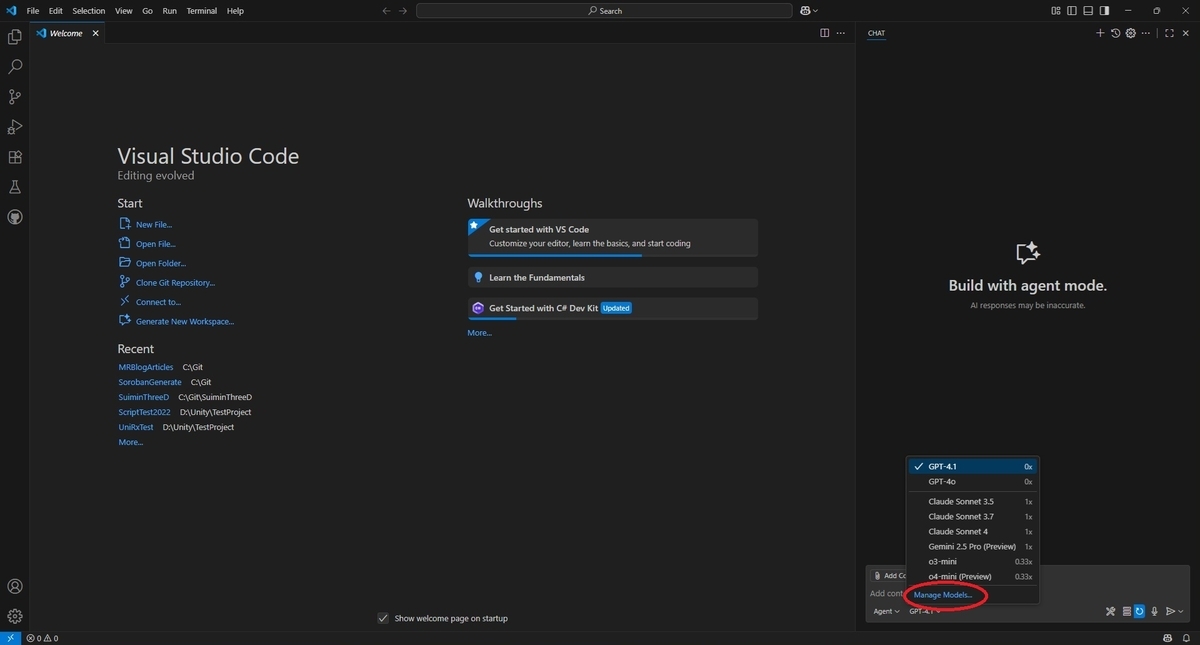
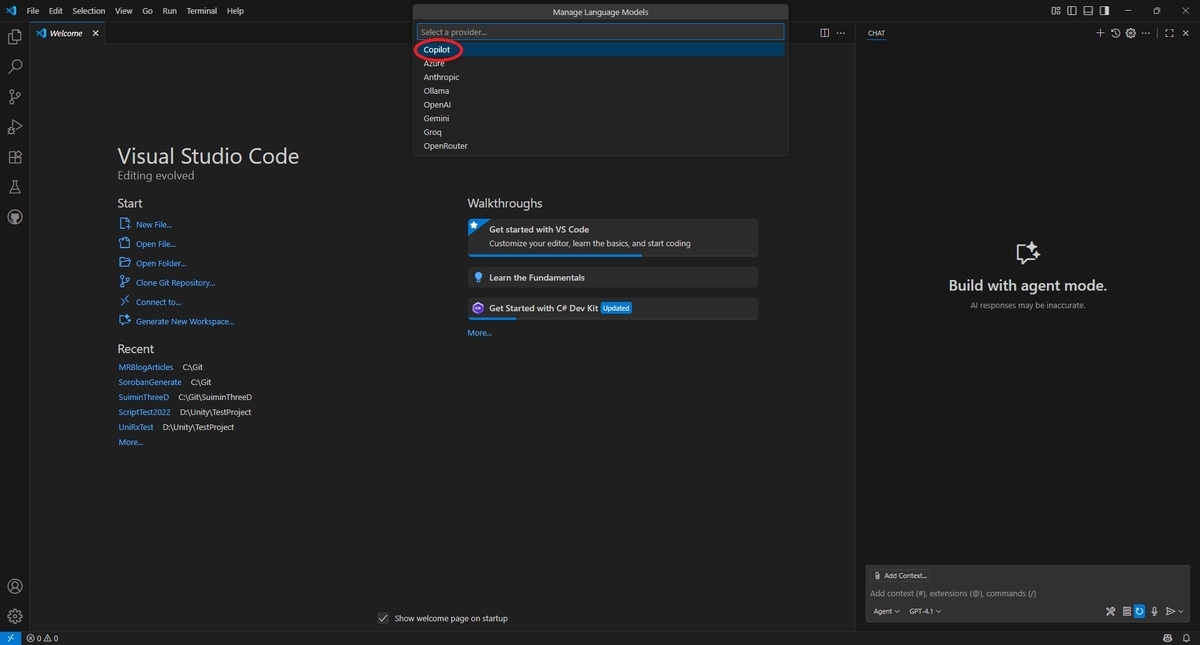
組み込みのモデルに加えて有効なAPIキーを提供することでAnthropic、Azure、Google、Groq、OpenAI、OpenRouterまたはOllamaから直接モデルにアクセスできます。
VS Codeで独自の言語モデルAPIキーを使用するメリットは複数あります。
モデル選択
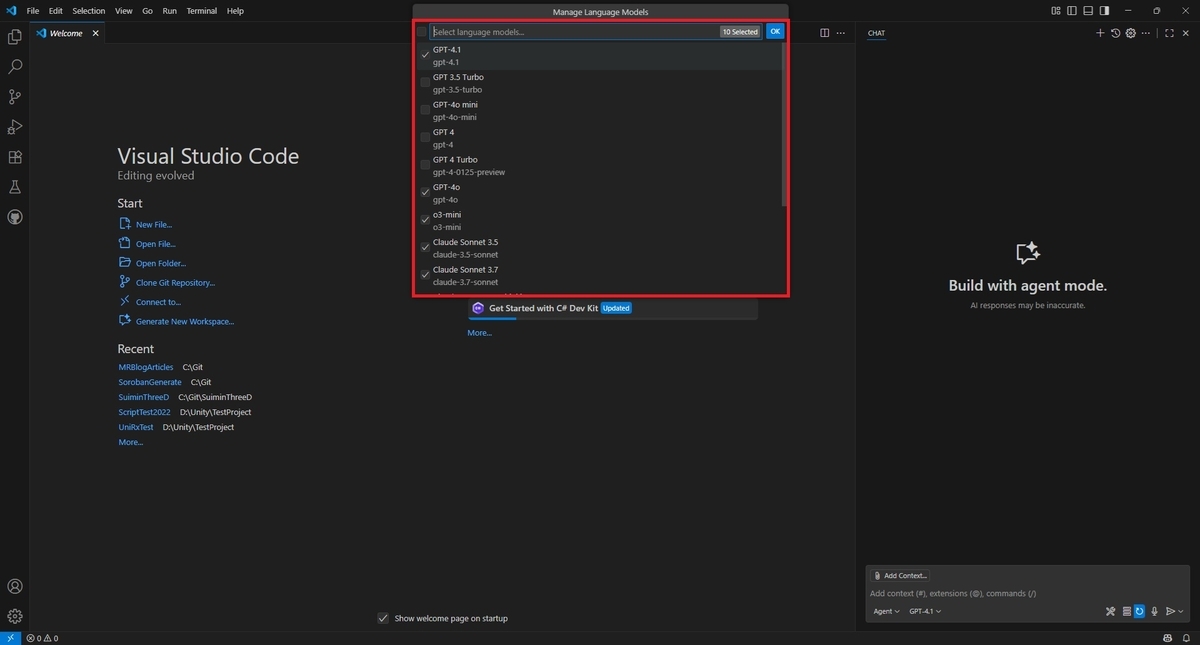
組み込みモデルを超える様々なプロバイダーから数百のモデルにアクセスできます。
実験
組み込みモデルではまだ利用できない新しいモデルや機能を試すことができます。
ローカル計算
GitHub Copilotで既にサポートされているモデルの一つに自身の計算リソースを使用したり、まだ利用できないモデルを実行したりできます。
より高い制御性
自身のキーを使用することで組み込みモデルに課せられている標準のレート制限や制限を回避できます。
チャットの会話のモデルを変更する
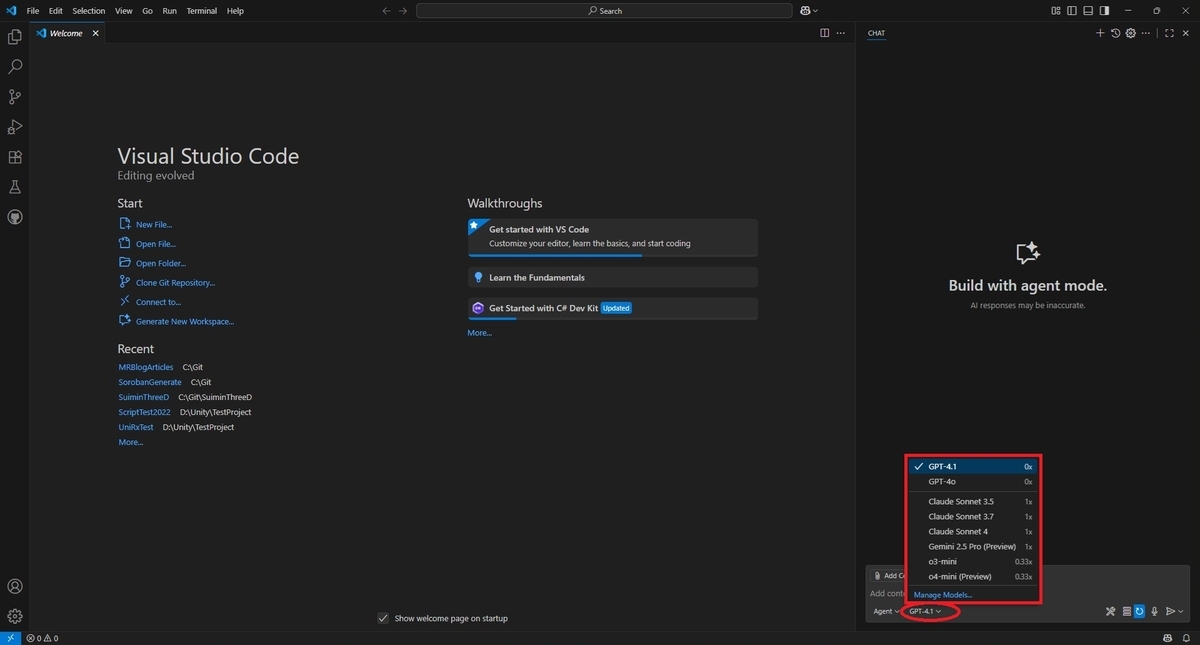
チャット入力フィールドの言語モデル選択ツールを使用してチャット会話とコード編集に使用されるモデルを変更できます。