本日はVisualStudioCodeの学習枠です。
VisualStudioCodeのGitHubCopilotのドキュメントを読みながら実際に操作を試してみました。
前回記事
以下の前回記事の続きです。
bluebirdofoz.hatenablog.com
Customize AI responses in VS Code
以下のCustomize AI responses in VS Codeドキュメントを日本語訳しながら実行時のキャプチャをしていきます。
code.visualstudio.com
設定でカスタム命令を指定する
設定から特殊なシナリオのカスタム手順を構成できます。
| 指示の種類 | 設定名 |
|---|---|
| コードレビュー | github.copilot.chat.reviewSelection.instructions |
| コミット・メッセージの生成 | github.copilot.chat.commitMessageGeneration.instructions |
| プルリクエストのタイトルと説明の生成 | github.copilot.chat.pullRequestDescriptionGeneration.instructions |
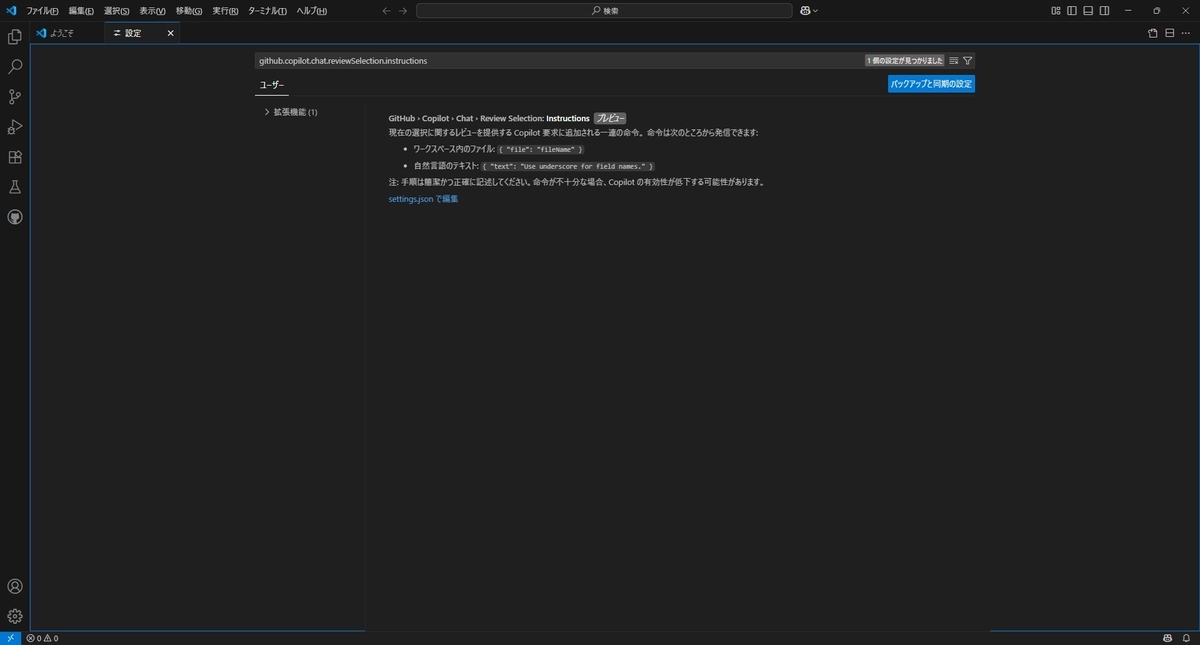
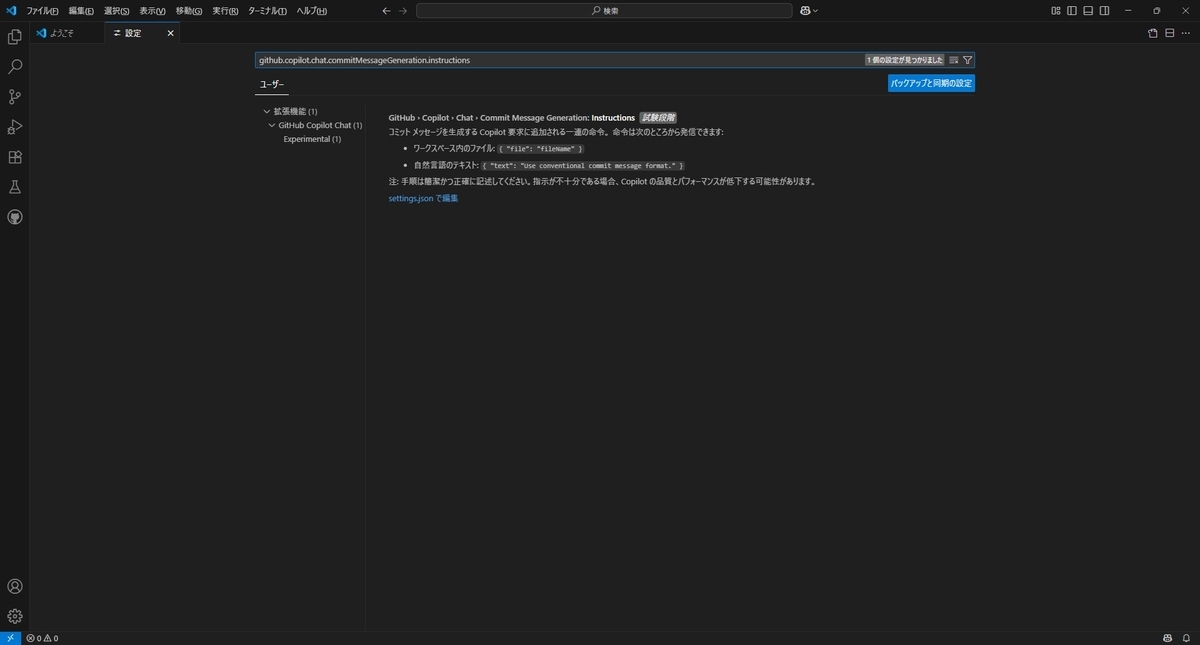
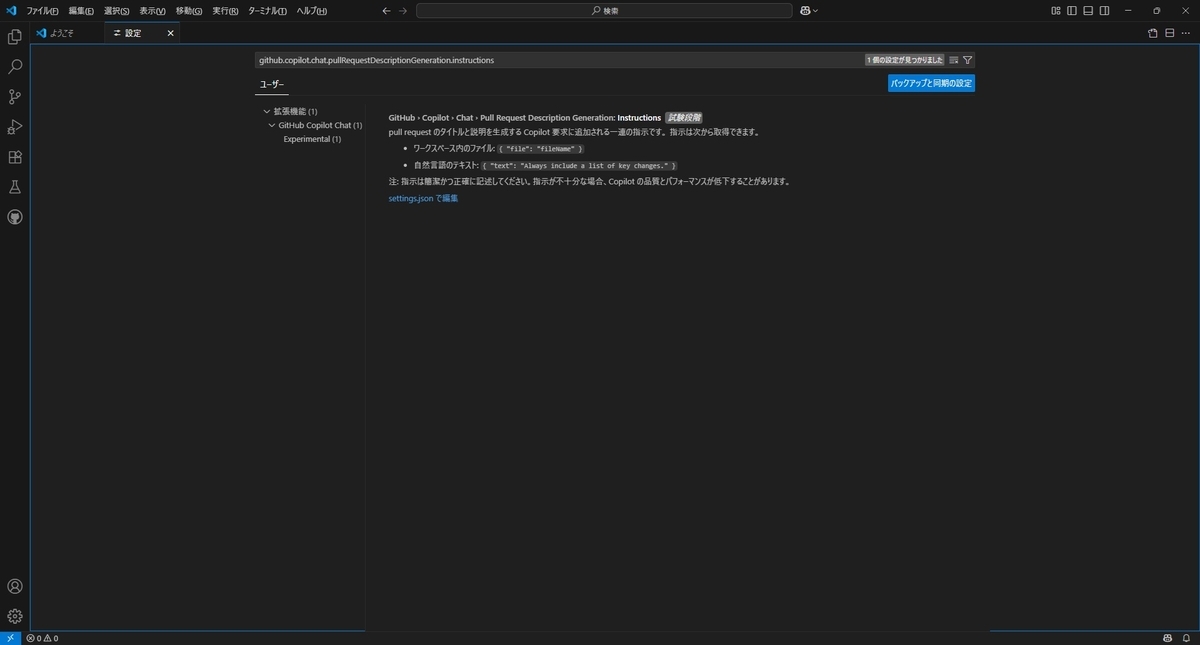
カスタム命令は設定値(テキストプロパティ)としてテキストで定義するかワークスペース内の外部ファイル(ファイルプロパティ)を参照するように設定できます。
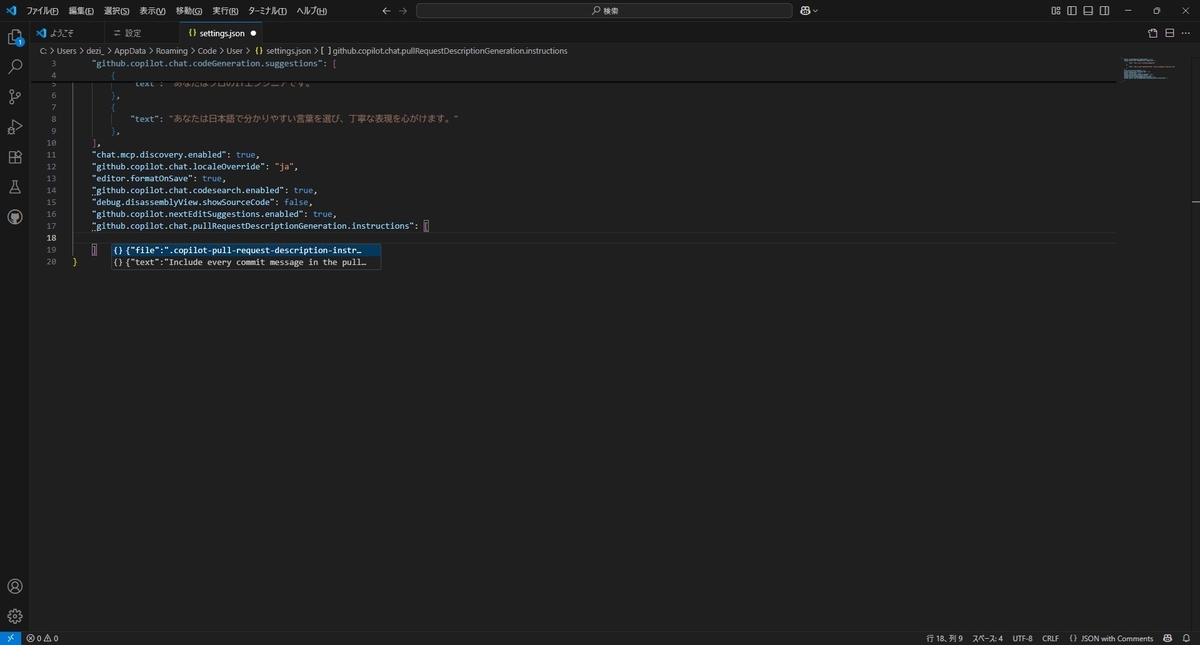
以下のコードスニペットはsettings.jsonファイルで命令のセットを定義する方法です。
"github.copilot.chat.pullRequestDescriptionGeneration.instructions": [
    { "text": "Always include a list of key changes." },
"github.copilot.chat.reviewSelection.instructions": [
    { "file": "guidance/backend-review-guidelines.md" },
    { "file": "guidance/frontend-review-guidelines.md" }
]
ワークスペースの指示ファイルを生成する
VS Codeはあなたのワークスペースを分析してカスタム命令ファイルを作成します。
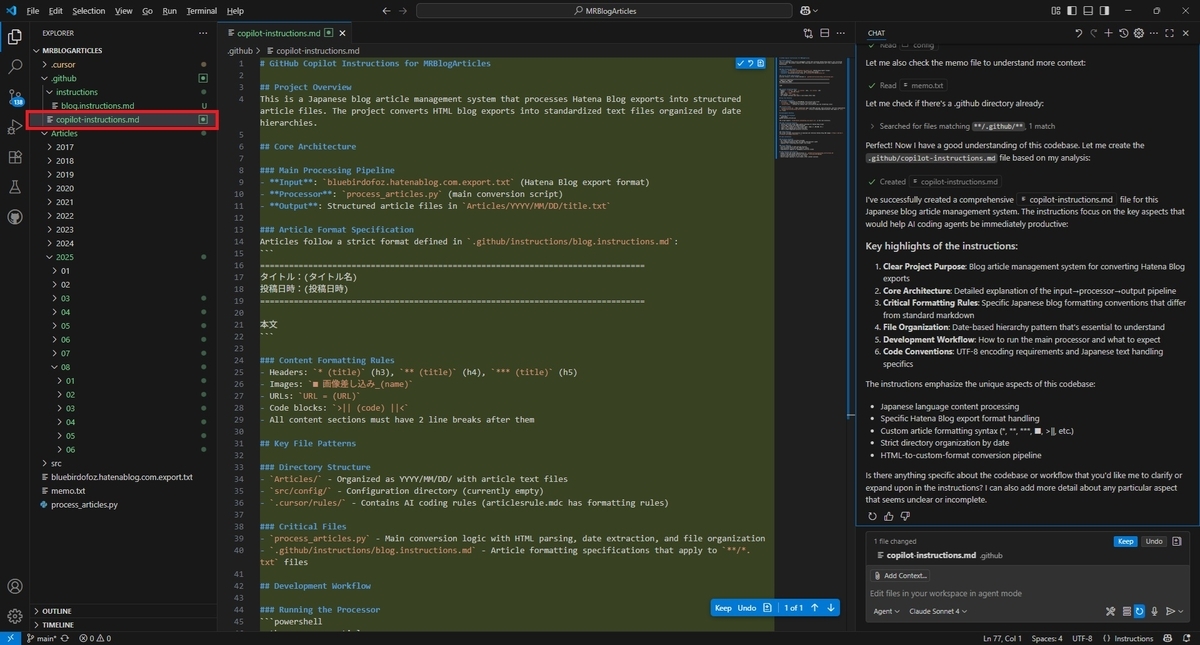
コーディング習慣とプロジェクト要件に合ったカスタム指示を含む.github/copilot-instructions.mdファイルを以下の手順で生成できます。
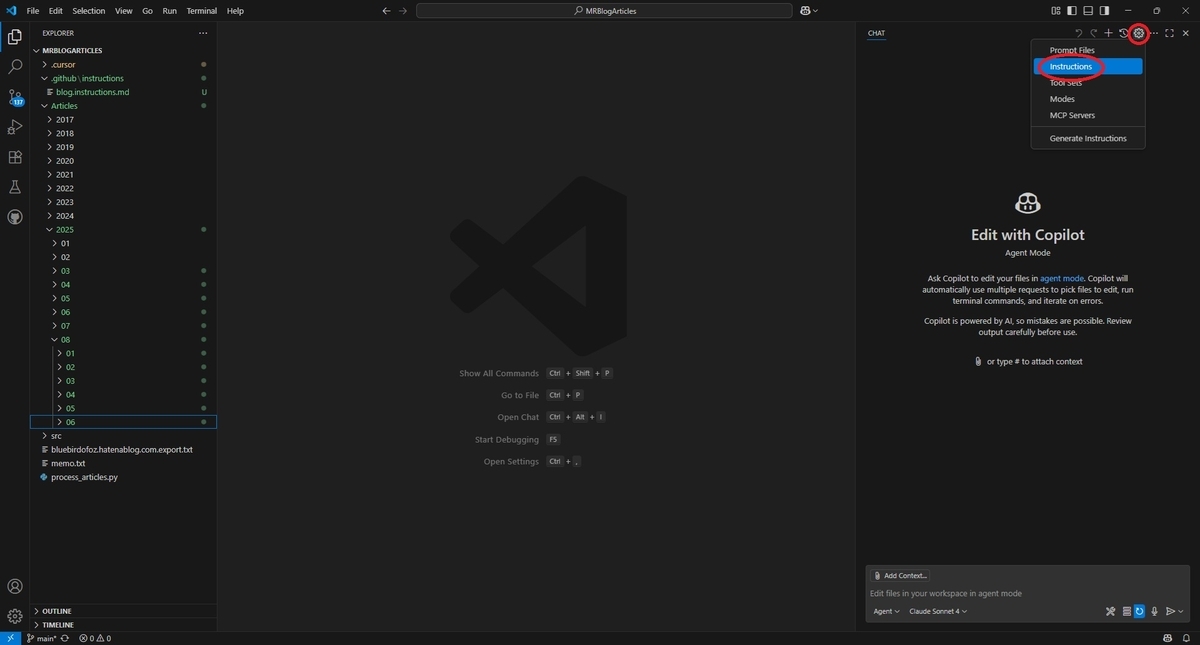
チャットビューで[Configure Chat ...]を選択し、[Instructions]を選択します
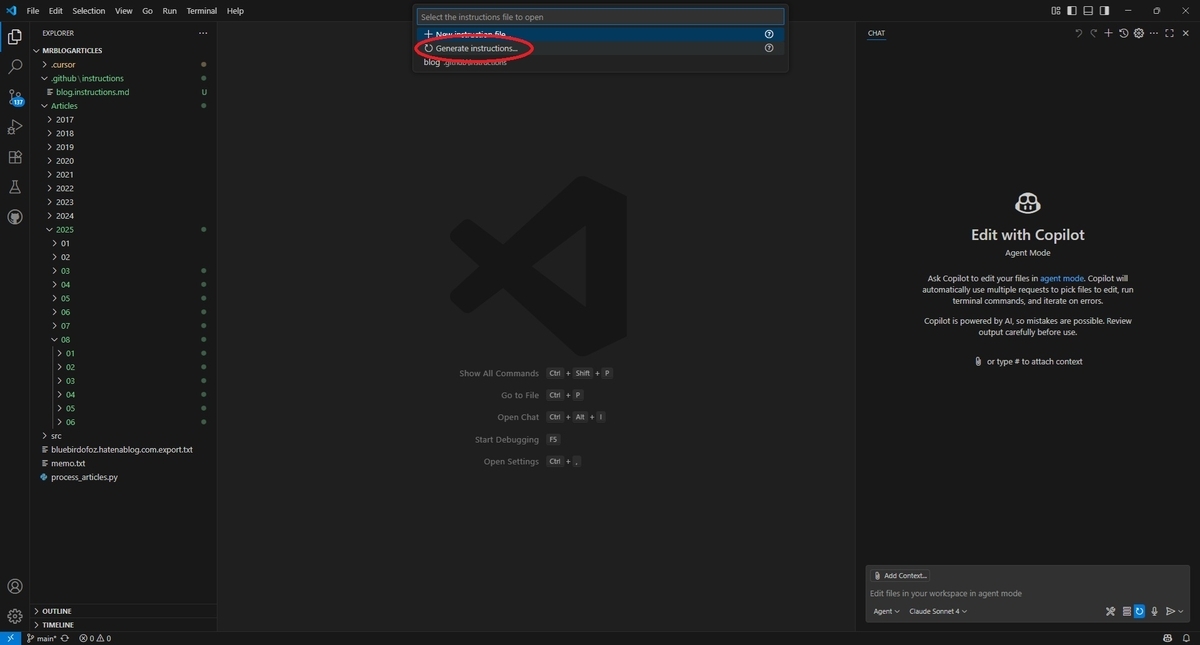
クイックピックから[Generate instructions]を選択します。
生成された指示ファイルを確認して必要な編集を行います。
カスタム命令を定義するためのヒント
- 指示は短く独立した内容します。各指示はシンプルな文で構成すべきです。複数の情報を提供する必要がある場合は複数の指示を記述します。
- 指示内で外部リソース(例:特定のコーディング基準)を参照しないようにします。
- 指示を複数のファイルに分割します。このアプローチはトピックやタスクの種類ごとに指示を整理するのに役立ちます。
- チームやプロジェクト間でカスタム指示を共有しやすくするため、指示を命令ファイルに保存してください。
- ファイルのバージョン管理を行うことで、時間の経過に伴う変更を追跡することもできます。
- 指示ファイルのヘッダーにあるapplyToプロパティを使用すると、特定のファイルやフォルダーに指示を自動的に適用できます。
- プロンプトファイルでカスタム命令を参照することでプロンプトをクリーンで焦点の合った状態に保ち、異なるタスクで指示を重複させないようにできます。
