本日は VisualStudioCode の小ネタ枠です。
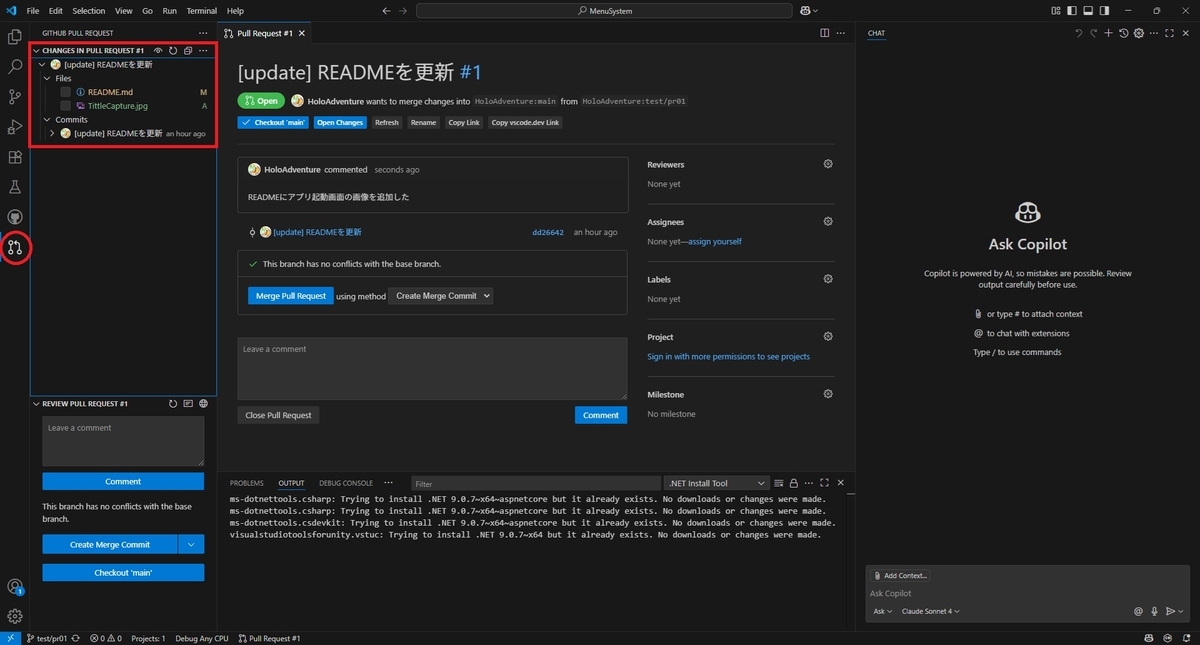
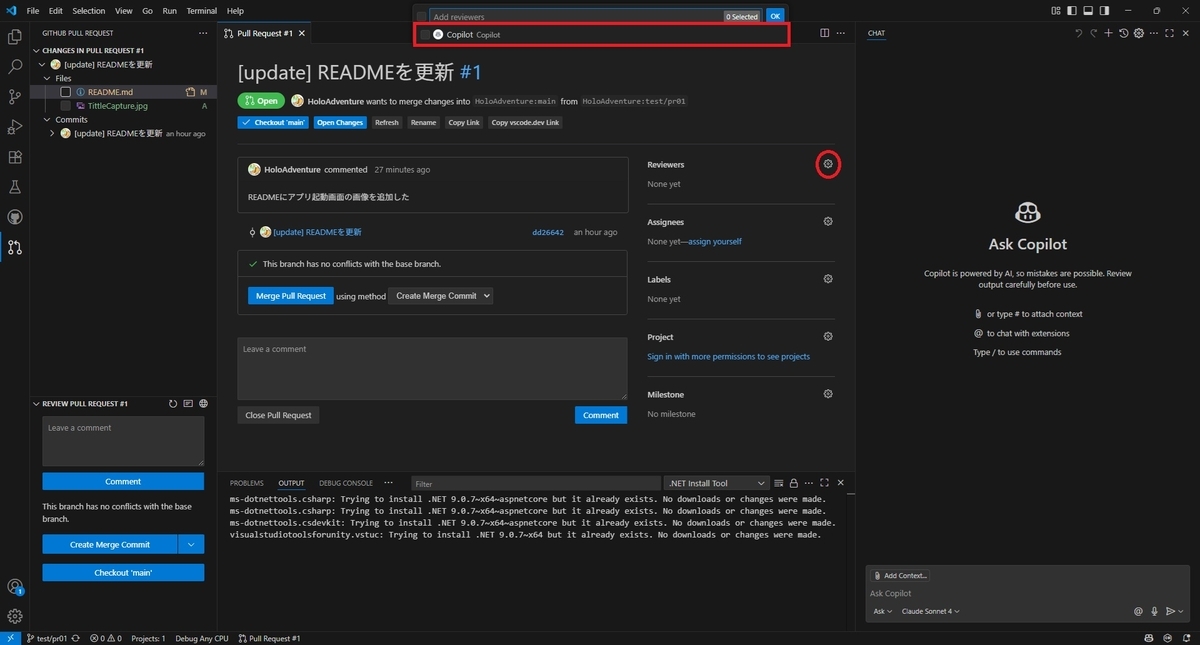
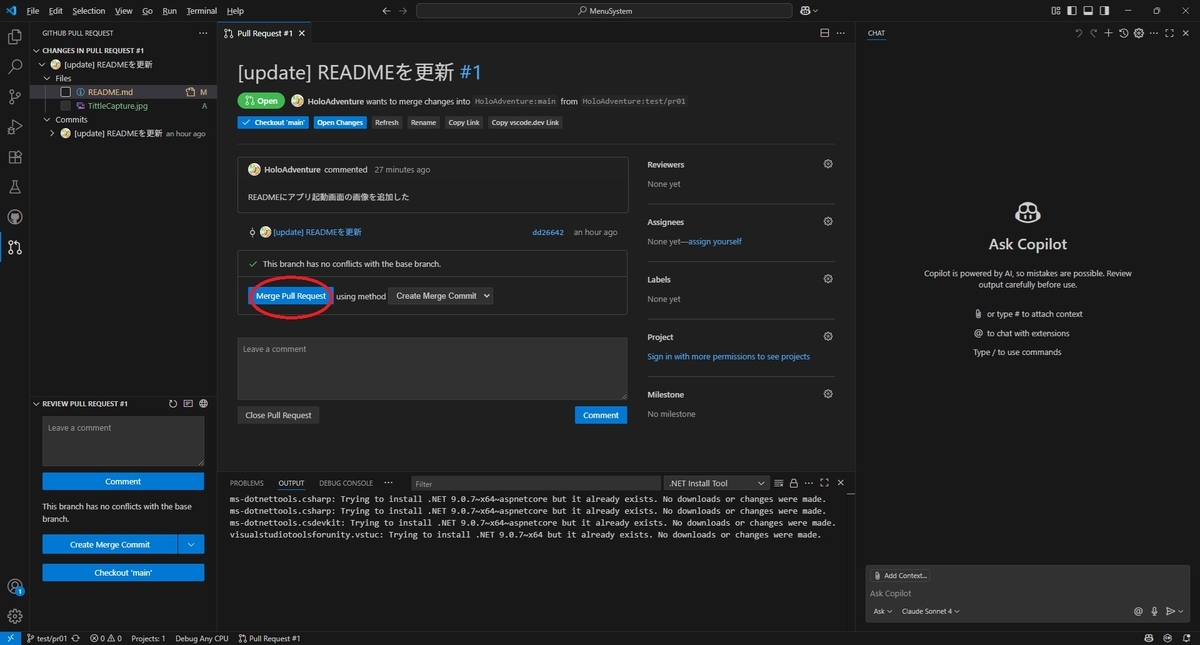
VisualStudioCodeのGitHubPullRequests拡張機能を利用する方法です。
GitHubPullRequests拡張機能
VisualStudioCodeのGitHubPullRequests拡張機能はGitHubのプルリクエストをVSCode上で操作できるようにす拡張機能です。
marketplace.visualstudio.com
この拡張機能を使用するとVisualStudioCodeでGitHubのプルリクエストと問題を確認および管理できます。
サポートには次のものが含まれます。

・VSCodeを認証し、GitHubとGitHubEnterpriseに接続します。
・VSCode内からプルリクエストの一覧表示と参照。
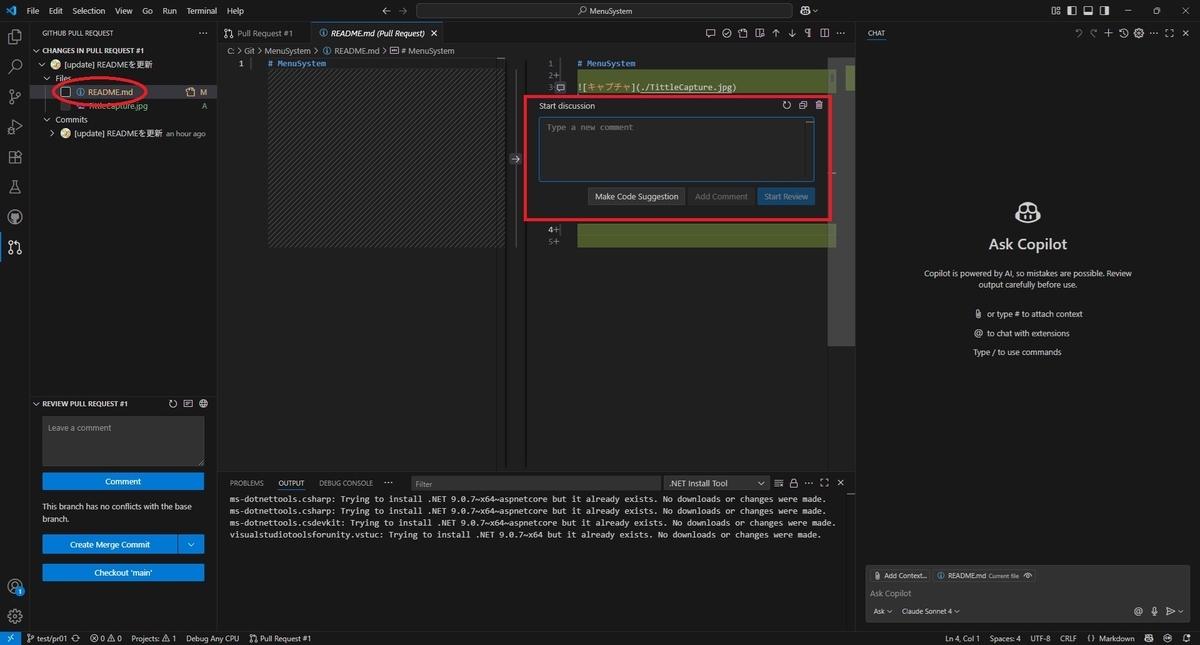
・エディター内のコメントを使用してVSCode内からプルリクエストを確認する。
・簡単なチェックアウトを使用してVSCode内からプルリクエストを検証します。
・UIとCLIの共存を可能にするターミナル統合。
・VSCode内から問題を一覧表示して参照します。
・"@"に言及されたユーザーと問題のホバーカード。
・ユーザーおよび課題に対する完了の提案。
・ブランチを作成できる「課題の作業を開始する」アクション。
・todoコメントから課題を作成するためのコードアクション。
GitHubPullRequests拡張機能をインストールする
初めにGitHubPullRequests拡張機能をインストールします。
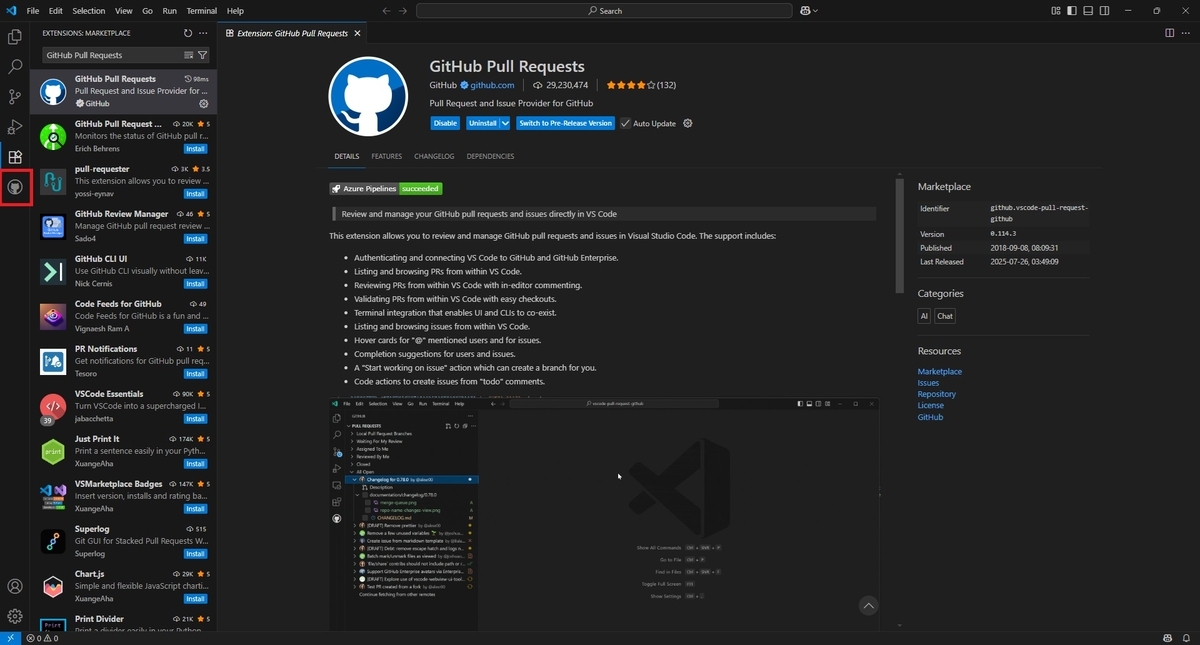
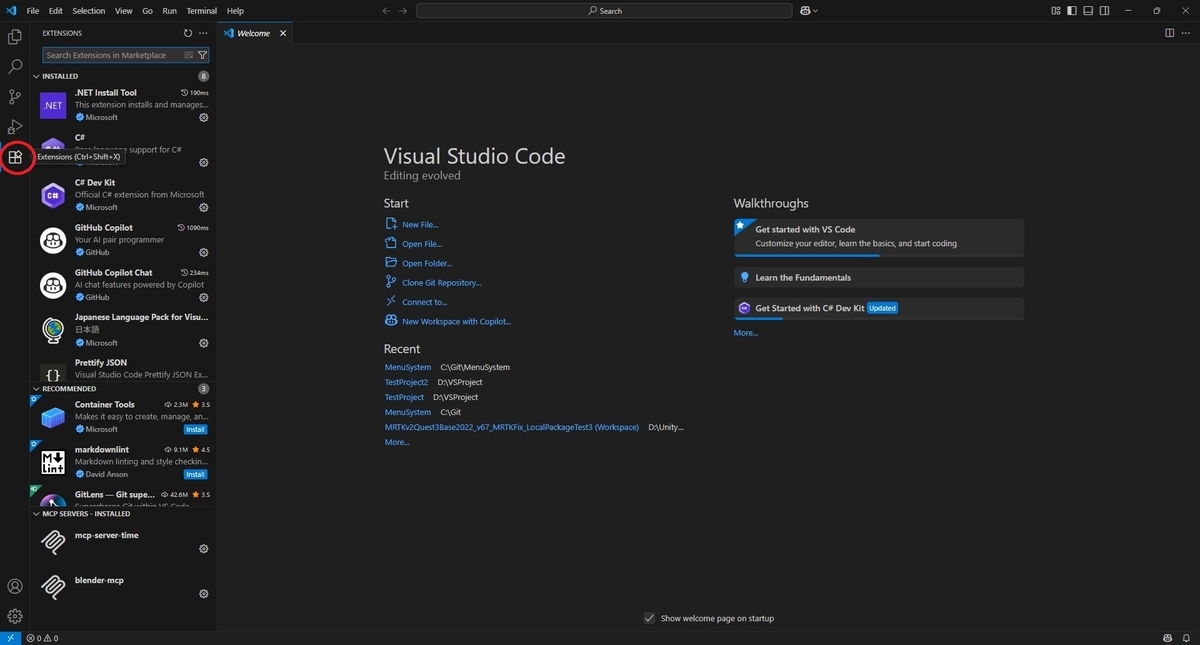
VisualStudioCodeを起動して[Extensions]タブを開きます。
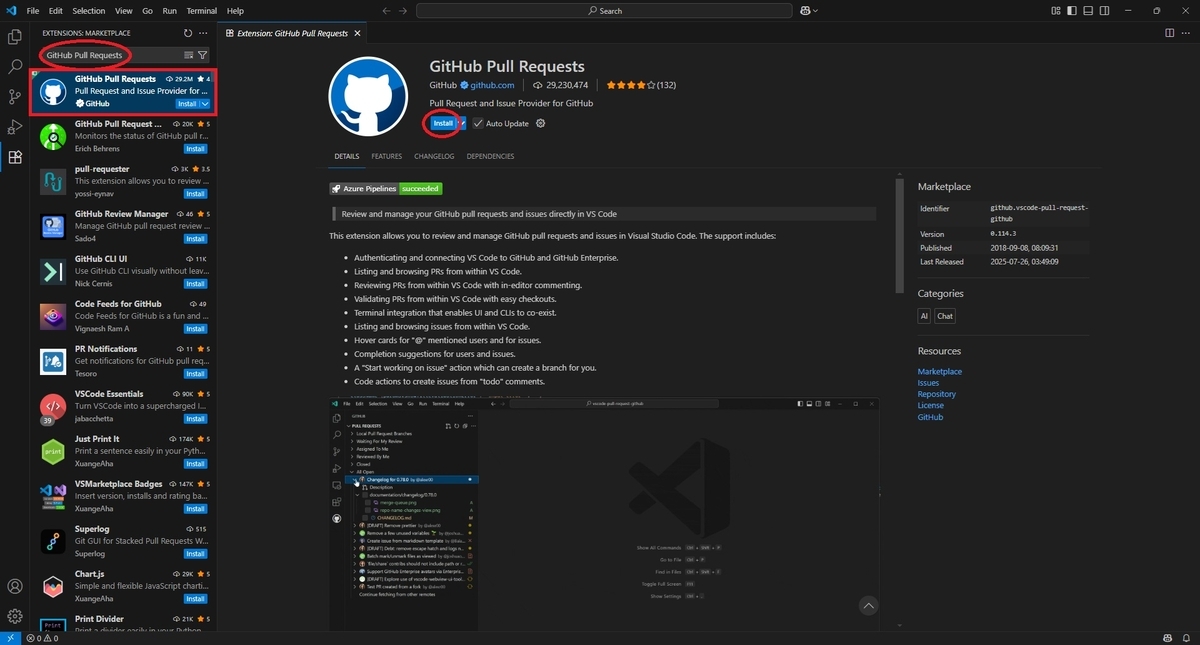
[GitHub Pull Requests]を検索します。
拡張機能を選択し[Install]をクリックしてインストールを行います。
インストールが完了するとアクティビティバーにGitHubのアイコンが追加されます。