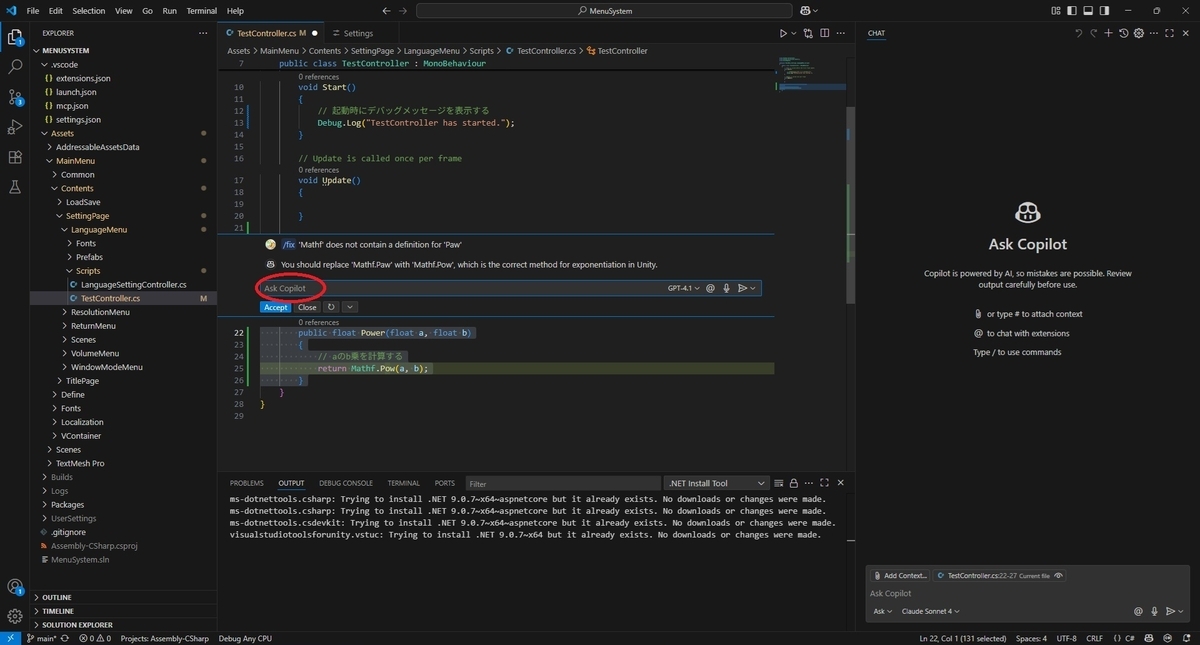
本日はVisualStudioCodeの学習枠です。
VisualStudioCodeのGitHubCopilotのドキュメントを読みながら実際に操作を試してみました。
前回記事
以下の前回記事の続きです。
bluebirdofoz.hatenablog.com
Copilot smart actions in Visual Studio Code
以下のCopilot smart actions in Visual Studio Codeドキュメントを日本語訳しながら実行時のキャプチャをしていきます。
code.visualstudio.com
Visual StudioコードでのCopilotスマートアクション
いくつかの一般的なシナリオではスマートアクションを使用すると、プロンプトを記述しなくてもCopilotから支援を受けることができます。
これらのスマートアクションの例としては、コミットメッセージの生成、ドキュメントの生成、コードの説明や修正、コードレビューの実行などがあります。
スマートアクションはVS Code UI全体で使用できます。
ドキュメントの生成
Copilotを使用して複数の言語のコードドキュメントを生成できます。
対象のコードファイルを開きます。
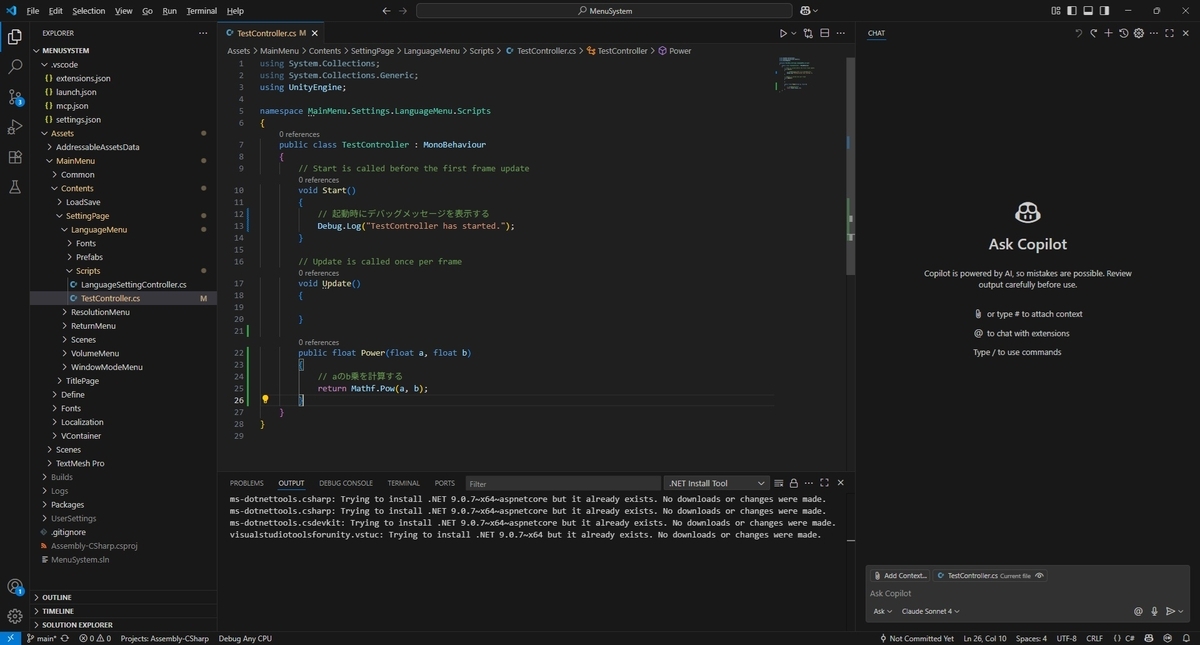
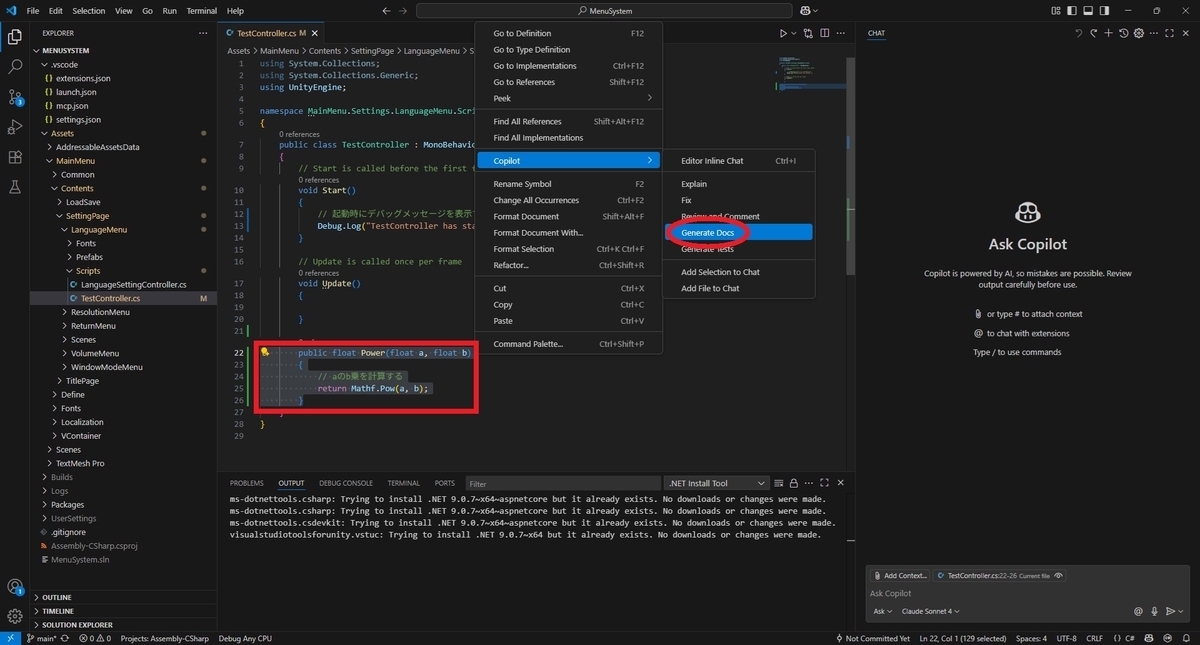
ドキュメント化するコードを選択します。
右クリックして[Copilot -> Generate Docs]を選択します。
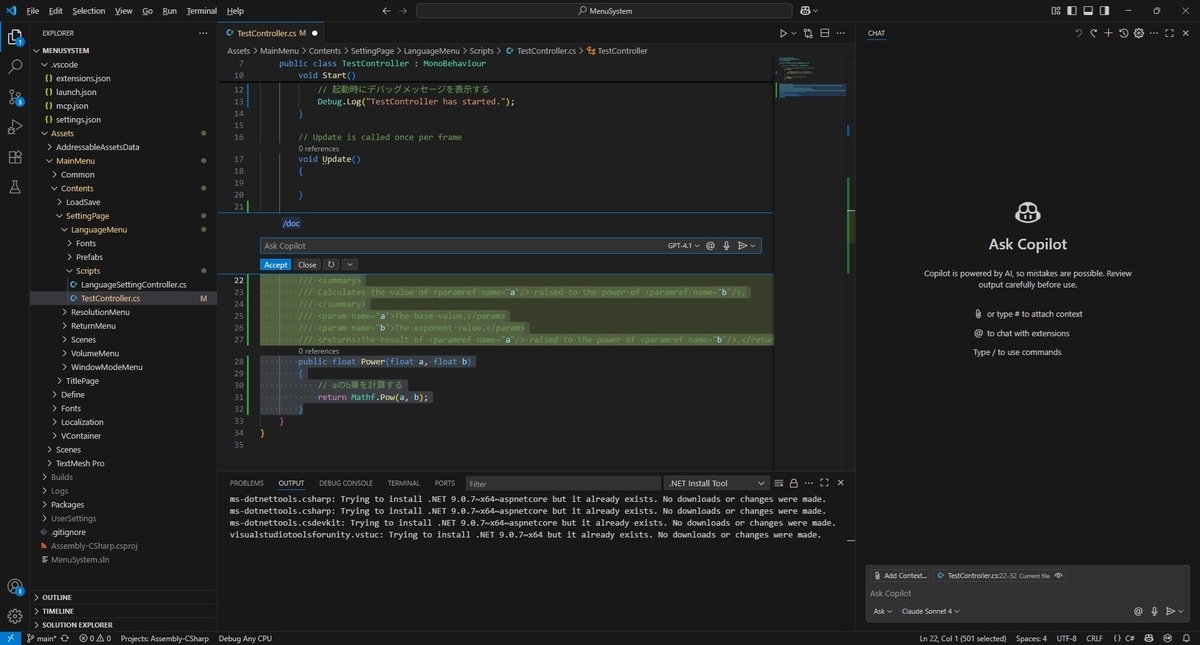
Copilotによってメソッド説明のコメントが生成されました。
テストの生成
プロンプトを書かずにアプリケーションコードのテストを生成するにはエディタのスマートアクションを使用します。
対象のコードファイルを開きます。
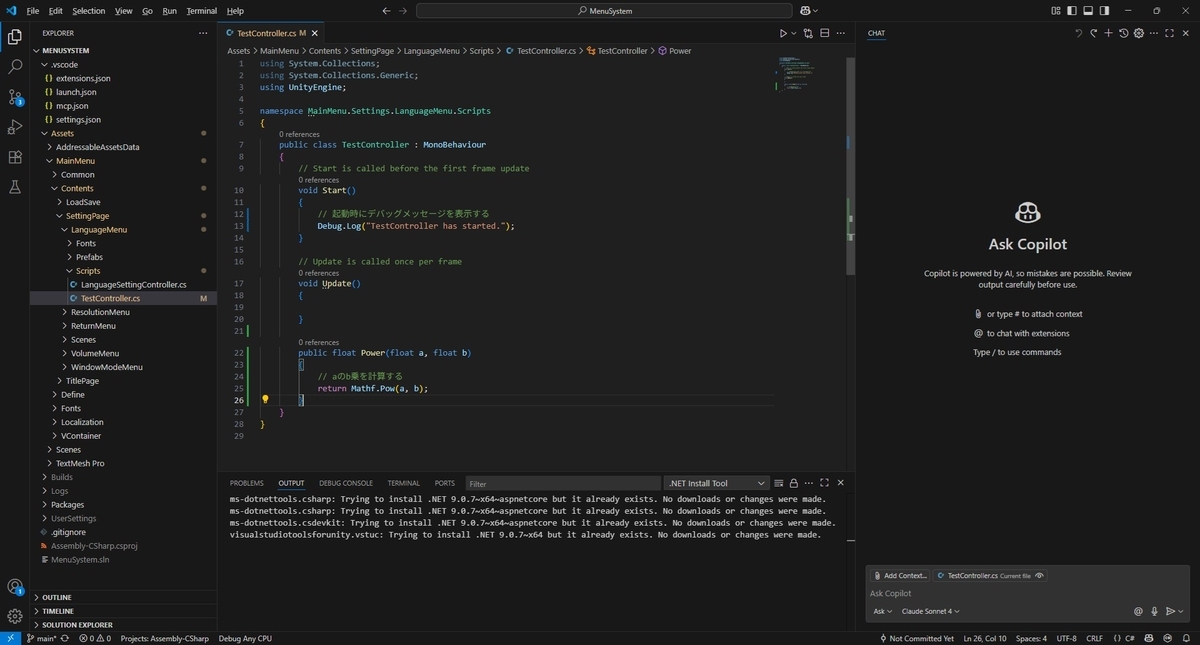
テストするコードを選択します。
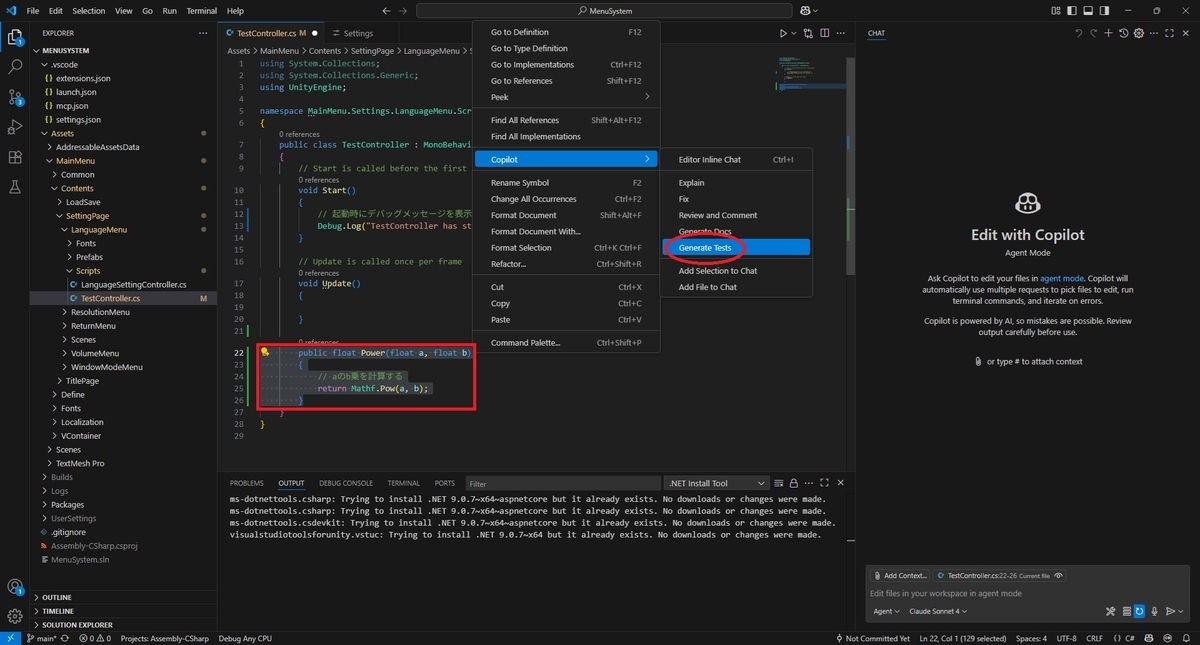
右クリックして[Copilot -> Generate Tests]を選択します。
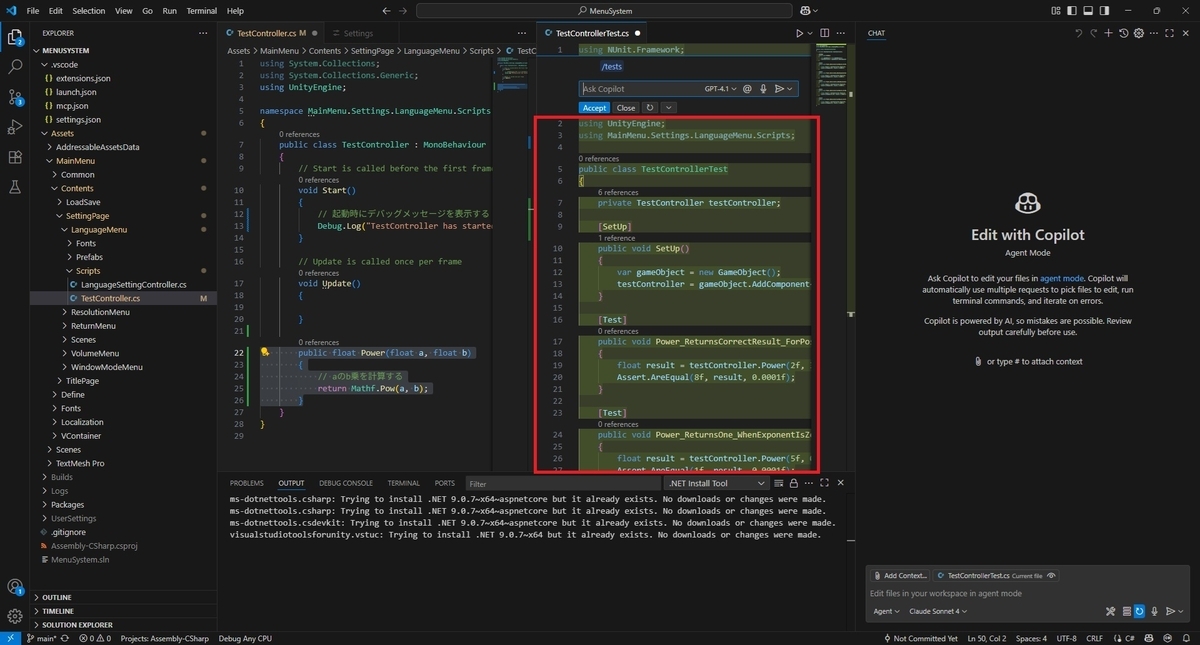
Copilot によってテストファイルにテストコードが生成されます。
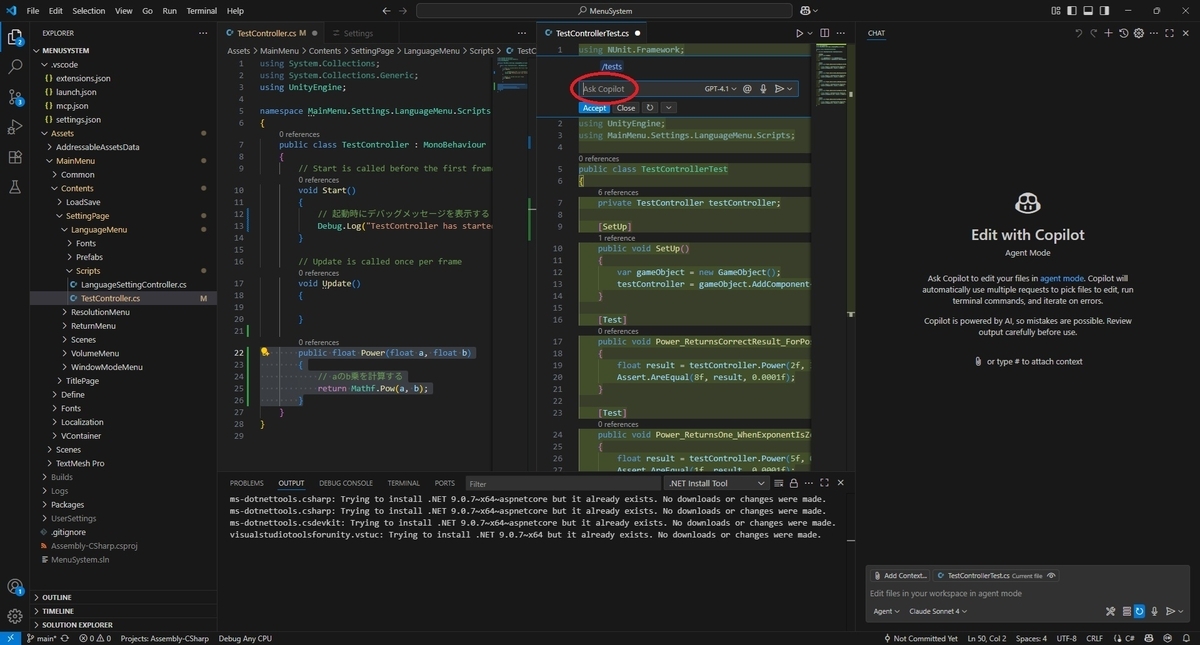
オプションでインラインチャットプロンプトに追加のコンテキストを入力して、生成されたテストを絞り込みます。
コードの説明
Copilotではコードの一部の説明を生成できます。
対象のコードファイルを開きます。
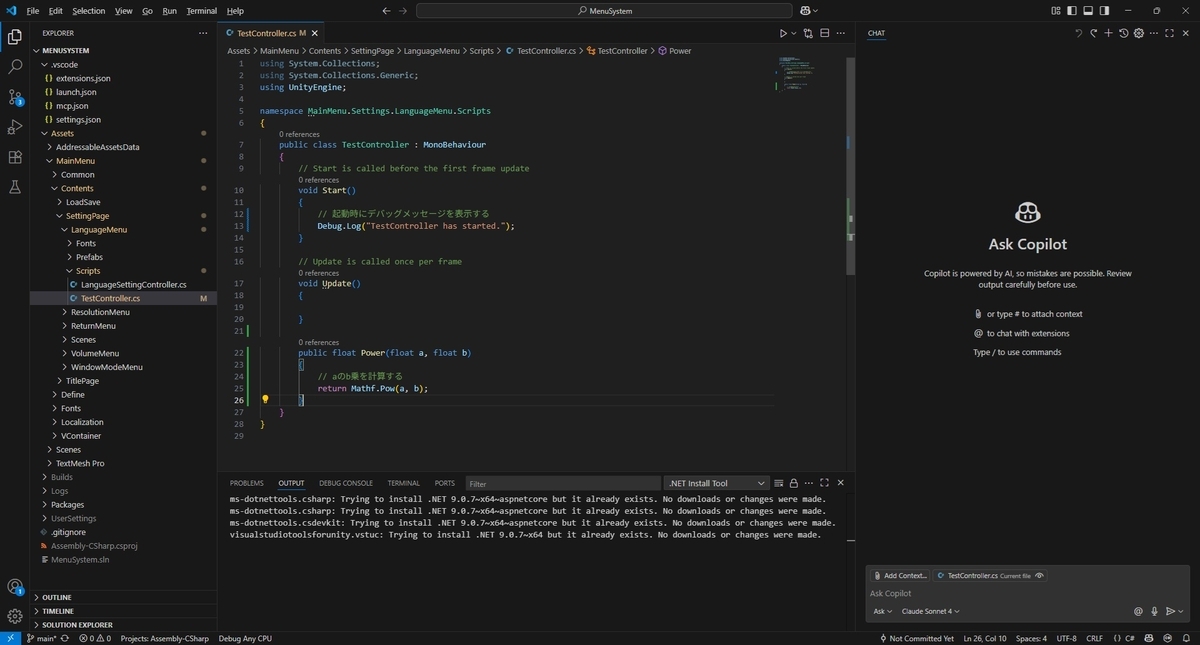
説明を求めるコード部分を選択します。
右クリックして[Copilot -> Explain]を選択します。
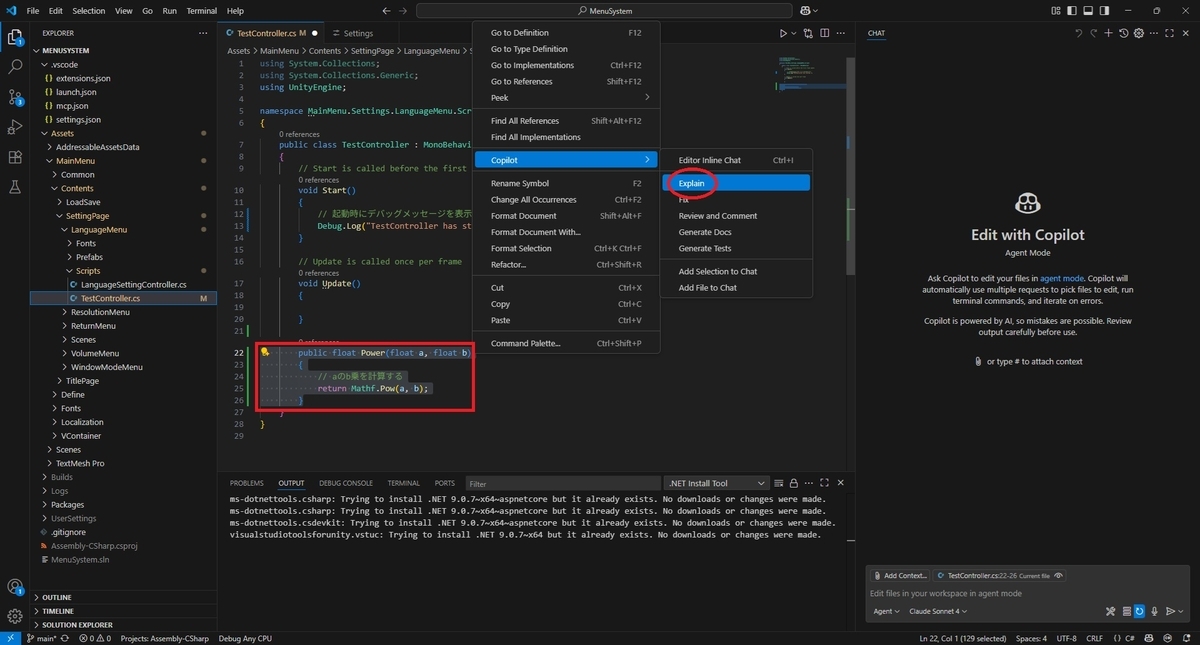
選択したコードブロックの説明が表示されます。
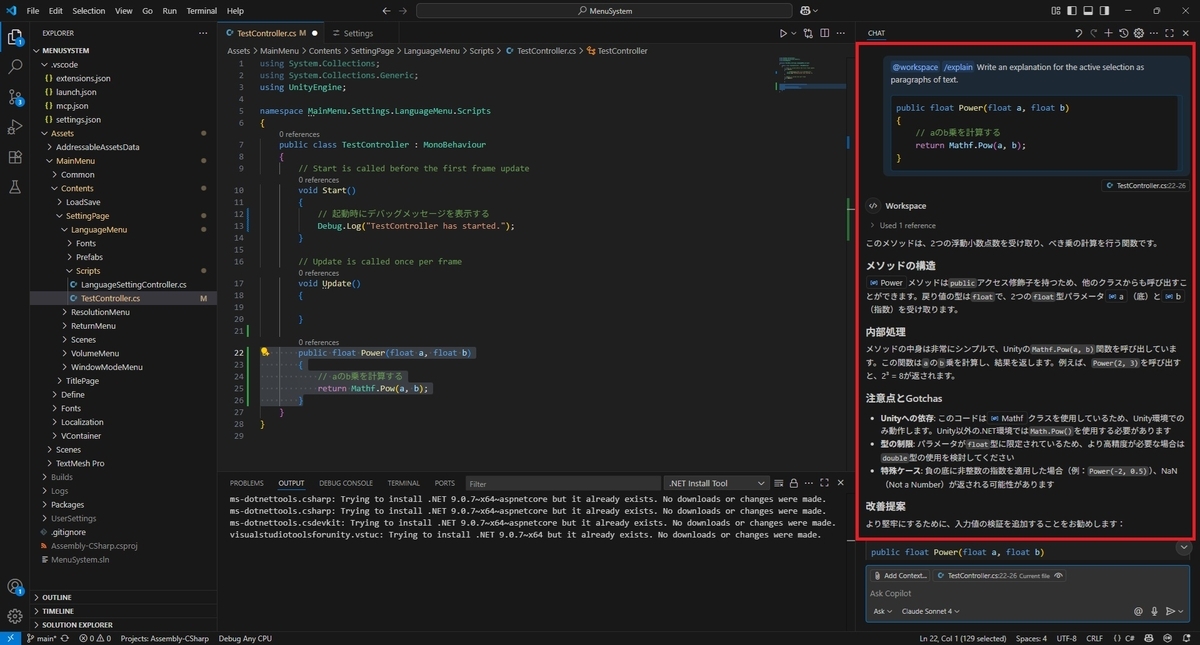
コーディングエラーの修正
プロンプトを記述せずにアプリケーションコードのコーディング問題を修正できます。
対象のコードファイルを開きます。
修正するコードを選択します。
右クリックして[Copilot ->修正]を選択します。
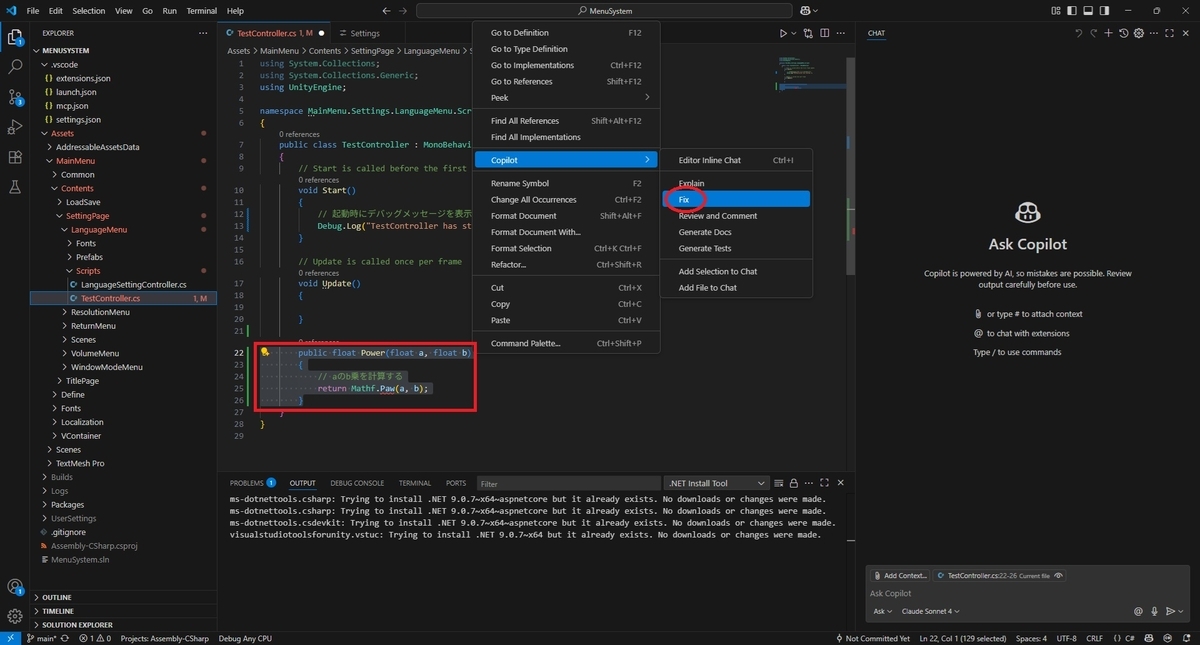
コードを修正するためのコード案が表示されます。
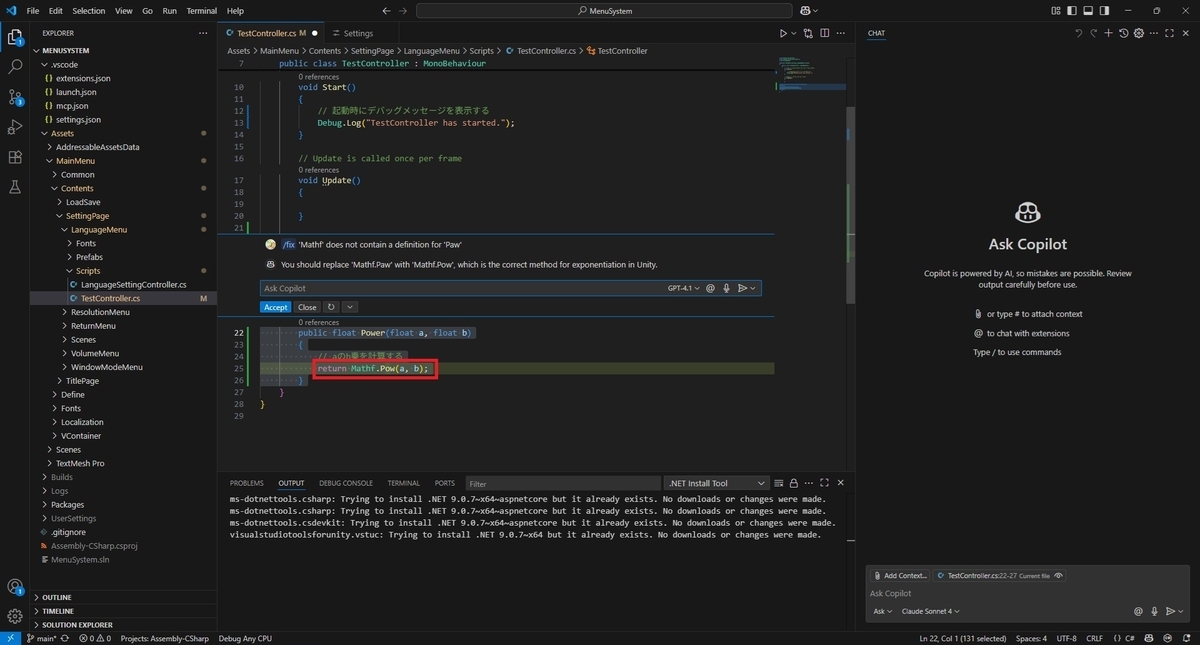
オプションでチャットプロンプトに追加のコンテキストを入力して生成されたコードを洗練させることもできます。