本日はVisualStudioCodeの小ネタ枠です。
VisualStudioCodeでC#プロジェクトを作成する手順を記事にします。
前提条件
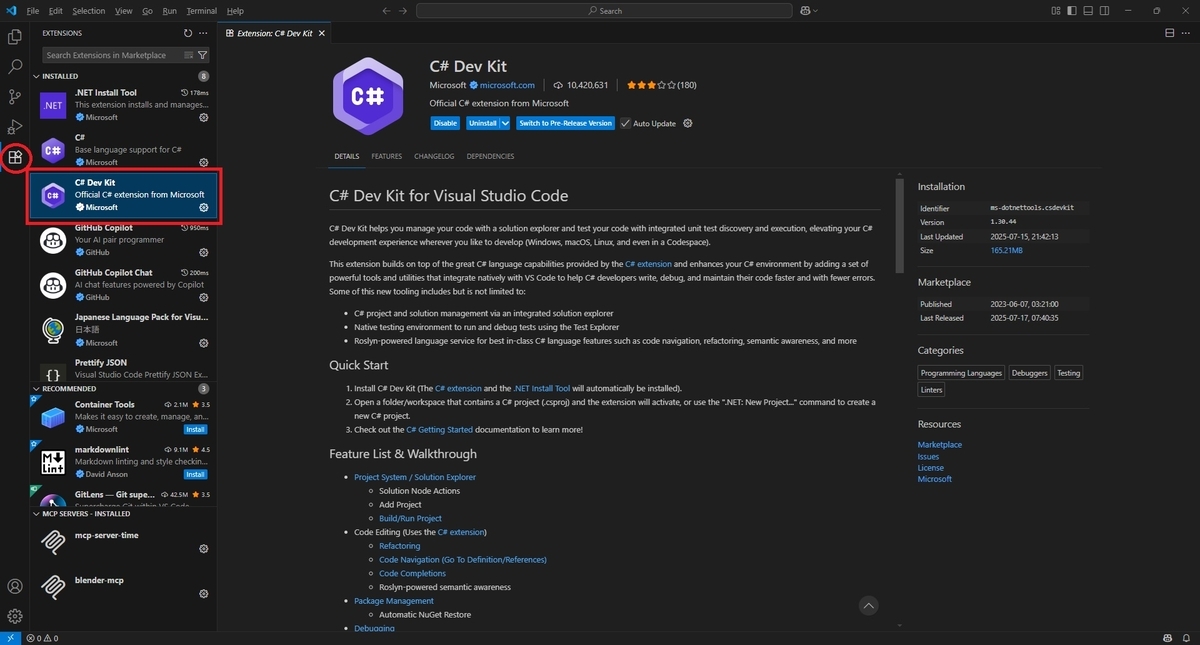
VisualStudioCodeでC#プロジェクトを開発するには拡張機能の「C# DEV Kit」をインストールする必要があります。
marketplace.visualstudio.com
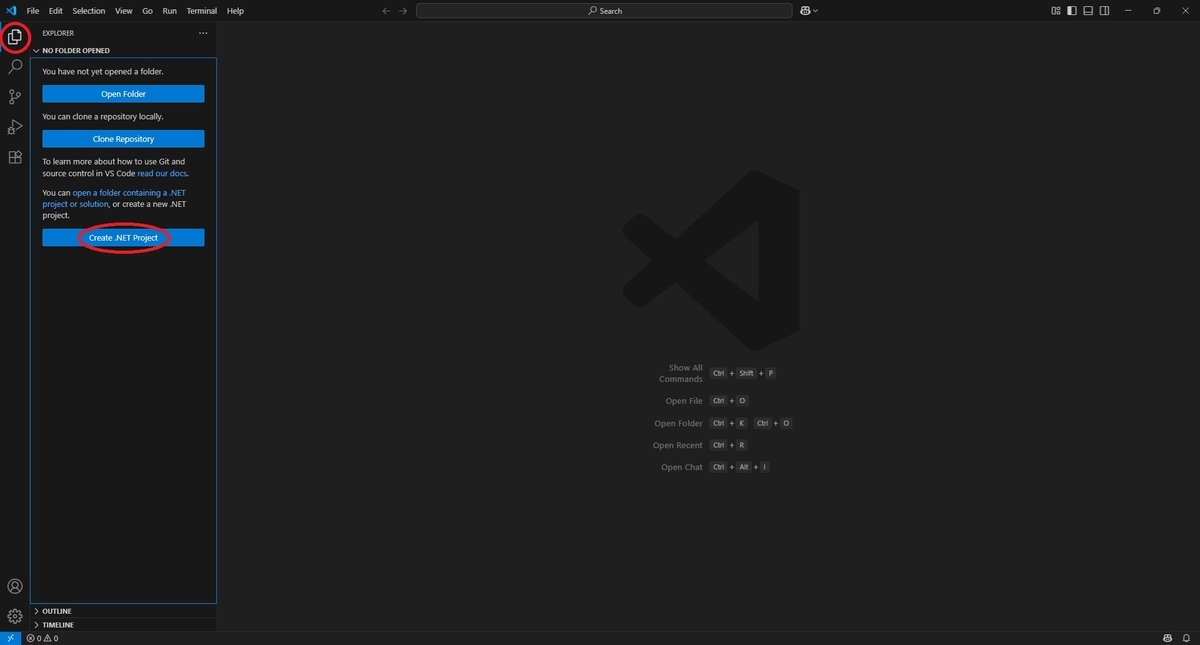
[Explorer]タブを開き、[Create .NET Project]を実行します。
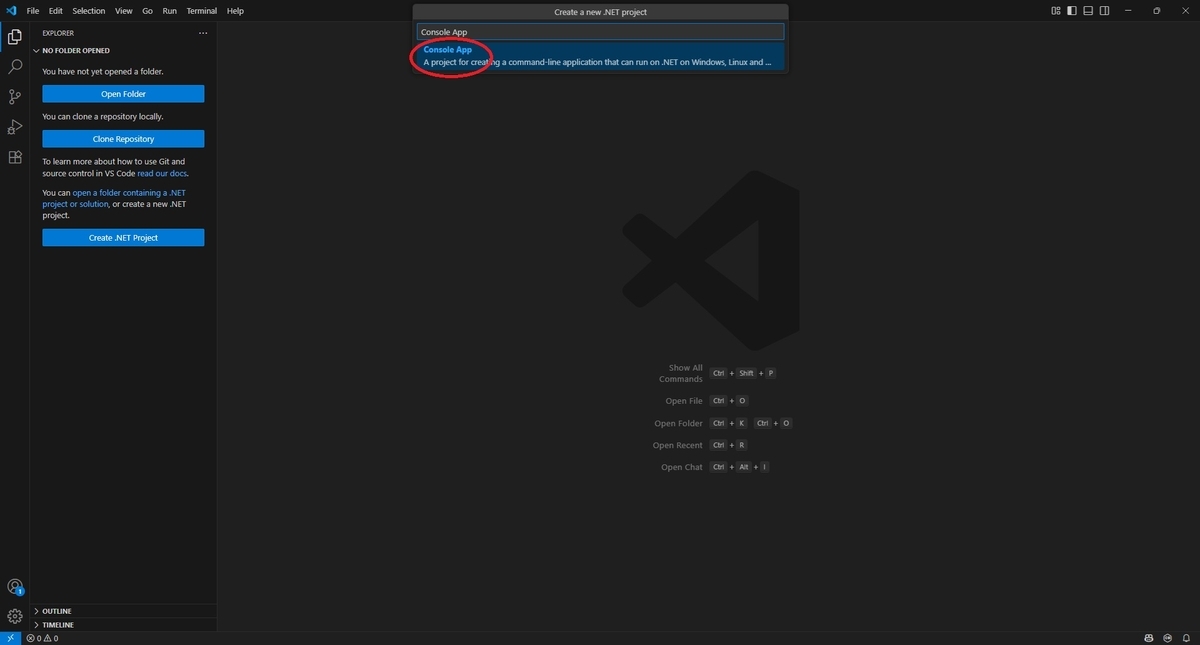
プルダウンが開き、作成するプロジェクトのテンプレート一覧が表示されます。
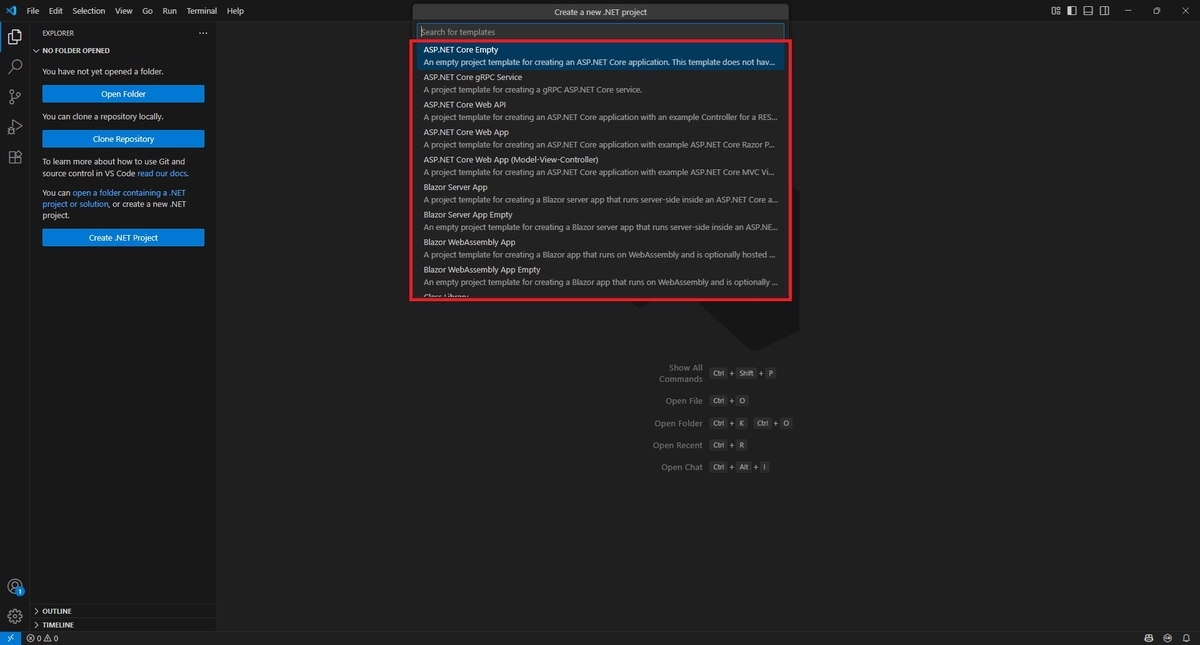
今回はコンソールアプリケーション(Console App)を選択しました。
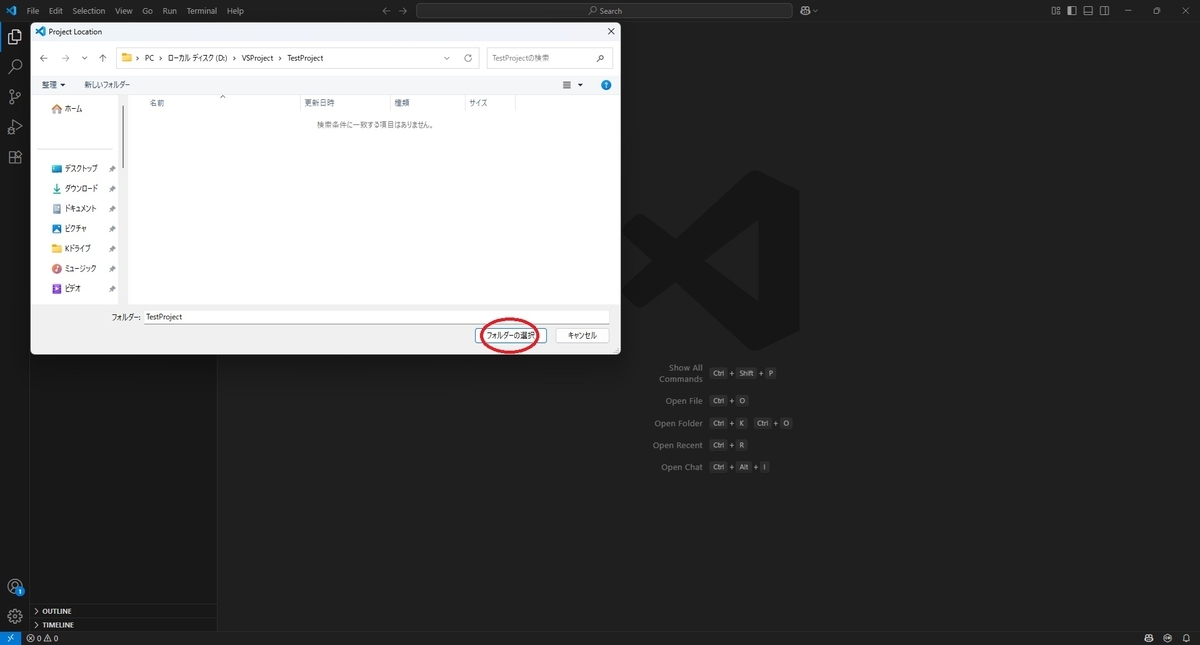
プロジェクトの作成フォルダを選択します。
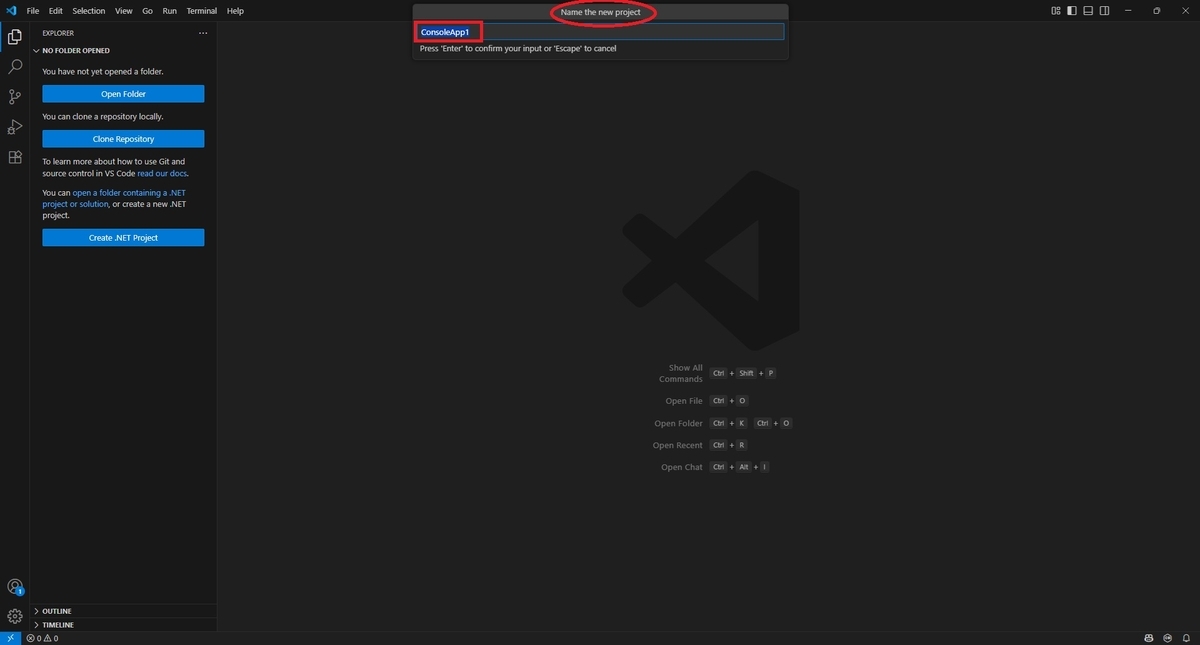
プロジェクト名を入力して指定します。
追加でオプション設定があれば選択します。
今回はオプション無しで[Create project]を実行しました。
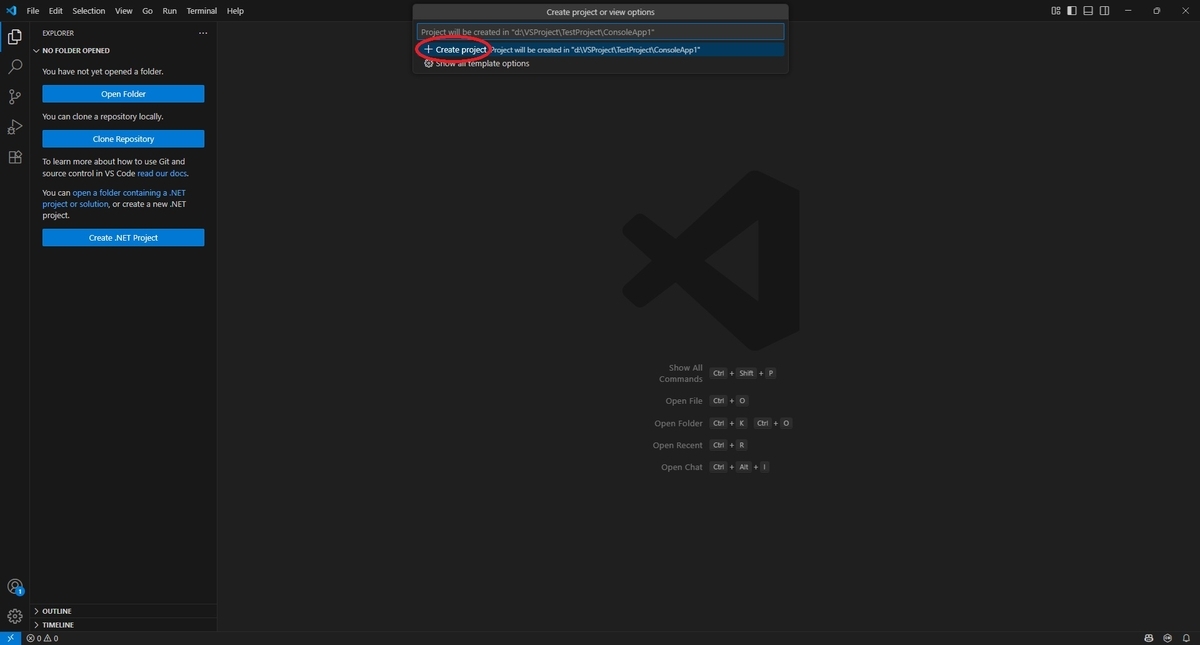
これでプロジェクトが作成され、プロジェクトフォルダが開きます。
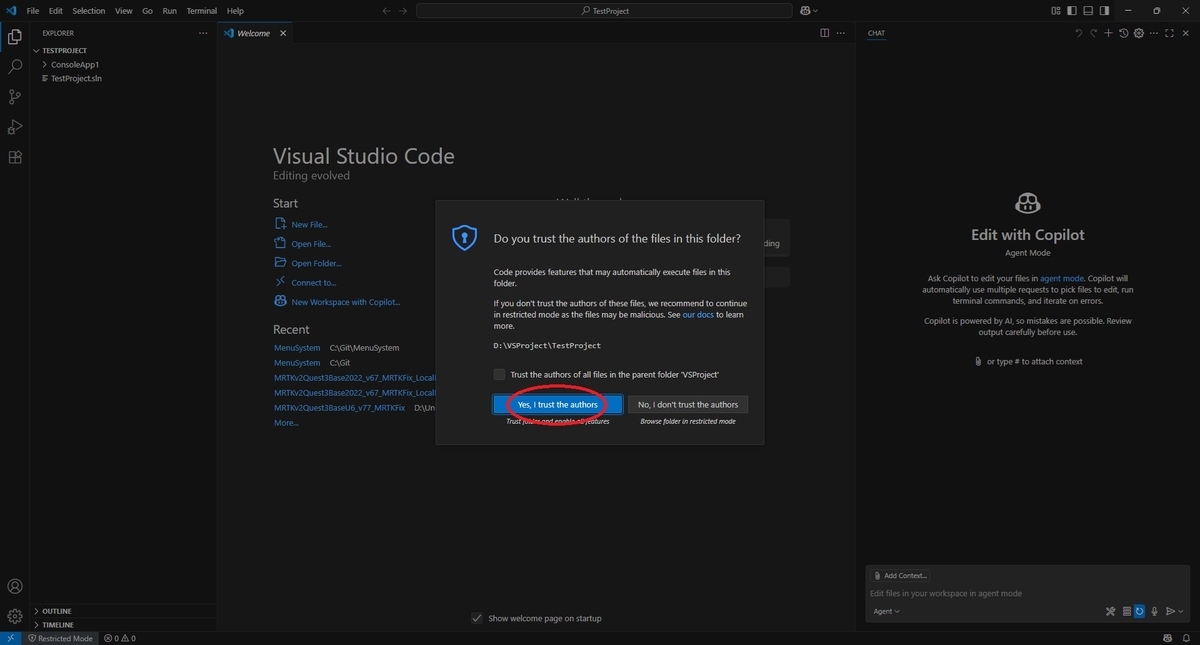
プロジェクトフォルダ内のファイルを信頼するかの確認ダイアログが表示されるので[Yes]を選択します。
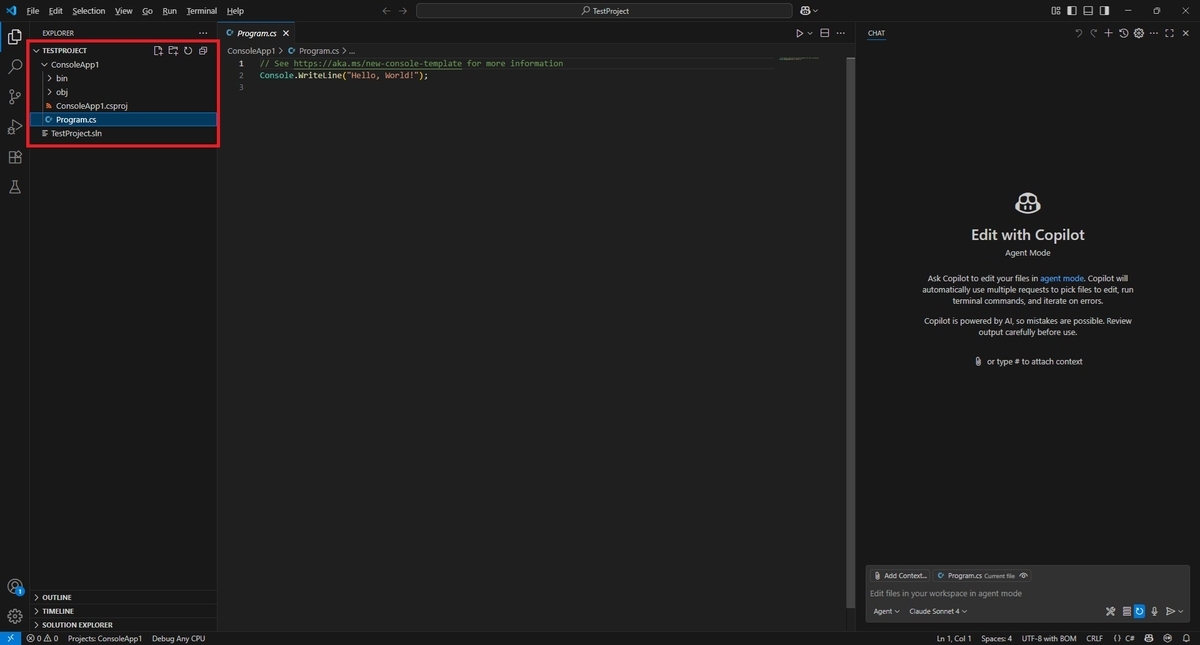
HelloWorldを表示するコンソールアプリケーションのプロジェクトが作成できました。
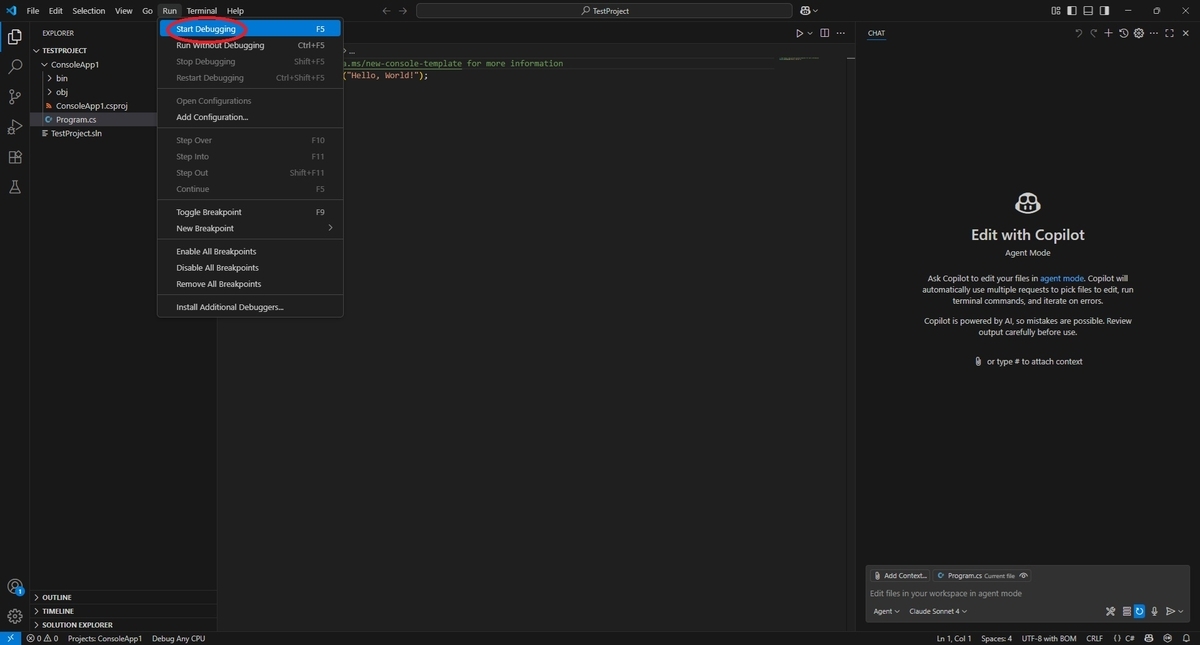
プロジェクトの動作を確認する場合はメニューから[Run -> Start Debugging]を実行します。
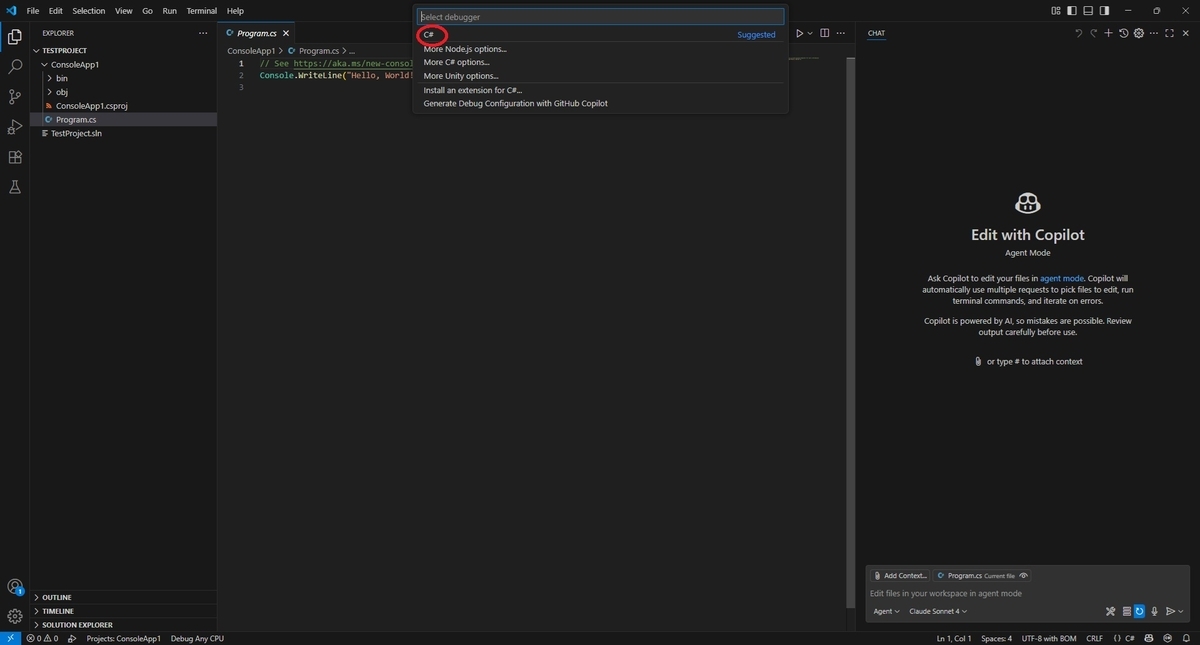
C#のデバッガーを選択します。
実行対象のプロジェクトとして今回作成したプロジェクトを指定します。
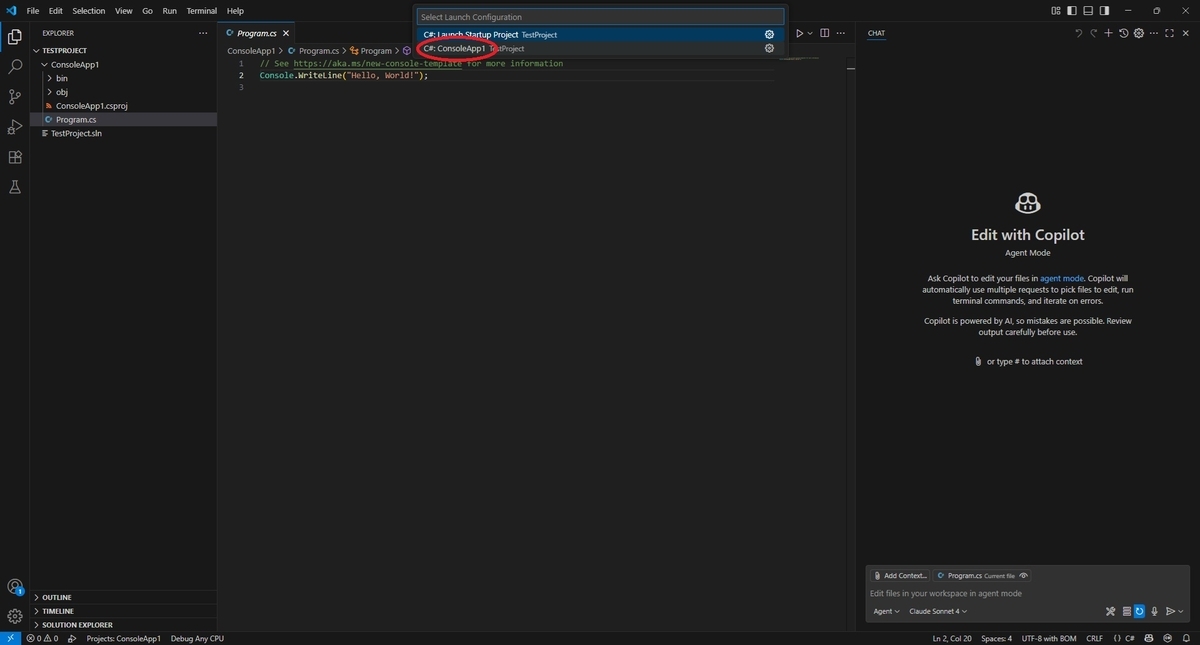
プロジェクトがビルドされてプロジェクトが実行されます。
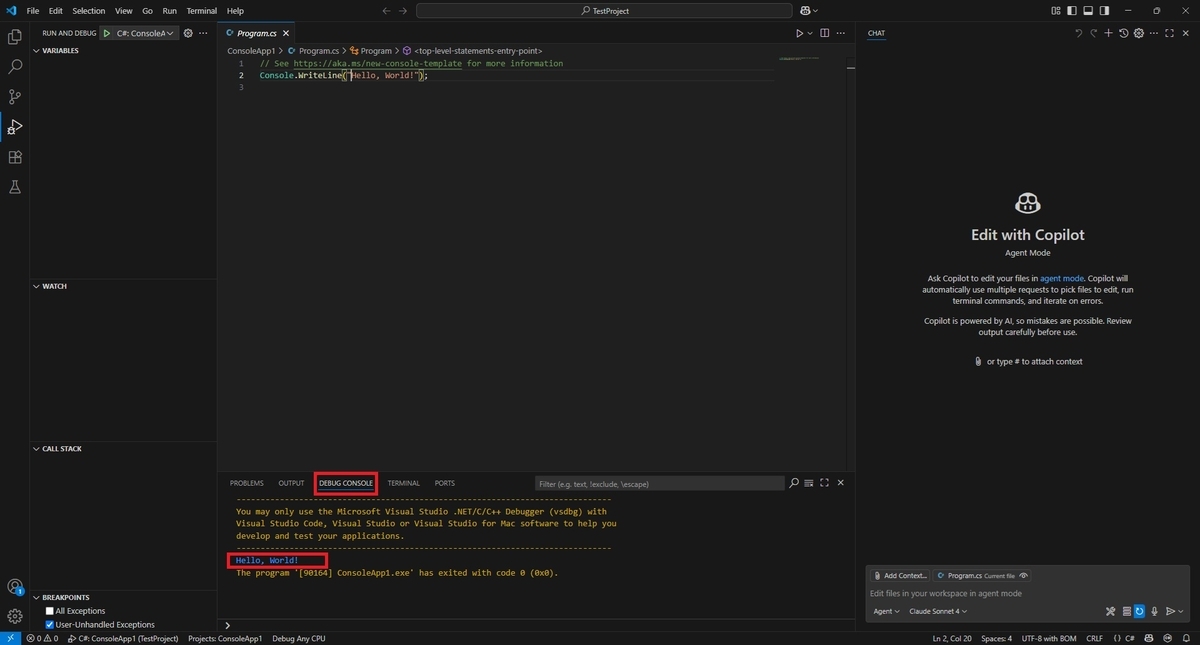
コンソールに「HelloWorld」が表示されました。