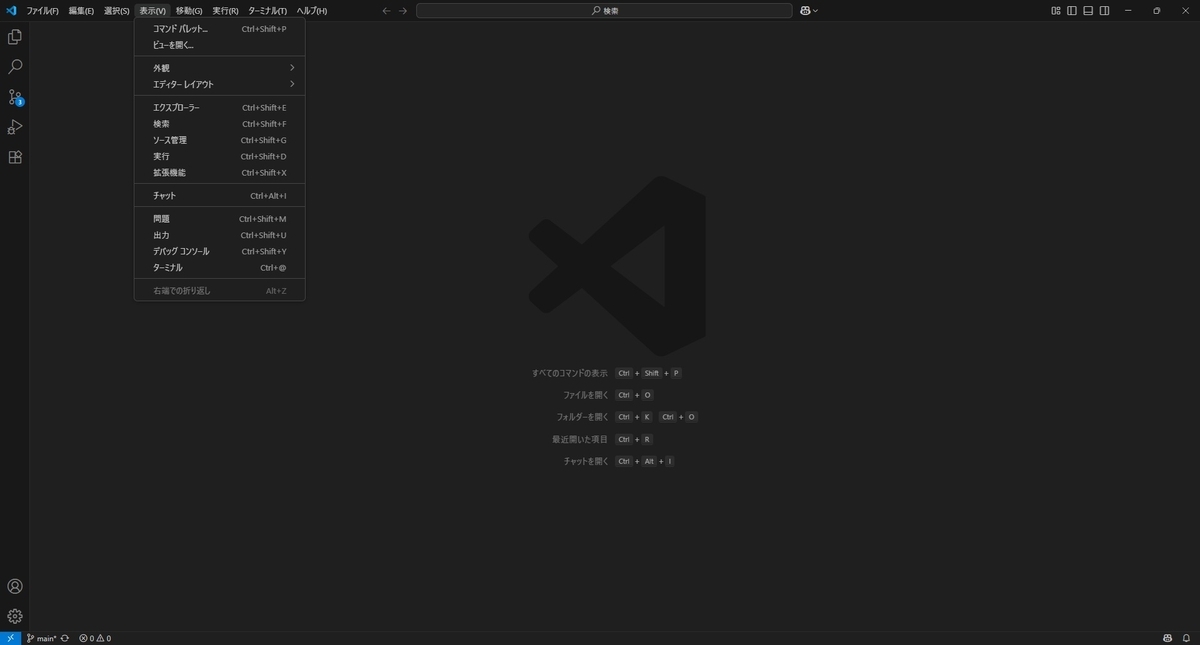
本日はVisualStudioCodeの小ネタ枠です。
VisualStudioCodeの表示言語を日本語化する手順を記事にします。
表示言語を切り替える
コマンドパレットから表示言語の切り替えが行えます。
メニューから[View -> Command Parret]を選択します。
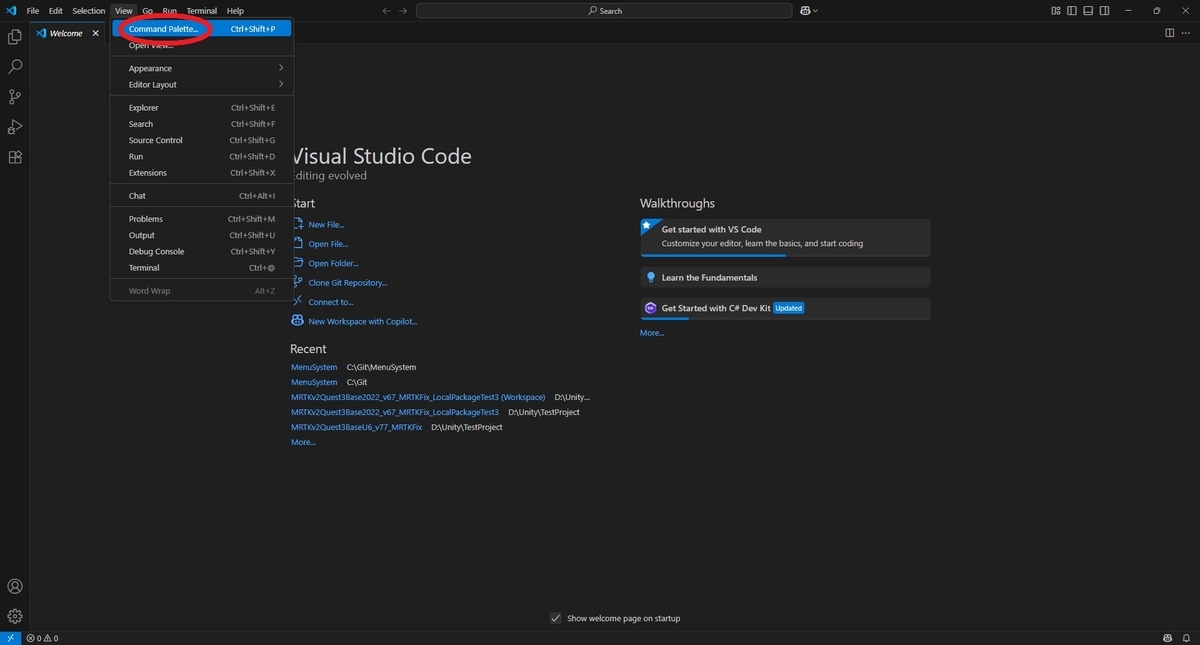
コマンドパレットに以下のコマンドを実行します。
Configure Display Language
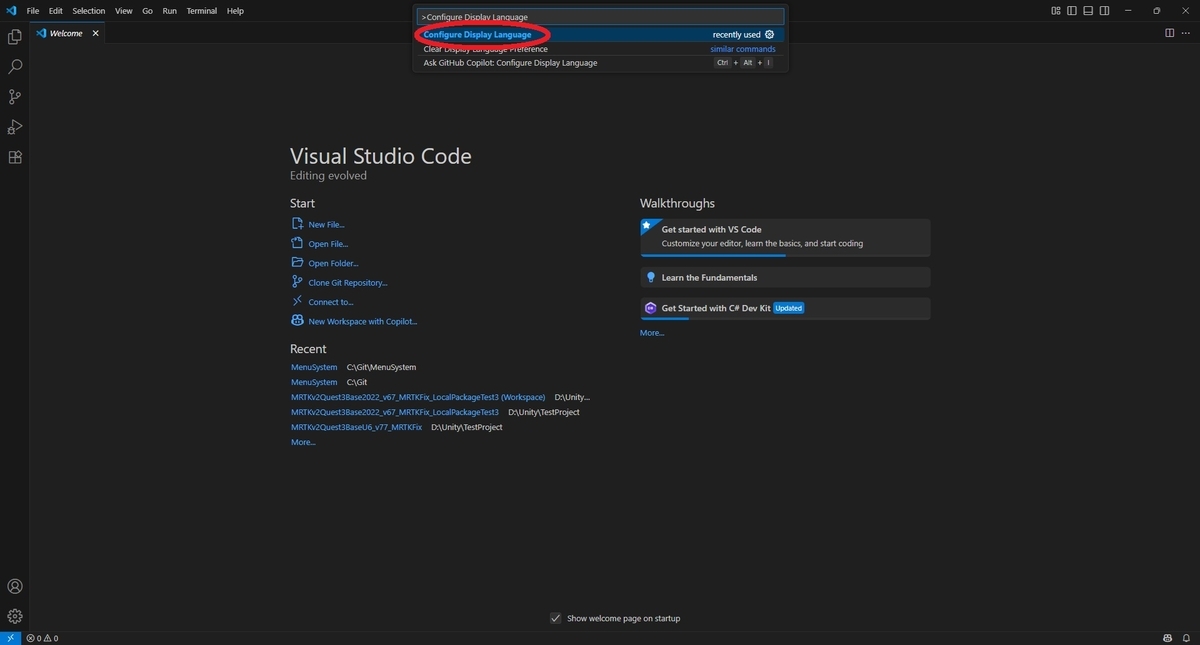
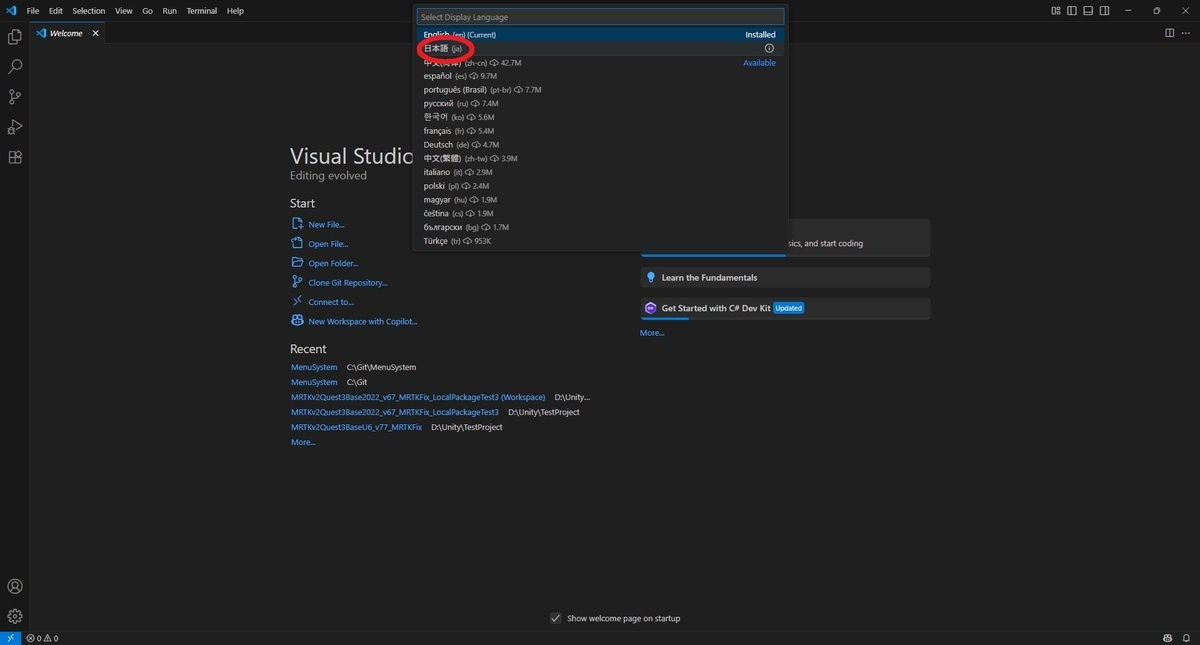
切り替え可能な言語がプルダウンの選択肢として表示されます。
切り替えたい言語を選択してクリックします。今回は[日本語(ja)]を選択しました。
言語パッケージがインストール済みの言語は[Installed]と表示されます。
未インストールのものは[Available]で表示されて選択するとパッケージがインストールされます。
再起動を促すダイアログが表示されるので[Restart]をクリックしてVisualStudioCodeを再起動します。
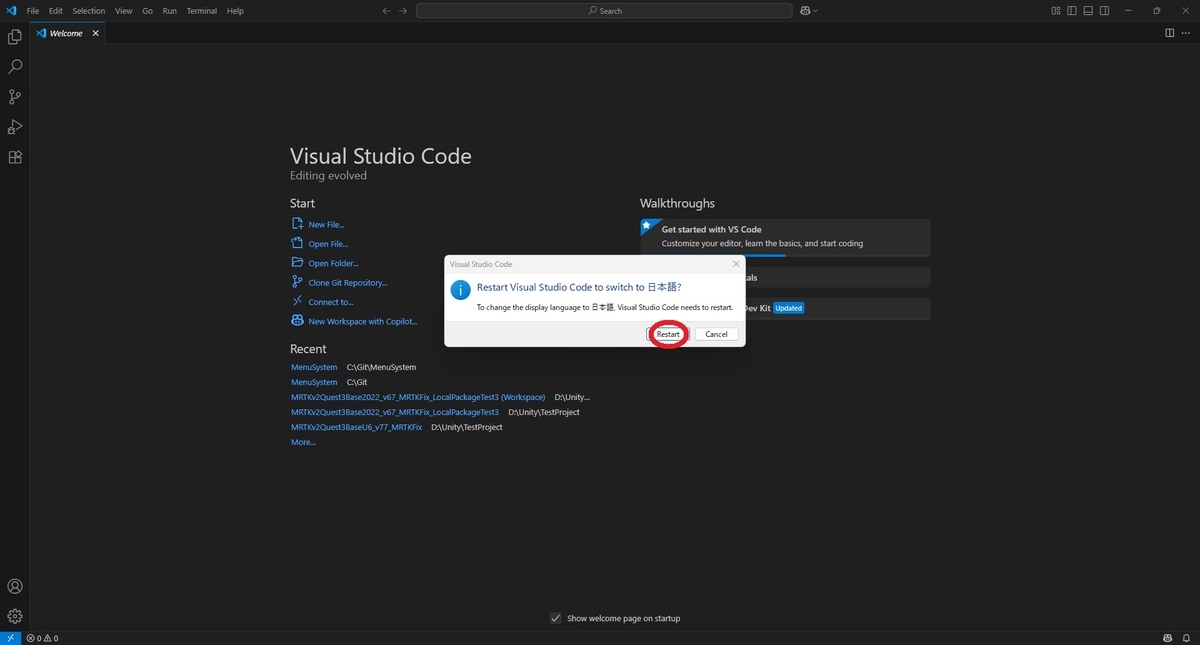
再起動後、VisualStudioCodeが選択した言語で表示されるようになります。