本日はVisualStudioCodeの学習枠です。
VisualStudioCodeのGitHubCopilotのドキュメントを読みながら実際に操作を試してみました。
前回記事
以下の前回記事の続きです。
bluebirdofoz.hatenablog.com
Copilot smart actions in Visual Studio Code
以下のCopilot smart actions in Visual Studio Codeドキュメントを日本語訳しながら実行時のキャプチャをしていきます。
code.visualstudio.com
Visual StudioコードでのCopilotスマートアクション
いくつかの一般的なシナリオではスマートアクションを使用すると、プロンプトを記述しなくてもCopilotから支援を受けることができます。
これらのスマートアクションの例としては、コミットメッセージの生成、ドキュメントの生成、コードの説明や修正、コードレビューの実行などがあります。
スマートアクションはVS Code UI全体で使用できます。
コミットメッセージとプルリクエスト情報の生成
Copilotはコミットのコード変更またはプルリクエストの変更に基づいて、コミットメッセージとプルリクエストのタイトルと説明を生成するのに役立ちます。
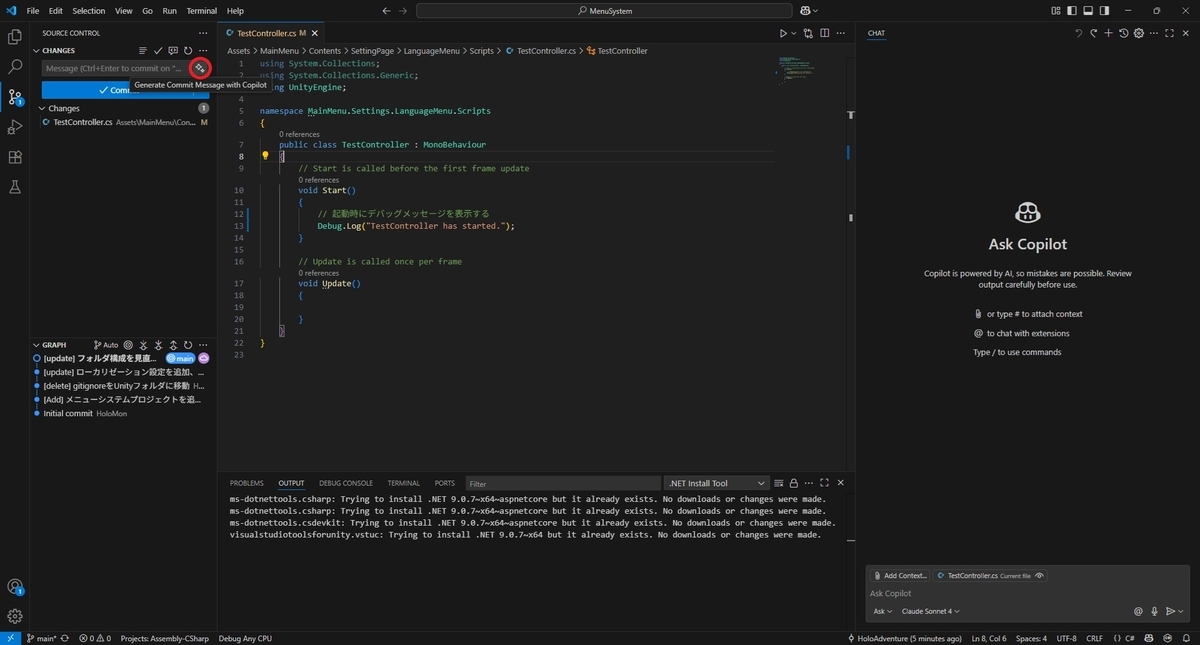
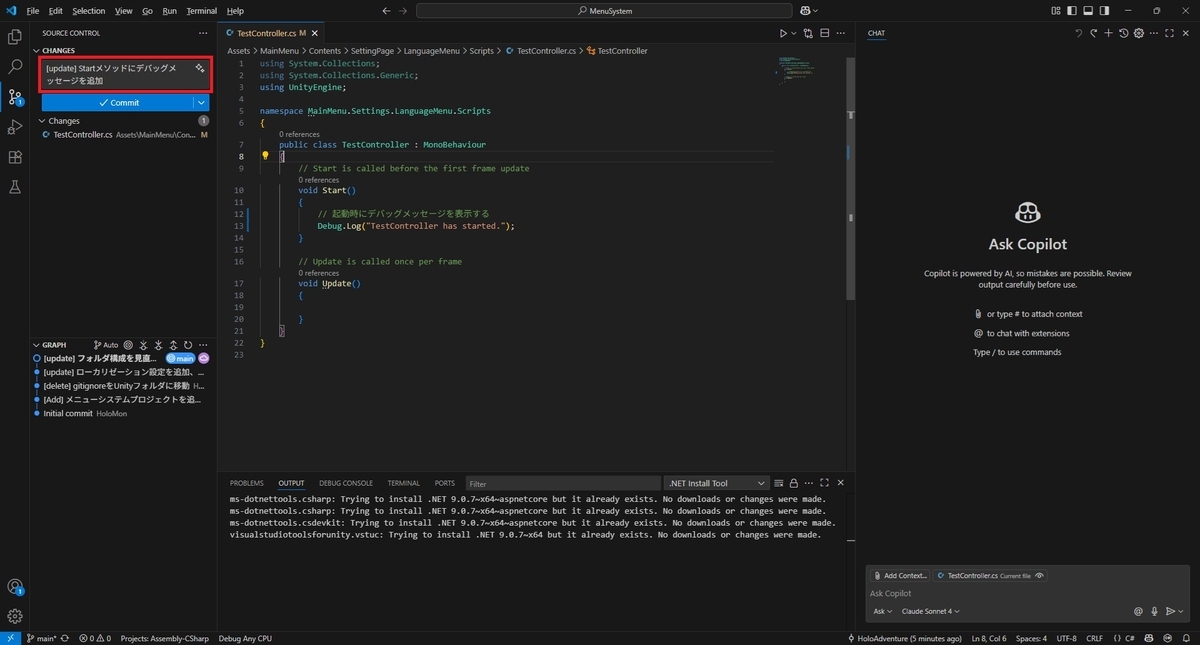
ソース管理ビューのスパークルアイコンまたはGitHub PR拡張機能を使用して変更を要約するタイトルと説明を生成します。
Git管理されたリポジトリのワークスペースで[Source Control]タブを開きます。
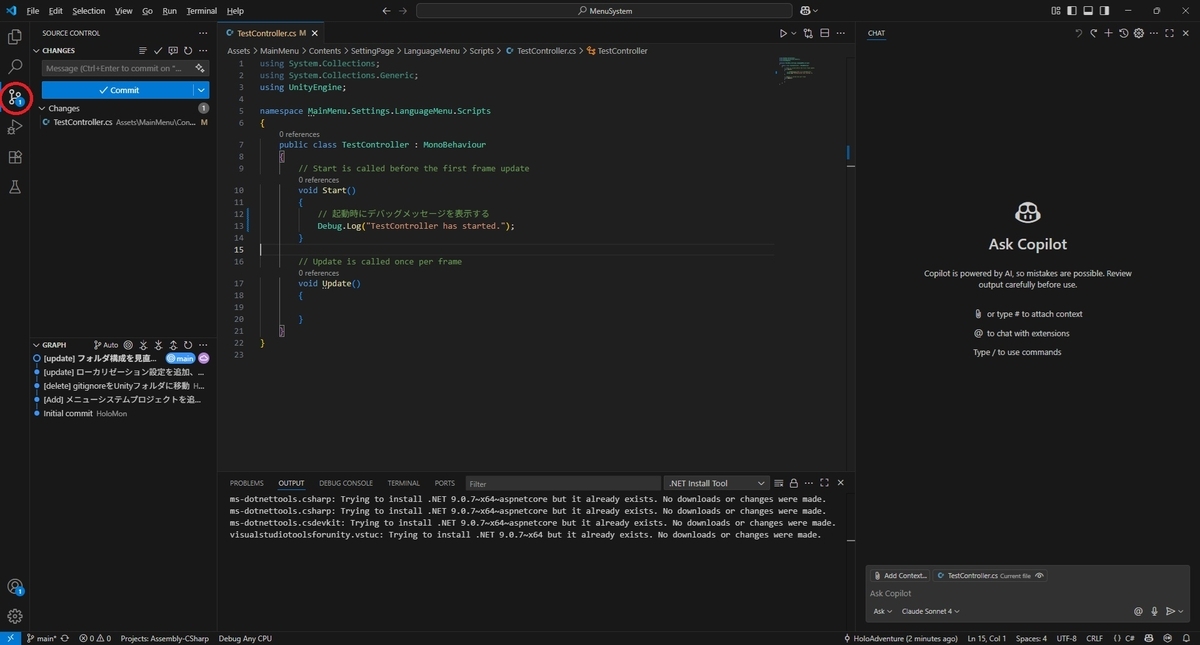
[Generate Commit Message with Copilot]を実行すると変更内容を参照してコミットメッセージを自動生成します。
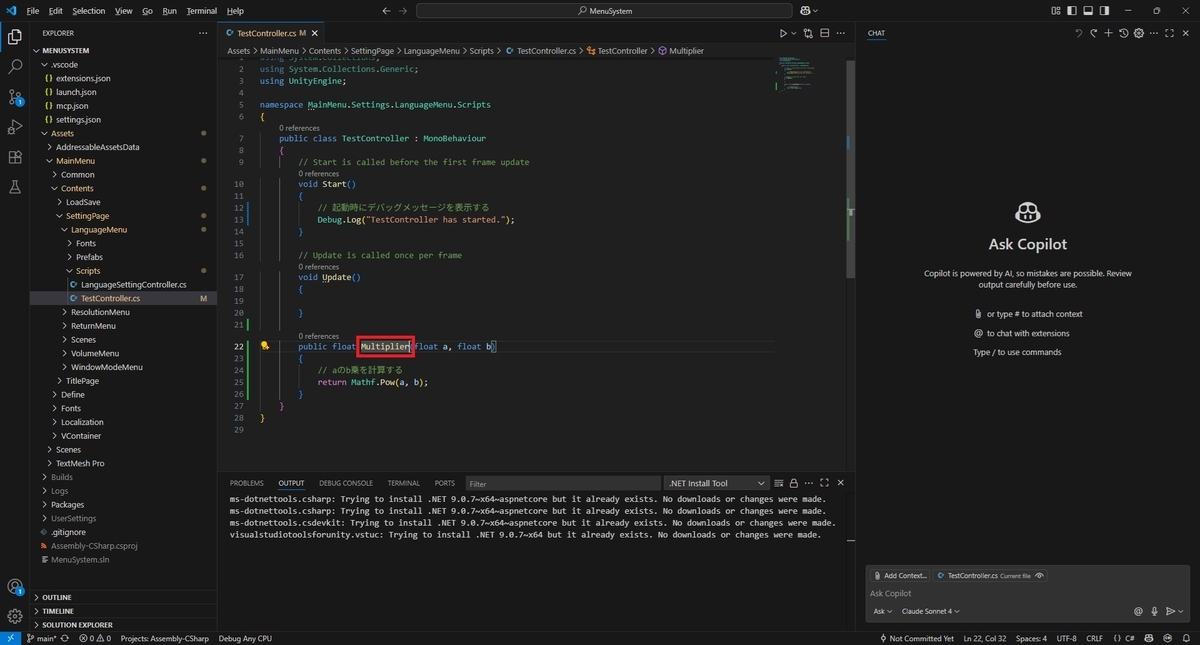
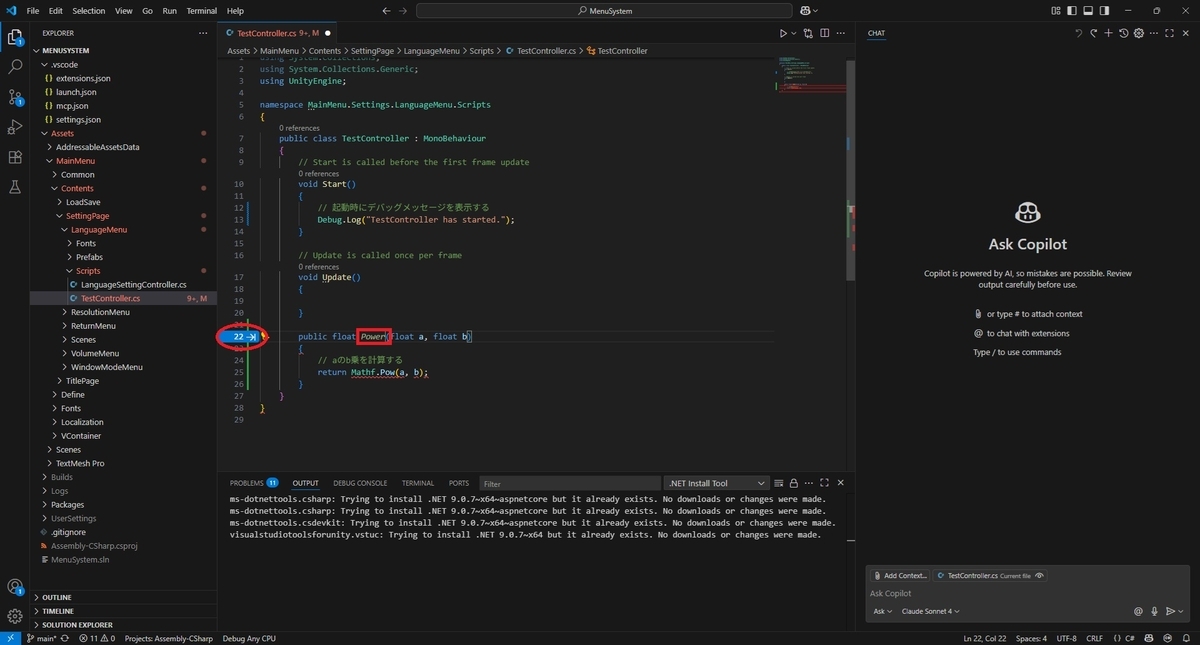
シンボルの名前の変更
コード内のシンボルの名前を変更すると、Copilotはシンボルとコードベースのコンテキストに基づいて新しい名前を提案します。