本日はMetaQuestの学習枠です。
MetaHorizonの開発ドキュメントを読みながら実際に開発を行ってみました。
前回記事
本記事は以下の前回記事の続きです。
bluebirdofoz.hatenablog.com
MetaHorizonの開発ドキュメント
MetaHorizonの開発ドキュメントを実際に手を動かしながら実行時のキャプチャをしていきます。
developers.meta.com
本記事は以下の「カメラレスリグprefabの使用」の記事を試します。
developers.meta.com
QuickActionでインタラクションリグを追加する
インタラクションリグをシーンに追加するにはQuickActionを使うことが最も推奨される方法です。
[Hierarchy]を右クリックして[Interaction SDK -> Add OVR Interaction Rig (OVR インタラクションリグを追加する)]を選択します。
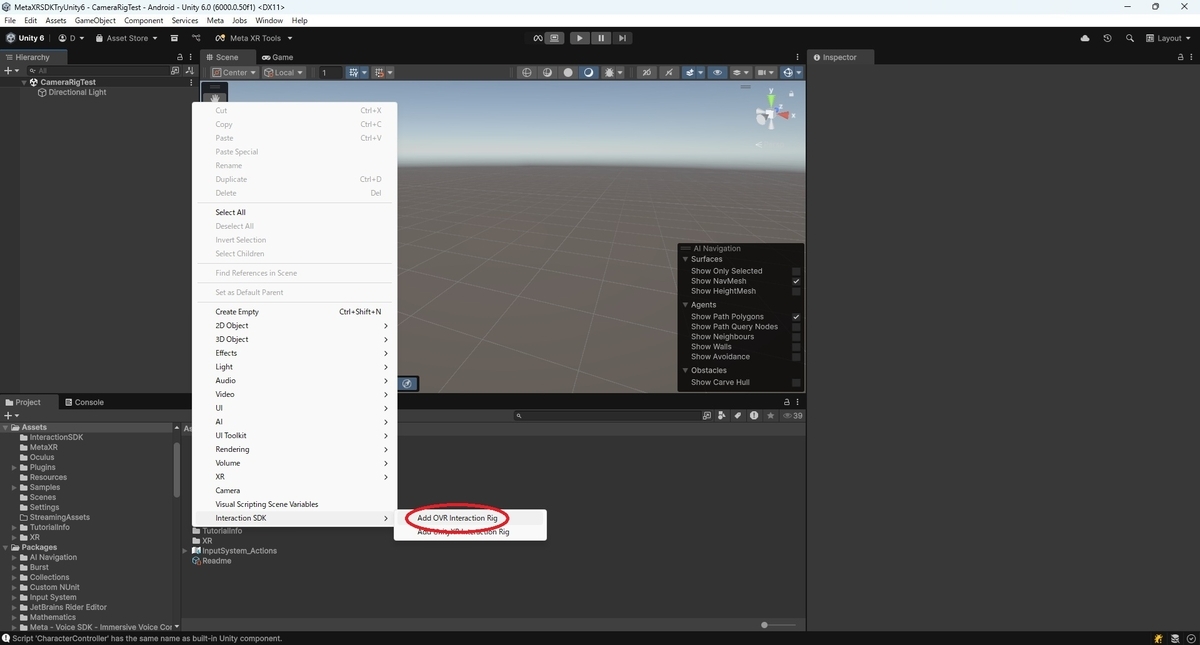
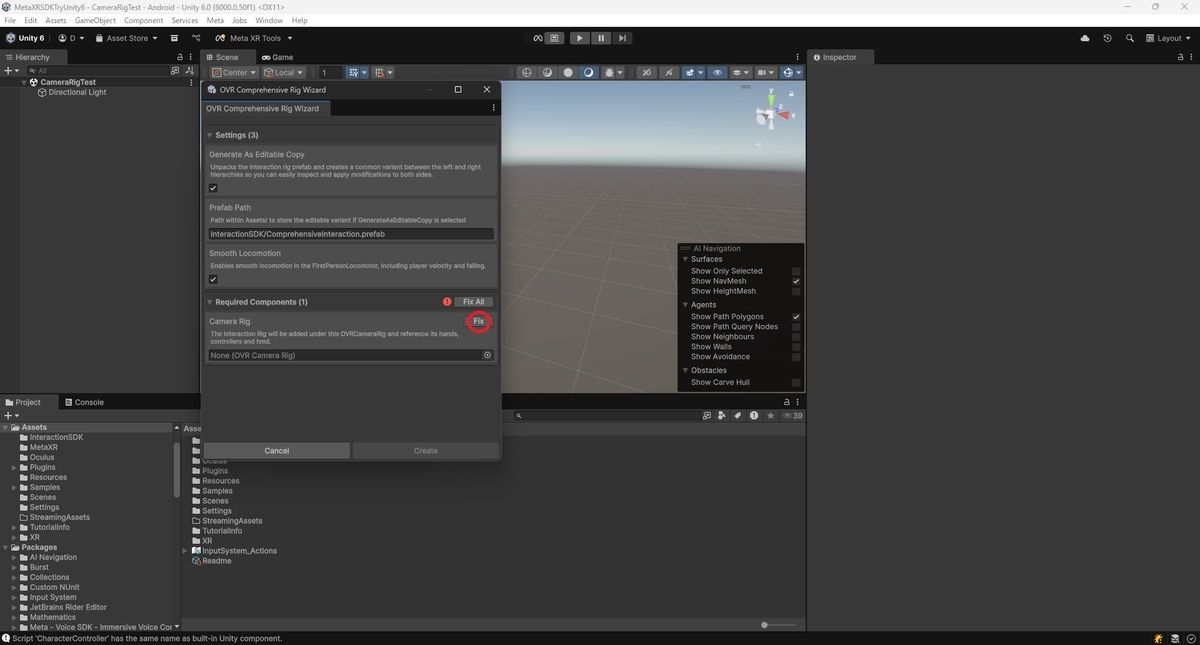
シーンにOVRCameraRigが存在する場合はウィザードで自動的に検出されて表示されます。
カメラリグが存在しない場合は[Fix (修正)]をクリックすると、ウィザードによってカメラリグが作成されます。
スムーズロコモーションがシーンに必要ない場合は[Smooth Locomotion]オプションを無効化します。
無効化しない場合、地面のコライダーがないままシーンを始めてしまうとカメラが無限に落ちる可能性があります。
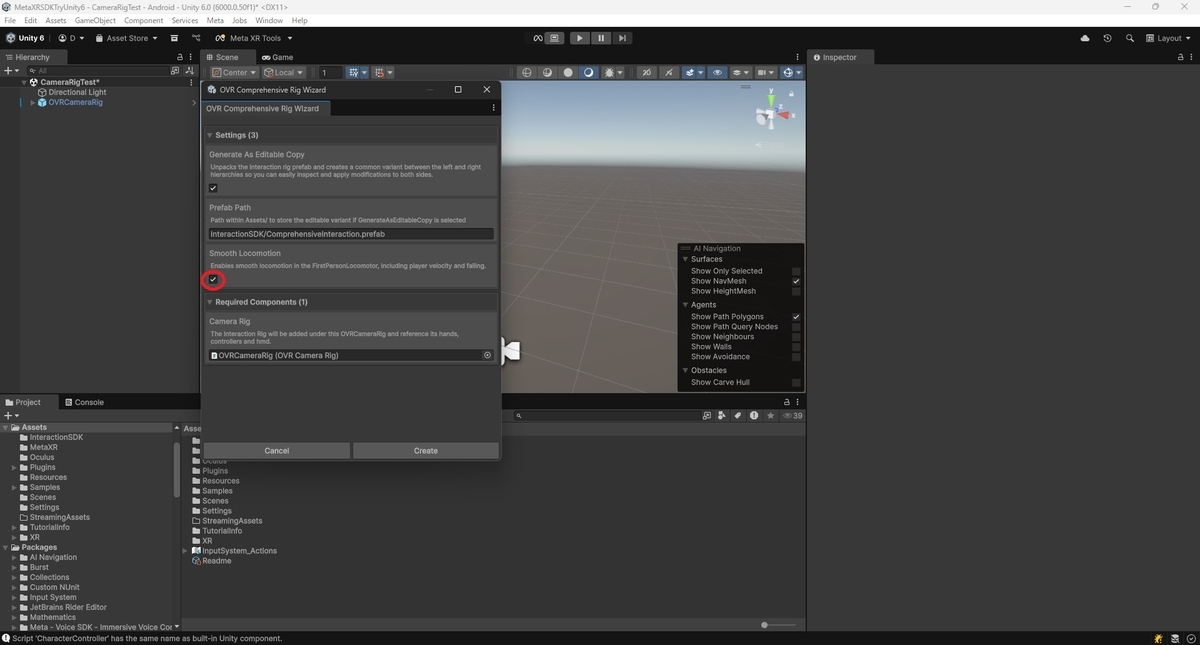
Unityではリグprefabの変更をパッケージフォルダーに直接保存できませんが、Unity 2022以降ではprefabのコピーを作成して必要に応じて上書きできます。
[Generate as Editable Copy (編集可能なコピーを生成する)]を選択して[Prefab path]を設定すると、リグprefabの中間コピーを格納してオーバーライドを必要なだけ格納できます。
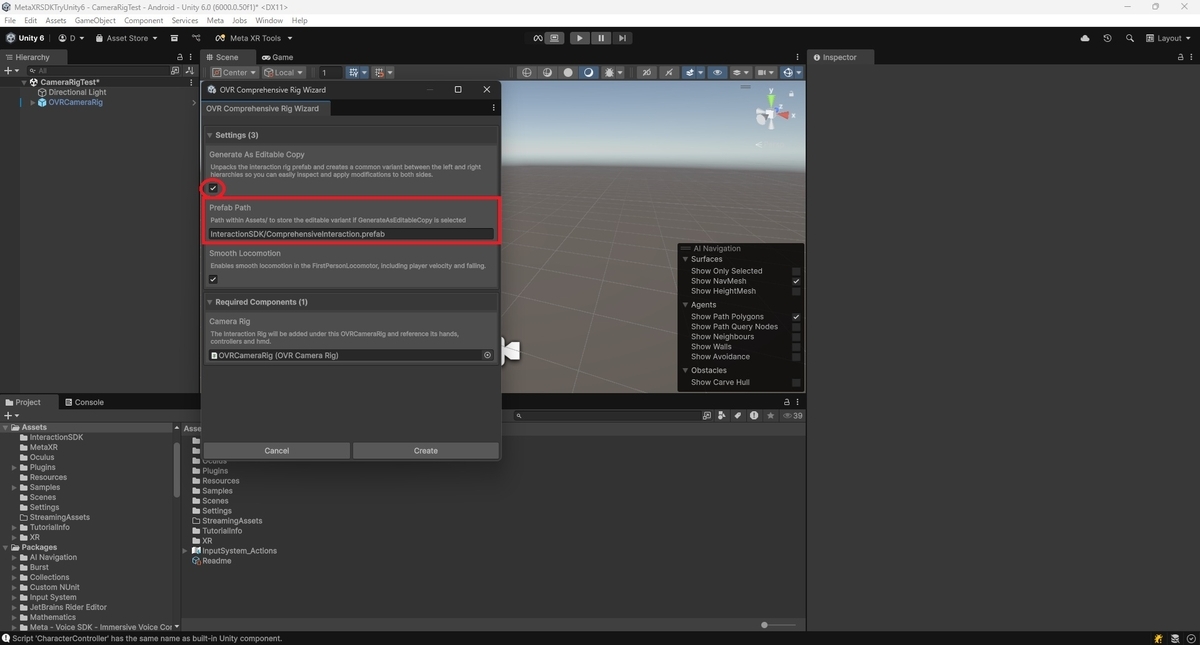
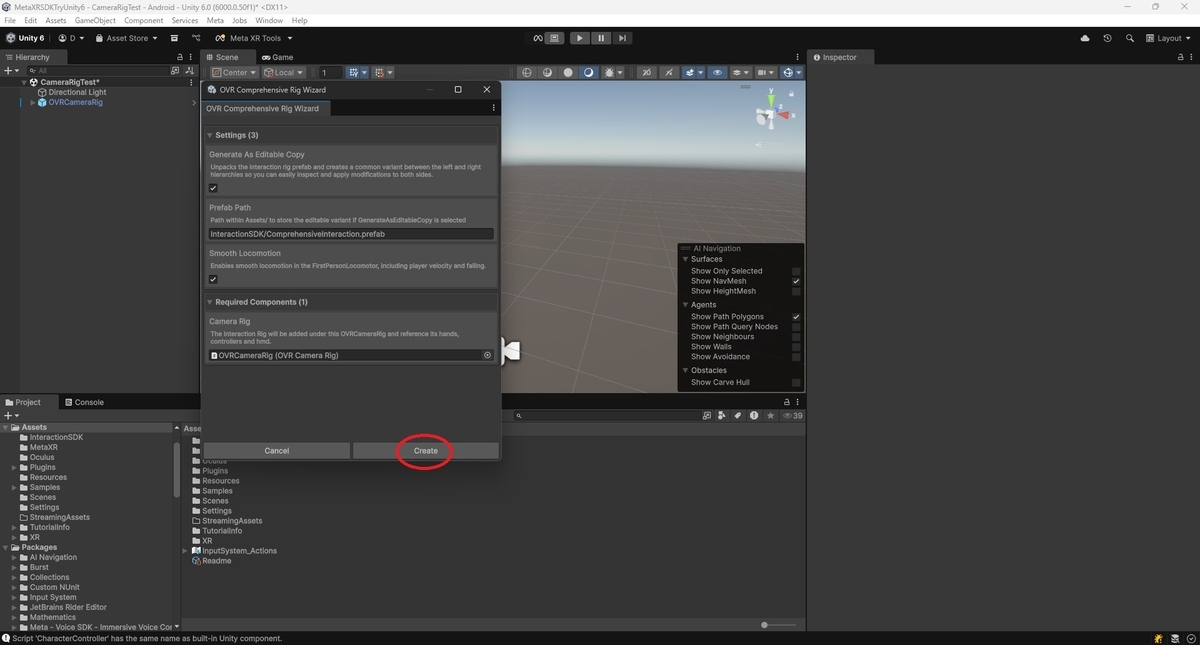
[Create]を実行してインタラクションリグを追加します。
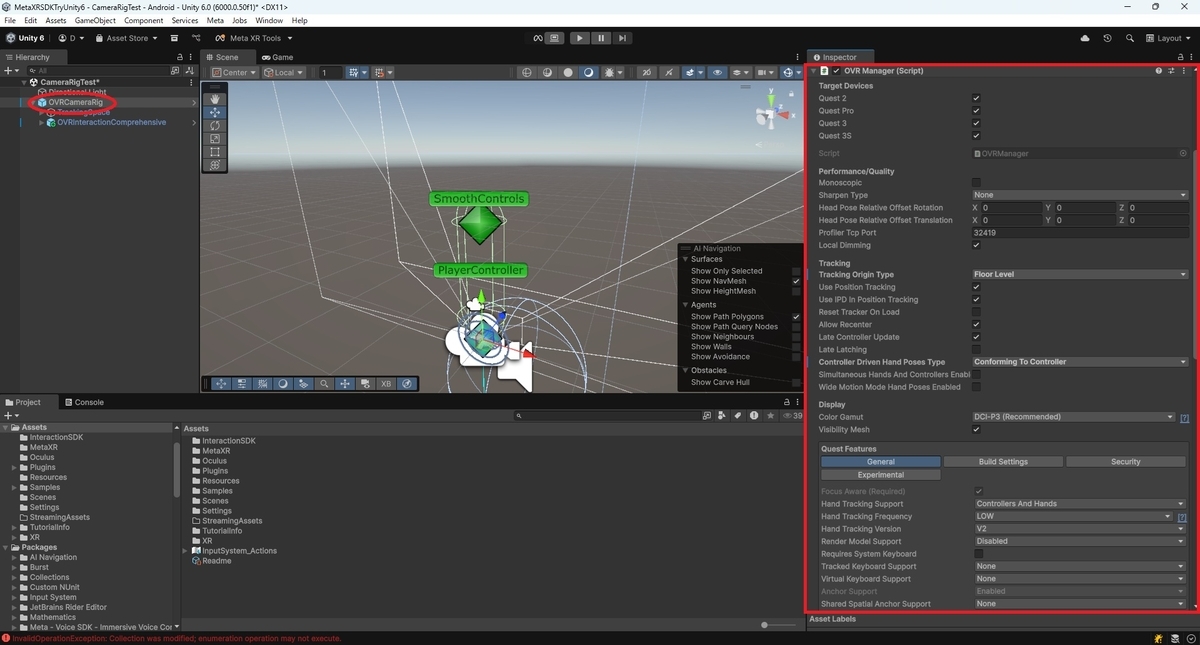
[Hierarchy]から[OVRCameraRig]を選択し、[Inspector]ビューで[OVR Manager -> Quest Features]に移動します。
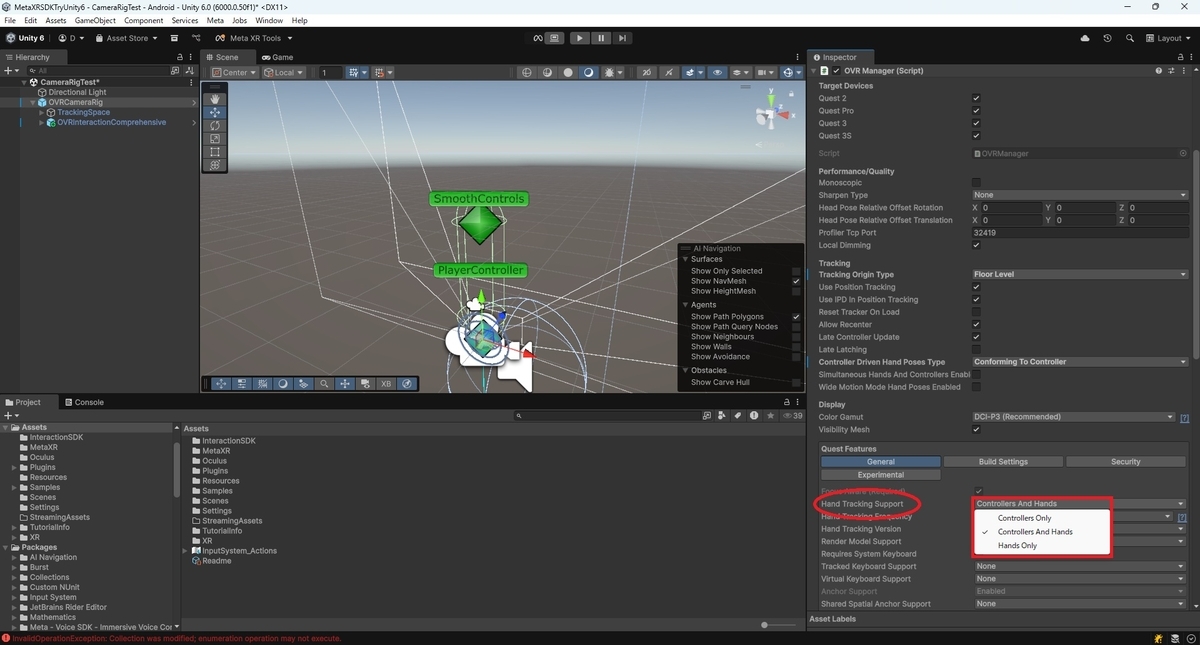
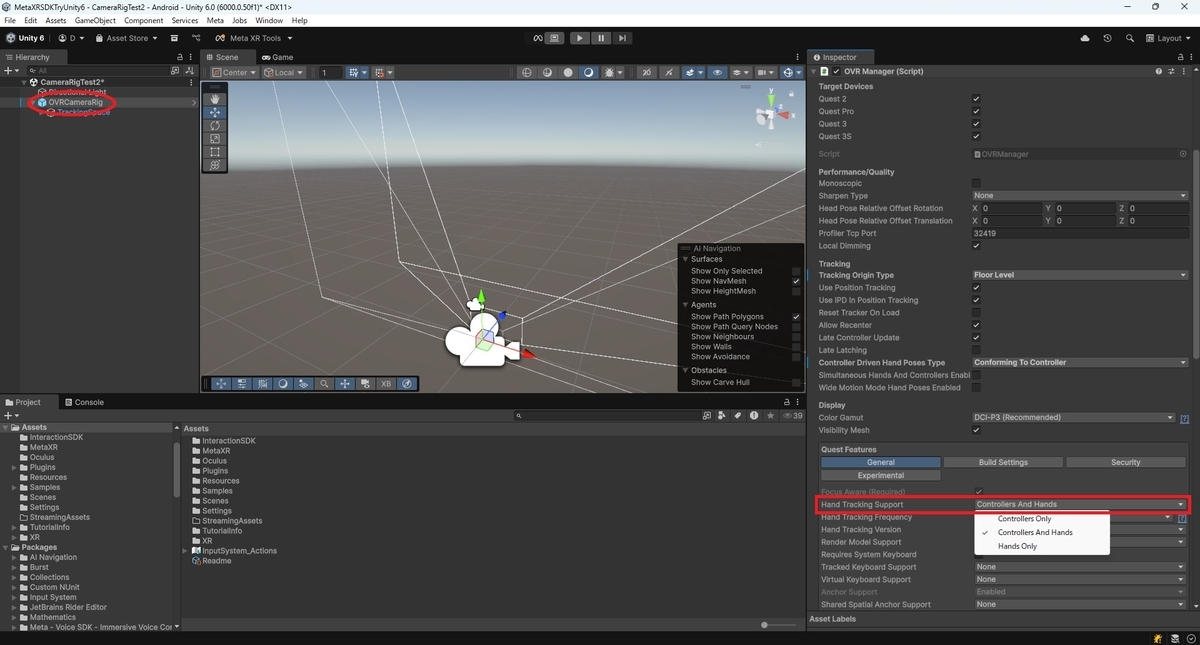
[General]タブの[Hand Tracking Support]のリストから必要に応じて[Controllers and Hands (コントローラーと手)]、[Hands Only (手のみ)]、または[Controllers only (コントローラーのみ)]を選択します。
[Hands Only (手のみ)]のオプションを選択すると、コントローラーを使わずに手を入力モダリティとして使うことができます。
インタラクションリグを手動で追加する
リグは手動でシーンに追加することもできますが、その場合は参照先とオプションを手動で管理しなければなりません。
シーンにすでにカメラリグが設定されていることを確認してください。
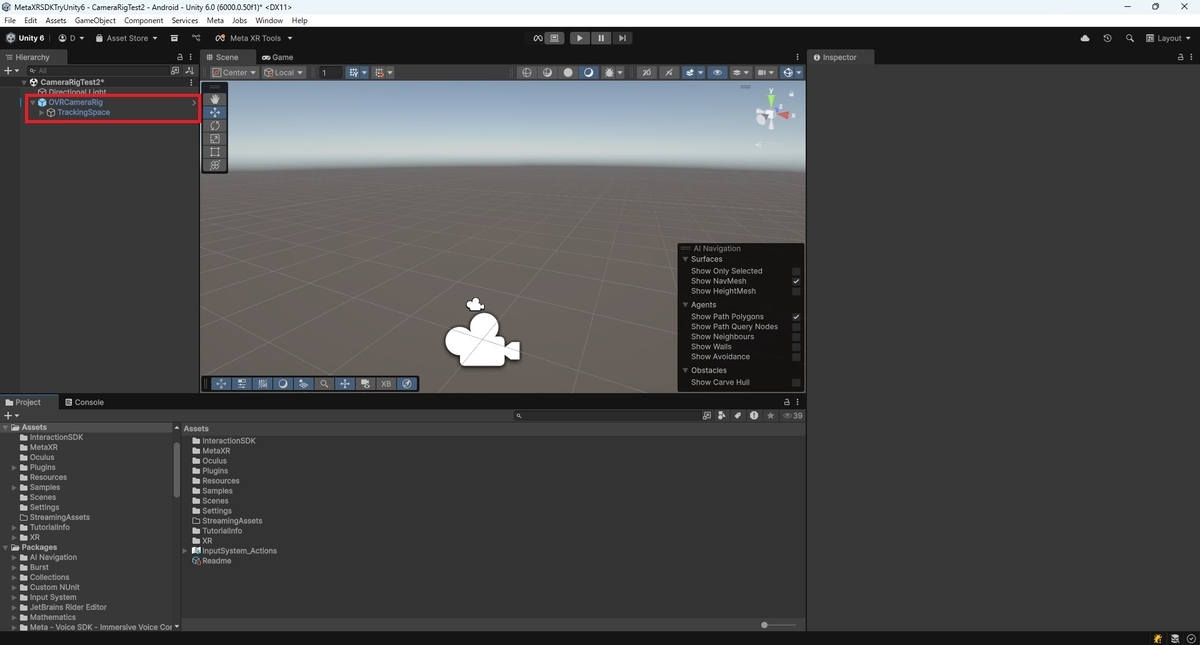
[Hierarchy]から[OVRCameraRig]を選択します。
[Inspector]ビューで[OVR Manager]で[Hand Tracking Support]を必要に応じていずれかに設定します。
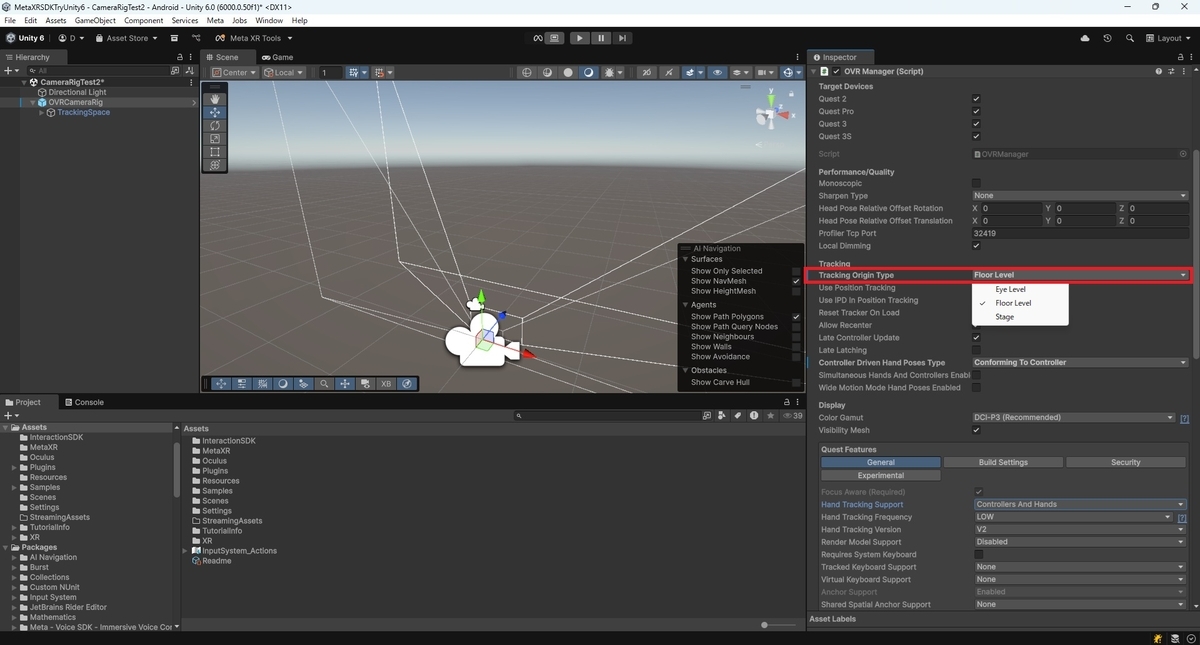
ロコモーションを使う必要がなければ[OVR Manager]で[Tracking Origin Type (始点タイプのトラッキング)]を[Floor Level (フロアレベル)]に設定します。
[Project]パネルの検索バーに「OVRInteractionComprehensive」と入力します。
検索フィルターが[All (すべて)]か[In Packages (パッケージ内)]のどちらかに設定されていることを確認してください。
Packages/com.meta.xr.sdk.interaction.ovr/Runtime/Prefabs/OVRInteractionComprehensive.prefab
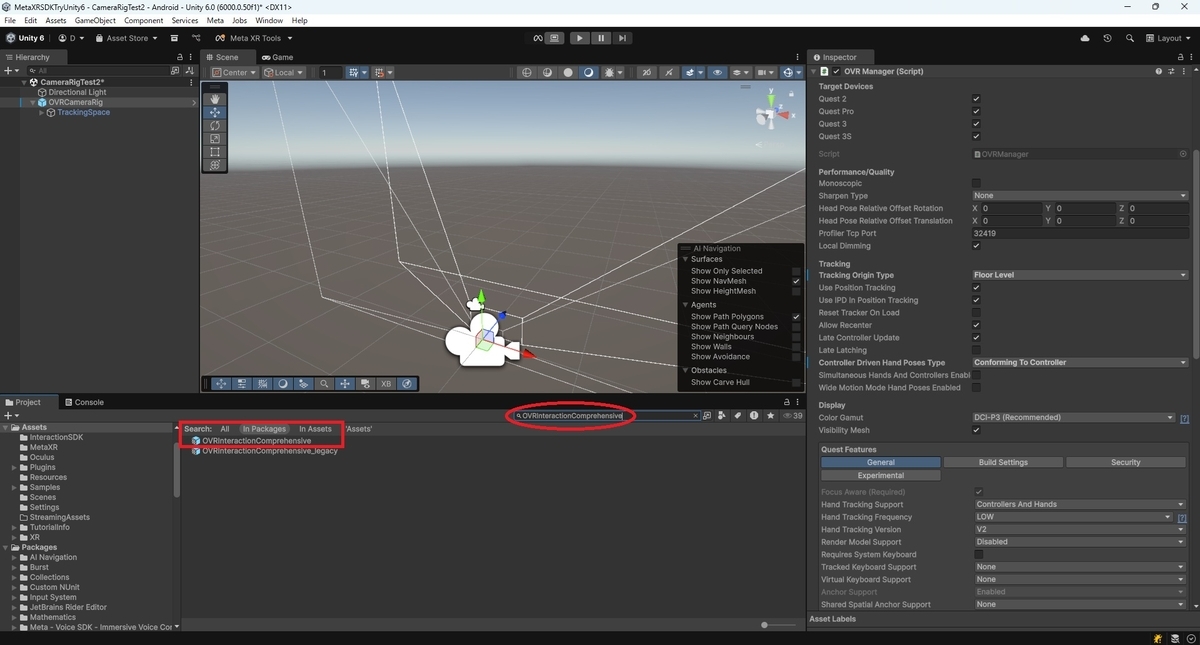
検索結果からprefabを選んでOVRCameraRigの子になる位置にドラッグします。
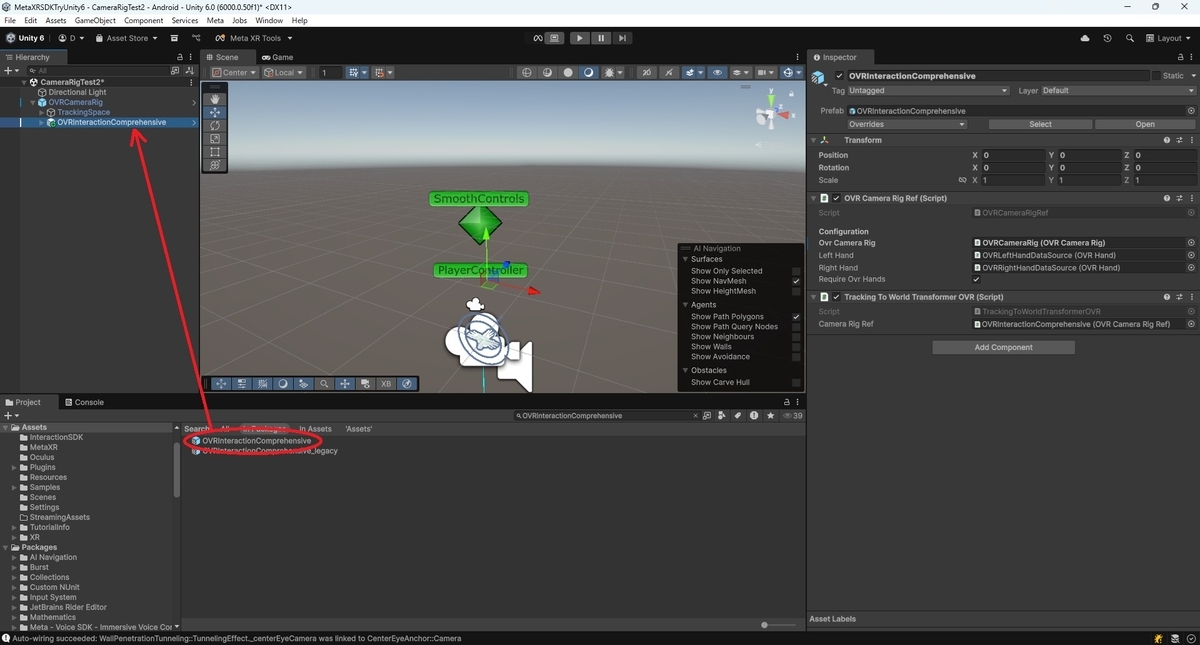
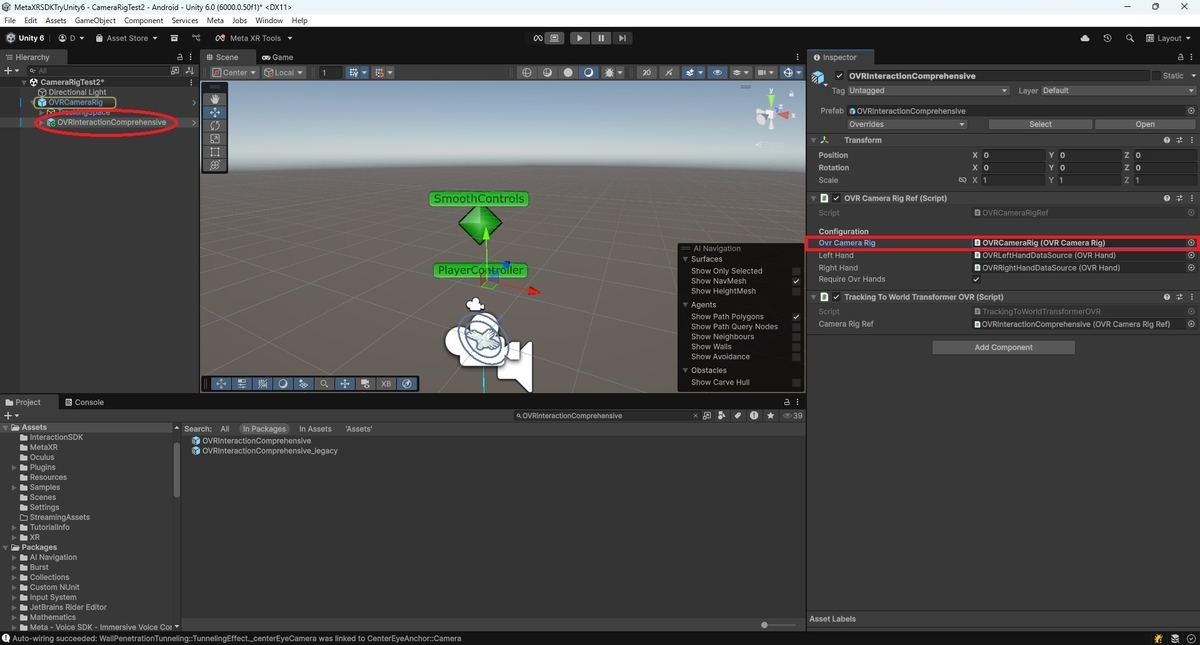
[Inspector]ビューで[OVR Camera Rig Ref (OVRカメラリグ参照)]コンポーネントを開きます。
[Ovr Camera Rig (OVRカメラリグ)]が先ほど追加したOVRInteractionComprehensiveオブジェクトに設定されていることを確認してください。
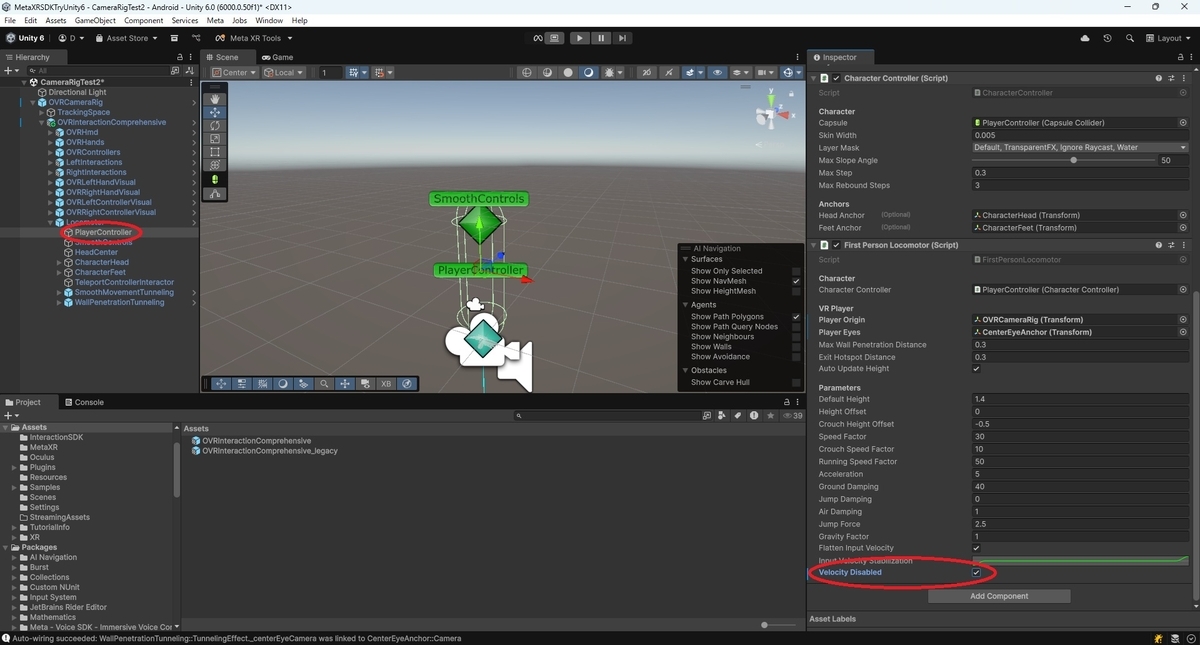
ロコモーションを使う必要がなく、(地面のコライダーがないために)シーンを実行しているときにカメラが落ちている場合は以下のオプションで落下を無効にできます。
OVRInteractionComprehensive / Locomotor / PlayerController / Velocity Disabled