本日はMetaQuestの学習枠です。
MetaHorizonの開発ドキュメントを読みながら実際に開発を行ってみました。
MetaHorizonの開発ドキュメント
MetaHorizonの開発ドキュメントを実際に手を動かしながら実行時のキャプチャをしていきます。
developers.meta.com
本記事は以下の「ビルディングブロックを使ってMeta Quest機能を確認する」の記事を試します。
developers.meta.com
ビルディングブロック
ビルディングブロックはUnity拡張機能であり、Meta XR SDKを使ってMeta Questアプリに追加できる機能を見つけられるようにします。
各ビルディングブロックはMeta Quest機能の基本単位を表しています。ビルディングブロックをシーンに追加すると機能の依存関係が自動的にインストールされます。
前提条件
ビルディングブロックを使うためには、次のものが必要です。
・XR開発用に設定された新しい3D Unityプロジェクト
・Meta XR Core SDK
・チェックしたい機能のMeta XR SDK
Meta XR Core SDKは全てのビルディングブロックで必要です。
Meta XRカメラリグ、コントローラー、手の入力などの不可欠なXR機能とパススルーや空間アンカーなどのMR機能を含んでいます。
ただし、全てのMeta XR機能が含まれているわけではありません。

全ての利用可能な機能のビルディングブロックにアクセスする場合はMeta XR All in One SDKをインストールします。
機能のサブセットのビルディングブロックだけにアクセスする場合は個別のSDKをインストールします。
例えば、レイ、ポーク、ロコモーション、グラブなどのインタラクションのビルディングブロックの場合はMeta XR Interaction SDKが必要です。
空間オーディオ機能のビルディングブロックの場合はMeta XR Audio SDKが必要です。

ビルディングブロックをプロジェクトに追加する
ビルディングブロックをUnityプロジェクトに追加するには以下の手順で行います。
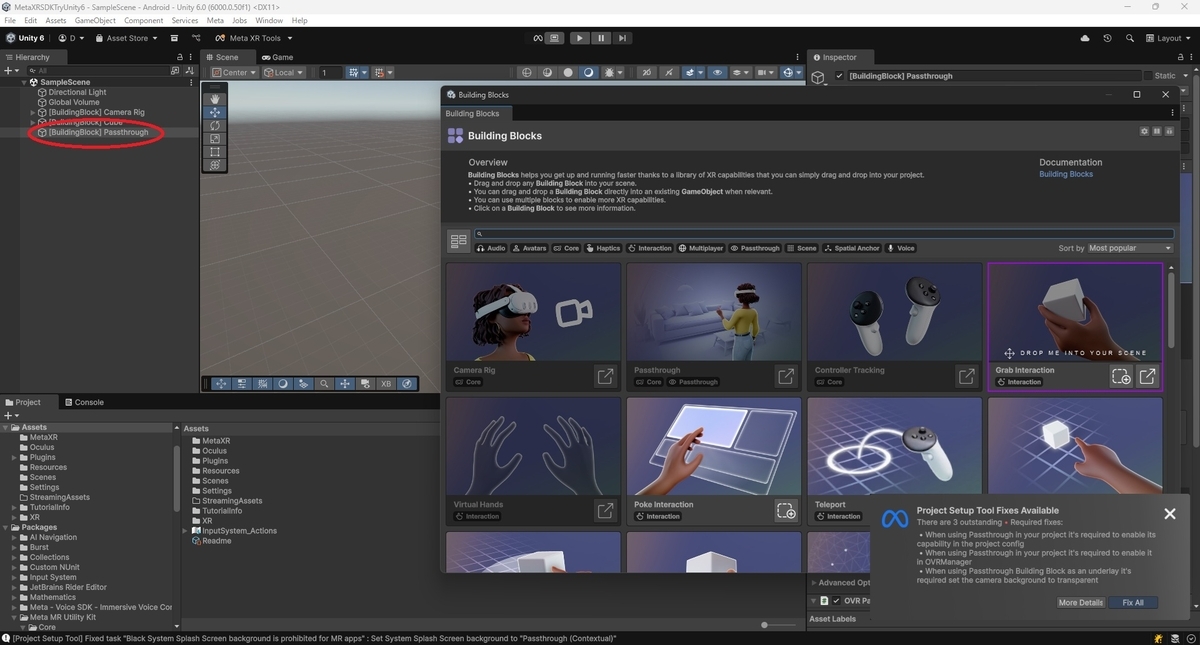
Unityエディターでプロジェクトを開き、メニューから[Meta -> Tools -> Building Blocks]を選択します。
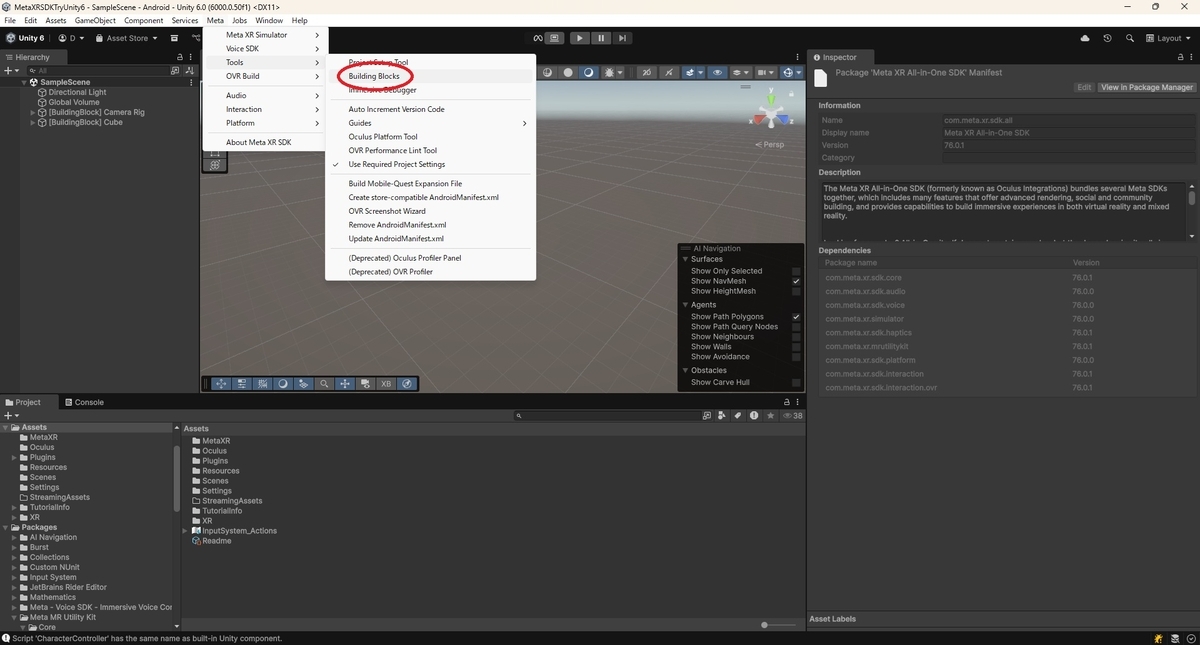
[Building Blocks (ビルディングブロック)]ウィンドウが表示されます。
このウィンドウでプロジェクトにビルディングブロックとして追加できる機能を確認できます。
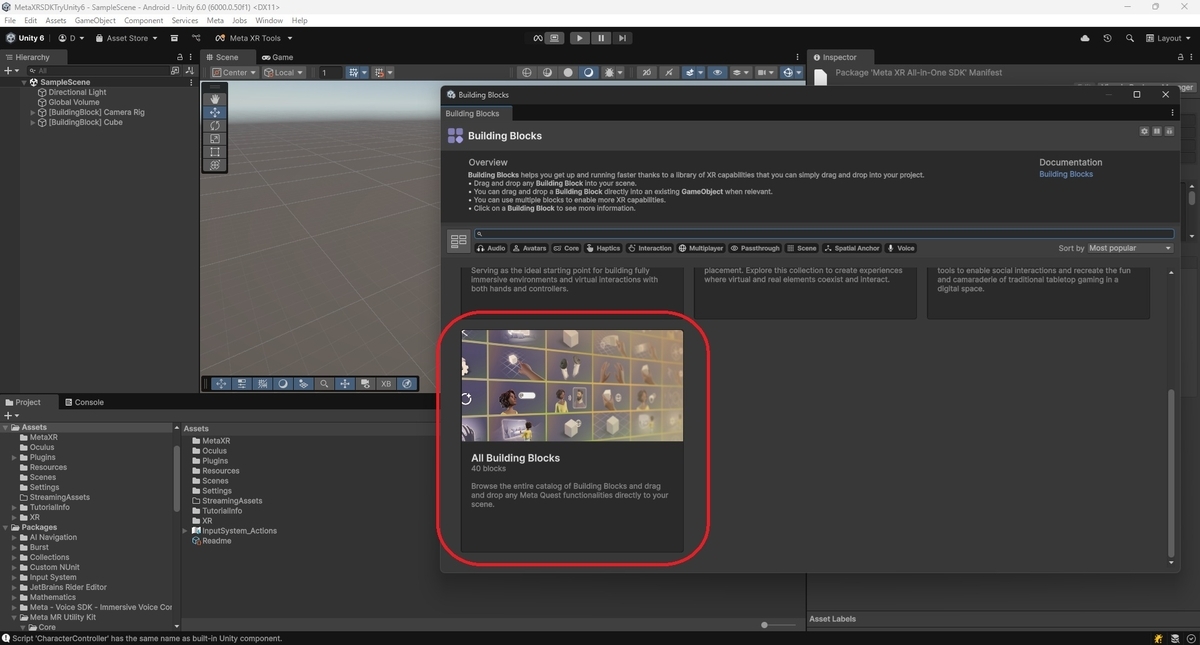
プロジェクトで試してみたい機能のビルディングブロックを選びます。
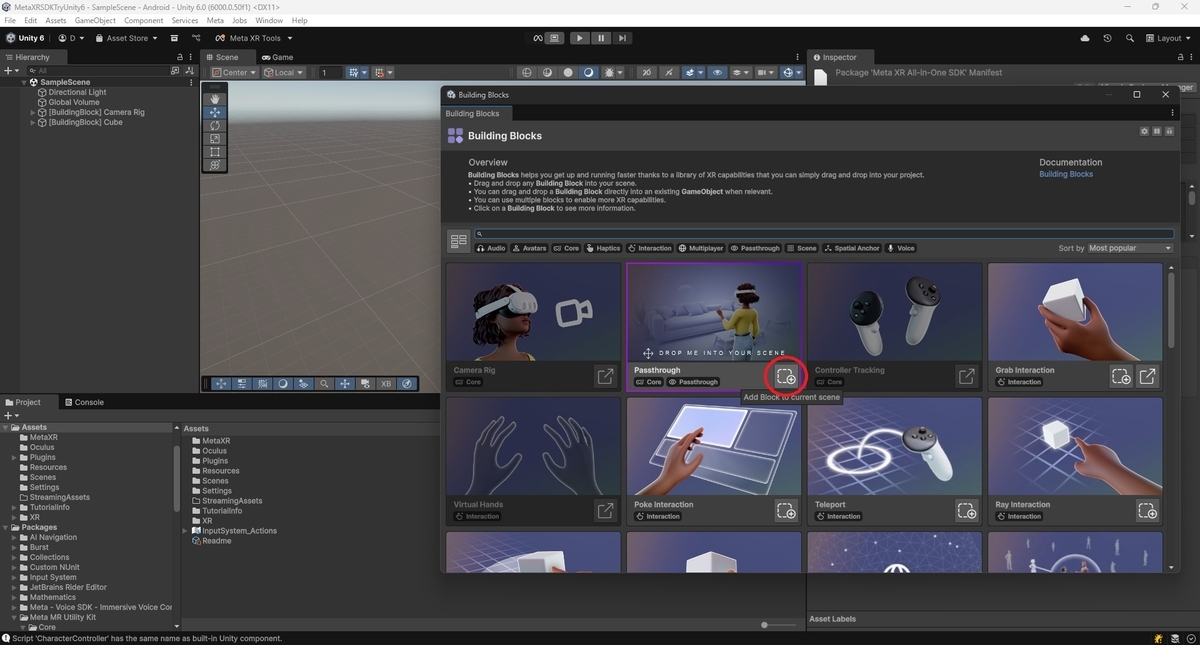
対象のシーンにドラッグアンドドロップするか、ブロックの右下にある[Add Block to current scene]アイコンをクリックします。
ビルディングブロックを確認する
シーンでのビルディングブロックの動きを詳しく確認するには、次のようにします。
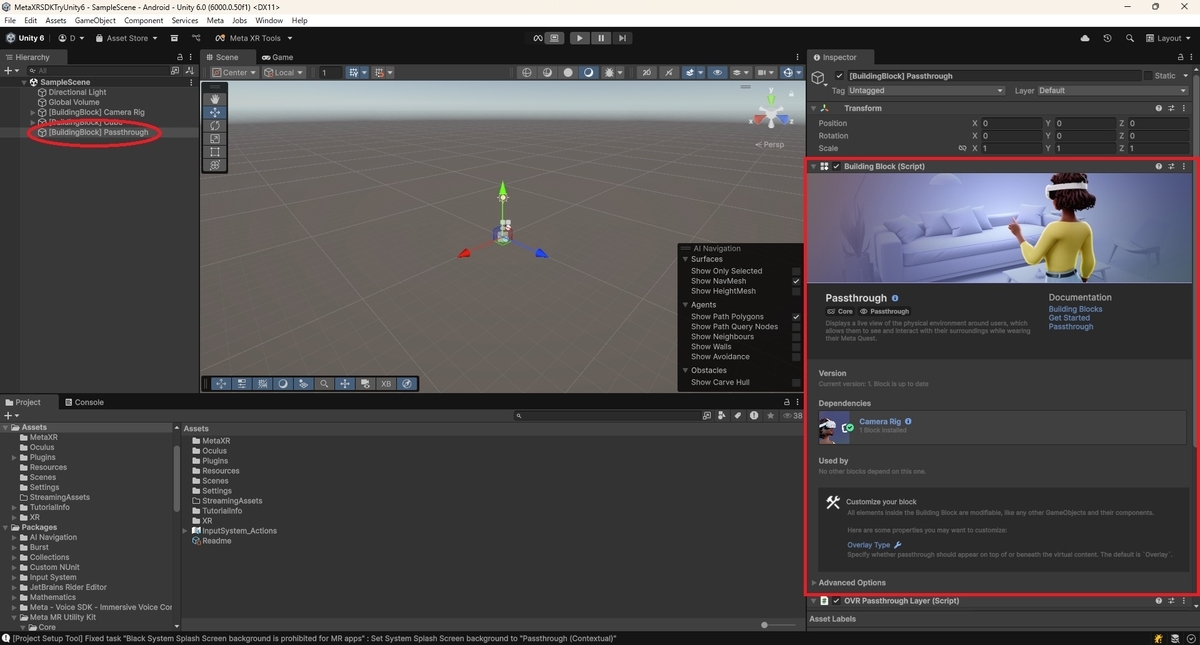
階層で[Building Block (ビルディングブロック)] GameObjectを選択します。
Inspectorビューで[Building Block (ビルディングブロック)]コンポーネントを表示します。以下のような情報が表示されます。
・ブロックの名前と機能を表すサムネイル。
・[Dependencies (依存関係)]の下にある現在のブロックが依存するブロックのリスト。依存関係の右側にあるアイコンを選ぶとシーン階層にブロックが表示されます。
・[Used By (使用)]の下にある現在のブロックに依存するブロックのリスト。依存しているブロックの右側にあるアイコンを選ぶとシーン階層にブロックが表示されます。
活用例
Meta XR Core SDKのコントローラートラッキング機能を使って3D表現をアプリに追加するとします。
ビルディングブロックでこれを行うには次のようにします。
Unityエディターでプロジェクトを開き、メニューから[Meta -> Tools -> Building Blocks]を選択します。

[Camera Rig]を検索し、ブロックの右下にある[Add Block to current scene]アイコンをクリックしてシーンに追加します。

Camera RigビルディングブロックにはMeta Quest Unityアプリのすべてのシーンの基本的な部分であるカメラリグが含まれています。
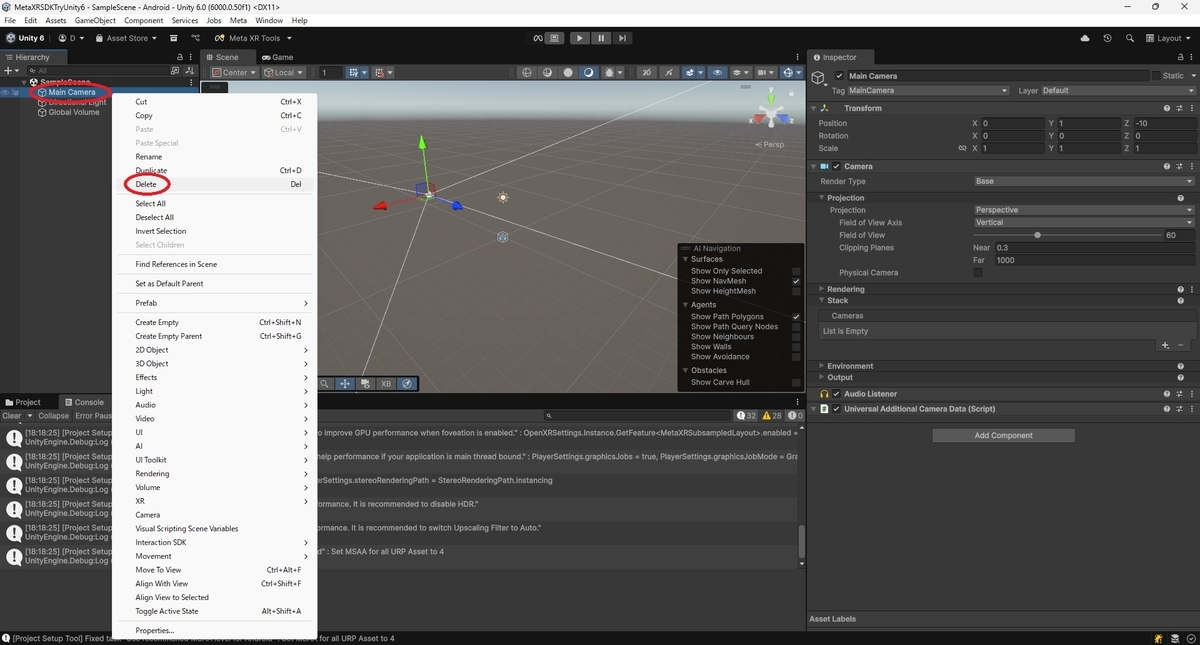
Camera Rigビルディングブロックを追加した後、シーンにMain Camera (メインカメラ)がある場合は削除します。
次にController Trackingビルディングブロックを追加します。
これでコントローラーの動きのトラッキングがアプリに実装されます。

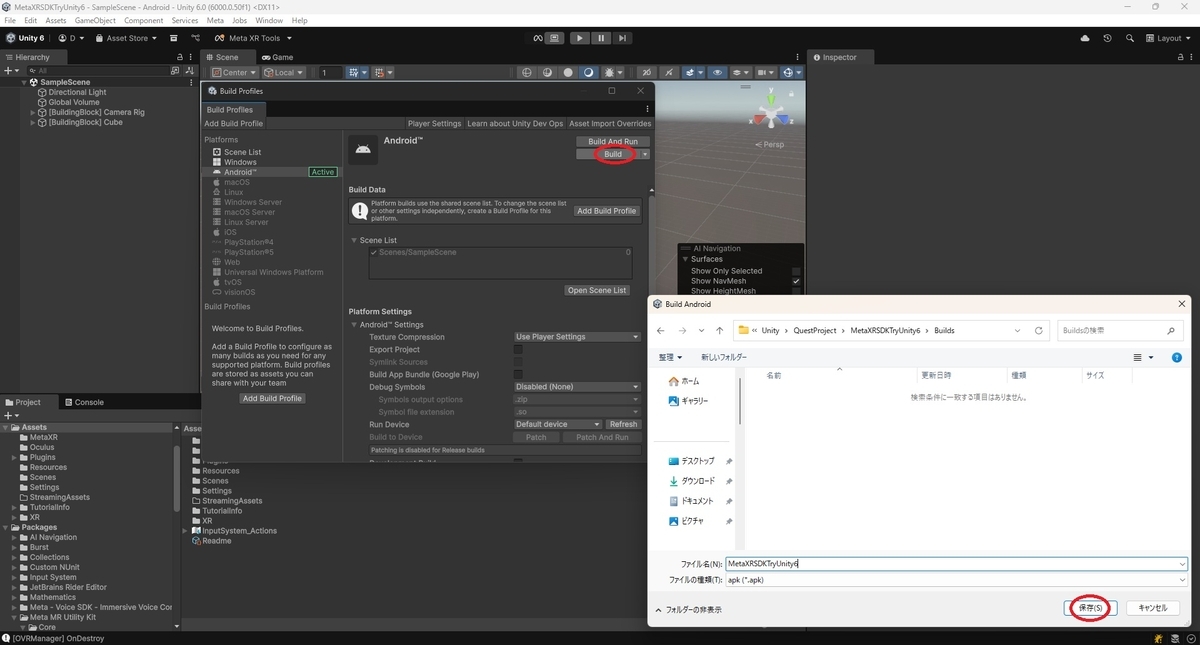
プロジェクトをビルドしてQuestヘッドセットにデプロイします。
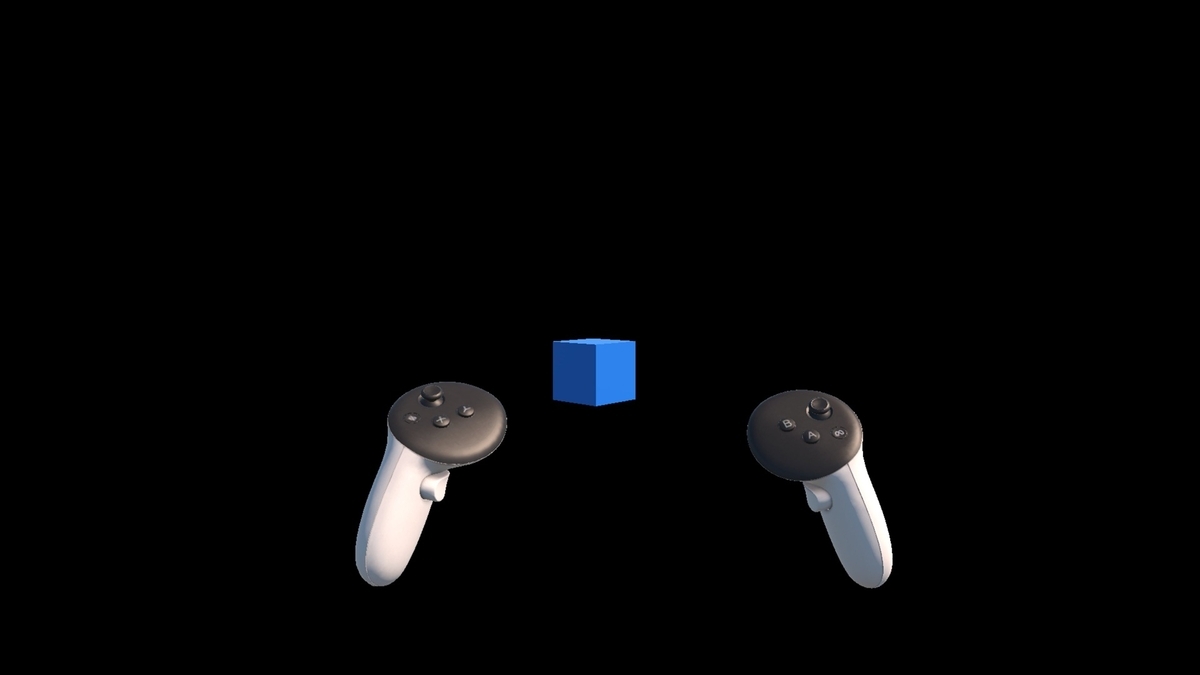
ヘッドセットを装着してアプリを起動するとMeta Questコントローラーの3D表現を確認できました。