本日はMetaQuestの学習枠です。
MetaHorizonの開発ドキュメントを読みながら実際に開発を行ってみました。
前回記事
本記事は以下の前回記事の続きです。
bluebirdofoz.hatenablog.com
MetaHorizonの開発ドキュメント
MetaHorizonの開発ドキュメントを実際に手を動かしながら実行時のキャプチャをしていきます。
developers.meta.com
本記事は以下の「XR開発用にUnityを設定する」の記事を試します。
developers.meta.com
Meta XR Core SDKをインポートする
Metaではエクステンデッドリアリティ(XR)アプリ開発用としていくつかのUnity SDKを開発および保守しています。
Horizon OS向けの開発を始めたばかりの開発者にはMeta XR Core SDKをダウンロードすることが推奨されます。
このSDKにはUnityでHorizon OSアプリを開発するうえで特に重要なコンポーネントとアセットが含まれています。
Meta XR Core SDKをダウンロードおよびインポートする手順は以下のとおりです。
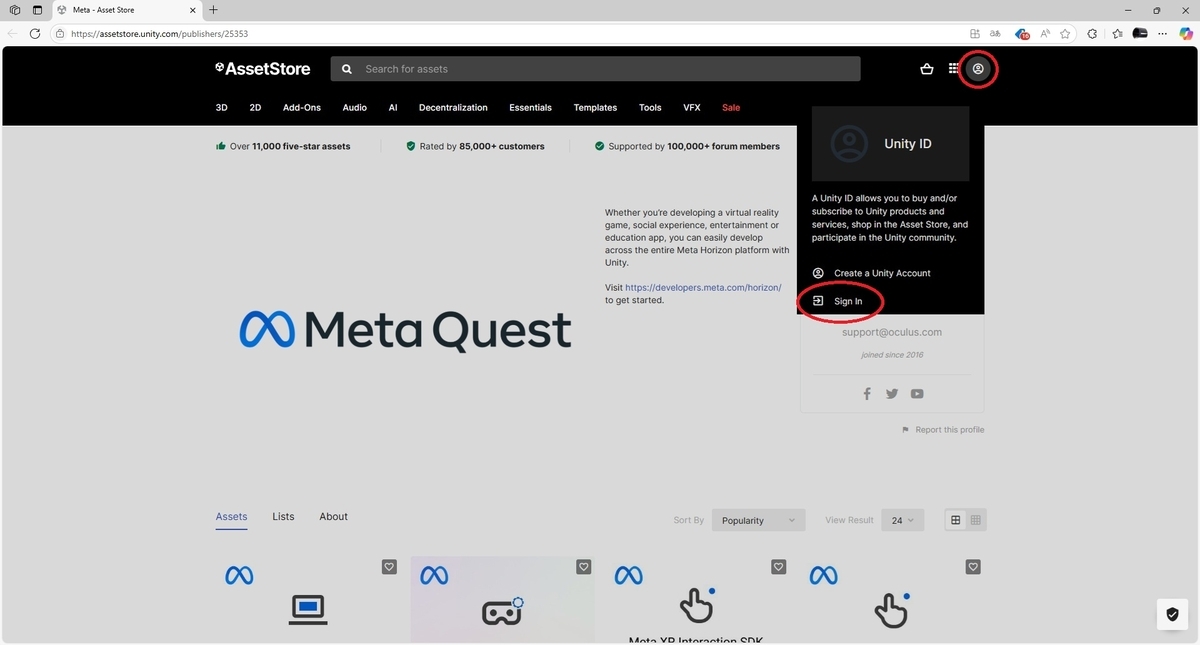
UnityアセットストアにアクセスしてUnityアカウントでサインインします。
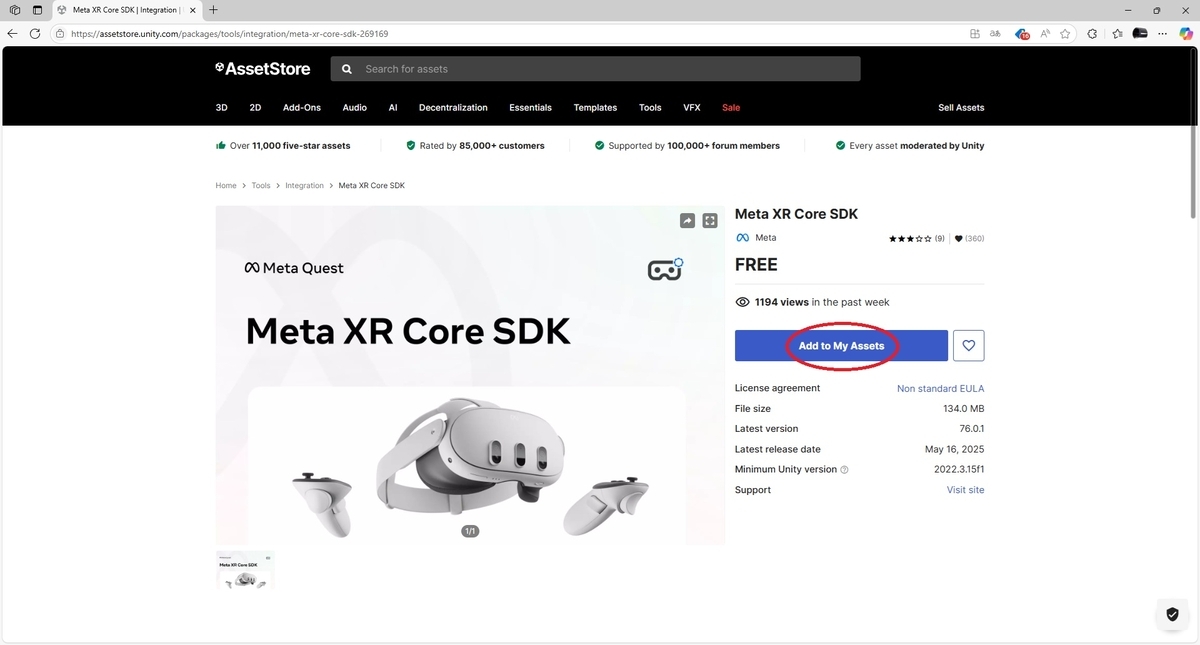
Meta XR Core SDKページに移動します。
[Add to My Assets (マイアセットに追加)]を選択して、Unityアカウントのアセットにパッケージを追加します。
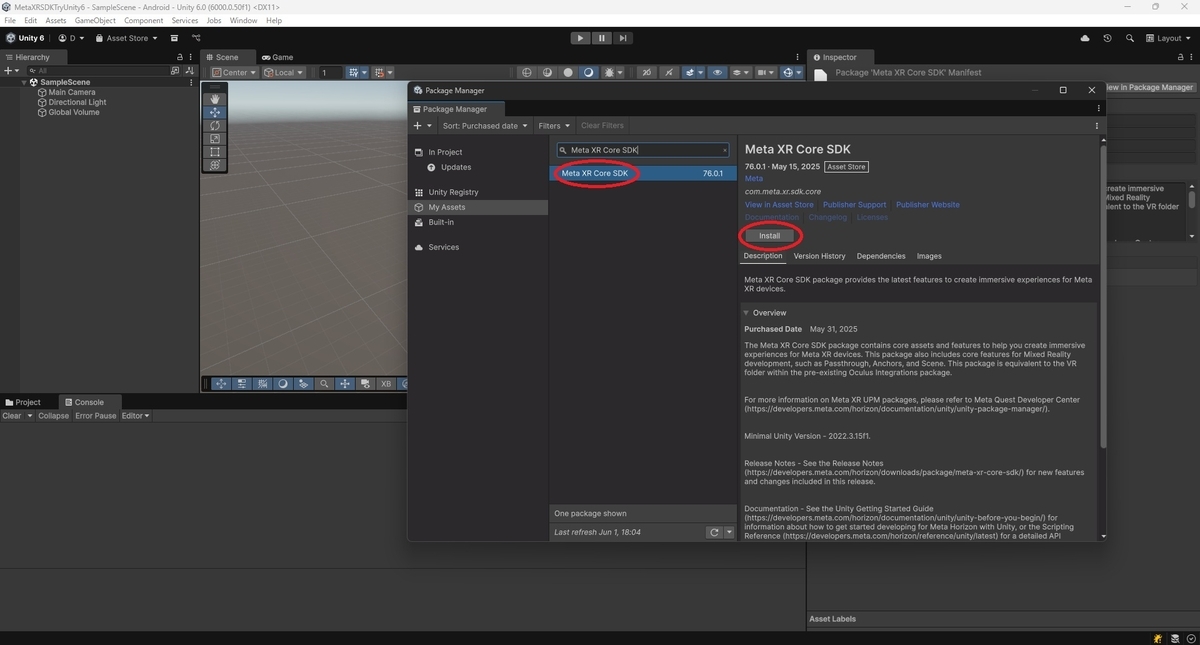
Unityエディターで[Window -> PackageManager]を選択してPackageManagerウィンドウを開き、[My Assets]を開きます。
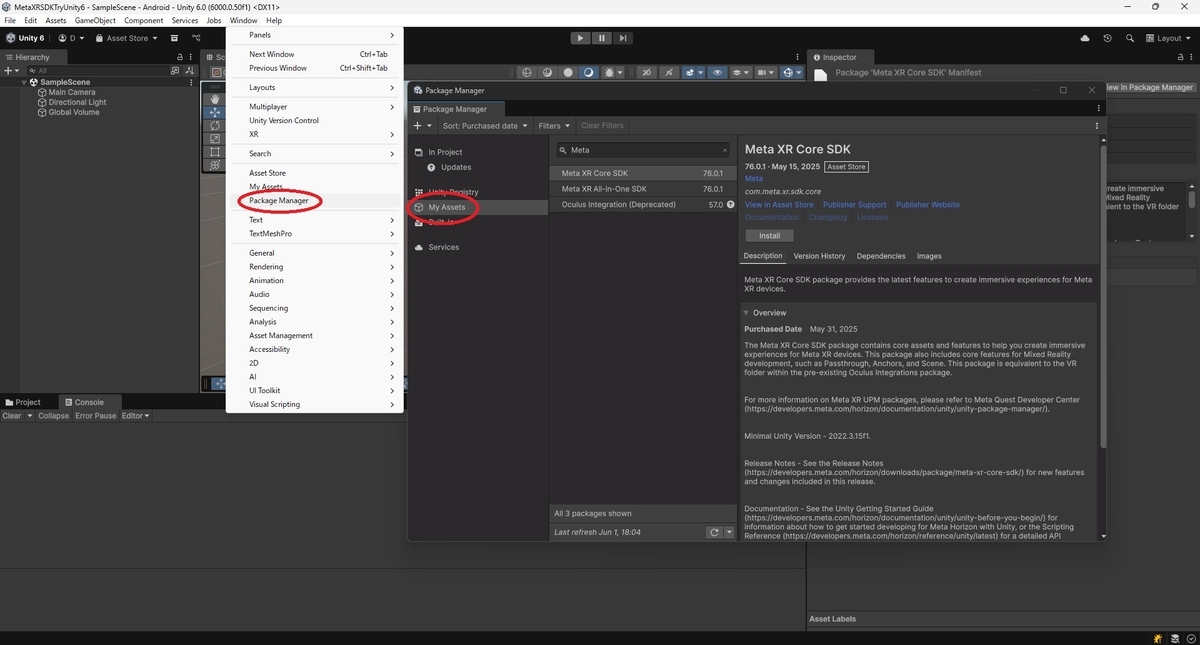
[Meta XR Core]を選択して[Install (インストール)]を実行してCore SDKをインストールします。
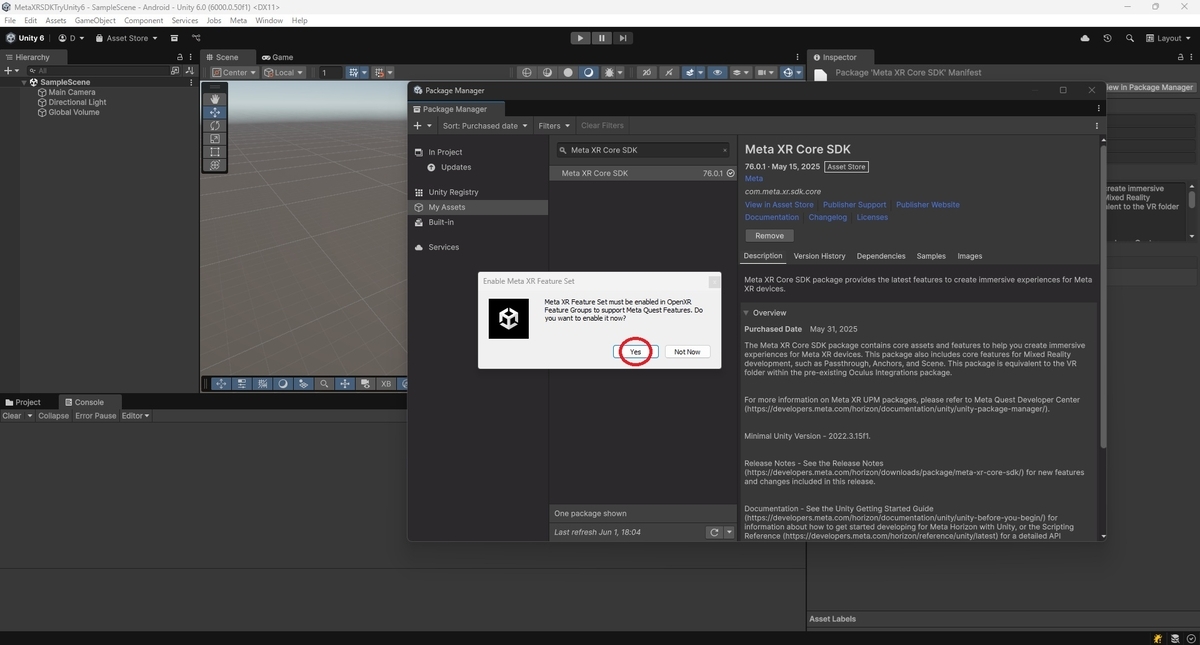
プロンプトが表示されたら、Meta XR機能セットを[Enable (有効)]にして、ユーティリティが期待通りに機能することを確認します。
プロジェクト設定ツールを使ってプロジェクトを設定する
プロジェクト設定ツールはMeta XR開発用にUnityプロジェクトを手軽に設定するために設計されたUnityエディターの拡張機能です。
プロジェクト設定ツールを使うとAndroid用にプロジェクトを設定できます。
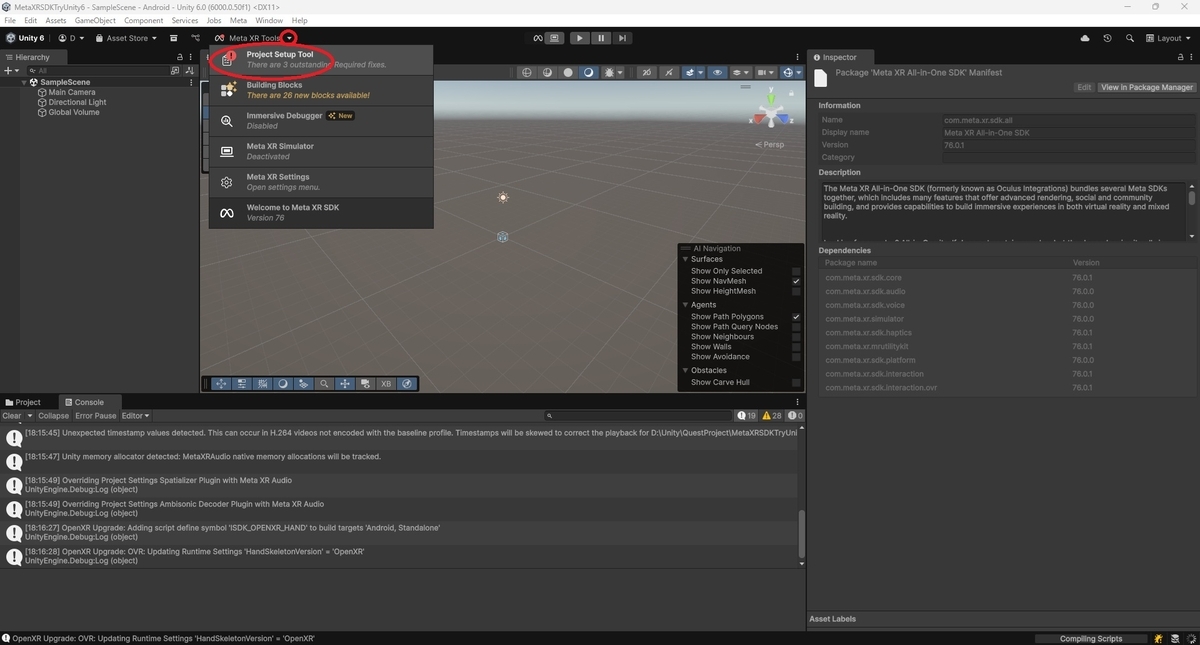
メニューから[Meta -> Tools -> Project Setup Tool]の順に移動してプロジェクト設定ツールを開きます。

またはMetaアイコンをクリックし、ポップアップメニューから[Project Setup Tool]を選択する方法でも開けます。
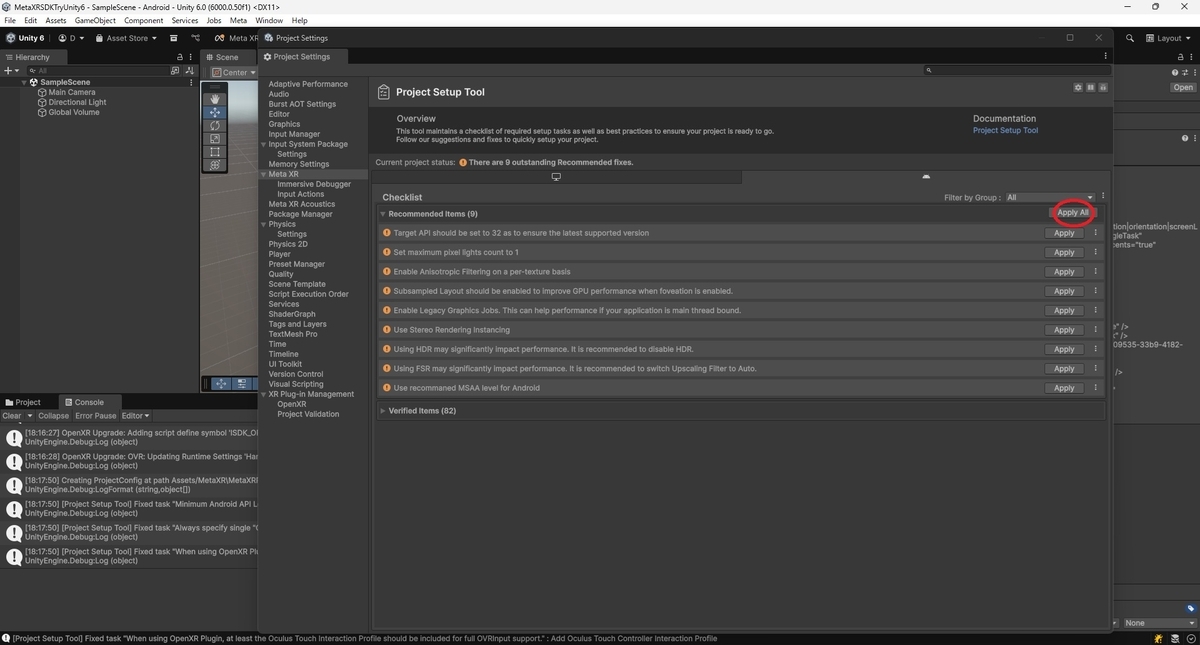
Androidプラットフォームで未解決の問題すべてを解決するには[Fix All (すべて修正)]を選択します。
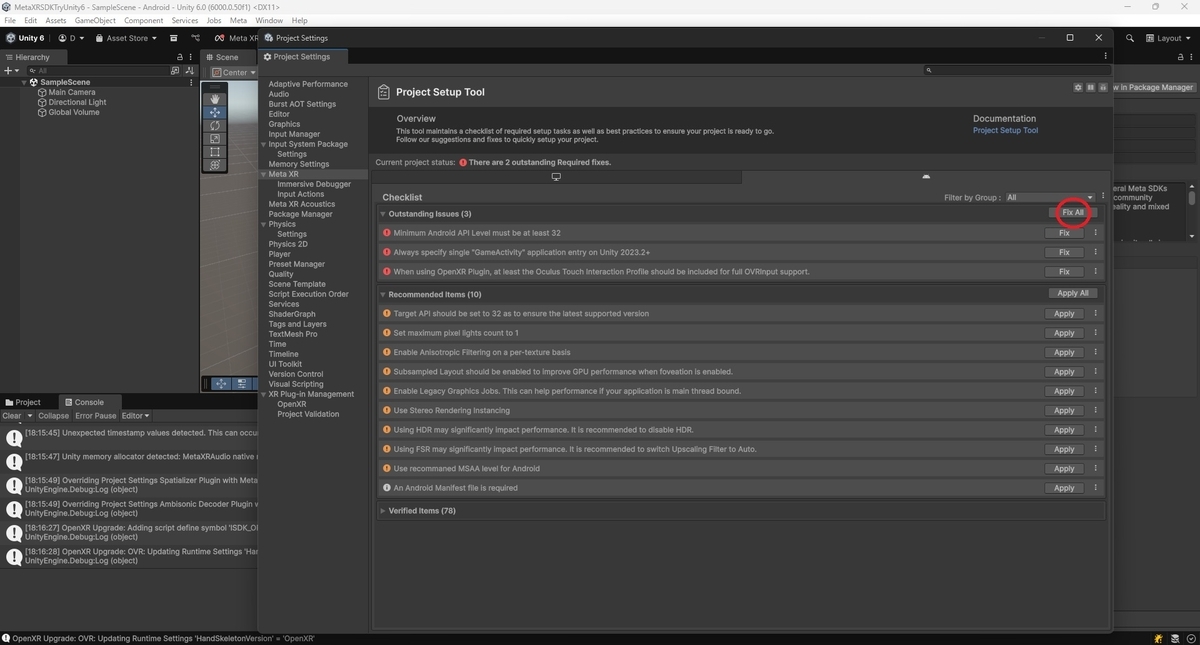
Androidプラットフォームの推奨設定をすべて適用するには[Apply All (すべて適用)]を選択します。