本日はMetaQuestの学習枠です。
MetaHorizonの開発ドキュメントを読みながら実際に開発を行ってみました。
MetaHorizonの開発ドキュメント
MetaHorizonの開発ドキュメントを実際に手を動かしながら実行時のキャプチャをしていきます。
developers.meta.com
本記事は以下の「XR開発用にUnityを設定する」の記事を試します。
developers.meta.com
前提条件
Meta XR開発用Unityプロジェクトを設定するには、以下のことを確認してください。
・Meta Questヘッドセット
・Windows 10以上(64ビット)またはmacOS Sierra 10.10以上(x86)の開発PC
・Unity ID
・Unityエディターバージョン2022.3.15f1以上(Unity 6以上を推奨)
- Androidビルドサポート
- OpenJDK
- Android SDK & NDKツール
Unityプロジェクトを新規作成する
プロジェクトを設定するにはプロジェクトをUnityで開く必要があります。
Unityプロジェクトをまだ作成していない場合は以下の手順に従ってください。
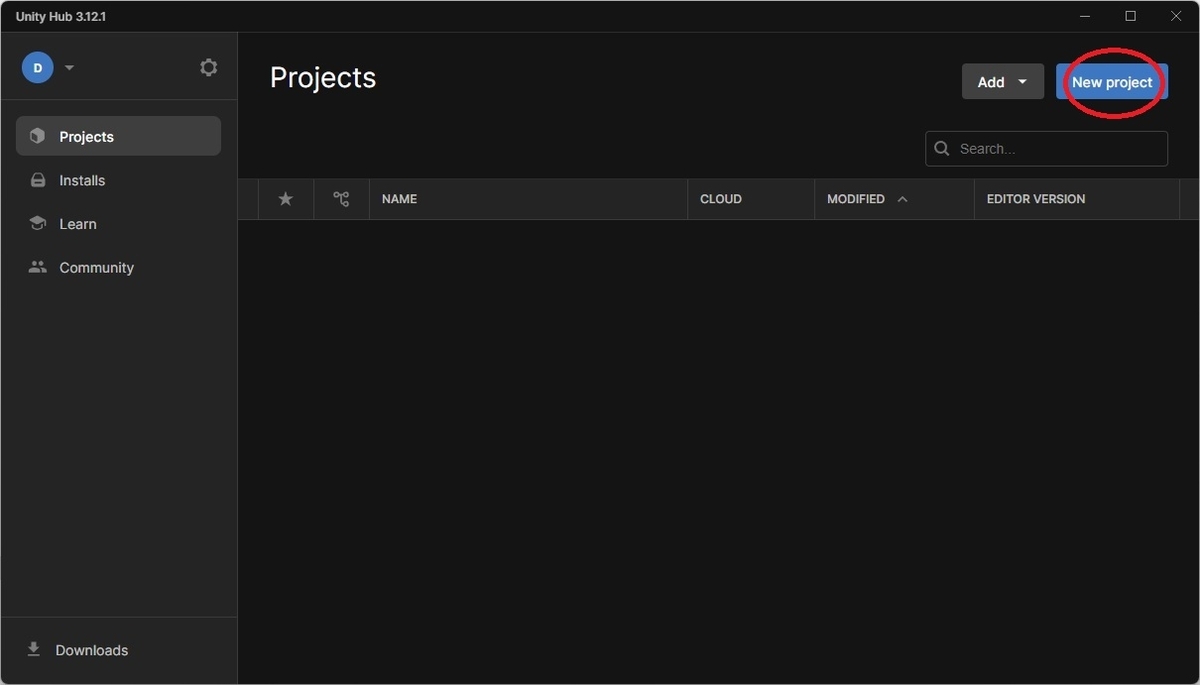
Unity Hubを開きます。
[Projects (プロジェクト)]タブで[New Project (新規プロジェクト)]を選択します。
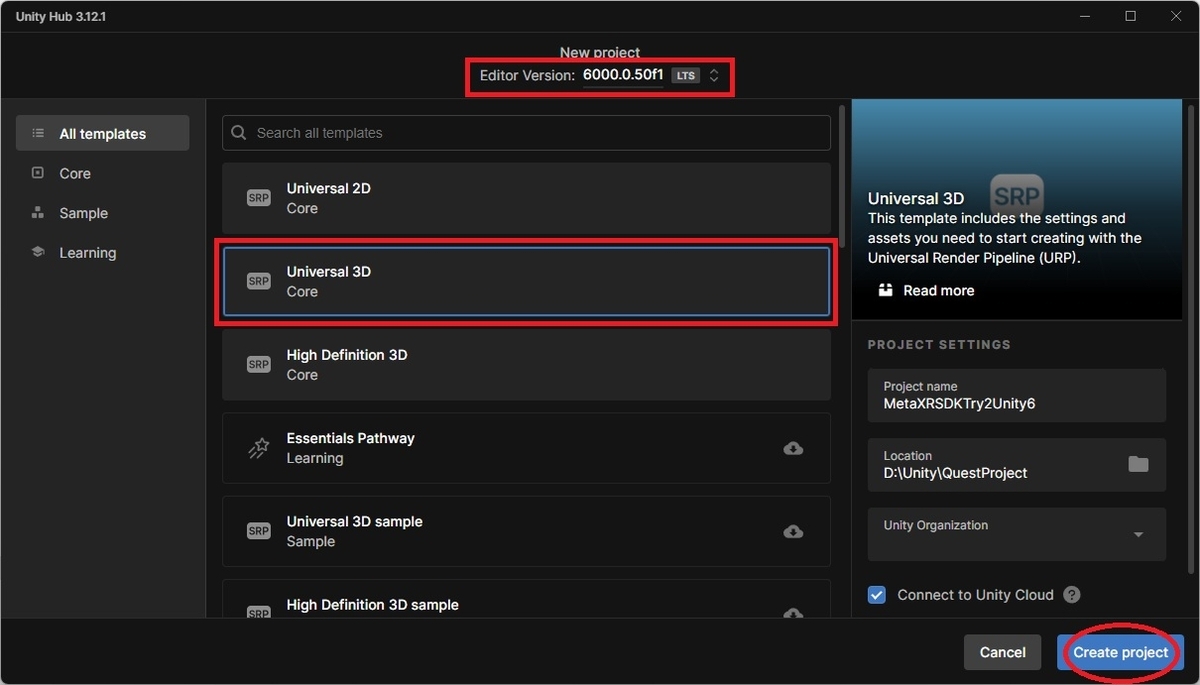
プロジェクトの作成に使うUnityバージョンを選択します。
Universal 3Dテンプレートを選択してください。このテンプレートはUniversalレンダーパイプラインを基盤とした空のUnityプロジェクトです。
プロジェクト名、保存場所、Unity組織を入力してください。すべて選択したら[Create Project (プロジェクトの作成)]を選択します。
ビルドプラットフォームを設定する
Meta QuestヘッドセットのターゲットプラットフォームはAndroidで、ビルド出力は.apkファイル(Android実行可能ファイル)です。
以下の手順でAndroidを対象としてプロジェクトのUnityビルドプラットフォームを設定します。
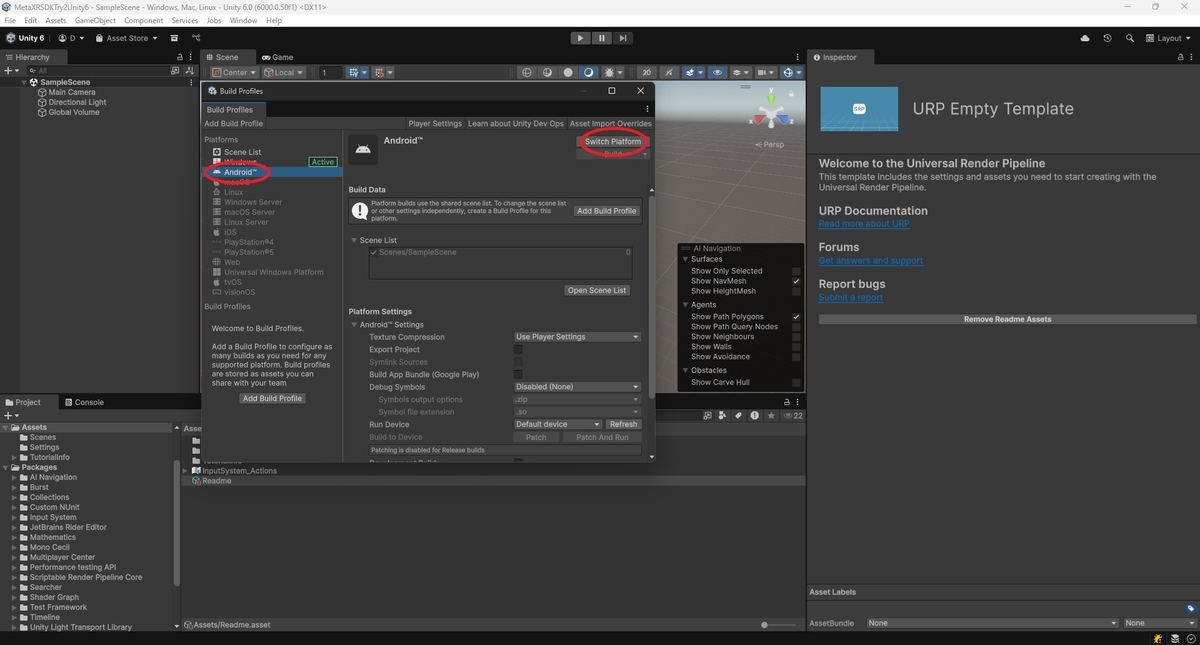
Unityエディターのメニューから[File -> Build Profiles]を開き、[Build Profiles]ウィンドウを開きます。
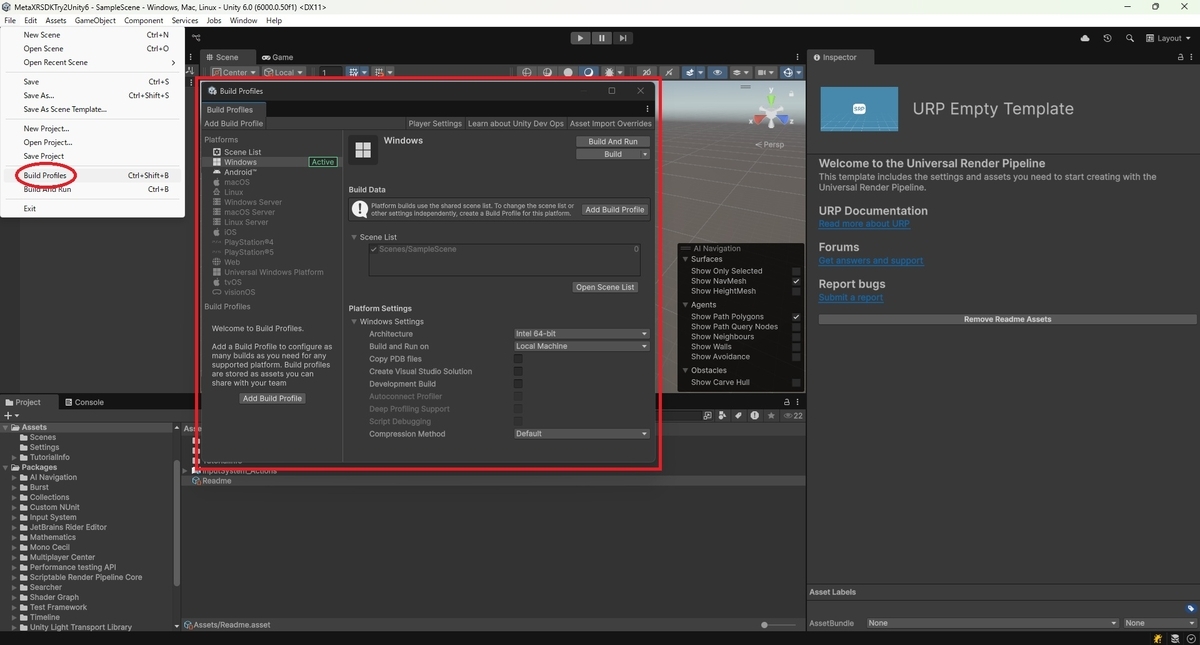
[Platform (プラットフォーム)]の下で[Android]を選択してから、[Switch Platform]を選択します。
XRプロバイダープラグインをインストールする
XRプロバイダープラグインには、ヘッドセット上でXRアプリを実行するための基本機能が用意されています。
Meta Questデバイスは、以下のプロバイダープラグインでサポートされています。
Unity OpenXRプラグインをインストールする(Unity 6の場合)
Meta XR SDKs v74以降を使うUnity 6以降上で構築されたプロジェクトにはUnity OpenXRプラグインをインストールしてください。
以下の手順でOpenXRプラグインをインストールします。
Unityエディター(2022.3.15f1以降、Unity 6以上推奨)でプロジェクトを開きます。
メニューから、[Edit -> Project Settings (プロジェクト設定)]を選択して、Project Settingsウィンドウを表示します。
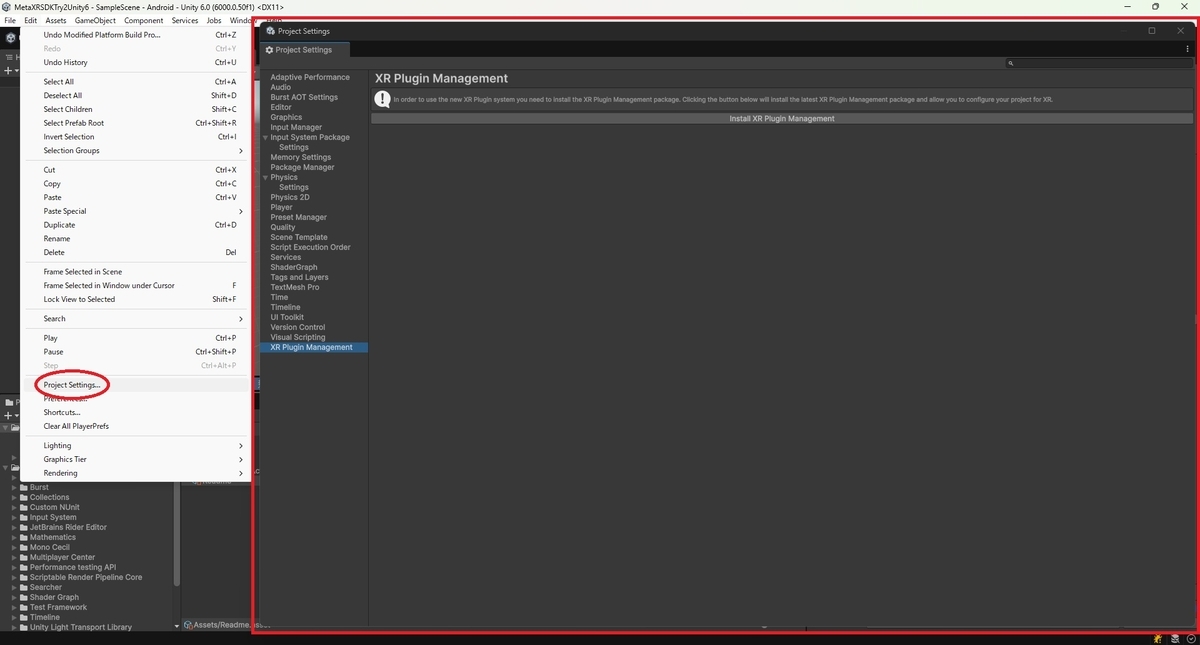
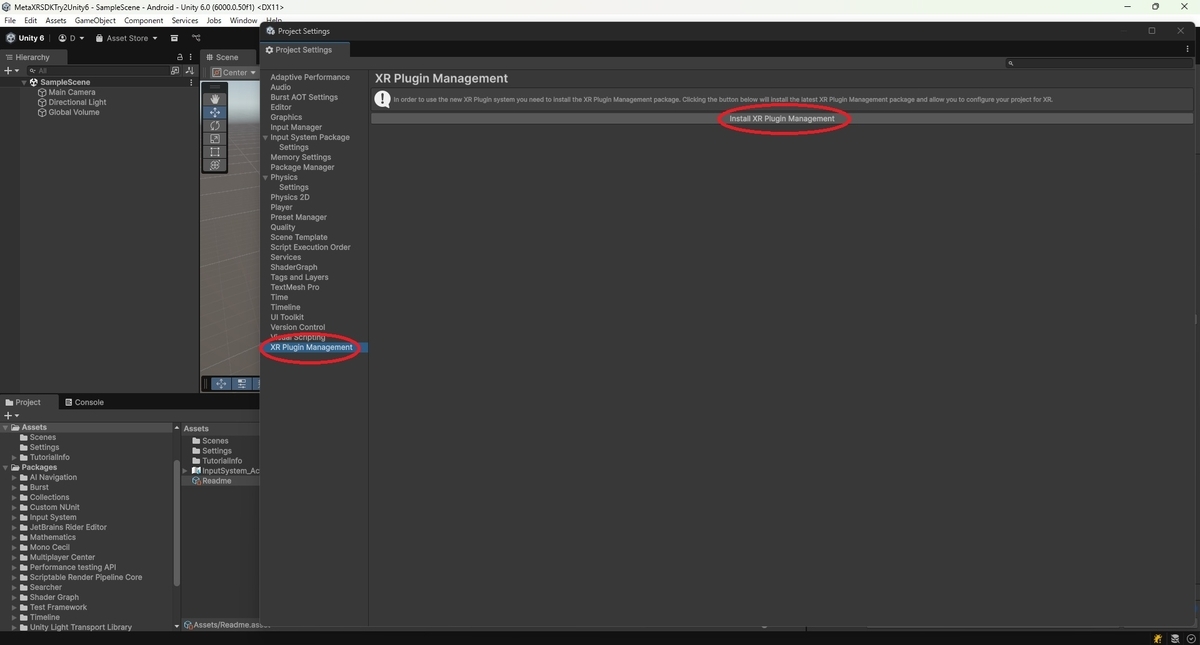
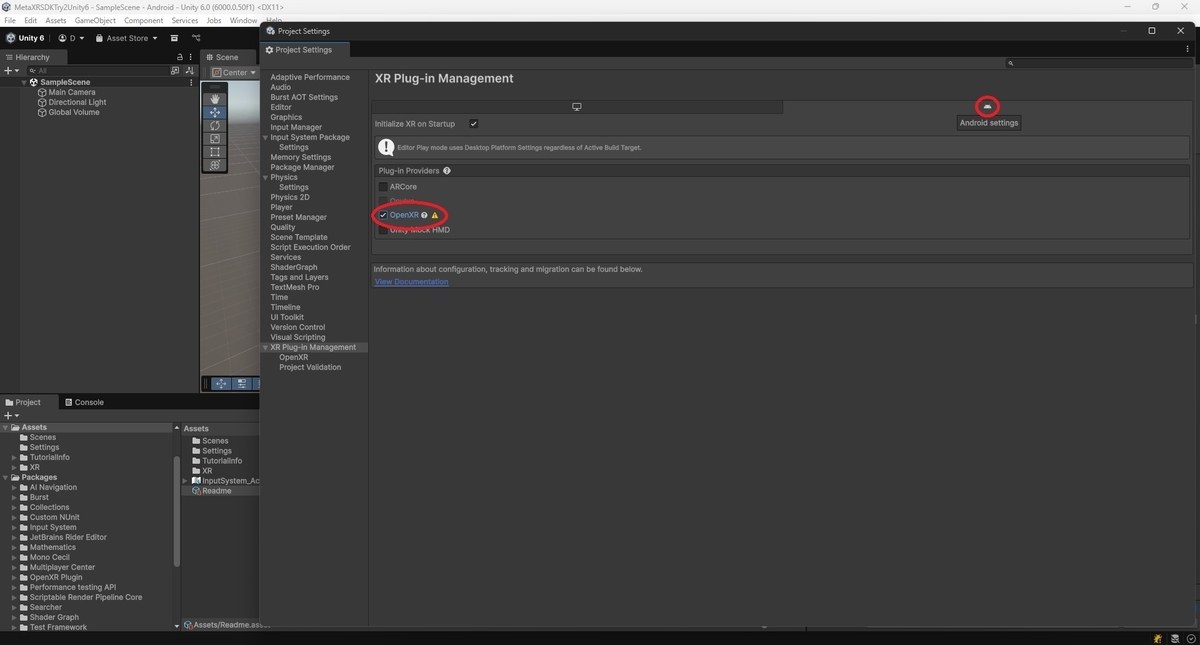
[Project Settings (プロジェクト設定)]ウィンドウで、[XR Plug-in Management (XRプラグイン管理)]を選択します。
XRプラグイン管理がインストールされていない場合は、[Install XR Plugin Management (XRプラグイン管理をインストール)]を選択します。
[Windows, Mac, Linux settings (Windows、Mac、Linuxの設定)]タブで、[OpenXR]を選択します。
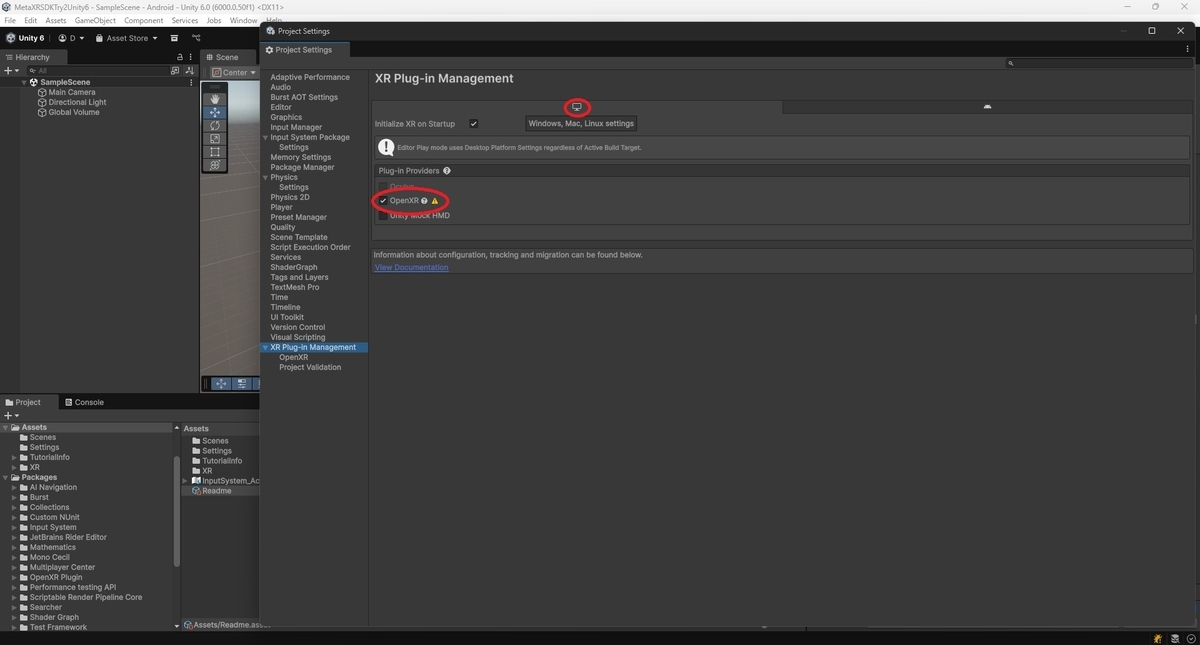
[Android settings (Android設定)]タブで、[OpenXR]を選択します。
次にメニューから[Window -> Package Manager]に移動して、Package Managerウィンドウを表示します。
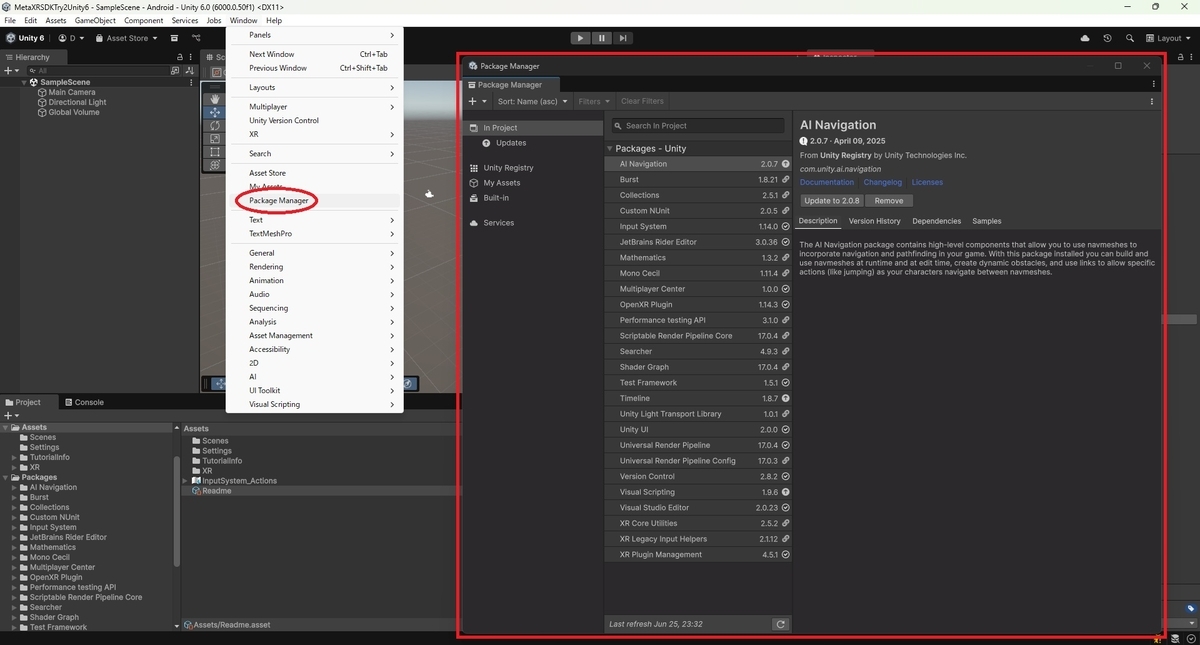
ウィンドウの左上にある[Packages - Unity (パッケージ - Unity)]ドロップダウンを展開します。
左側のメニューのパッケージ一覧で選択したUnity OpenXRプラグインの横にチェックマークがあることを確認します。

Oculus XRプラグインをインストールする(Unity 2022の場合)
注: 新しいプラットフォーム機能はOculus XRプラグインに追加されないため、Meta XR SDKのバージョンv74以降でリリースされた機能がOculus XRプラグインと互換性がない場合があります。
Unity OpenXRプラグインは、今後推奨されるプロバイダープラグインです。v74以降でSDKを開発する場合は代わりにUnity OpenXRプラグインでUnity 6以上を使ってください。
Meta XR SDK v74未満を使うUnityバージョン6未満で構築されたプロジェクトについてはOculus XRプラグインをインストールしてください。
以下の手順でOculus XRプラグインをインストールします。
Unityエディター(2022.3.15f1以降、Unity 6以上推奨)でプロジェクトを開きます。
メニューから、[Edit -> Project Settings (プロジェクト設定)]を選択して、Project Settingsウィンドウを表示します。
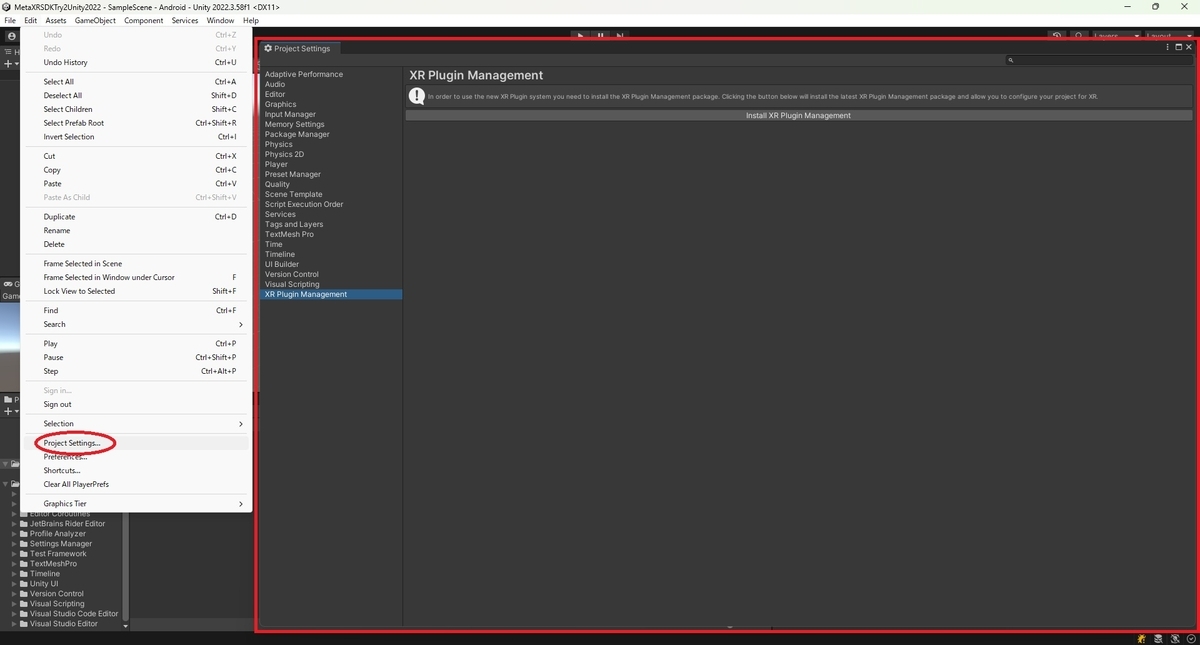
[Project Settings (プロジェクト設定)]ウィンドウで、[XR Plug-in Management (XRプラグイン管理)]を選択します。
XRプラグイン管理がインストールされていない場合は、[Install XR Plugin Management (XRプラグイン管理をインストール)]を選択します。
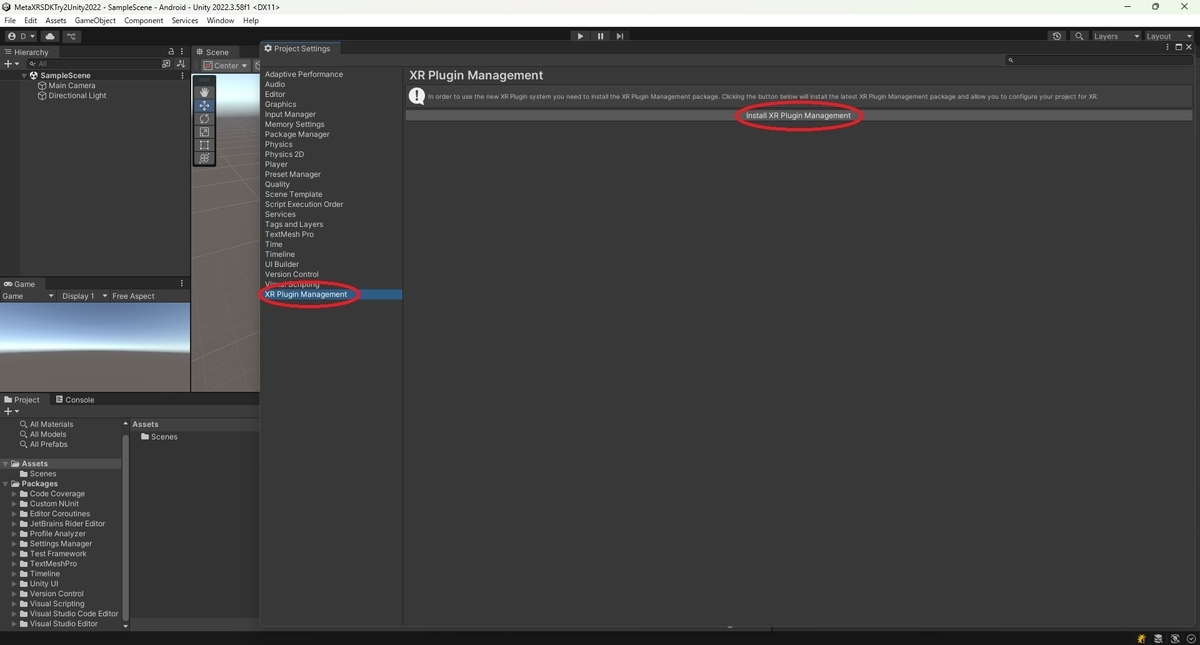
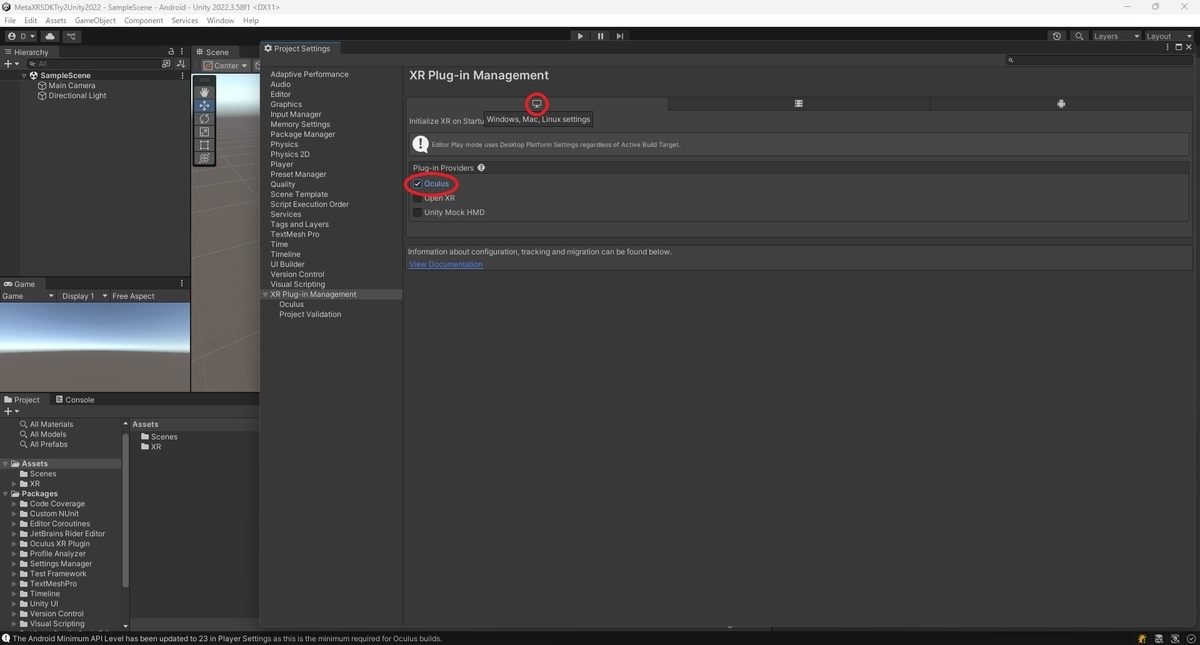
[Windows, Mac, Linux settings (Windows、Mac、Linuxの設定)]タブで、[Oculus]を選択します。
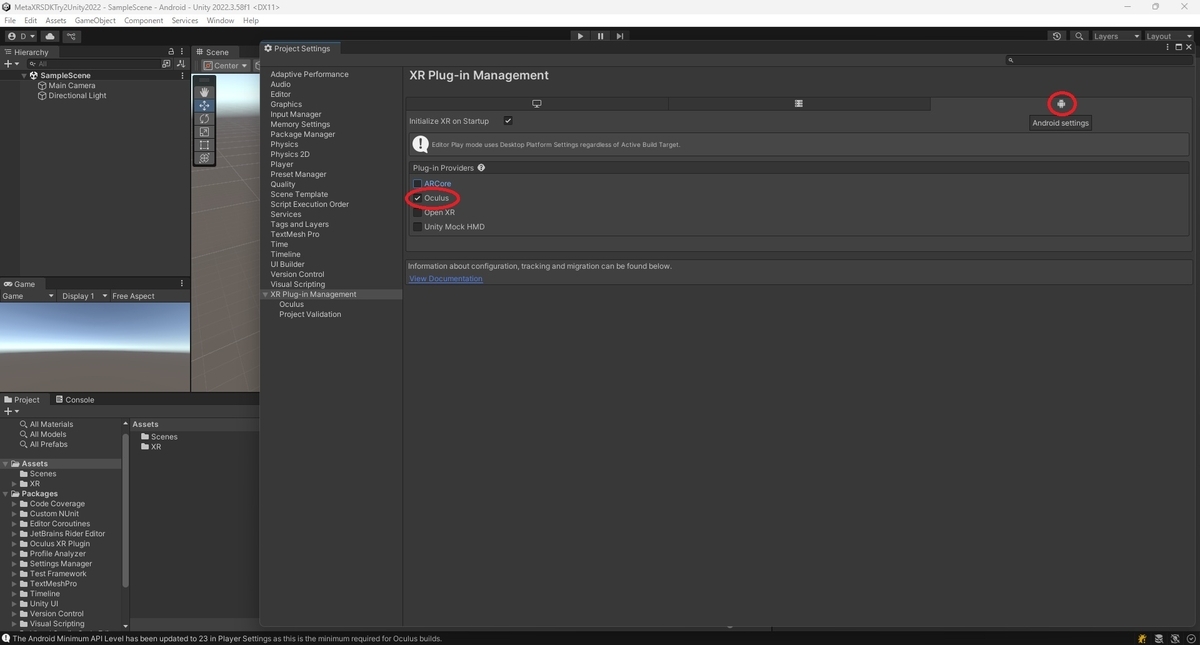
[Android settings (Android設定)]タブで、[Oculus]を選択します。
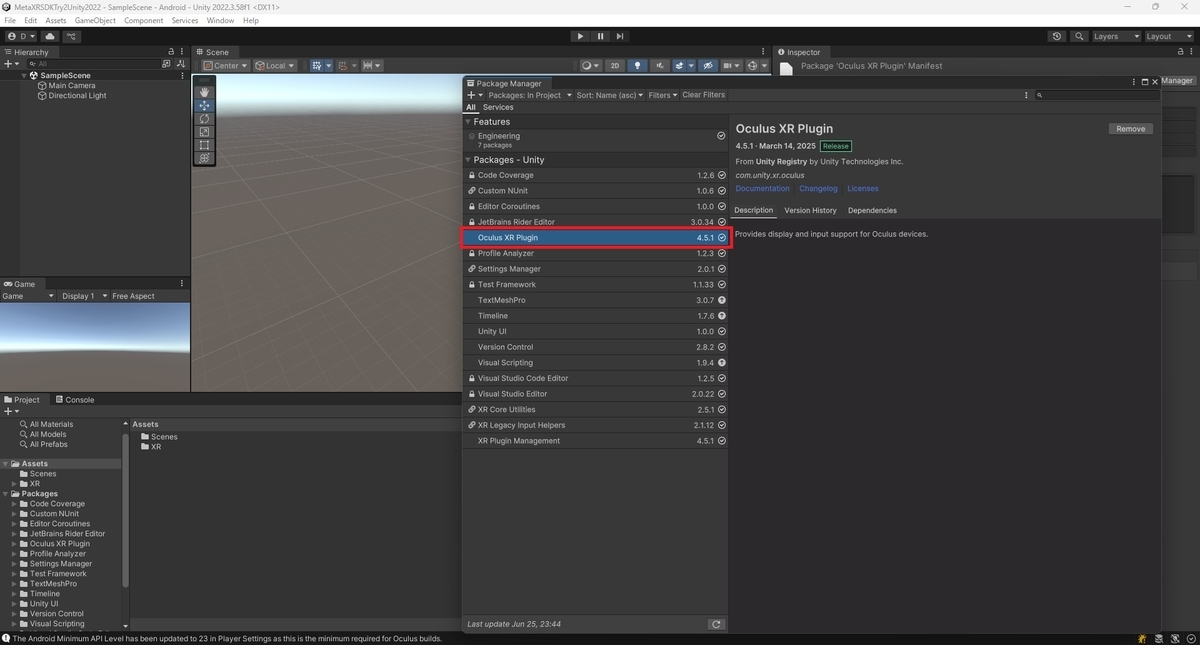
次にメニューから[Window -> Package Manager]に移動して、Package Managerウィンドウを表示します。
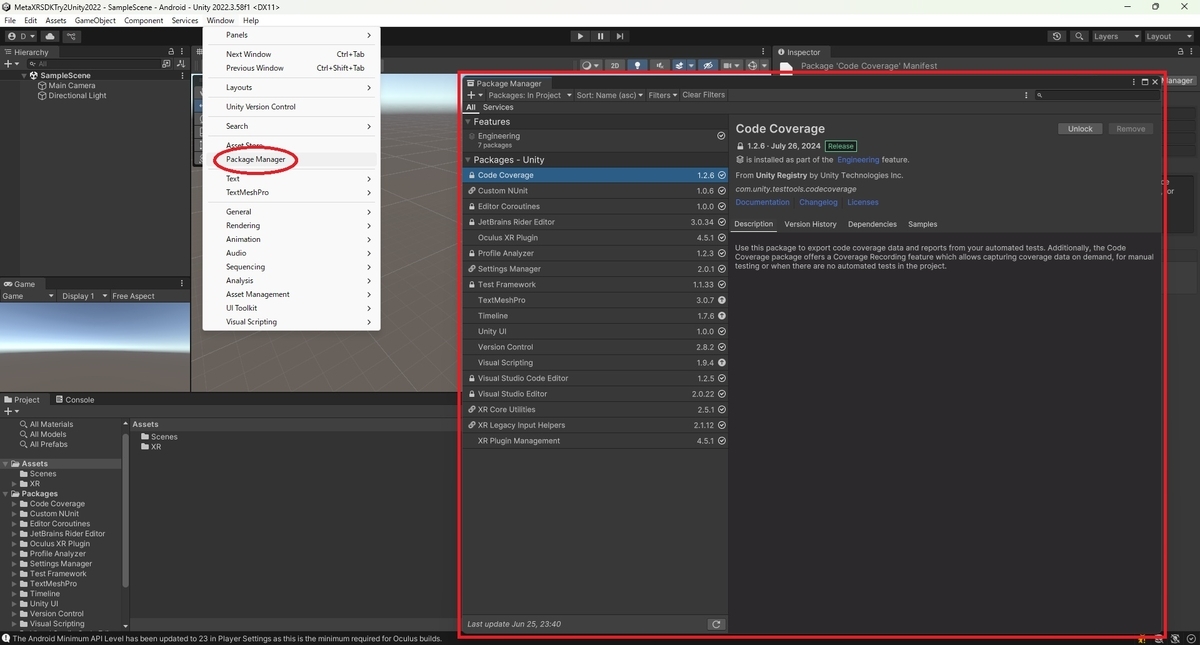
ウィンドウの左上にある[Packages - Unity (パッケージ - Unity)]ドロップダウンを展開します。
左側のメニューのパッケージ一覧で選択したOculus XRプラグインの横にチェックマークがあることを確認します。