本日はMetaQuestの学習枠です。
MetaHorizonの開発ドキュメントを読みながら実際に開発を行ってみました。
前回記事
本記事は以下の前回記事の続きです。
bluebirdofoz.hatenablog.com
MetaHorizonの開発ドキュメント
MetaHorizonの開発ドキュメントを実際に手を動かしながら実行時のキャプチャをしていきます。
developers.meta.com
本記事は以下のMeta XRシミュレーターのスタートガイドの記事を試します。
developers.meta.com
Meta XRシミュレーターのスタートガイド
Meta XRシミュレーターはXRアプリ開発と開発マシン上でのテストの時間を短縮するためにビルドされた軽量のエクステンデッドリアリティ(XR)ランタイムです。
このシミュレーターではモバイルやPC VRのランタイムと同じXR API仕様が使われており、実際に使っているエンジンのIDEにそのまま統合できます。
シミュレーターには事前定義された入力マッピングスキーマがあり、そのユーザーインターフェイスからランタイムがどのように最終的なビューを合成し入力をシミュレーションするかを知ることができます。
前提条件
Meta XRシミュレーターをインストールして使うにはMeta XR開発用に設定したUnityプロジェクトが必要です。
前回記事を参照してプロジェクトの構築を行ってください。
またプロジェクトにMeta XR Simulatorアセットをインストールする必要があります。
Meta XR All-in-One SDKをインストール済みの場合はセットでインストールされています。

Meta XRシミュレーターを開始する
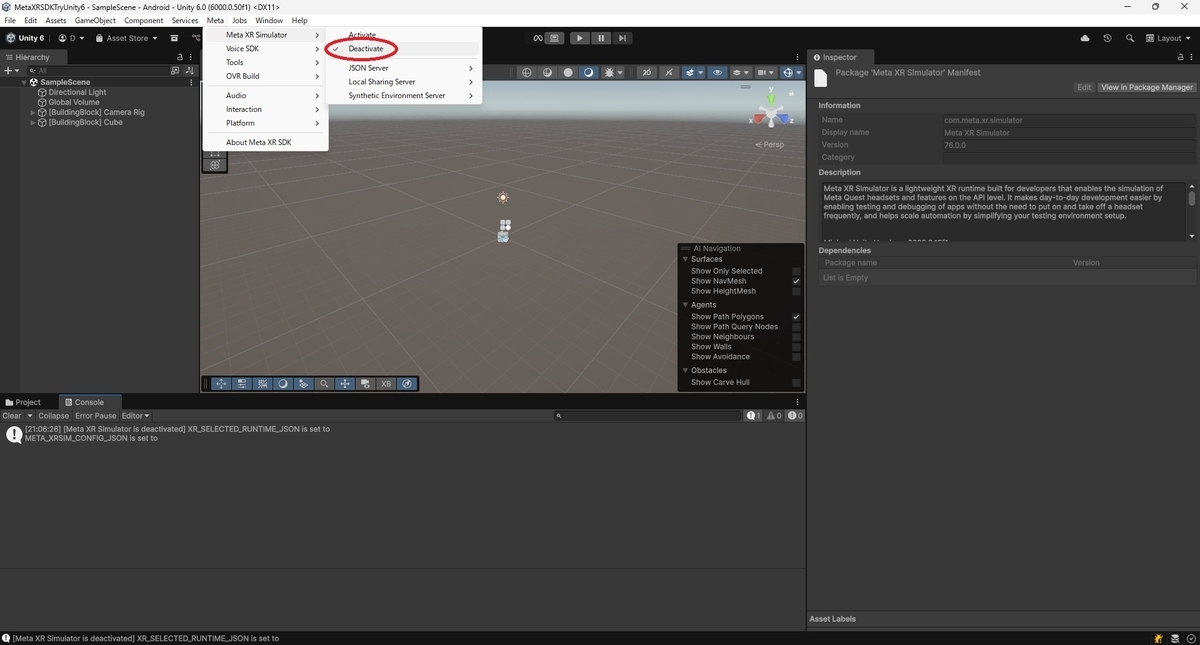
Meta XRシミュレーターを開始するにはメニューから[Meta -> Meta XR Simulator -> Active]を選択します。
これでシミュレータが有効になります。

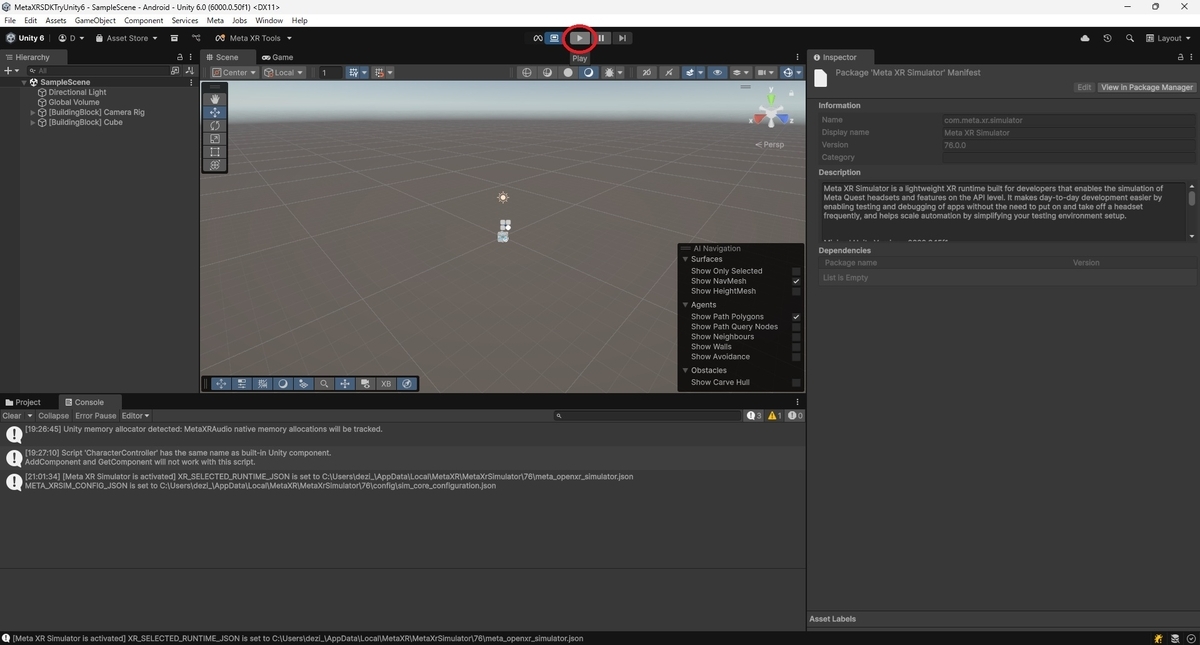
この状態で[Play]ボタンを押下してシーンを再生するとXRシミュレーターが起動します。
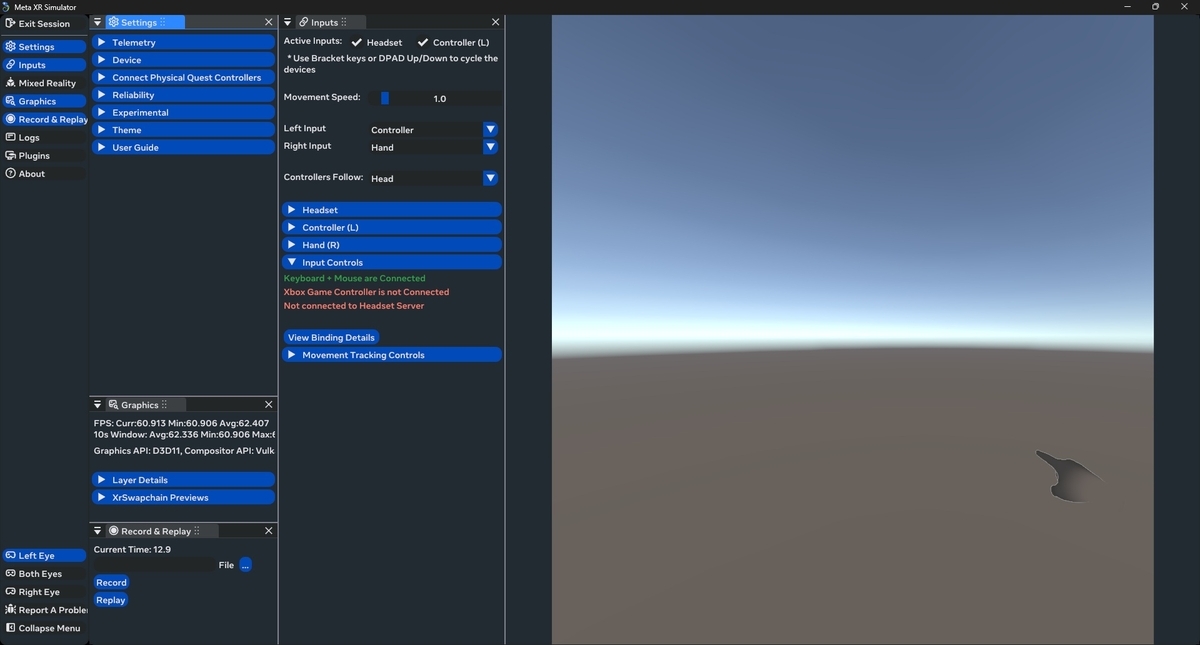
起動するとXRシミュレーターウィンドウが開きます。
入力シミュレーション
Meta XRシミュレーターは開発マシンの以下のソースからの入力をマッピングすることにより、Meta Questヘッドセット、コントローラー、手の入力をシミュレーションします。
・キーボードとマウスの入力
・Xboxコントローラー
・Meta Quest Touchコントローラー
シミュレートするMeta Questの入力を選択するにはMeta XRシミュレーターUIで[Inputs]タブ内の[Active Inputs]でシミュレートする入力を選択します。
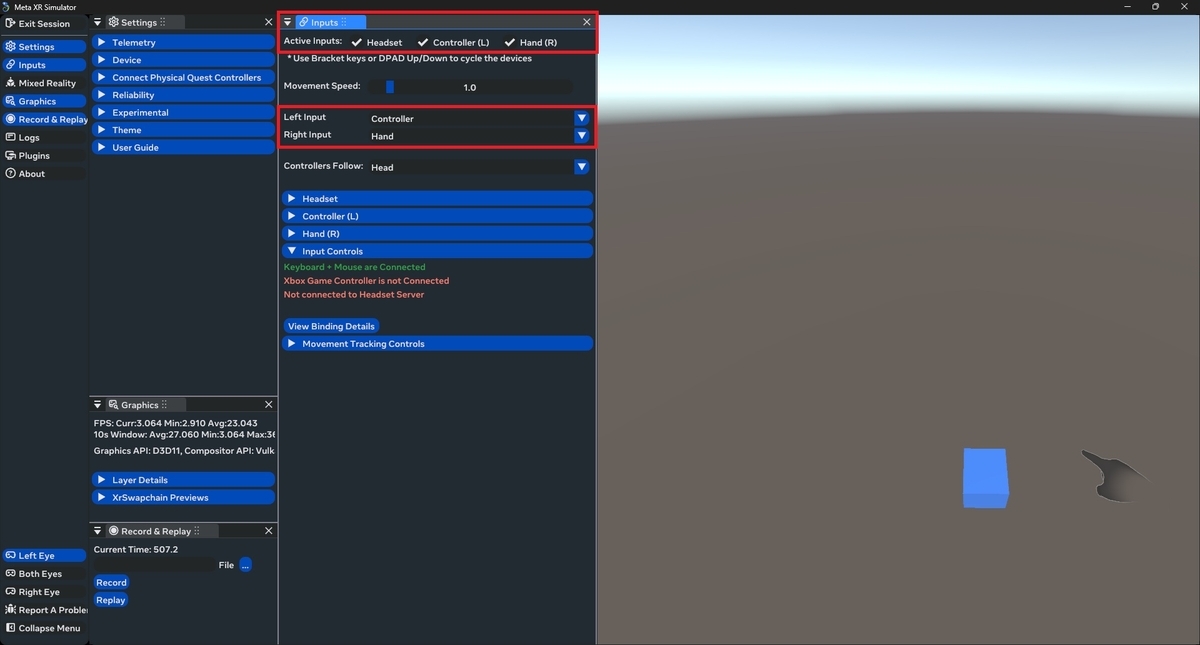
入力がどのようにMeta Questにマッピングされているかを確認するには[Input Controls]にある[View Binding Details]を選択します。
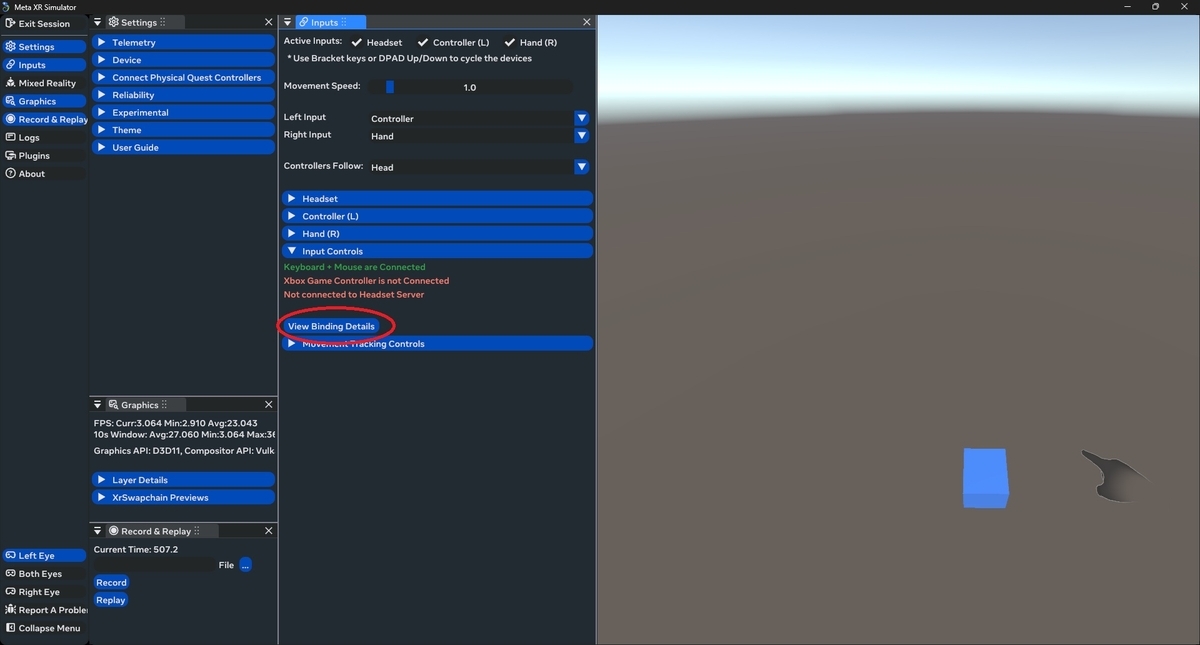
[Input Bindings]タブが開きます。
キーボード、マウス、Xboxコントローラー入力を使ったシミュレーション対象ヘッドセットのコントロールに関する詳しい情報が表示されます。
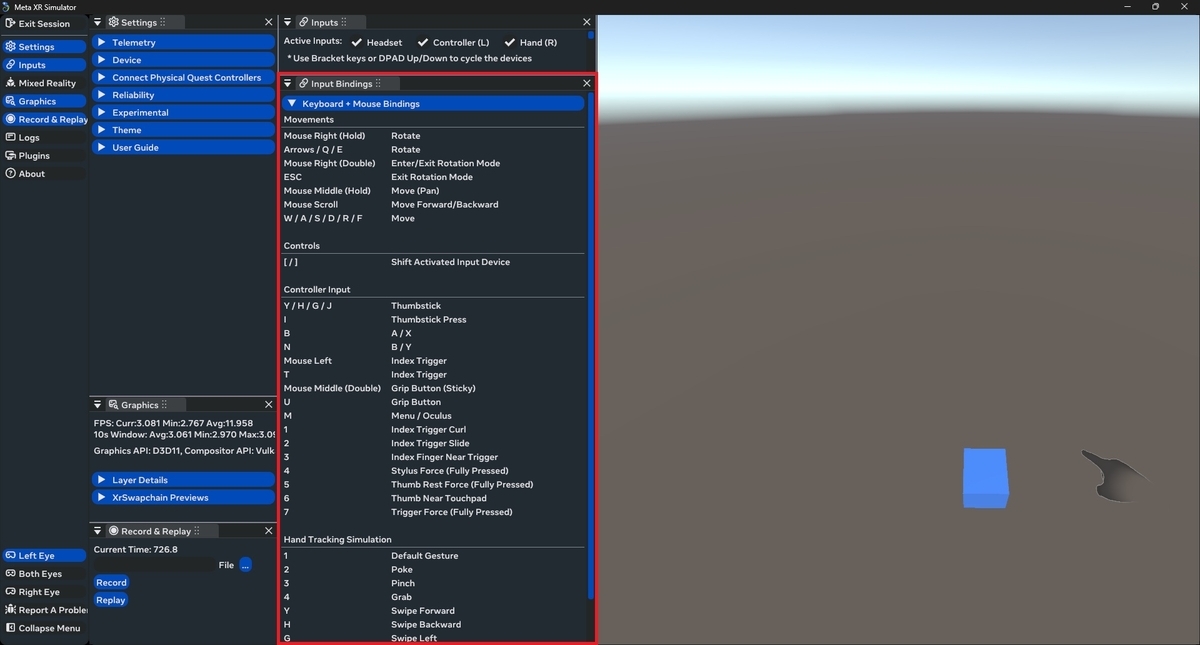
シミュレーターのインタラクションに関する詳細は以下を参照ください。
developers.meta.com
Meta XRシミュレーターを停止する
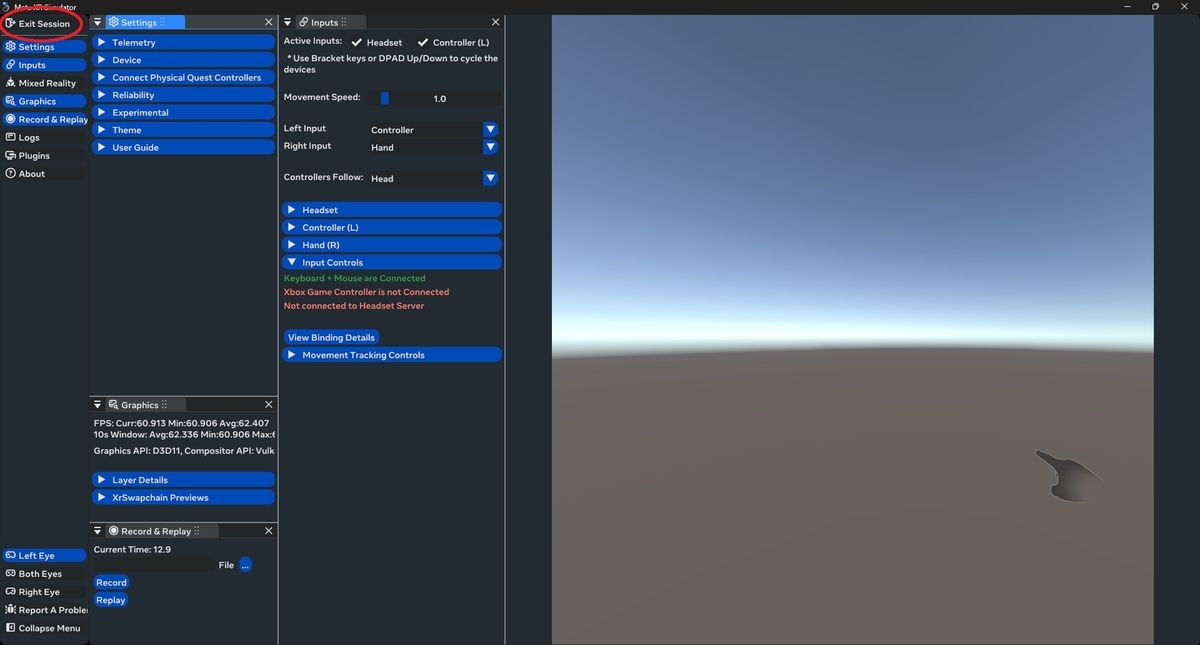
Meta XRシミュレーターを停止するにはもう一度[Play (プレイ)]ボタンをクリックするか、Meta XRシミュレーターUIの左上にある[Exit Session]ボタンをクリックします。
Linkでの開発に戻るには[Meta -> Meta XR Simulator -> Deactivate]を選択してUnityのシミュレーターを非アクティブにします。