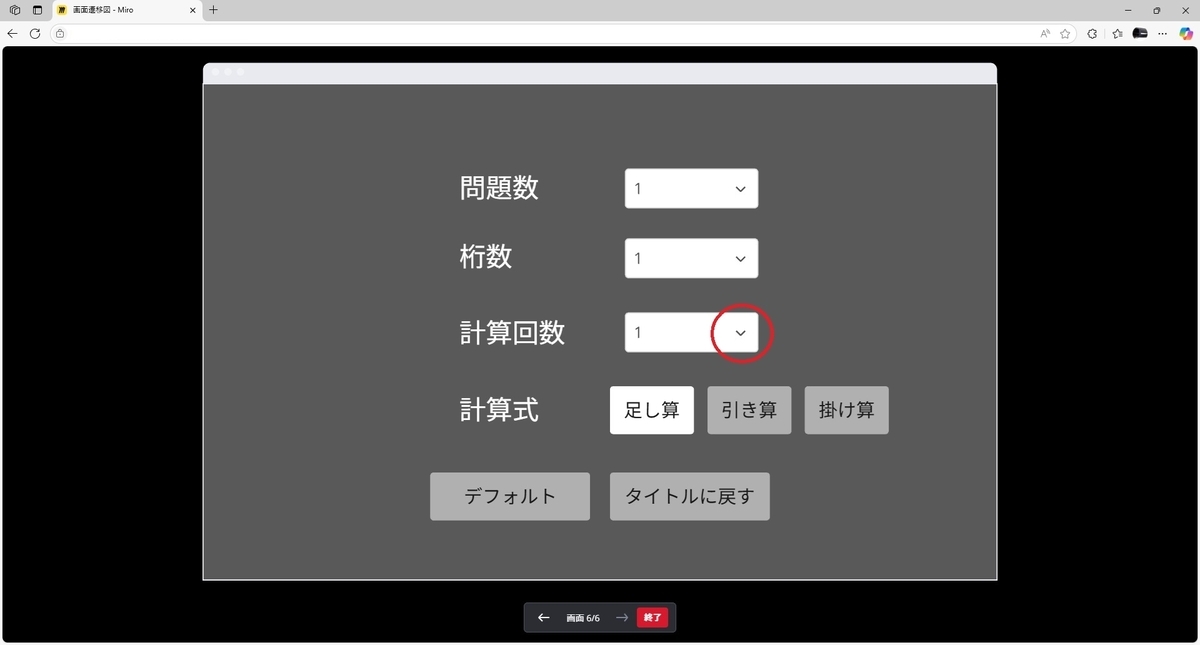
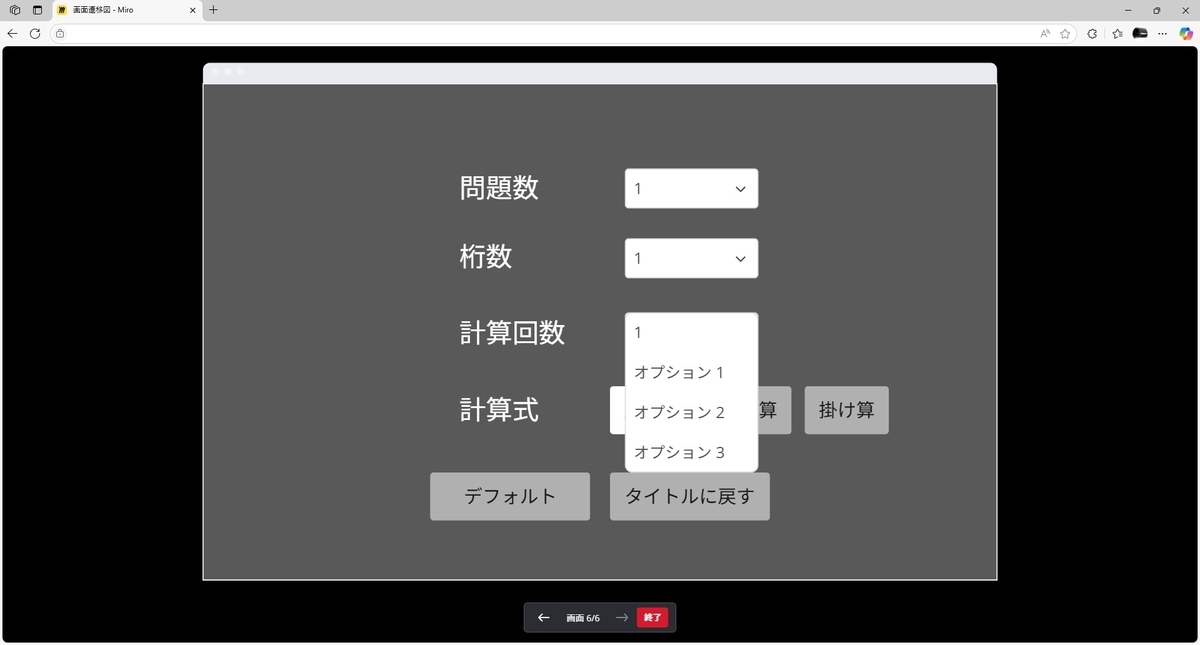
本日はMiroの小ネタ枠です。
Miroでプロトタイプツールを使ってアプリの画面設計を行う方法を記事にします。
Miro
Miro(ミロ)はオンラインホワイトボード型のイノベーションワークスペースです。
チームで多機能なボードにアクセスしてアイデアの創出からプロジェクト管理、戦略立案、プレゼンテーション作成まで、幅広い作業で利用できます。
プロトタイプツールを使ってアプリの画面設計を行う
Miroのボードを開きます。
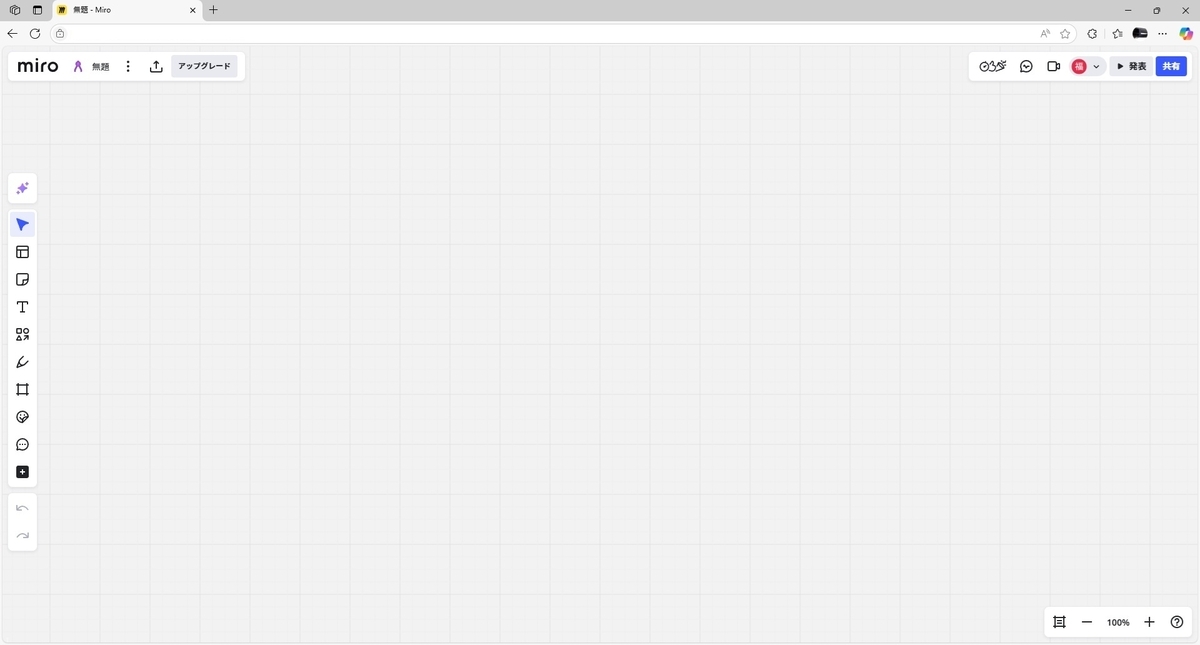
サイドバーの「ツール」タブを開き、「プロトタイプ」ツールを探して選択します。
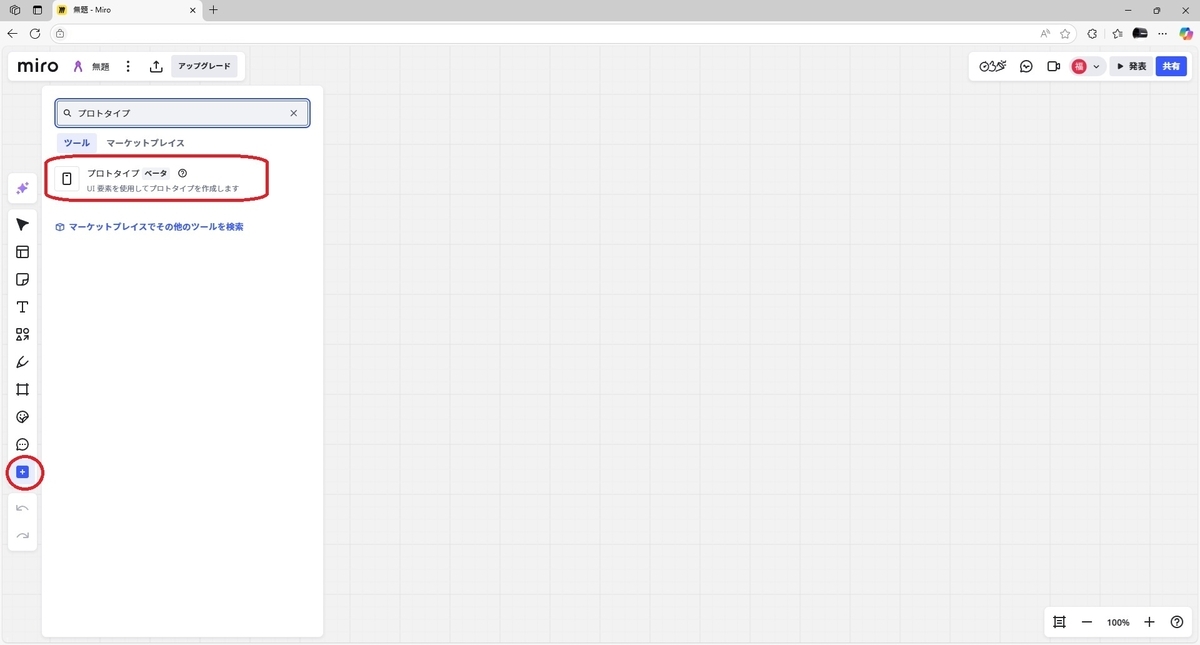
「プロトタイプ」では画面設計のためのフレームやUIが用意されています。
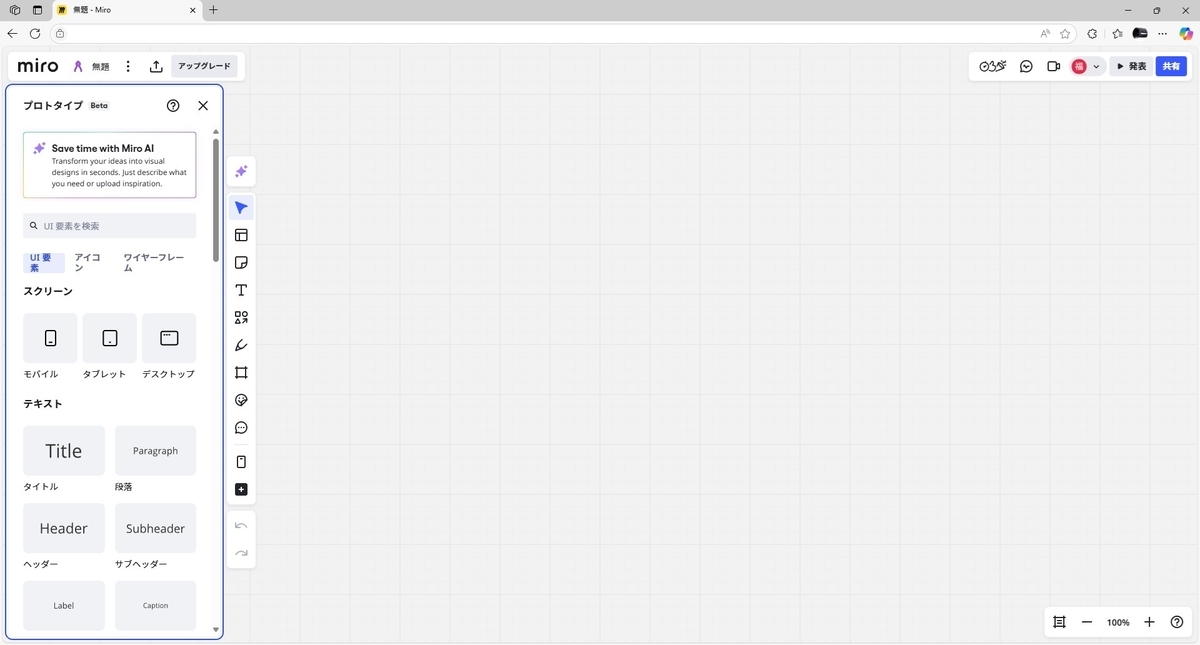
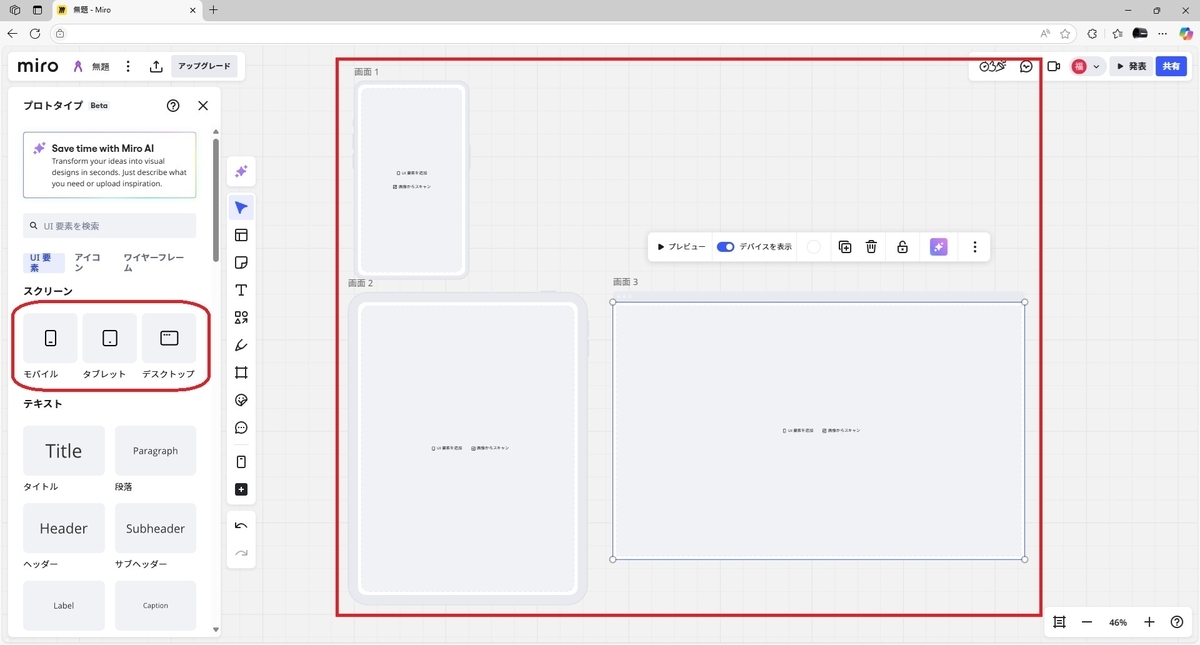
「スクリーン」から画面タイプを選択してボードにフレームを配置します。
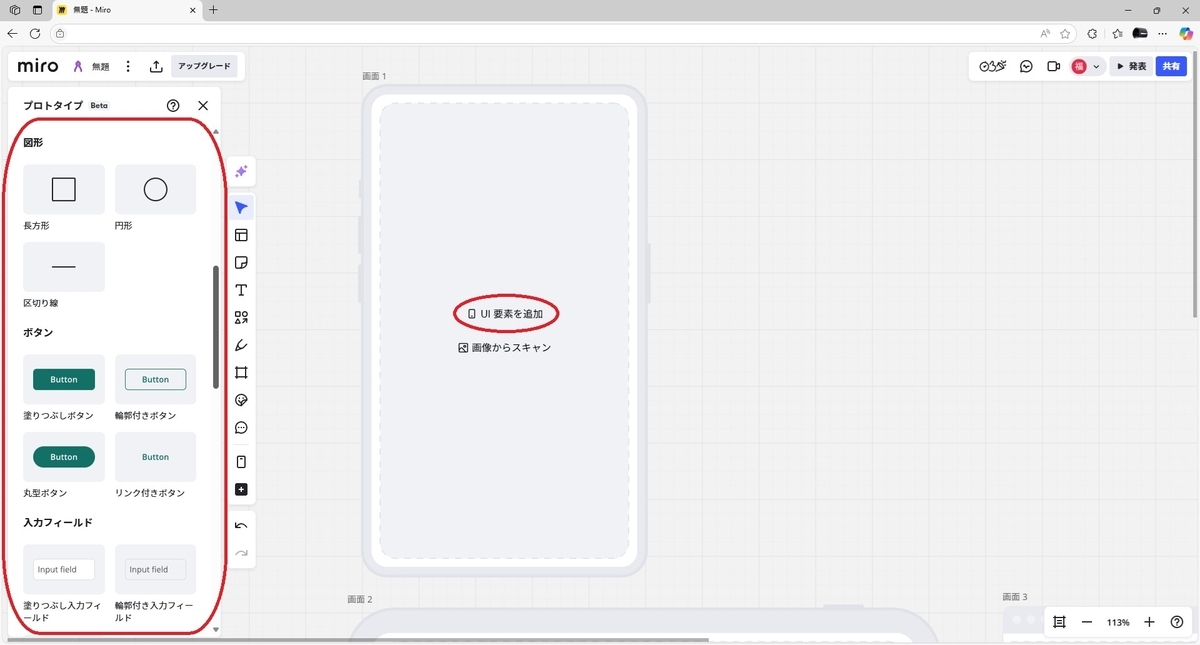
配置したフレームには「プロトタイプ」タブ内のUI要素をドラッグして配置することができます。
ボタンや入力フィールド、ドロップダウンなど一般的な画面UIを利用することができます。
UI要素を配置して画面を作成したら「プレビュー」ボタンでボード内の画面を確認することができます。
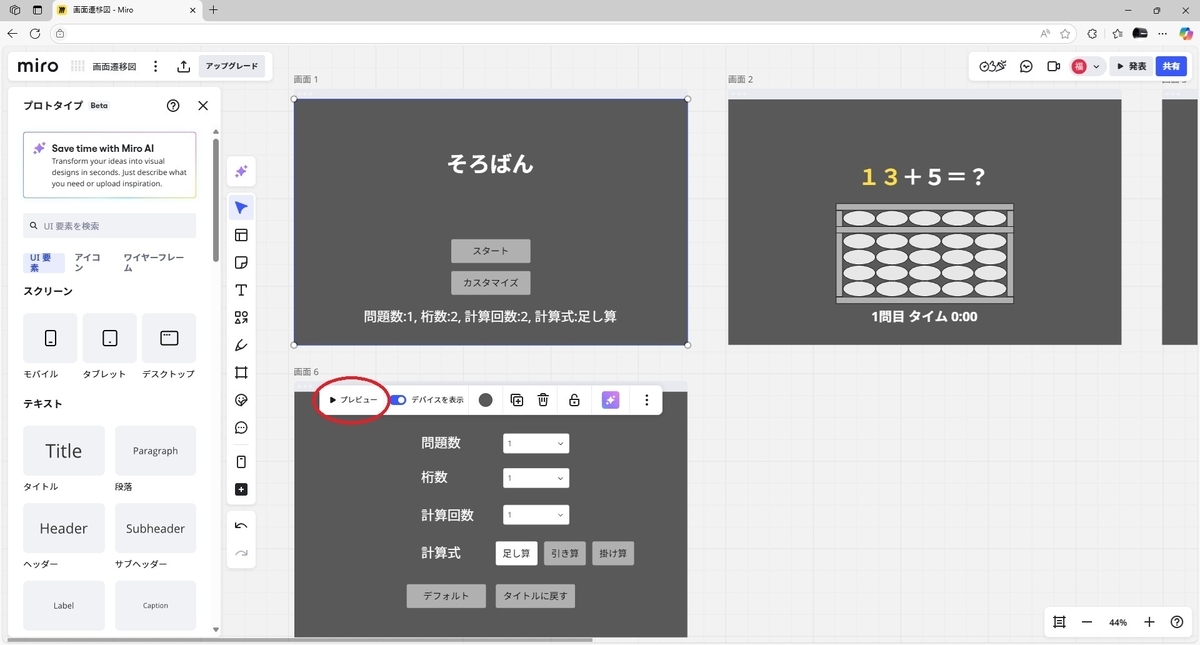
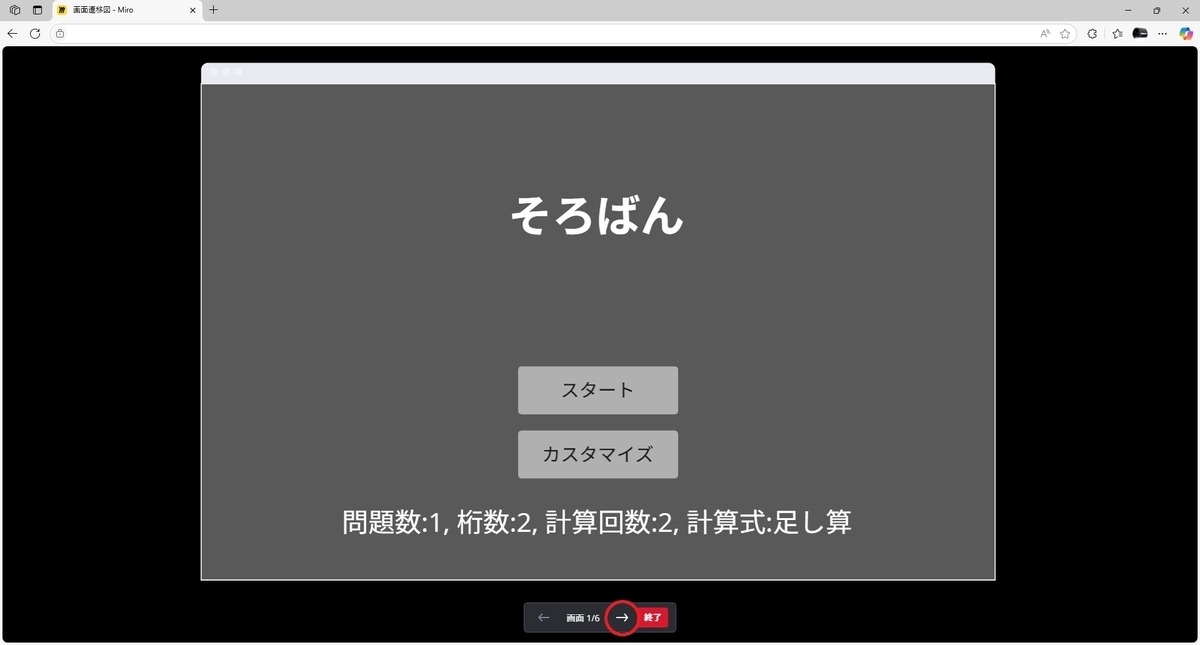
ドロップダウンなどの画面UIは「プレビュー」画面で実際に操作してみることができます。