本日はMetaQuestの学習枠です。
MetaHorizonの開発ドキュメントを読みながら実際に開発を行ってみました。
MetaHorizonの開発ドキュメント
MetaHorizonの開発ドキュメントを実際に手を動かしながら実行時のキャプチャをしていきます。
developers.meta.com
本記事は以下のHello Worldの記事を試します。
developers.meta.com
前回記事
本記事は以下の前回記事の続きです。
bluebirdofoz.hatenablog.com
Linkでプロジェクトをテストする
Linkは開発マシンからヘッドセットにアプリを直接ストリーミングするための開発ツールです。
これを利用すればテスト実行のたびにターゲットデバイス用のプロジェクトをビルドしてヘッドセットにアプリをデプロイする必要がなくなります。
Linkを使うとこのツールをオフにするまでデバイスがPC VRヘッドセットのような動作をします。
スタンドアローンのヘッドセットアプリとしてリリースするだけの場合であってもテストビルドの時間を短縮できるため、XRアプリ開発ではLinkを使うことをおすすめします。
現在のところ、LinkはWindowsでのみサポートされています。
macOSで開発している場合やヘッドセットにアクセスせずに開発している場合はMeta XRシミュレーターを使用してください。
Linkのインストール
Questのセットアップページから[Meta Quest Linkアプリをダウンロードする]でインストーラを取得します。
https://www.meta.com/jp/quest/setup/
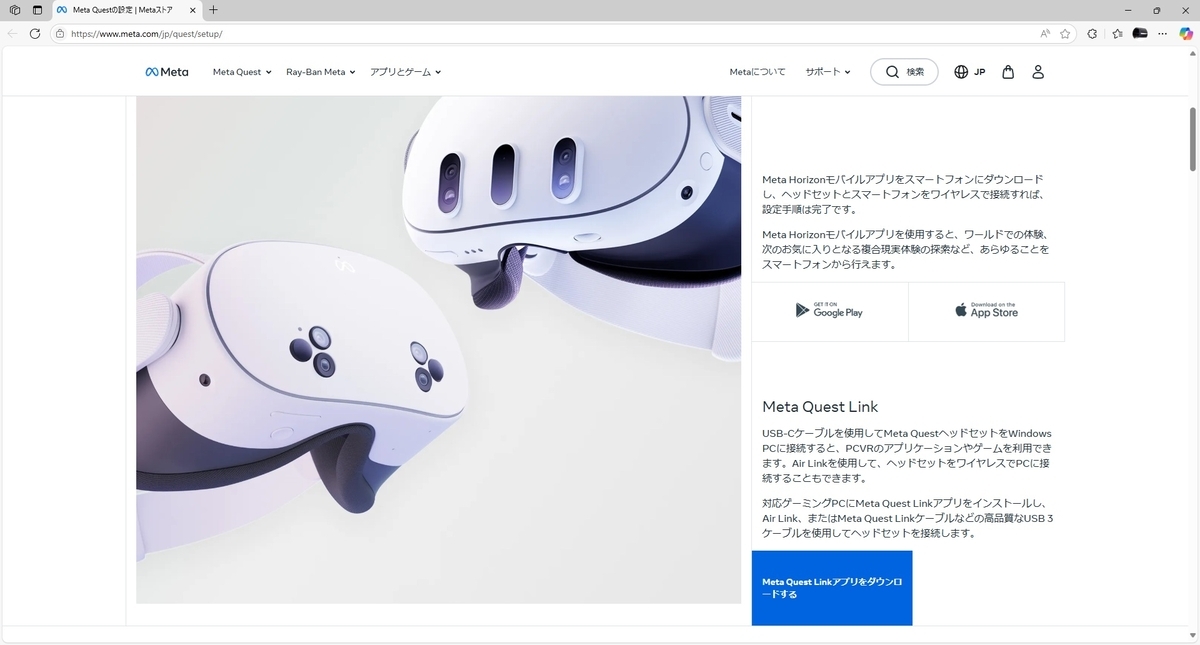
インストーラを起動してMeta Quest Linkアプリをインストールします。以下の記事の手順を参照してください。
bluebirdofoz.hatenablog.com
Linkの接続
Questのヘッドセット本体を起動して装着します。
メニューバーの左側にある[Quick Settings]を開き、[Quest Link]を選択します。
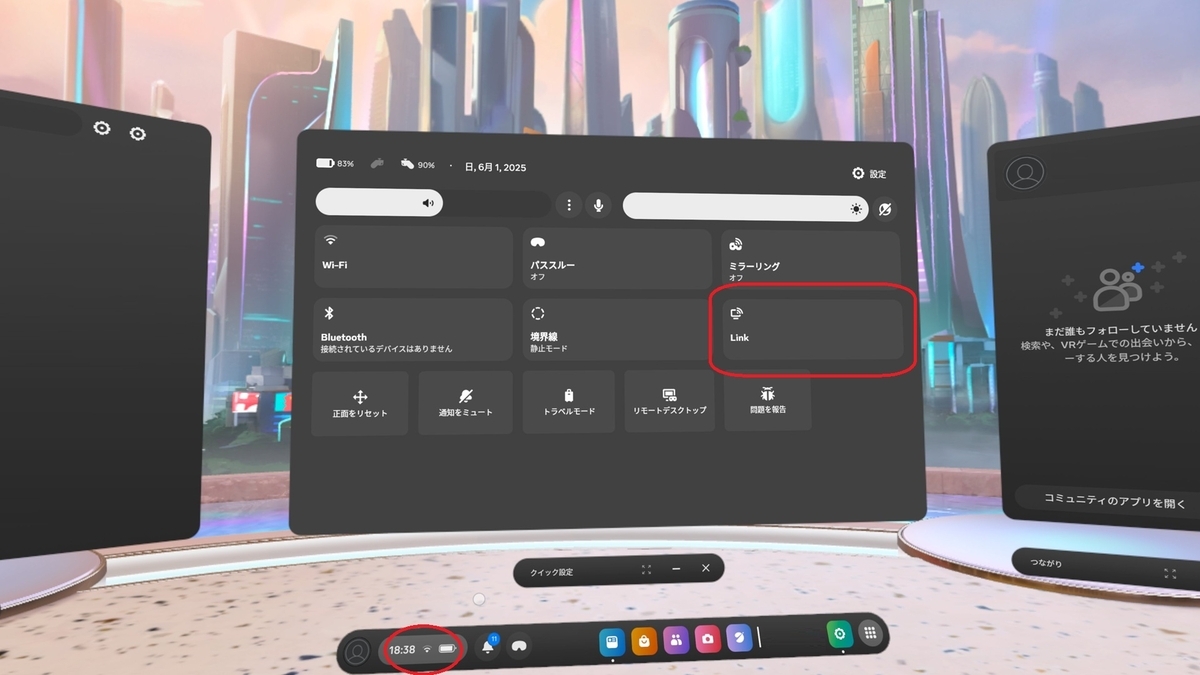
同一ネットワーク上に存在するMeta Quest Linkアプリを起動中のPCが見つかります。
PCを選択して[起動]を実行します。
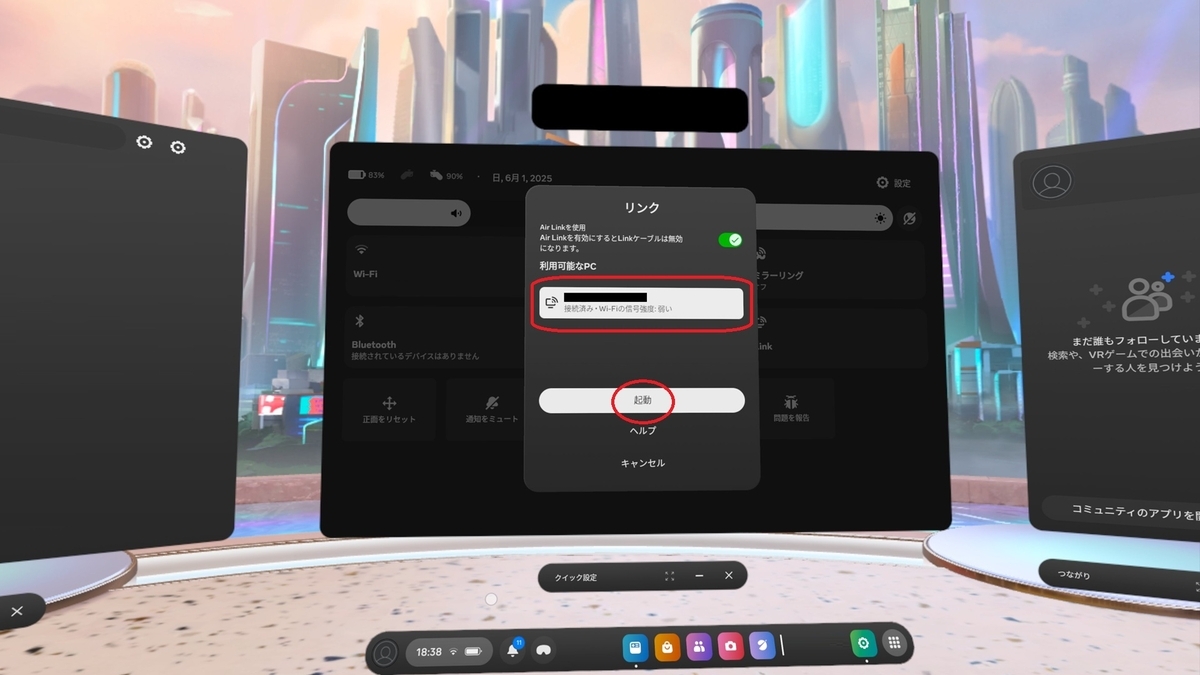
これでPC側とヘッドセットがLinkで接続されます。
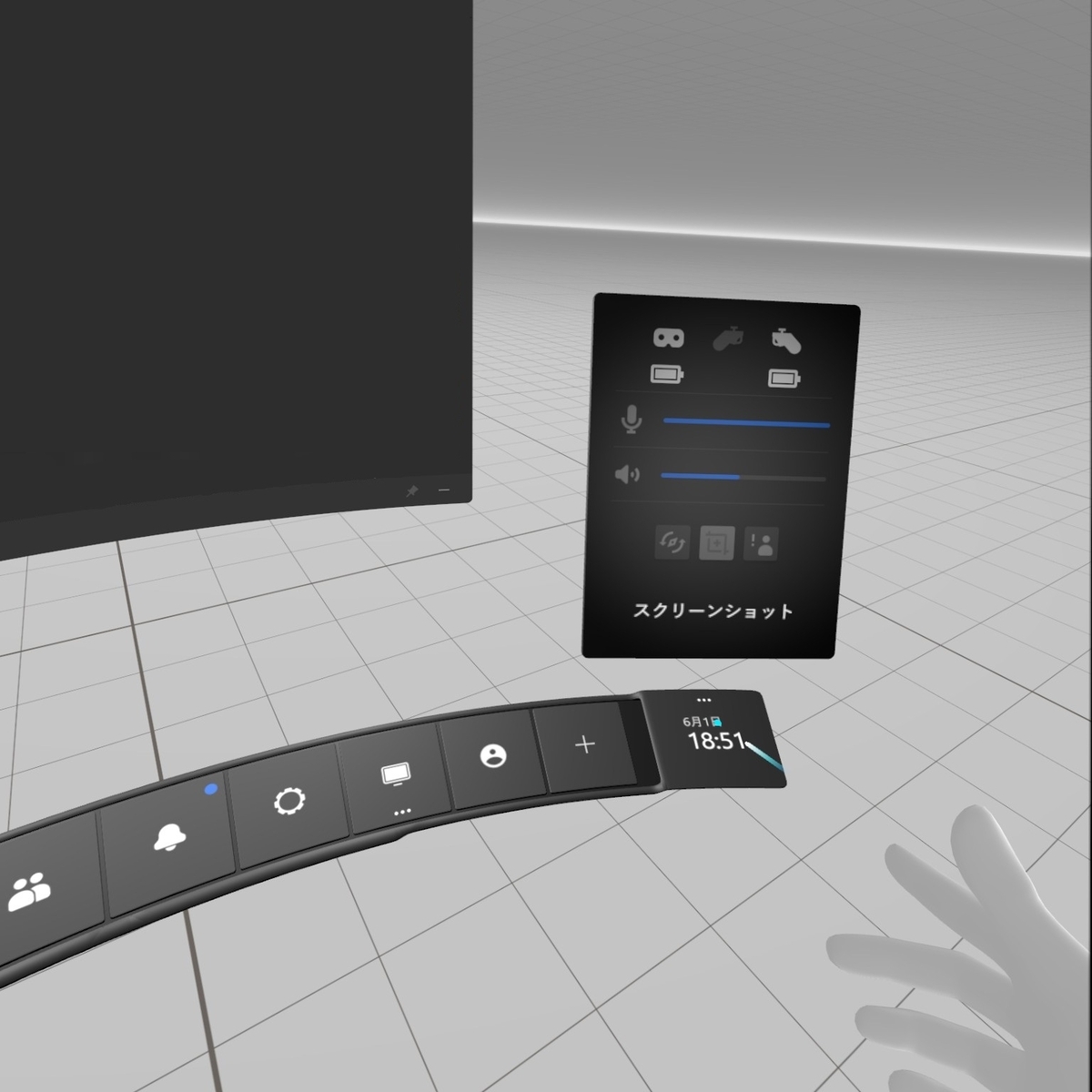
プロジェクトのテストを開始する
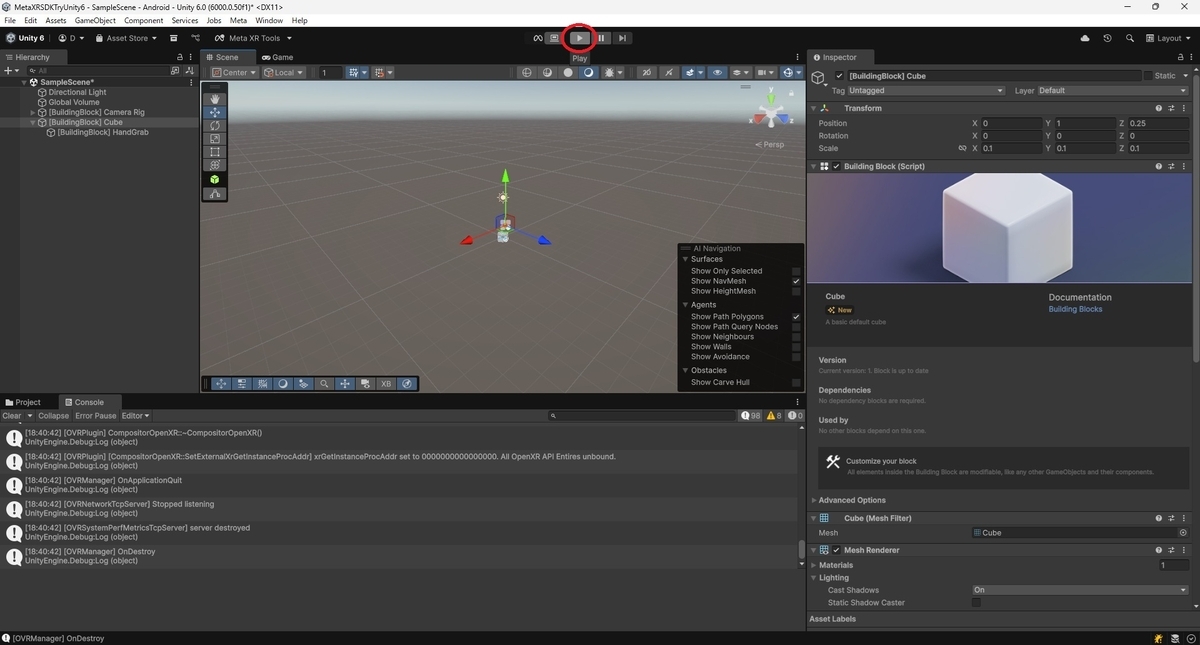
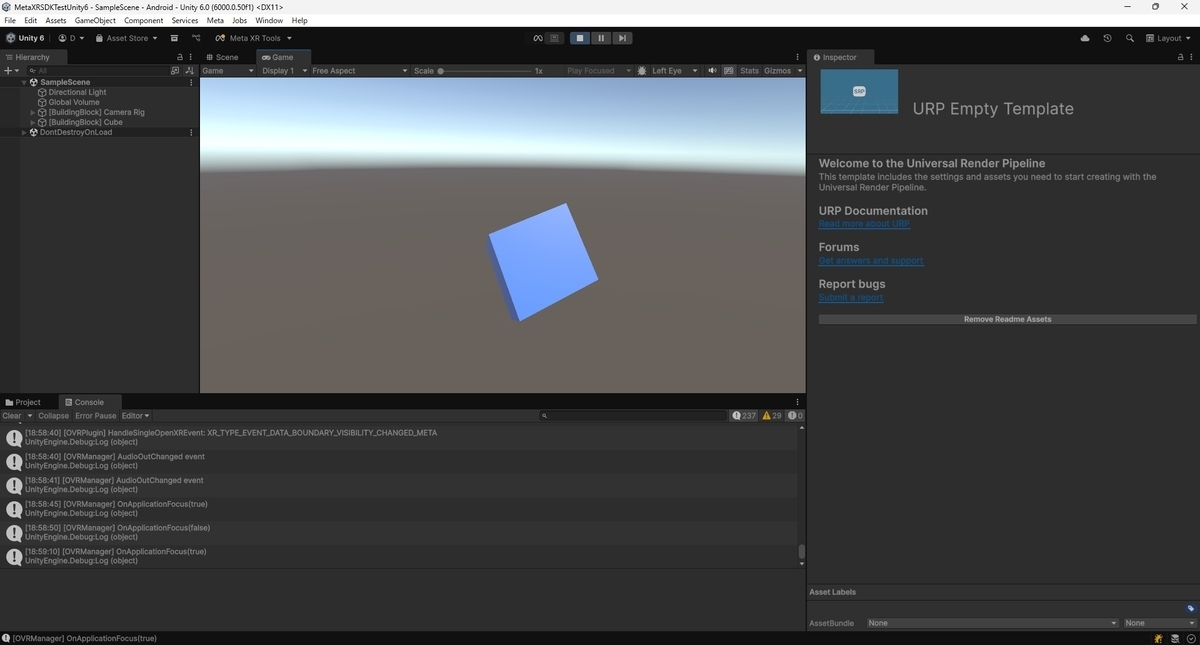
PC上のUnityエディターで[Play]ボタンを押下してシーンを再生すると、ヘッドセットにストリーミングが始まります。
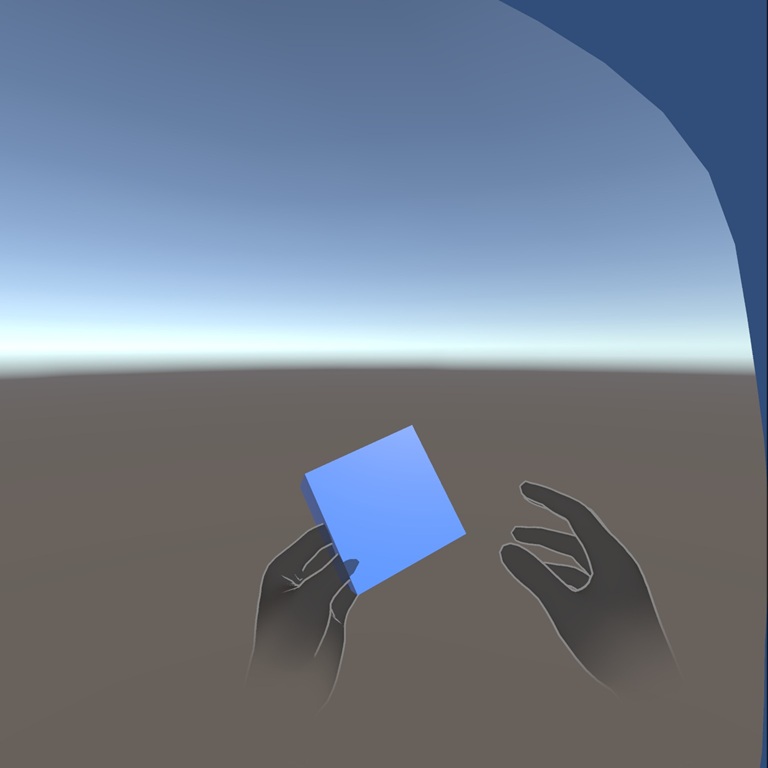
ヘッドセットでアプリ内を見渡したりキューブを掴んだりすることができます。
Linkでストリーミングが開始しない場合
Linkでストリーミングが開始しない場合は以下の設定を確認してみてください。
OpenXRランタイムにMeta Quest Linkアプリを設定する
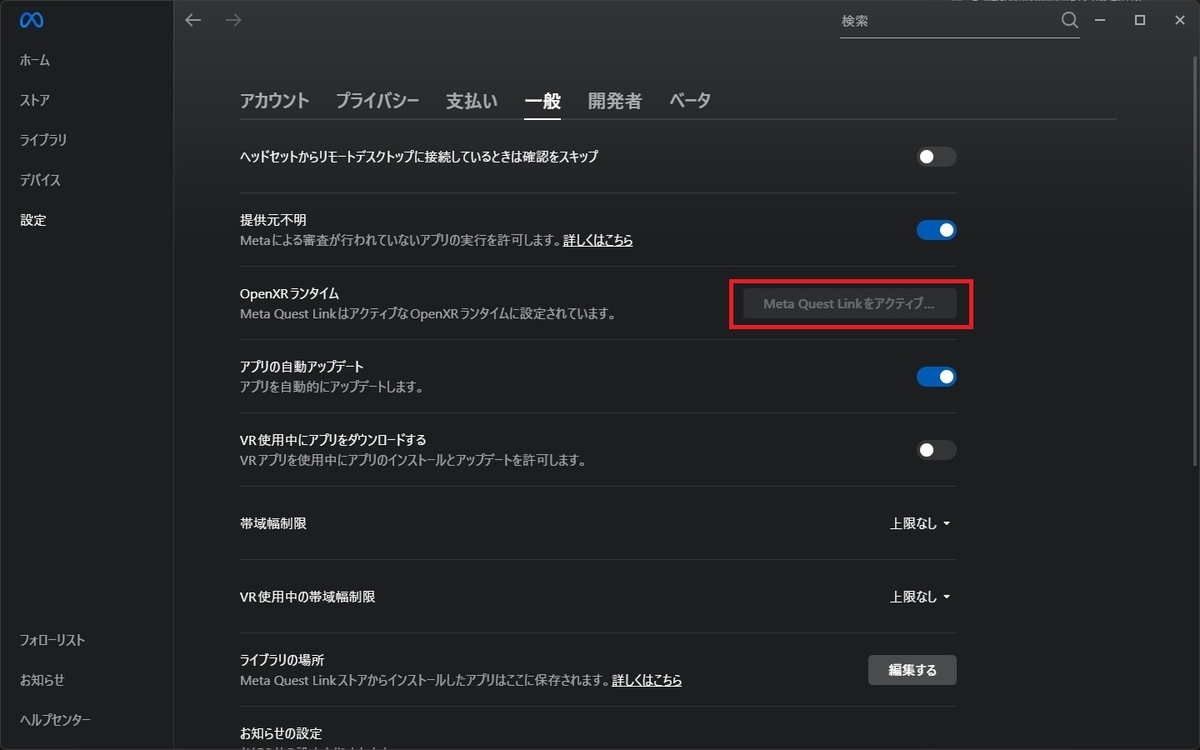
Meta Quest Linkアプリを起動し、[設定 -> 一般]タブを開きます。
[OpenXRランタイム]の設定で[Meta Quest Linkをアクティブ]の設定になっていることを確認します。
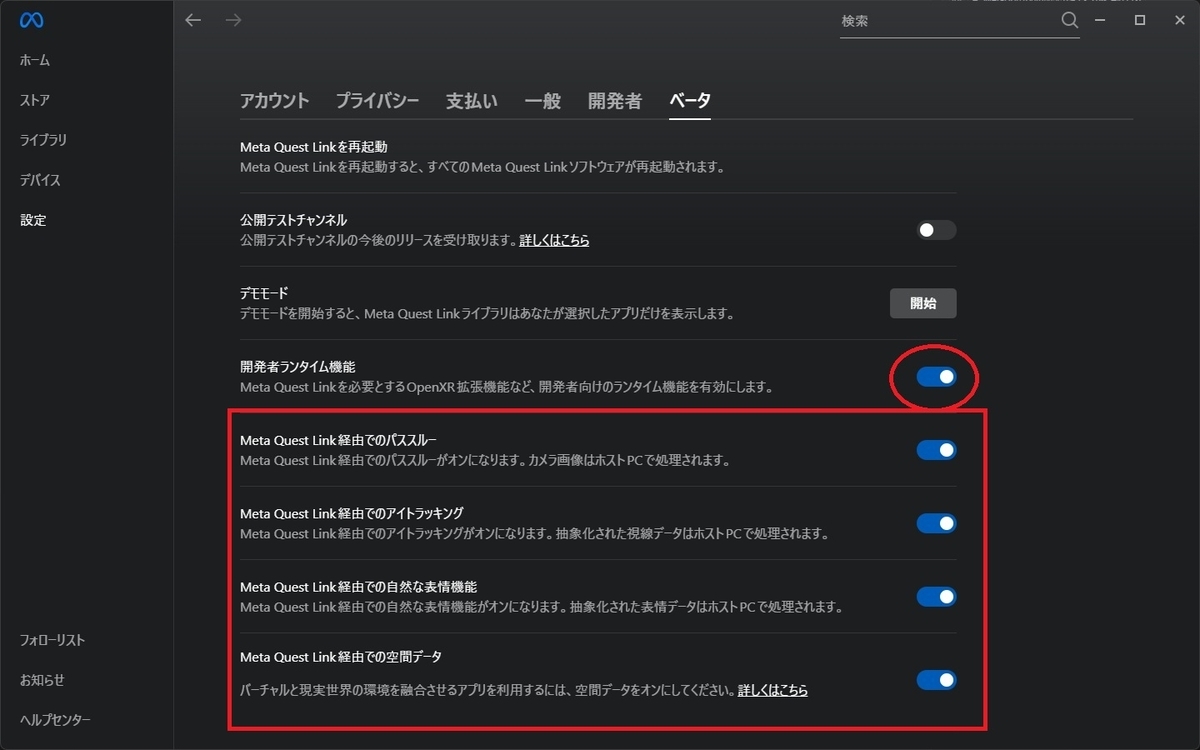
開発者向けのランタイム機能を有効にする
Meta Quest Linkアプリを起動し、[設定 -> ベータ]タブを開きます。
[開発者ランタイム]の設定を有効にし、各種データの経由も有効になっていることを確認します。
PlayModeのOpenXRランタイムにOculusを指定する
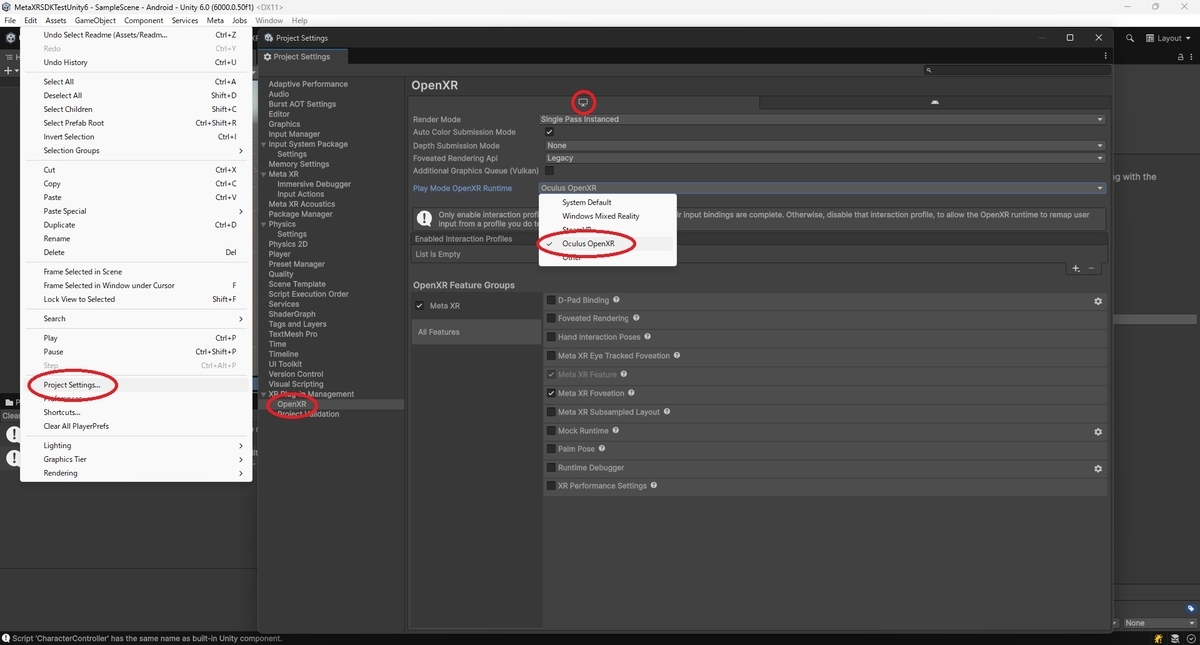
Unityエディターのメニューから[Edit -> Project Settings]を開き、[XR Plug-in Management -> OpenXR]タブを開きます。
[PC]設定のパネルを開き、Play Mode OpenXR Runtimeの設定を[Oculus OpenXR]に設定します。
これでLinkでプロジェクトをテストしてみることができました。
次はMeta XRシミュレーターをでプロジェクトをテストします。
