本日はGitHubの小ネタ枠です。
GitHub Pagesを使用してWebページを公開する手順をご紹介します。
GitHub Pagesとは
GitHub Pagesは、GitHubが提供する無料のWebホスティングサービスです。
HTML、CSS、JavaScriptなどの静的ファイルをホスティングでき、個人のポートフォリオやプロジェクトのドキュメントなどに最適です。
リポジトリは公開(Public)である必要があるため、URLを入力すれば誰でもアクセス可能である点に注意してください。
前提条件
GitHub Pagesの作成にはGitHubアカウントが必要となります。ライセンスはFree(無料)プランで利用可能です。
事前に以下の記事を参考にGitHubアカウントを作成してください。
bluebirdofoz.hatenablog.com
1.Webページ公開用のリポジトリを作成する
初めにWebページを登録するリポジトリを作成します。
GitHubのページを開き、右上の[Sign in]からGitHubアカウントでサインインを行います。
github.com

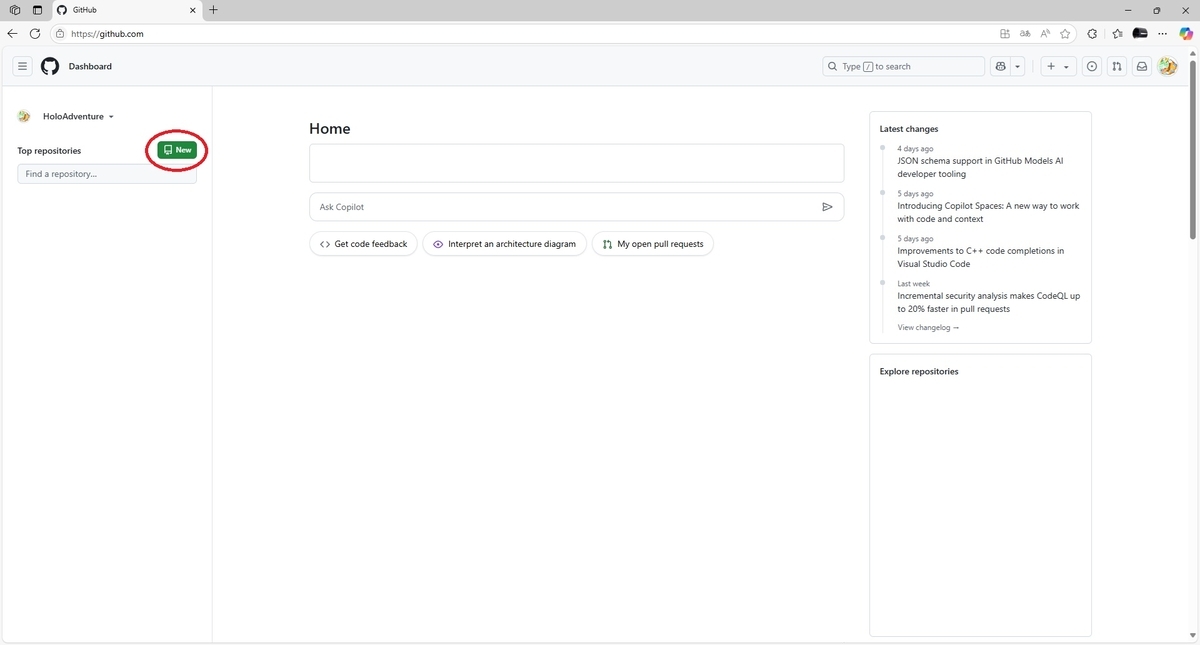
アカウントのDashboardが開いたら左上の[New]ボタンをクリックしてリポジトリの作成を行います。
リポジトリの作成画面が開きます。以下の設定を行って右下の[Create repository]を実行します。
・Repository nameの項目に任意のリポジトリ名を入力する
・Public/Privateの選択肢で Public(公開) を選択する
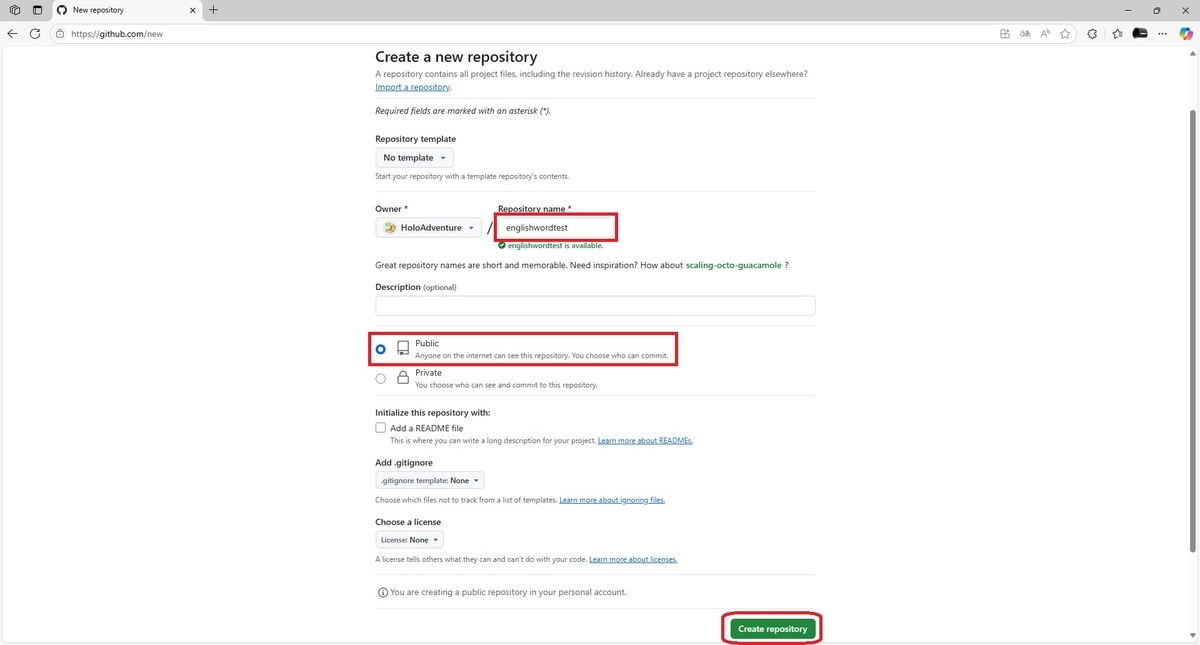
このとき設定したRepository nameはそのままアクセスするURLの一部になるので分かりやすい名称を付けましょう。
https://(アカウント名).github.io/(リポジトリ名)/(HTMLファイル名)
因みに各設定項目の詳細は以下の通りです。
今回はRepository name以外はデフォルトのままで問題ありません。
| 設定項目 | 入力内容 | 説明 |
|---|---|---|
| Repository templete | No template | No templateの場合特にテンプレートは使用しない |
| Owner | (アカウント名) | 作成したアカウント名のままで問題なし |
| Repository name | (リポジトリ名) | 任意のリポジトリ名を設定する |
| Description | 入力不要 | リポジトリの説明文(任意) |
| Public/Private | Public(公開) | リポジトリを誰でも見れるようにする、GitHub Pagesを利用する場合はPublic必須 |
| Add a README file | チェック不要 | チェックを入れるとREADME.txtが自動生成される |
| Add .gitIgnore | None | Noneの場合リポジトリの登録ファイルに制限を掛けない |
| Choose a license | None | Noneの場合リポジトリの利用に関するライセンス文を追加しない |
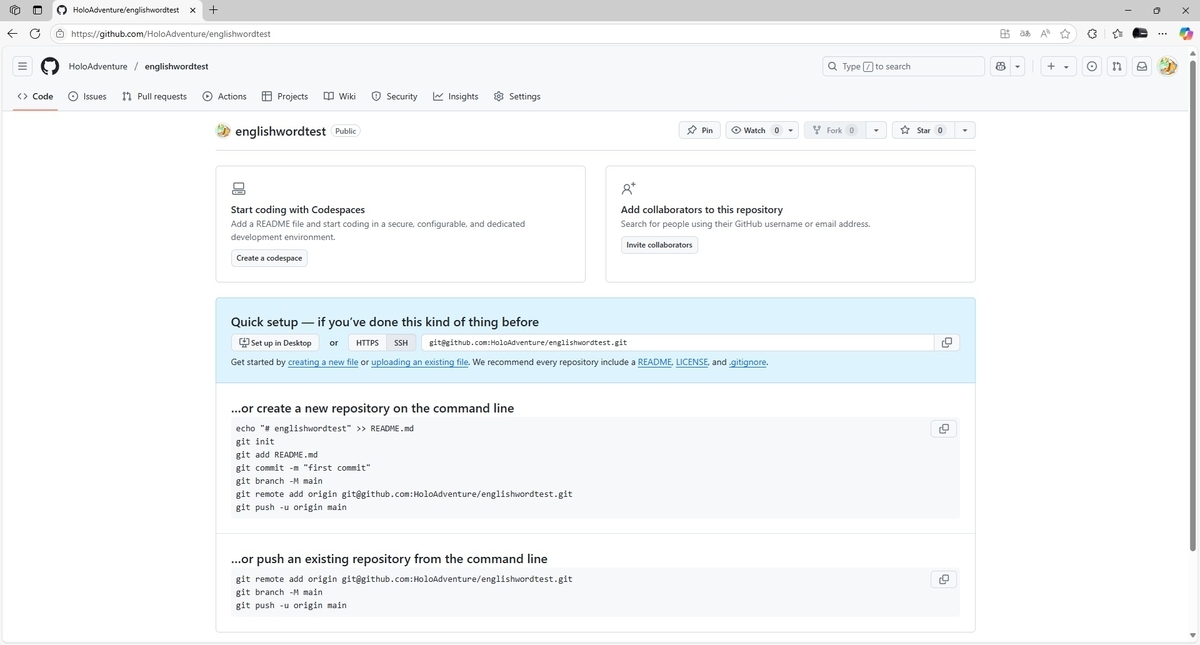
これでWebページを登録するためのリポジトリが作成できました。
2.リポジトリにWebページのファイルを作成する
次にリポジトリにWebページのファイルを作成します。
今回はボタンを押すと英語の発音をしてくれるWebページのhtml文を用意しました。
<!DOCTYPE html>
<html lang="en">
<head>
  <meta charset="UTF-8">
  <title>CE Words - Click to Hear</title>
  <style>
    body { font-family: sans-serif; padding: 20px; }
    button {
      display: inline-block;
      margin: 5px;
      padding: 10px 15px;
      font-size: 16px;
      cursor: pointer;
    }
  </style>
</head>
<body>
  <h2>Click a CE word to hear it</h2>
  <div id="word-list"></div>

  <script>
    const words = [
      "police", "office", "price", "juice", "piece",
      "face", "place", "practice", "dance", "science",
      "sentence", "advice", "service", "rice", "space",
      "voice", "choice", "notice", "surface", "device"
    ];

    const container = document.getElementById("word-list");

    words.forEach(word => {
      const button = document.createElement("button");
      button.textContent = word;
      button.onclick = () => {
        const utterance = new SpeechSynthesisUtterance(word);
        utterance.lang = "en-US";
        speechSynthesis.speak(utterance);
      };
      container.appendChild(button);
    });
  </script>
</body>
</html>
今回はGitHubのページから直接HTMLファイルを作成してみます。
リポジトリのページから[Creating a new file]をクリックします。
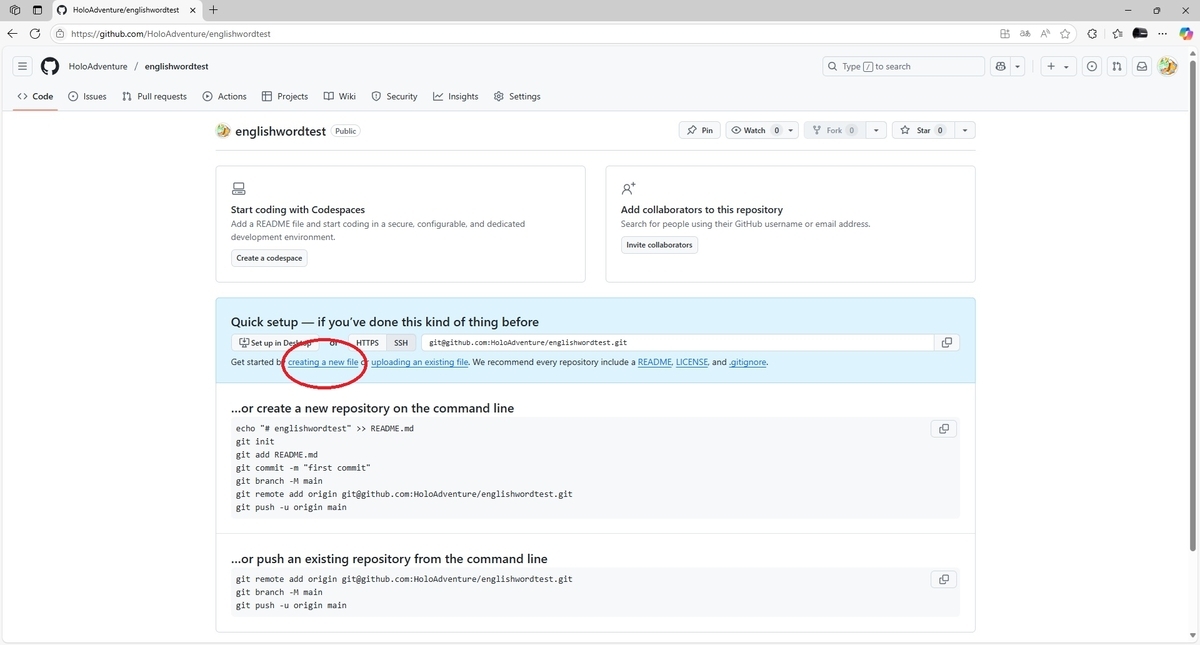
画面左上の入力欄にファイル名を入力します。
このとき、必ず (任意の名前).html という名前にして .html 拡張子を指定します。
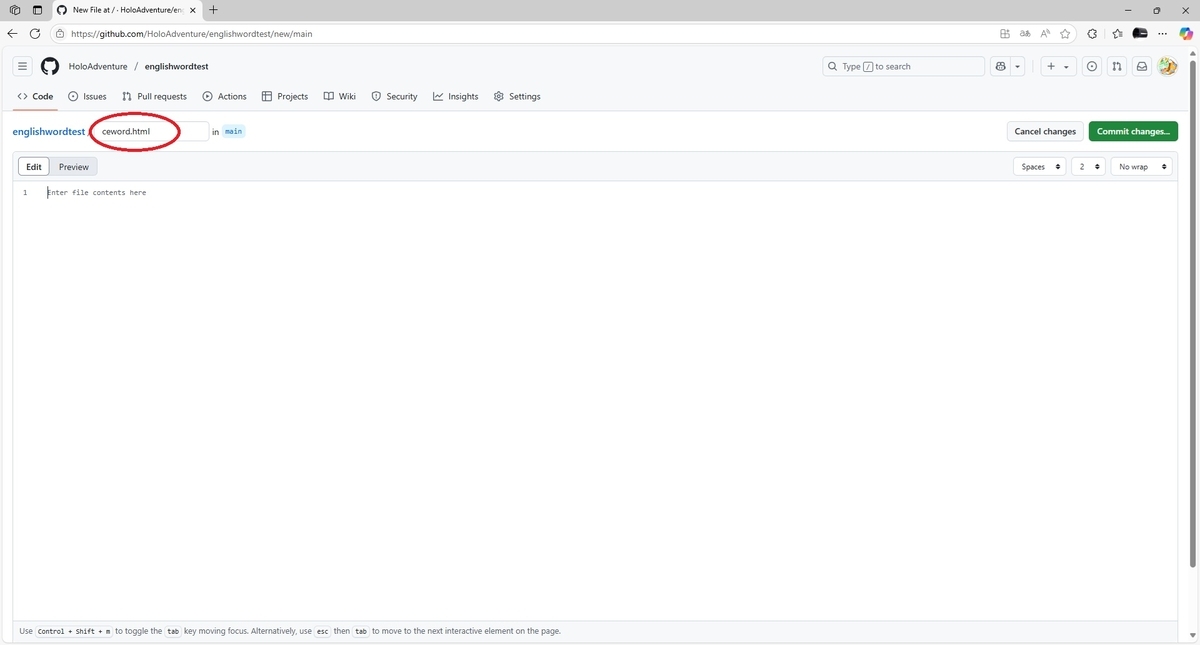
このとき設定したHTMLファイル名前はそのままアクセスURLになるので分かりやすい名称を付けましょう。
https://(アカウント名).github.io/(リポジトリ名)/(HTMLファイル名)
[Edit]タブを選択して先ほど用意したhtml文をファイルの内容として入力します。
入力が完了したら右上の[Commit changes]を実行してファイルを保存します。
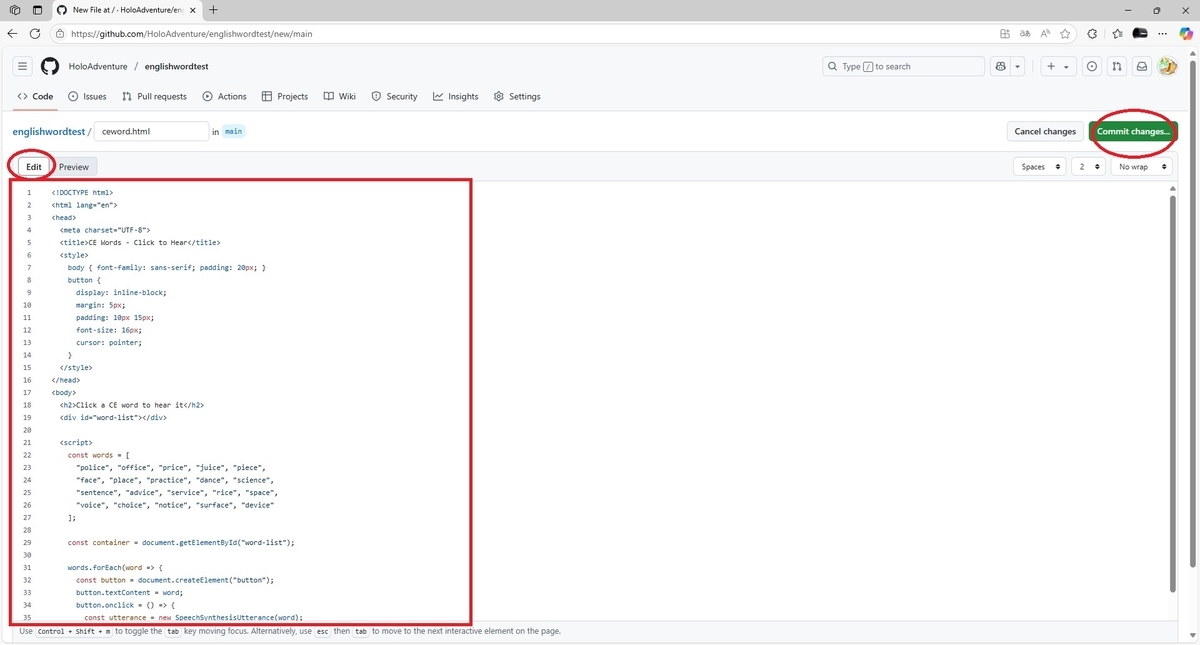
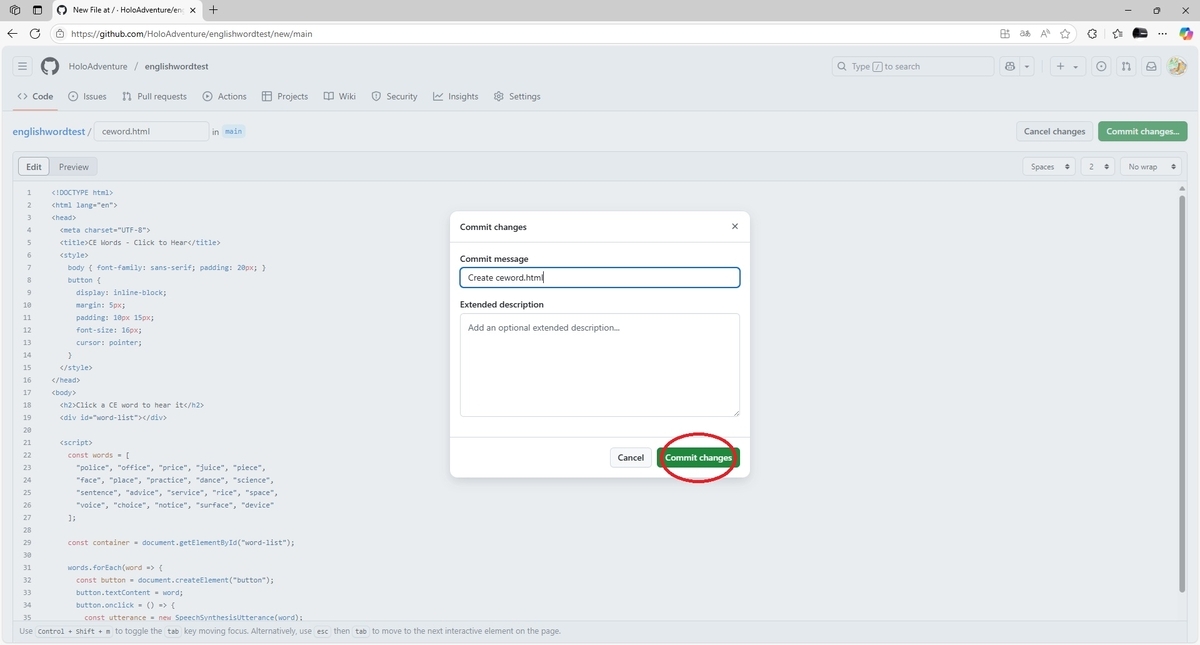
コミットメッセージの入力を求められるダイアログが表示されますが、特に入力せず[Commit changes]を実行して問題ありません。
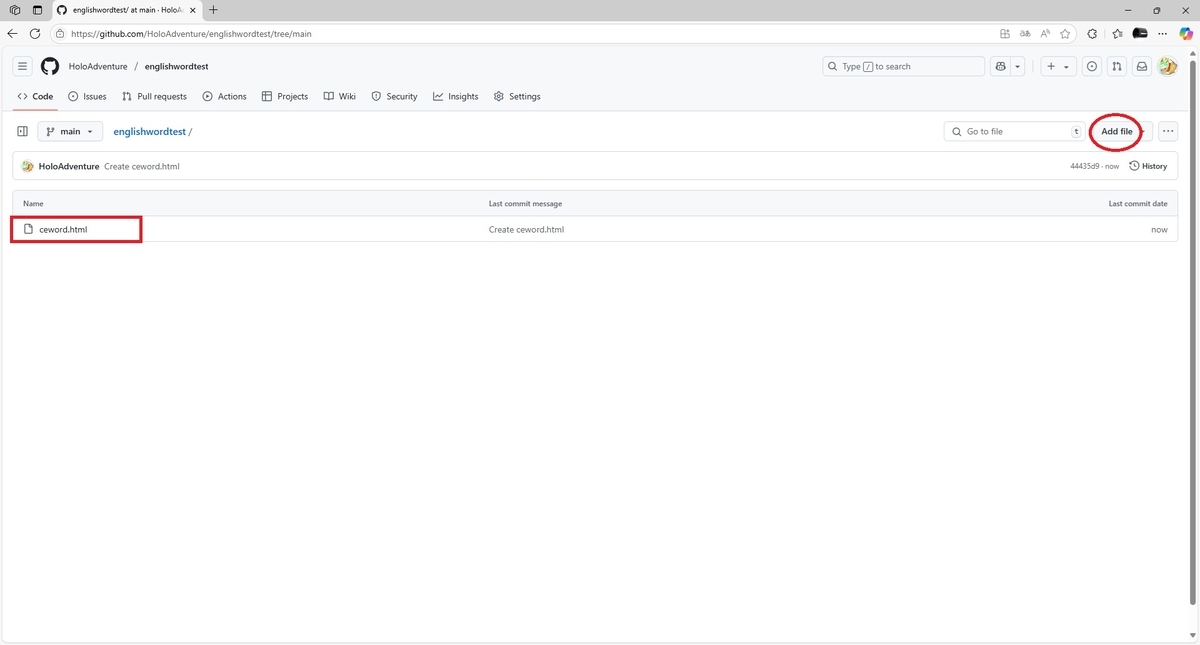
これでリポジトリにWebページのファイルを保存できました。
他にも保存したいページがある場合は[Add file]をクリックして別名のファイルを同じように作成してください。
3.リポジトリをWebページとして公開する設定を行う
最後に作成したリポジトリをWebページとして公開します。
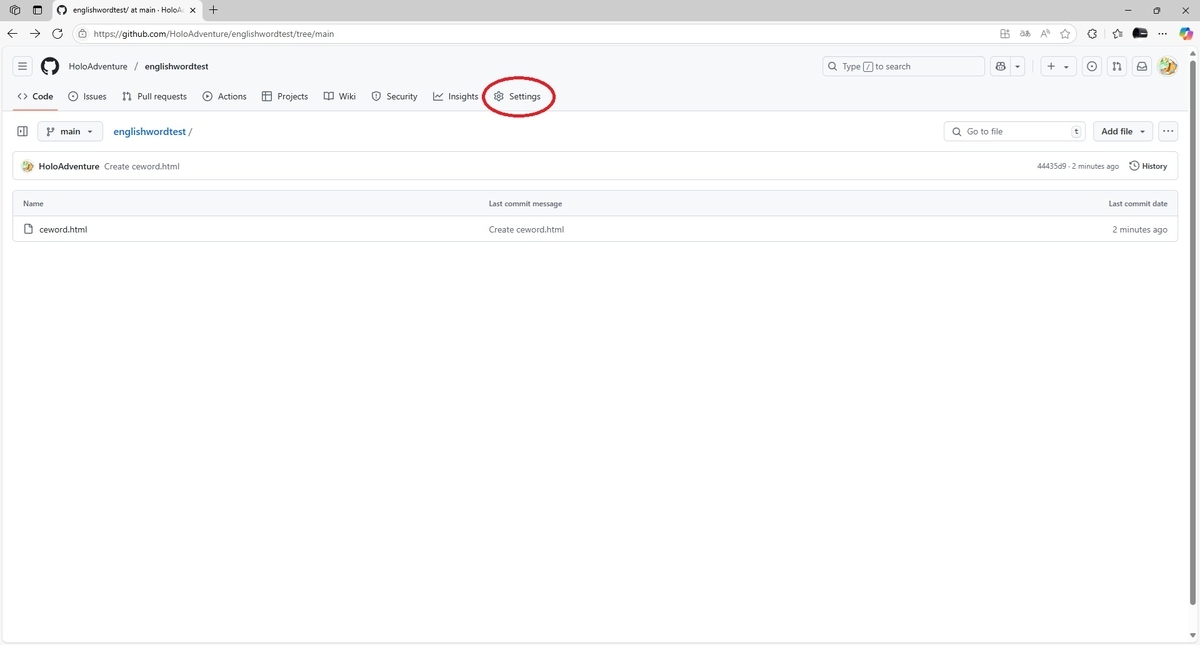
リポジトリのページにある[Settings]をクリックします。
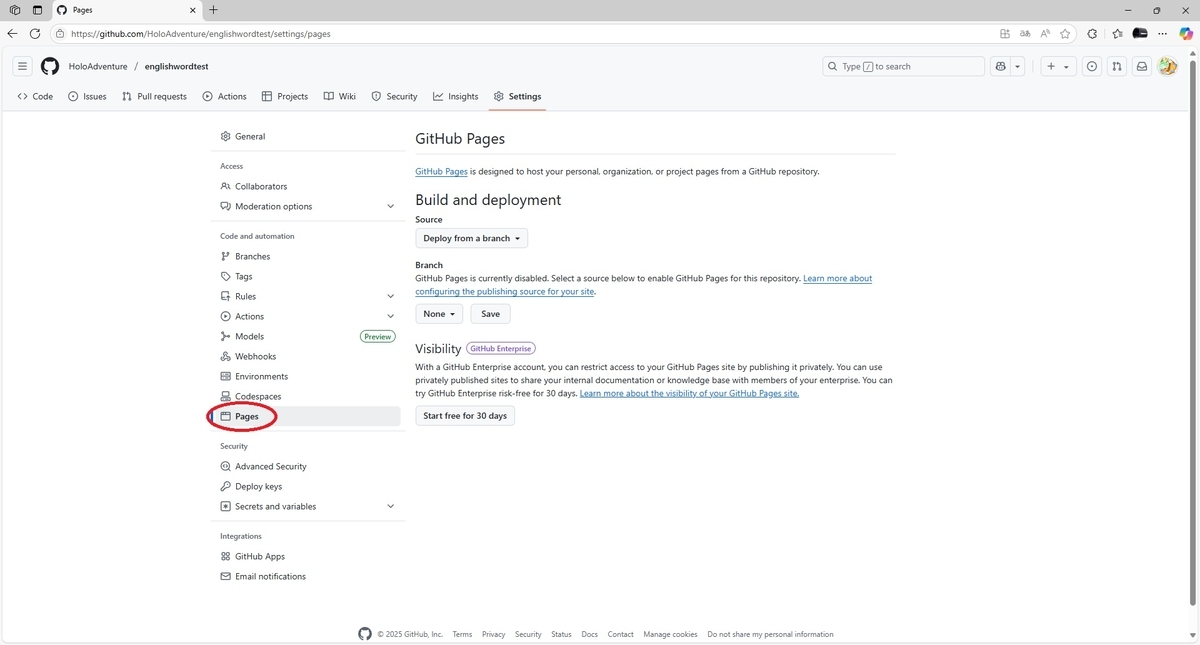
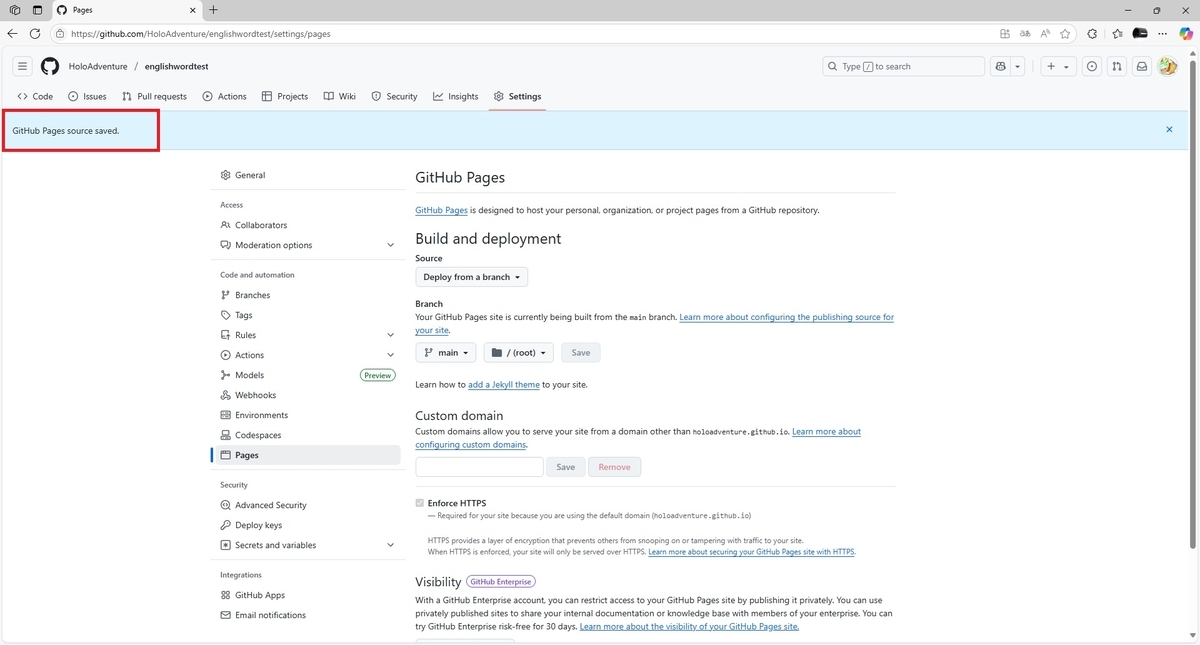
Settingsページが開いたら[Pages]タブを開きます。
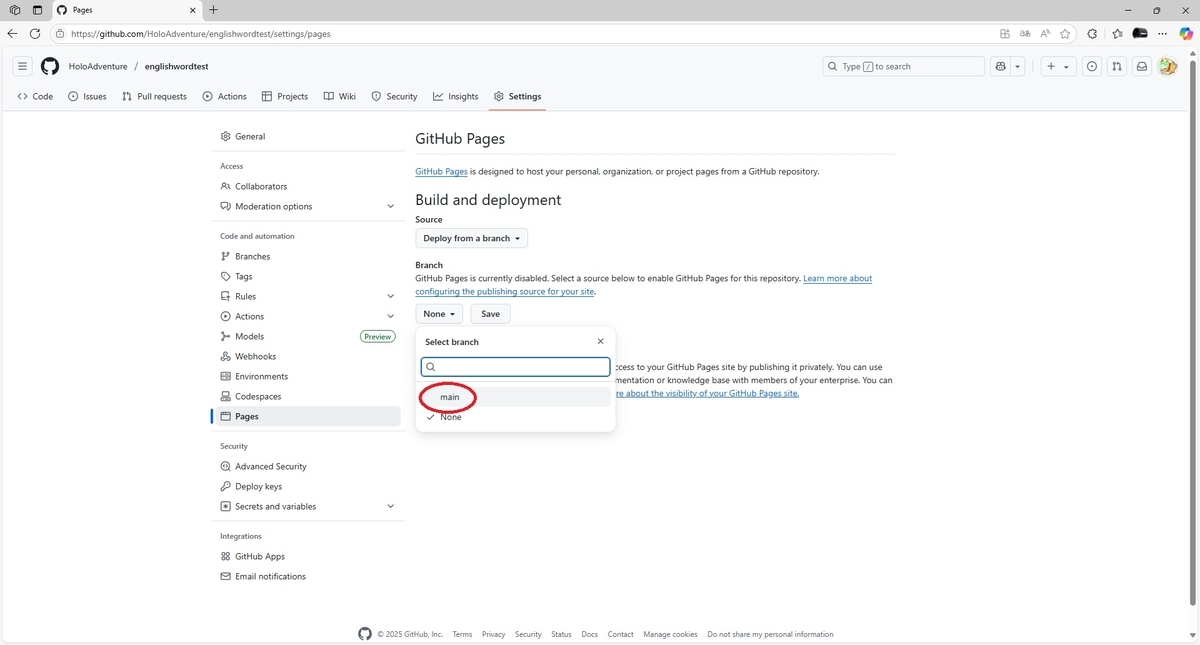
Branchのプルダウンを開き、[main]を選択します。
[main]の[/root(直下全て)]という表記になります。
[Save]を実行すると、作成したリポジトリのHTMLファイルがWebページとして公開されます。
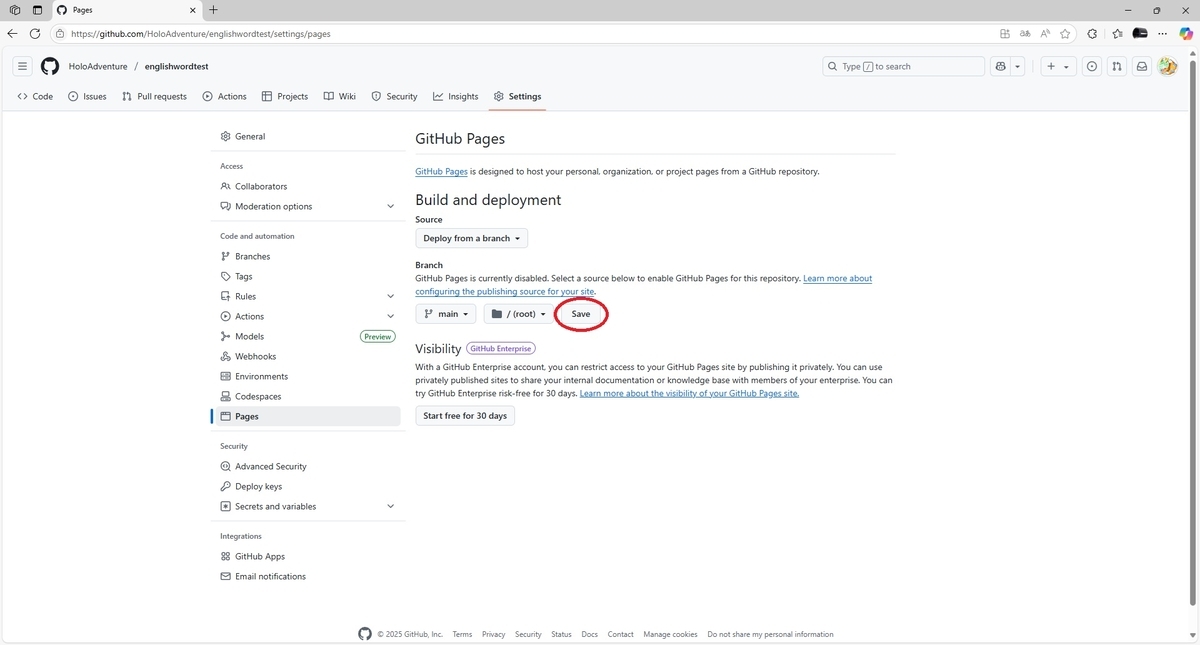
公開が完了すると[GitHub Pages source saved.]のメッセージが表示されます。
4.URLでアクセスして試す
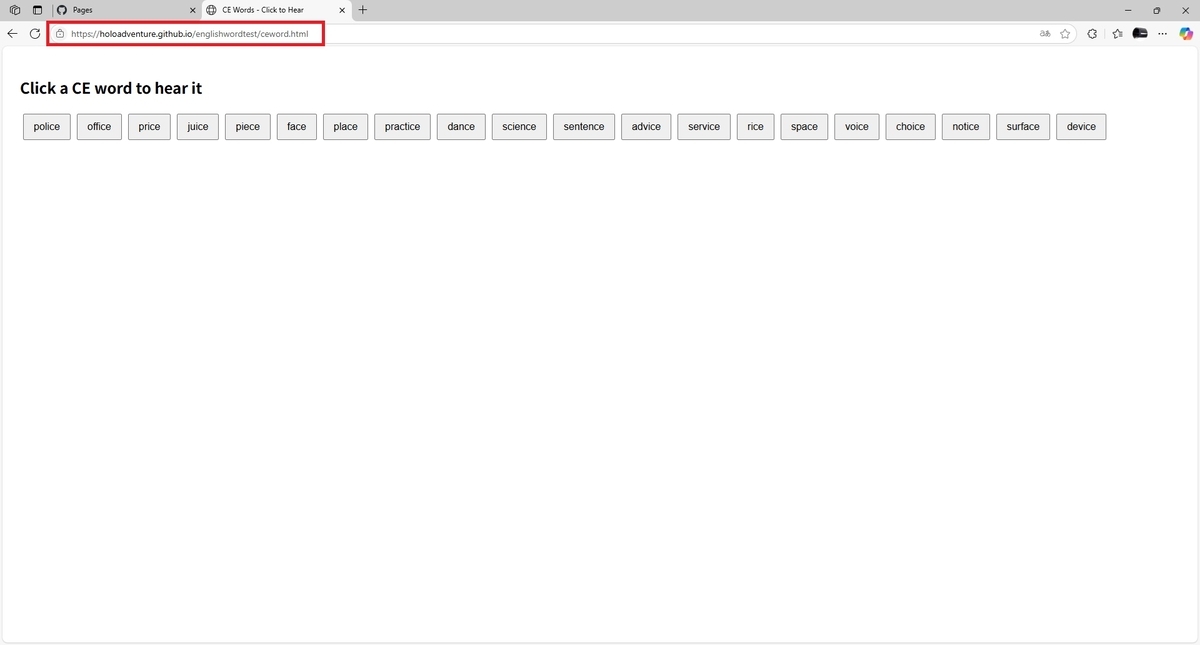
公開したWebページにアクセスしてみます。
以下のURLフォーマットで公開されています。
https://(アカウント名).github.io/(リポジトリ名)/(HTMLファイル名)
ブラウザにURLを入力してアクセすると以下の通りWebページを開くことができました。
これでGitHub Pagesを使用してWebページを公開する手順は完了です。
