本日はVisualStudioCodeの学習枠です。
VisualStudioCodeのGitHubCopilotのドキュメントを読みながら実際に操作を試してみました。
前回記事
以下の前回記事の続きです。
bluebirdofoz.hatenablog.com
Use MCP servers in VS Code
以下のUse MCP servers in VS Codeドキュメントを日本語訳しながら実行時のキャプチャをしていきます。
code.visualstudio.com
管理ツール
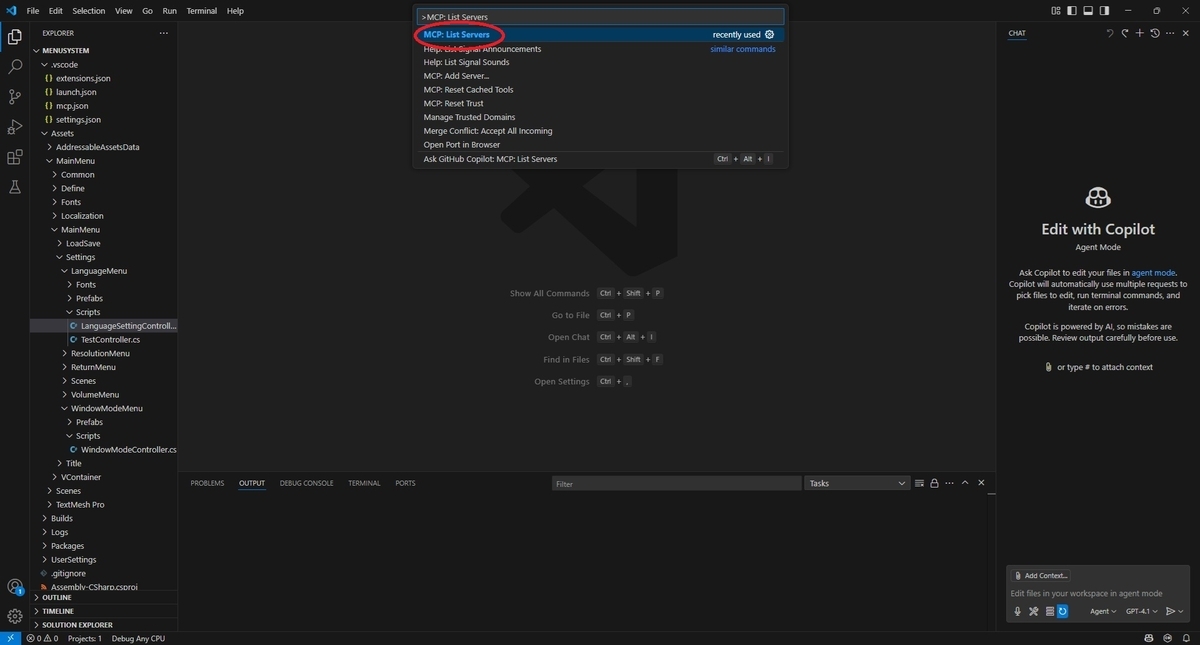
コマンドパレットから[MCP: List Servers]コマンドを実行して構成済みのMCPサーバーの一覧を表示します。
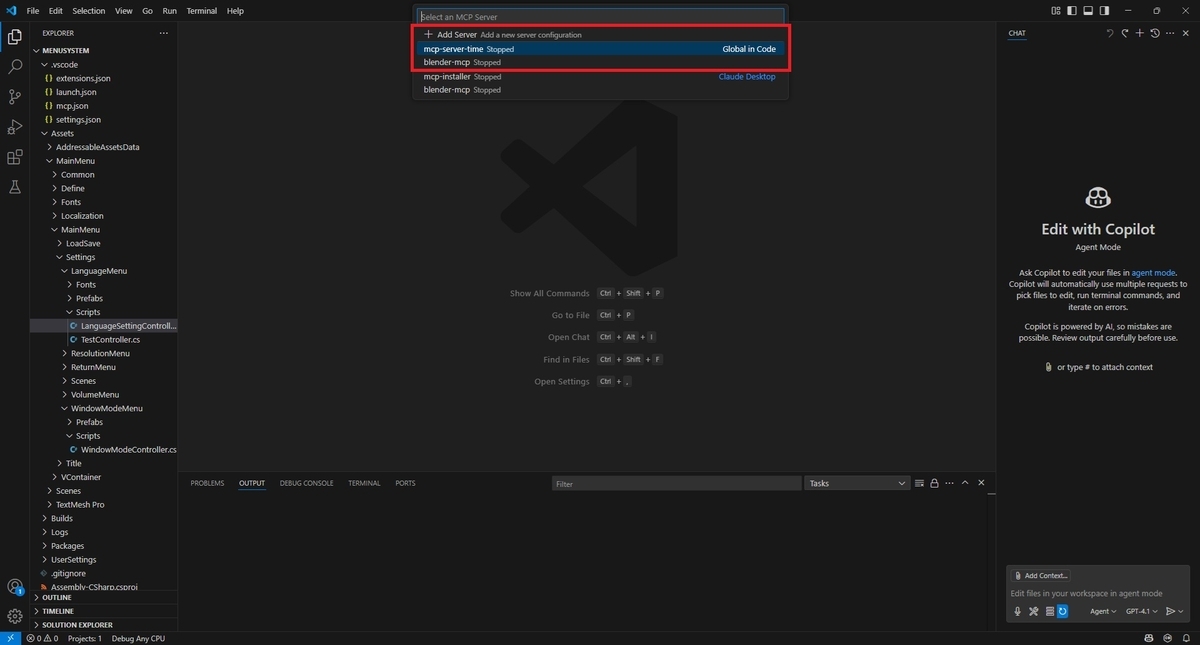
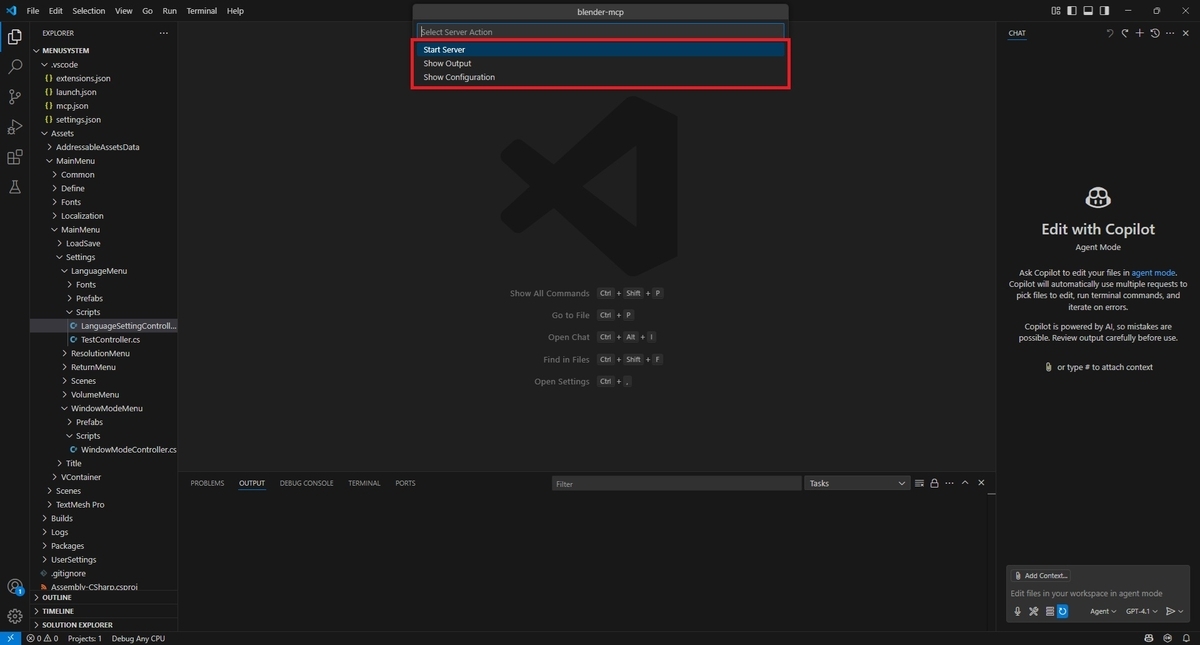
サーバーを選択すると、サーバーを起動、停止、または再起動できます。
また、サーバー構成とサーバーログを表示して問題を診断することもできます。
コマンドライン設定
VS Codeコマンドラインを使用してMCPサーバーをユーザープロファイルまたはワークスペースに追加することもできます。
MCPサーバーをユーザープロファイルに追加するにはコマンドラインオプションを使用し、JSONサーバー設定を以下の形式で指定します。
code --add-mcp "{\"name\":\"my-server\",\"command\": \"uvx\",\"args\": [\"mcp-server-fetch\"]}"
URLハンドラ
VS CodeにはMCPサーバーのインストールに使用できるURLハンドラーも含まれています。
URLを作成するには、obj--add-mcp と同じ形式でオブジェクトを作成し、次のロジックを使用してリンクを作成します。
// For Insiders, use `vscode-insiders` instead of `code`
const link = `vscode:mcp/install?${encodeURIComponent(JSON.stringify(obj))`;このリンクはブラウザで使用することもLinuxなどを介してコマンドライン xdg-open $LINK で開くこともできます。
トラブルシューティング
VS CodeでMCPサーバーで問題が発生すると、チャットビューにエラーインジケーターが表示されます。
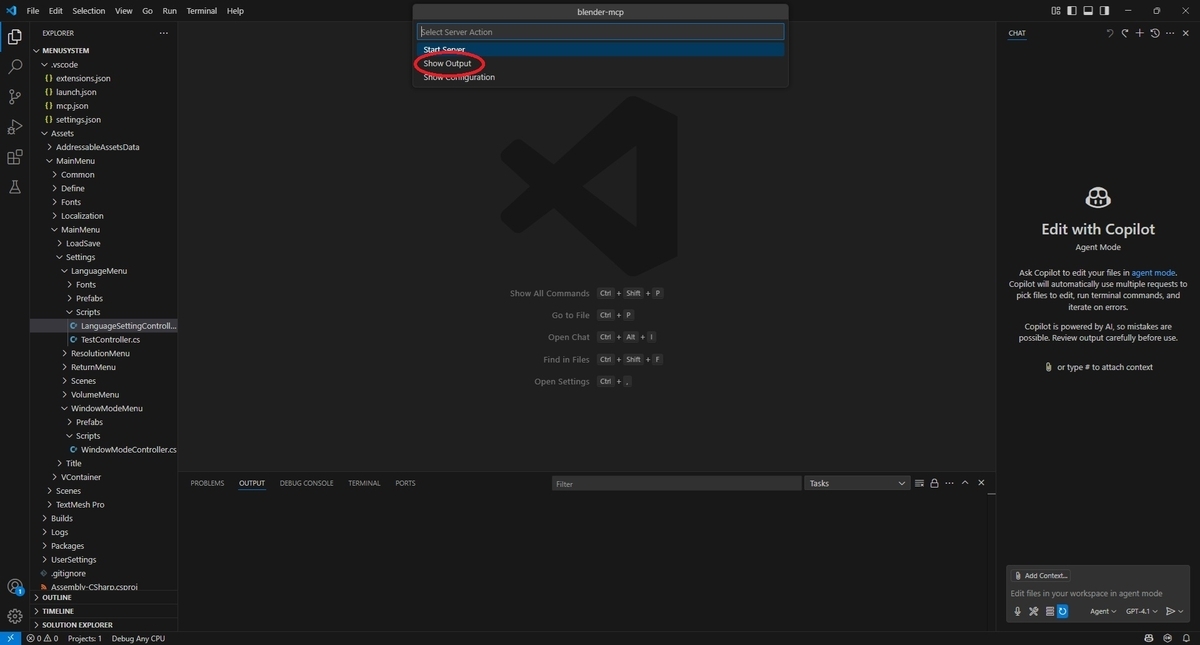
チャットビューでエラー通知を選択し、[Show Output]オプションを選択してサーバーログを表示します。
またはコマンドパレットから[MCP: List Servers]を実行し、サーバーを選択して[Show Output]を選択します。
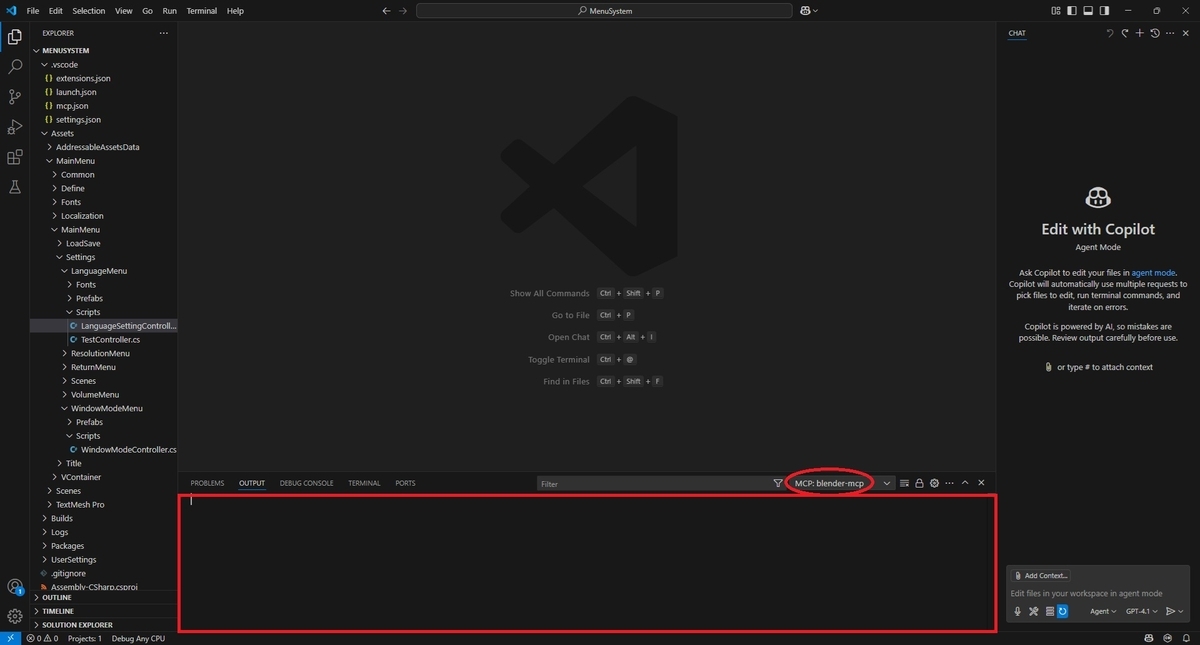
MCPサーバーの作成
VS Codeには独自のMCPサーバーを開発するために必要なすべてのツールがあります。
MCPサーバーはstdoutを扱える言語であればどんな言語でも書くことができますがMCPの公式SDKから始めるのが良いでしょう。
github.com
よくある質問
使用するMCPツールを制御できますか?
どのツールをアクティブにするかを制御するためのいくつかのオプションがあります。
・Agentモードの場合、チャットビューの[Tools]ボタンを選択して必要に応じて特定のツールのオン/オフを切り替えます。
・[Add Context]ボタンを使用するか # を入力して特定のツールをプロンプトに追加します。
・より高度な制御を行うには、.github/copilot-instructions.md を使用してツールの使用方法を微調整できます。
Dockerの使用時にMCPサーバーが起動しない
コマンド引数が正しいこと、およびコンテナがデタッチ・モード(-d オプション)で実行されていないことを確認します。
MCPサーバーの出力にエラーメッセージがないか確認することもできる(「トラブルシューティング」を参照)。
