本日はVisualStudioCodeの学習枠です。
VisualStudioCodeのGitHubCopilotのドキュメントを読みながら実際に操作を試してみました。
前回記事
以下の前回記事の続きです。
bluebirdofoz.hatenablog.com
Use agent mode in VS Code
以下のUse agent mode in VS Codeドキュメントを日本語訳しながら実行時のキャプチャをしていきます。
code.visualstudio.com
設定
以下はEditモードに関連する設定です。[Settings]から変更できます。
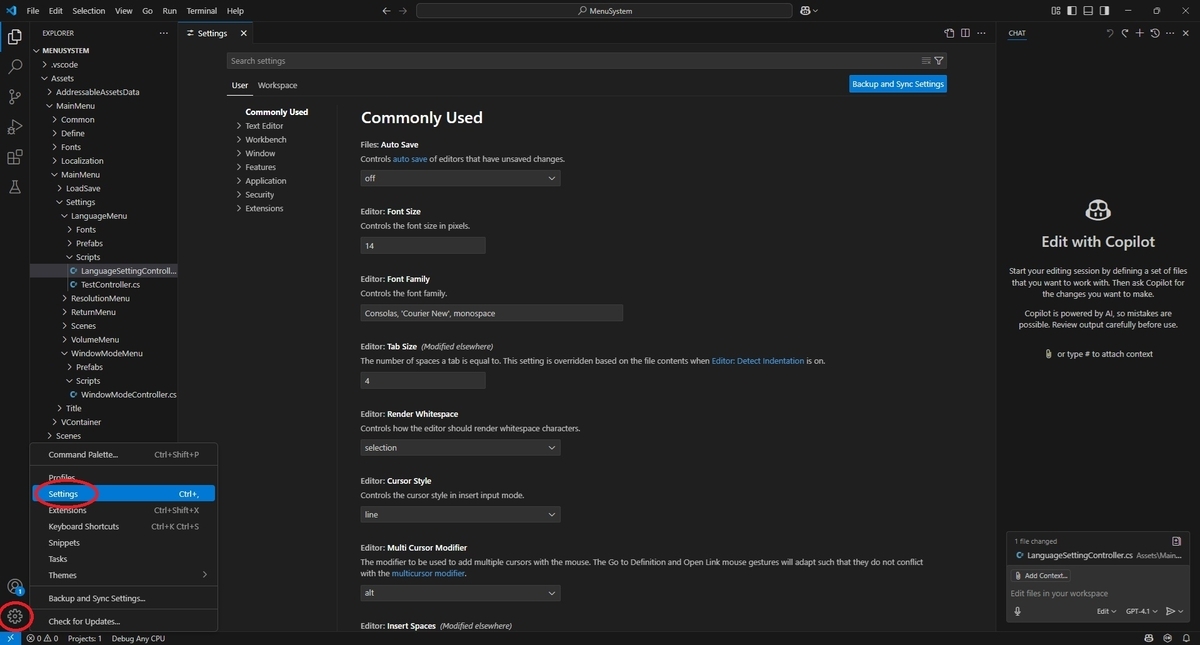
chat.agent.enabled
Agentモードの有効化または無効化 (デフォルト: false、VS Code 1.99以降が必要)
chat.agent.maxRequests
AgentモードでCopilot Editsが実行できるリクエストの最大数 (デフォルト: Copilot Freeユーザは5、その他のユーザは15)
github.copilot.chat.agent.autoFix
生成されたコード変更の問題を自動的に診断して修正します (デフォルト: true)
chat.tools.autoApprove (Experimental)
全てのツールを自動的に承認します (デフォルト: false)
よくある質問
Q. EditモードではなくAgentモードを使用するのはなぜですか?
EditモードとAgentモードのどちらかを選択するには、以下の基準を考慮してください。
編集スコープ
Agentモードは編集する関連するコンテキストとファイルを自律的に決定します。
Editモードではコンテキストを自分で指定する必要があります
タスクの複雑さ
Agentモードはコードの編集だけでなく、ツールやターミナルコマンドの呼び出しも必要とする複雑なタスクに適しています。
期間
Agentモードではリクエストを処理するために複数の手順が含まれるため、応答を得るのに時間がかかる場合があります。
自己修復
Agentモードは生成された編集の結果を評価し、中間の問題を解決するために複数回反復する場合があります。
