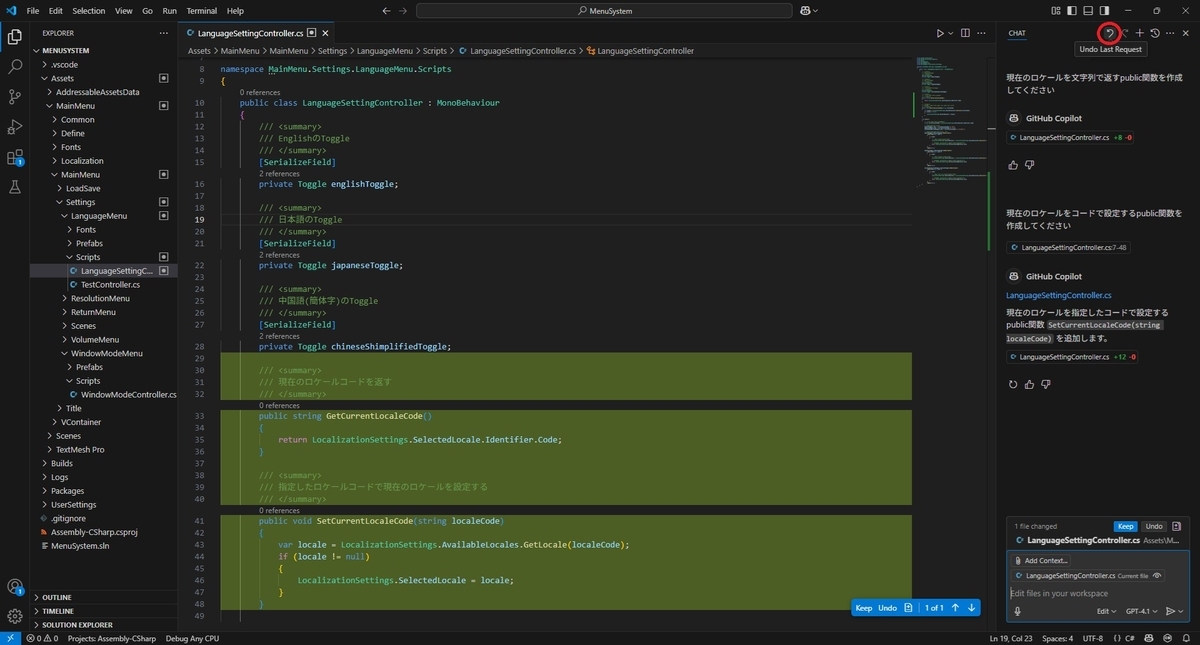
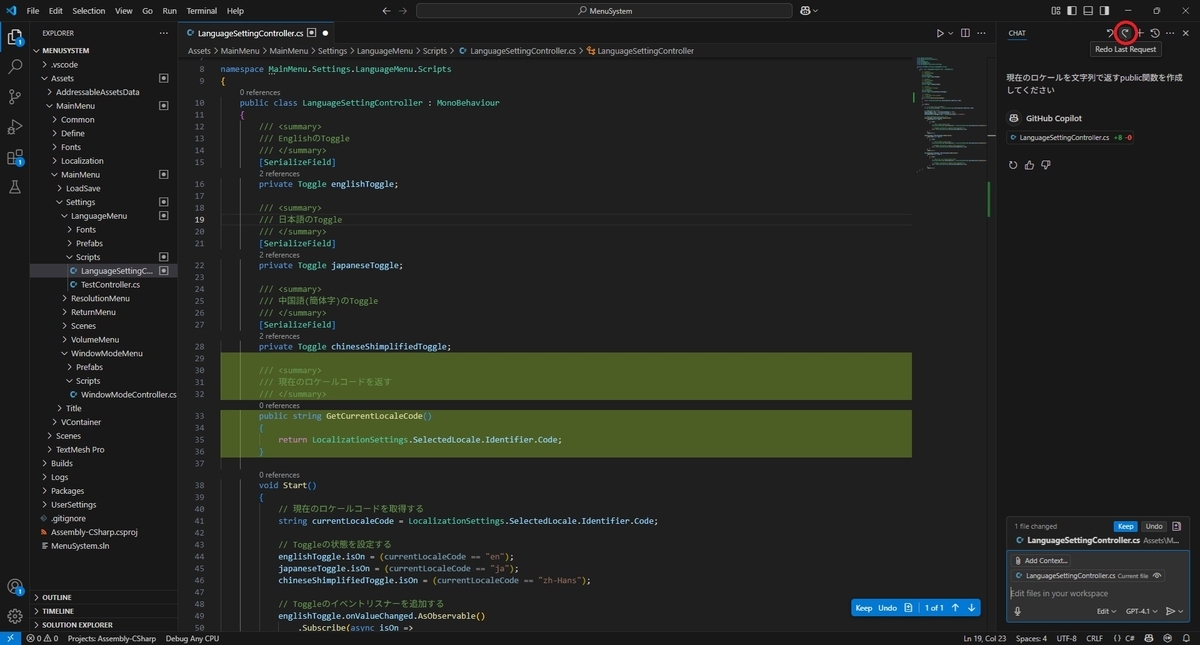
本日はVisualStudioCodeの学習枠です。
VisualStudioCodeのGitHubCopilotのドキュメントを読みながら実際に操作を試してみました。
前回記事
以下の前回記事の続きです。
bluebirdofoz.hatenablog.com
Use edit mode in VS Code
以下のUse edit mode in VS Codeドキュメントを日本語訳しながら実行時のキャプチャをしていきます。
code.visualstudio.com
Editモードを使用する
Editモードでは編集するファイルを選択して関連するコンテキストとプロンプトを提供します。
Copilotはプロンプトに基づいてコード編集を提案します。VS Code StableまたはInsidersでEditモードを開きます。
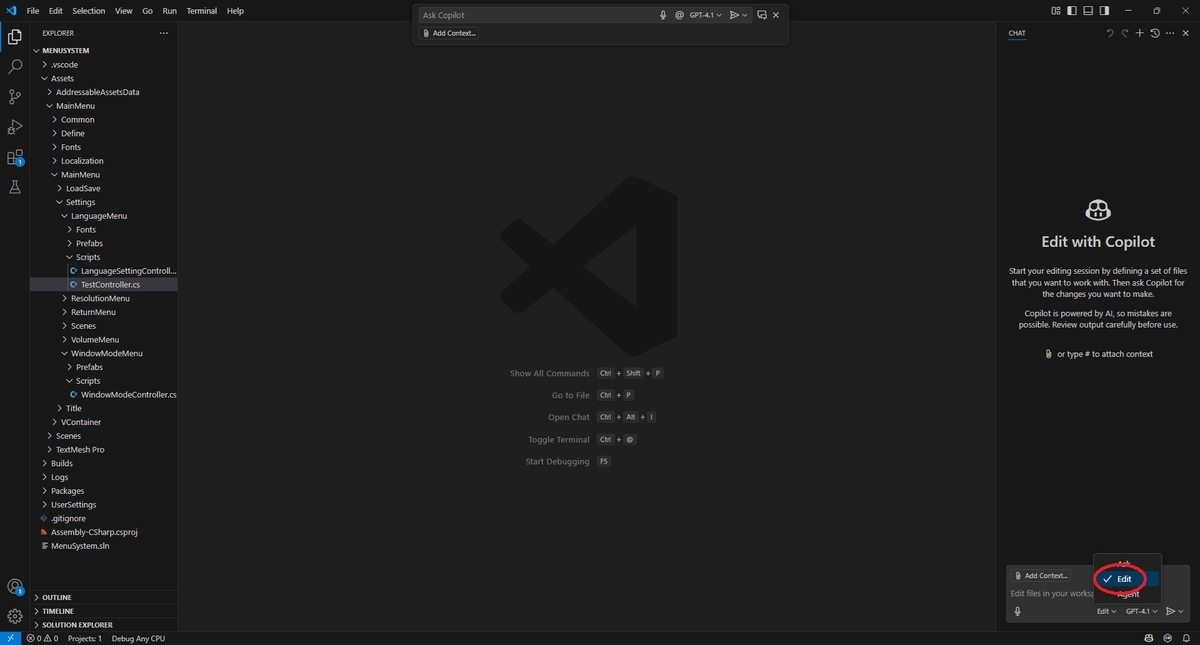
またはチャットビューを開き(Ctrl + Alt + I)、チャットモードセレクターから[Edit]を選択します。
[add context]を実行してプロンプトに関連するコンテキストを指定します。
Copilotが行う変更に対して適切なコンテキストを持っていることを確認するにはワークスペース内のファイルやフォルダなどのコンテキストをプロンプトに追加します。
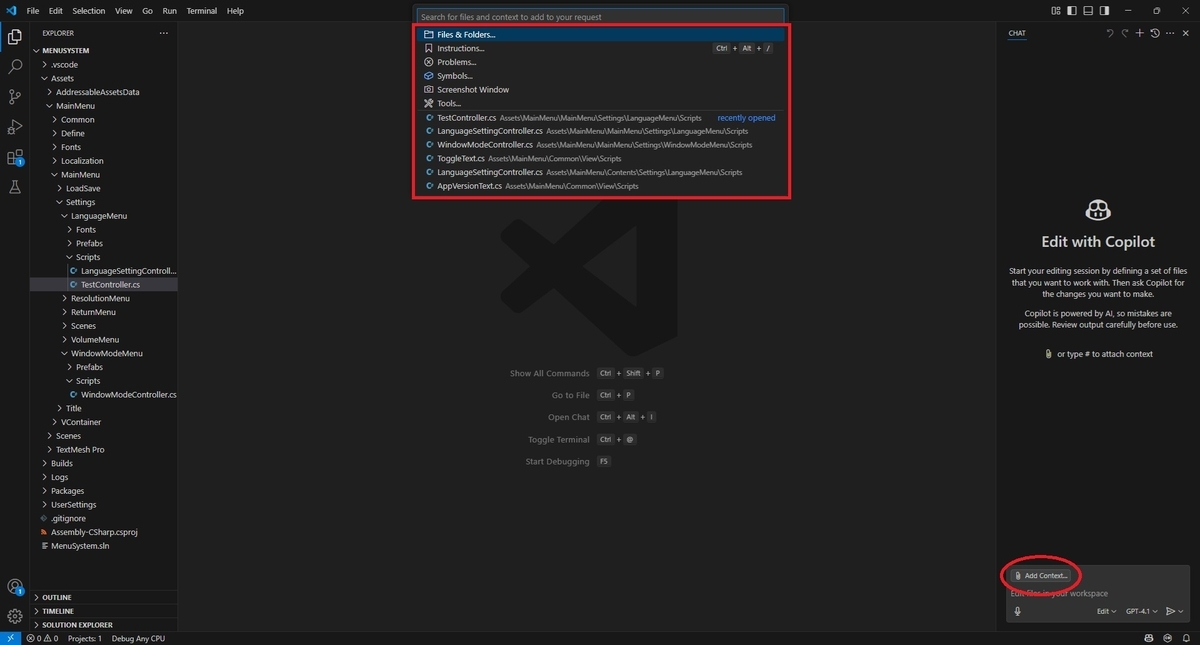
アクティブなエディターはコンテキストとして自動的に追加されます。ファイルを追加すると他の関連ファイルが提案される場合があります。
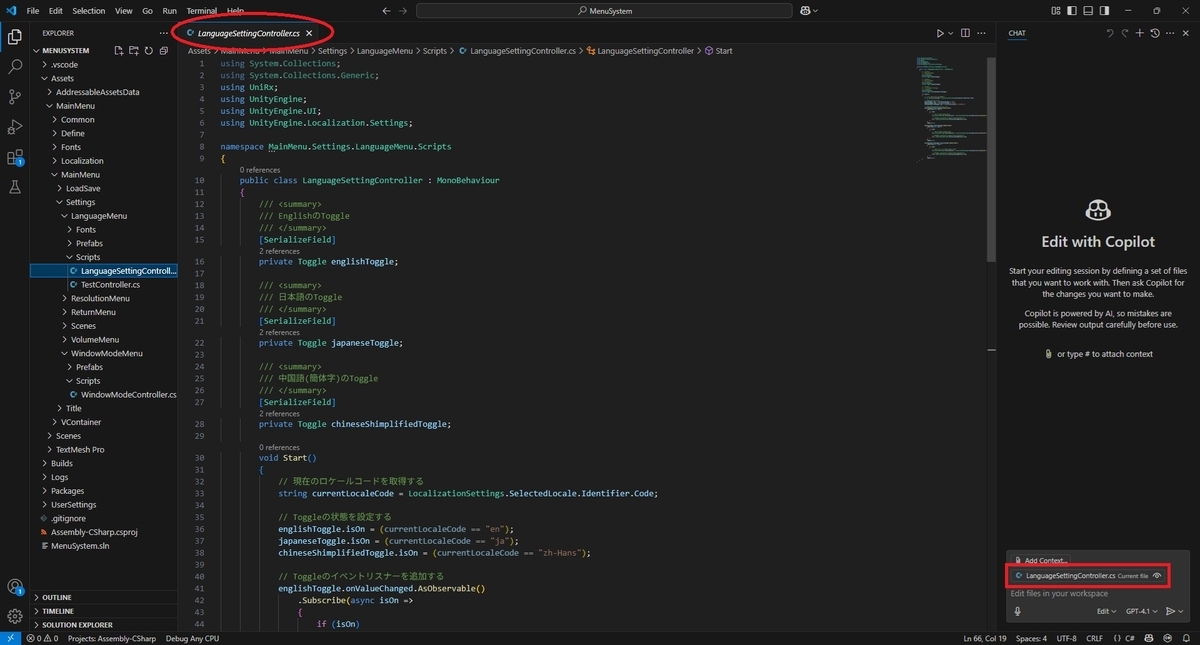
チャット入力フィールドにプロンプトを入力して編集のタイプを指定します。
例えば以下のような質問が実行できます。
・計算関数をより効率的にするためにリファクタリングする。
・アプリにログインフォームを追加する。認証にOAuthを使用する。
・電卓クラスのユニットテストを追加する。テストフレームワークとしてvitestを使用する。
Copilotは提案された編集内容をエディターで直接ストリーミングします。
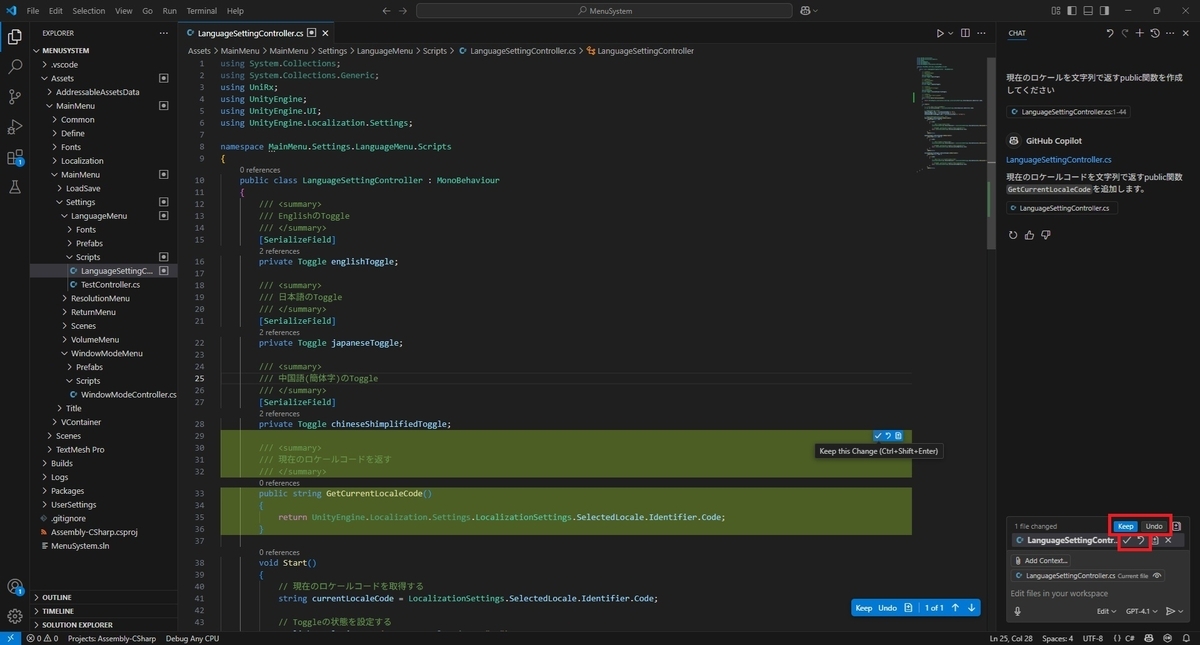
チャットビューには編集されたファイルのリストが太字で表示されます。エディターのオーバーレイコントロールを使用すると提案された編集間を移動できます。
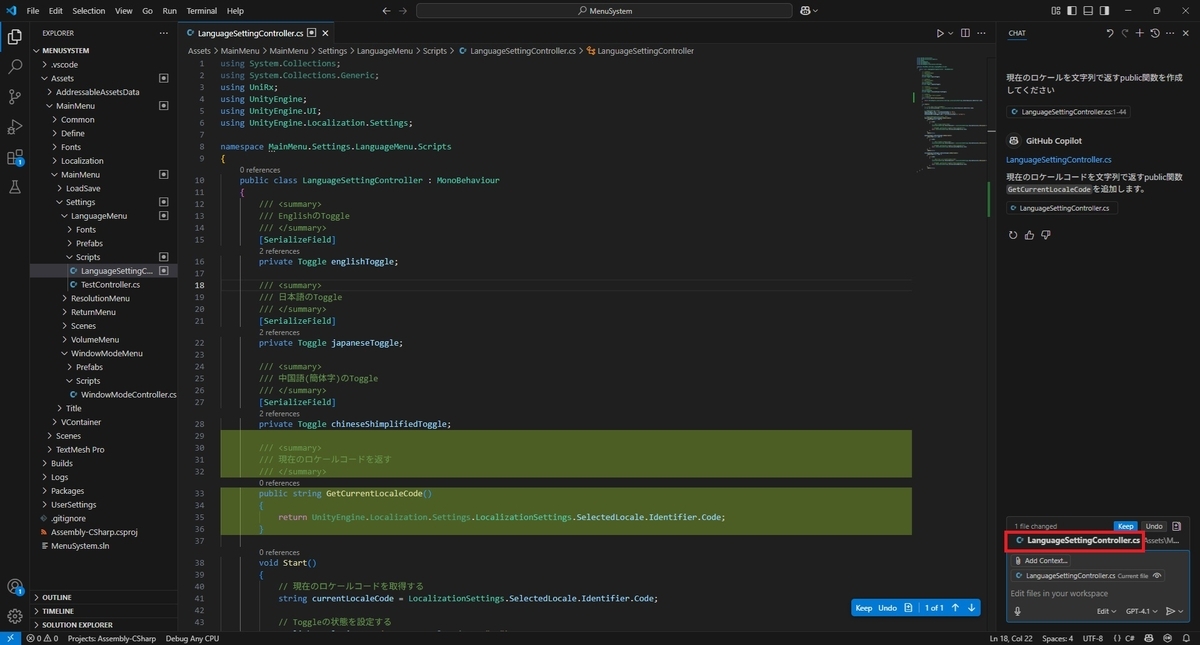
提案された編集内容を確認し、提案された編集内容を受け入れるか破棄します。

編集を承認または破棄する
Copilotは編集されたファイルをチャットビューの変更されたファイルの一覧に一覧表示します。
保留中の編集があるファイルにはエクスプローラービューとエディタータブにもインジケーターがあります。
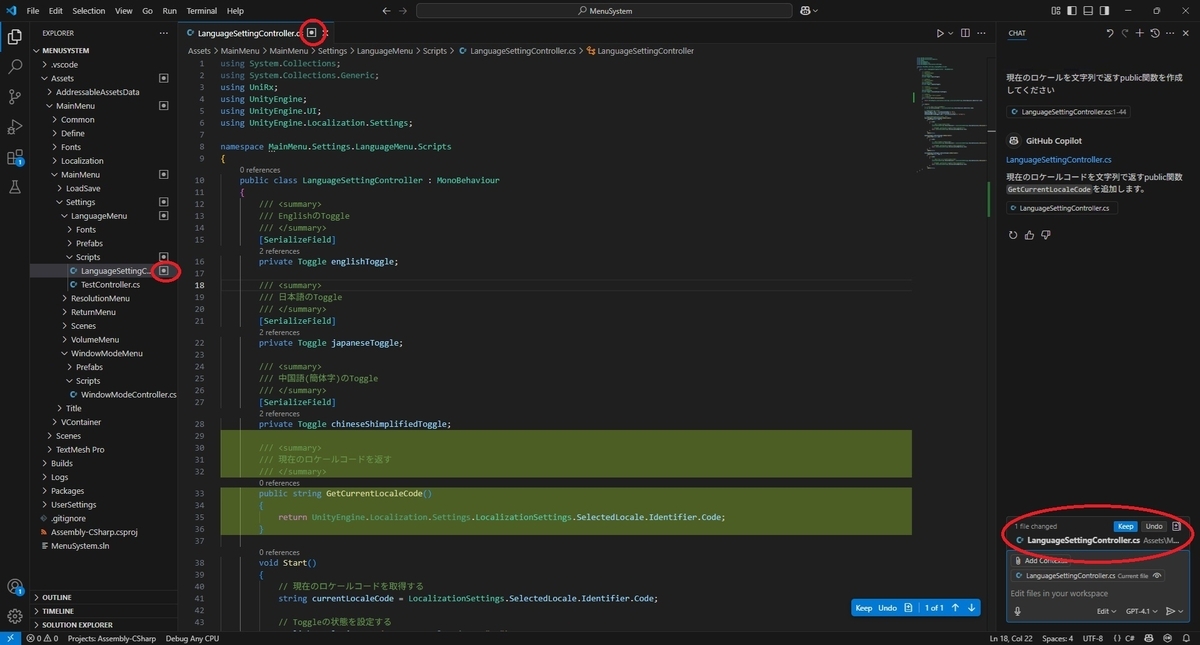
エディターオーバーレイコントロールを使用すると、[↑(上)]ボタンと[↓(下)]ボタンを使用して提案された編集間を移動できます。
[Keep]ボタンまたは[Undo]ボタンを使用して特定のファイルの編集を承認または拒否します。
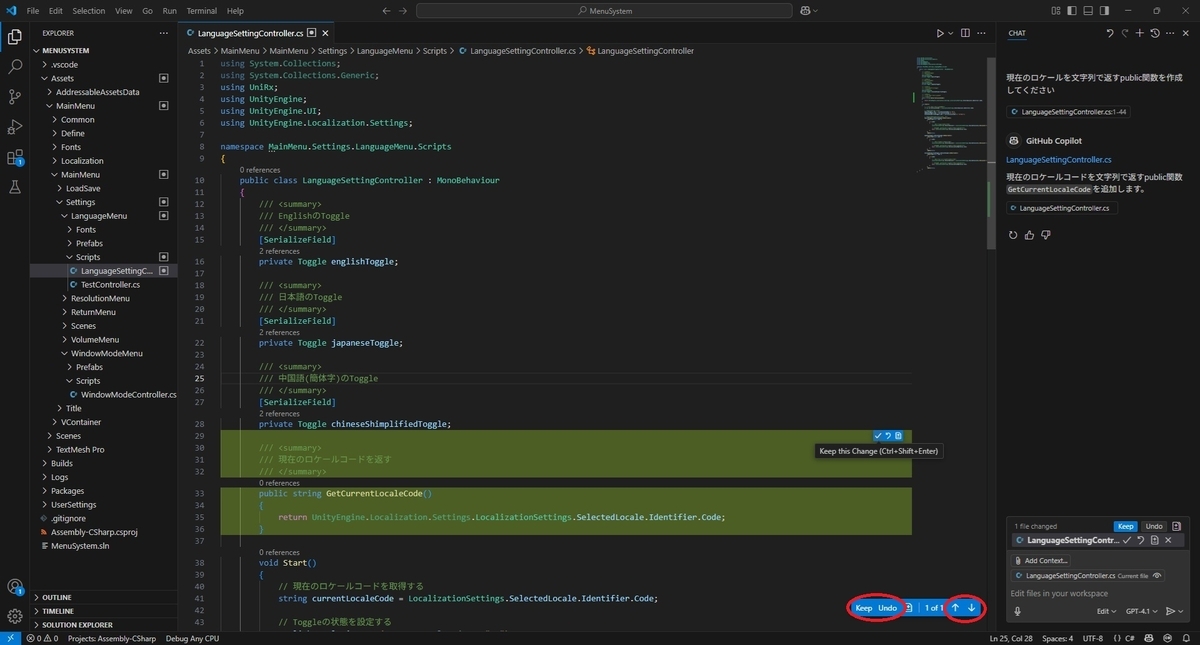
エディターまたはチャットビューの[Keep]ボタンまたは[Undo]ボタンを使用して提案された個々の編集またはすべての編集を承認または拒否できます。
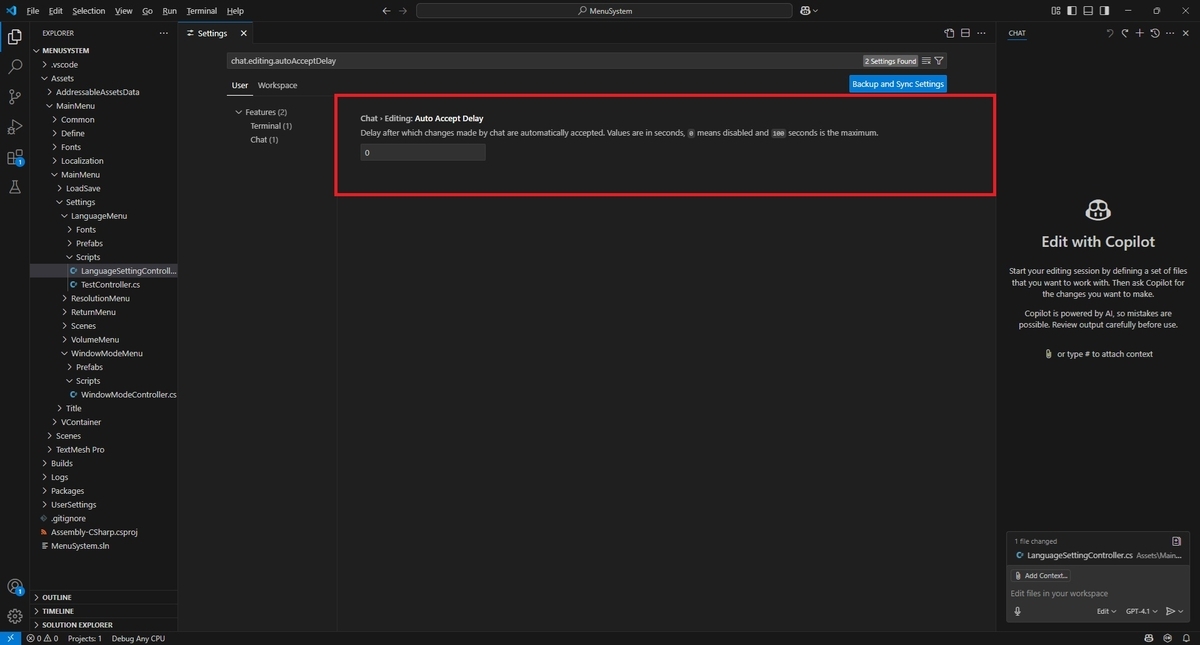
chat.editing.autoAcceptDelay設定では提案された編集が自動的に受け入れられるまでの遅延を構成できます。
エディターのオーバーレイコントロールにカーソルを合わせると自動承認カウントダウンがキャンセルされます。またデフォルト値の0では自動承認が無効化されています。
VS Codeを閉じた場合、保留中の編集のステータスが記憶されます。
VS Codeを再度開くと保留中の編集内容が復元され、編集内容を受け入れるか破棄するかを引き続き変更することができます。