本日はVisualStudioCodeの学習枠です。
VisualStudioCodeのGitHubCopilotのドキュメントを読みながら実際に操作を試してみました。
Use chat in VS Code
以下のUse chat in VS Codeドキュメントを日本語訳しながら実行時のキャプチャをしていきます。
code.visualstudio.com
VS Codeでチャットを使用する
VS Codeのチャットでコードベースについて質問したり、プロジェクト全体で編集を行ったりできます。
チャットは質問から複数ファイルの編集、エージェントコーディングワークフローの開始までユースケースに最適化された様々なモードで操作できます。
VS Codeでチャットを使用するのは、次の必要がある場合です。
チャットモード
ユースケーズに応じてチャットの様々なモードを選択できます。
| モード | 機能 | ユースケース |
|---|---|---|
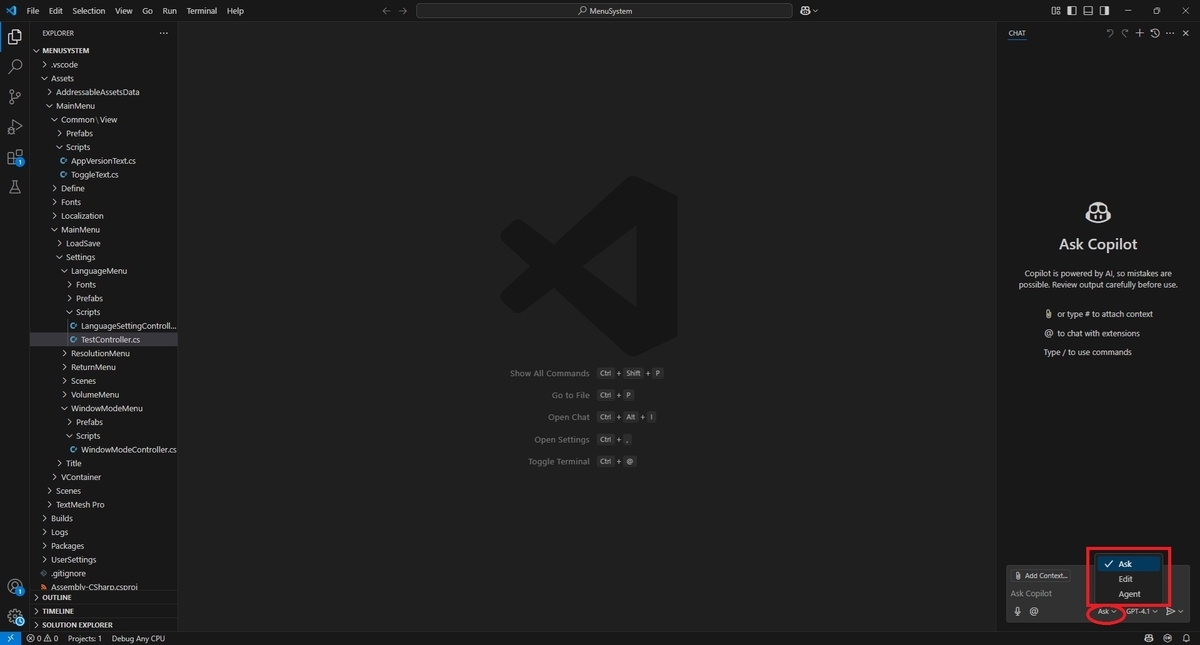
| Ask | コードベースやテクノロジの質問 | コードを理解し、ソフトウェア設計のアイデアをブレインストーミングし、新しいテクノロジを調査します |
| Edit | コードベース内の複数のファイルの編集 | コード編集をファイルに直接適用して、新機能の実装、バグの修正、またはリファクタリングを行います |
| Agent | エージェントコーディングワークフローの実行 | 新機能やプロジェクトの要件を最小限のガイダンスで自律的に実装し、解決するために処理を反復します |
チャットビューの[Mode]ドロップダウンを使用してチャットモードを切り替えます。
VS Codeでチャットにアクセスする
VS Codeのチャットにはいくつかの方法でアクセスできます。
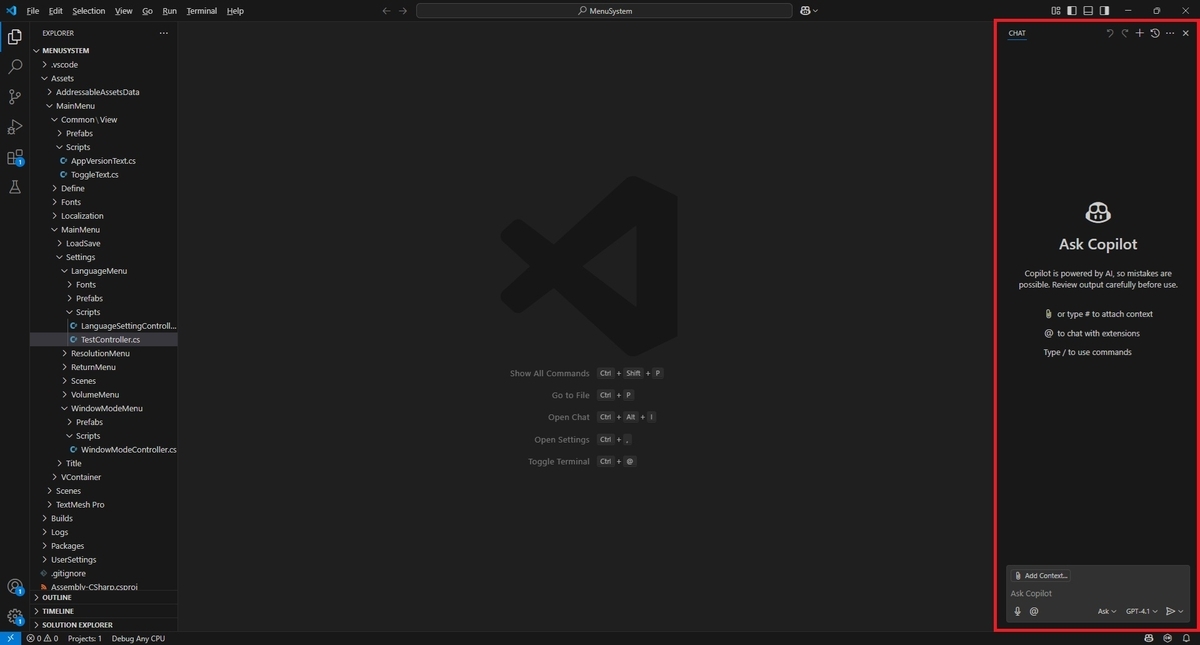
チャットビュー(Ctrl + Alt + I)
専用ビューで進行中の複数ターンのチャット会話を行います。いつでも異なるチャットモードを切り替えることができます。
デフォルトではチャットビューはVSCodeのセカンダリサイドバーにあります。
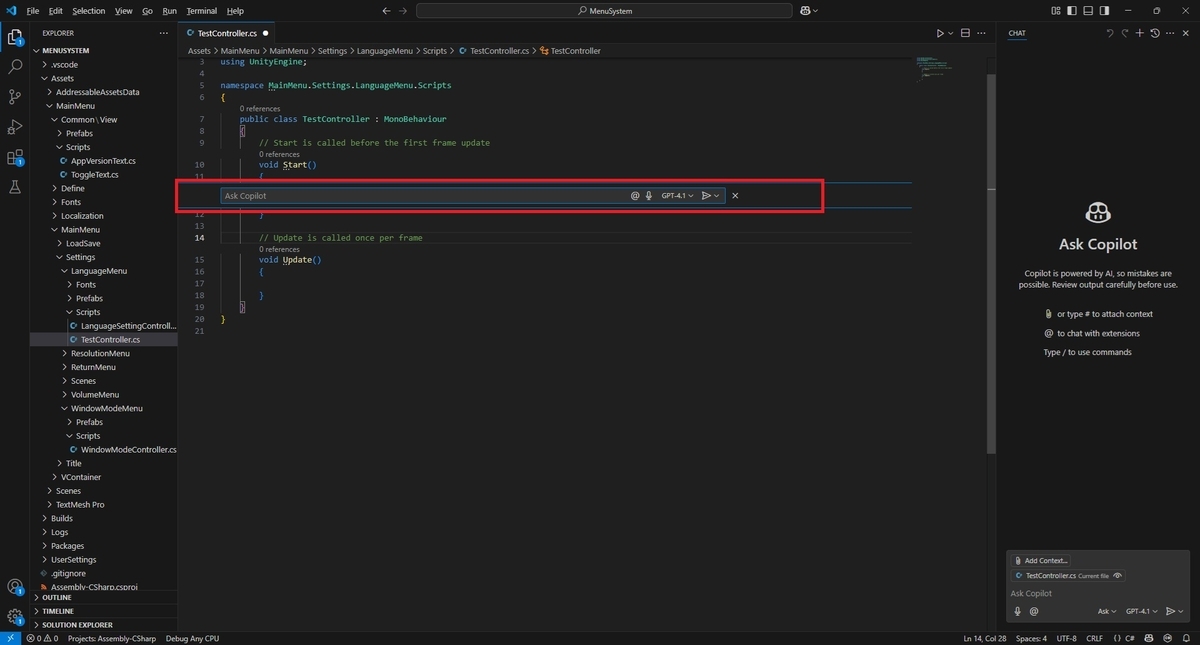
インラインチャット(Ctrl + I)
エディターまたは統合ターミナルから直接チャット会話を開始して提案をその場で取得します。
クイックチャット(Ctrl + Shift + Alt + L)
簡単な質問をして元の作業に戻ることができます。
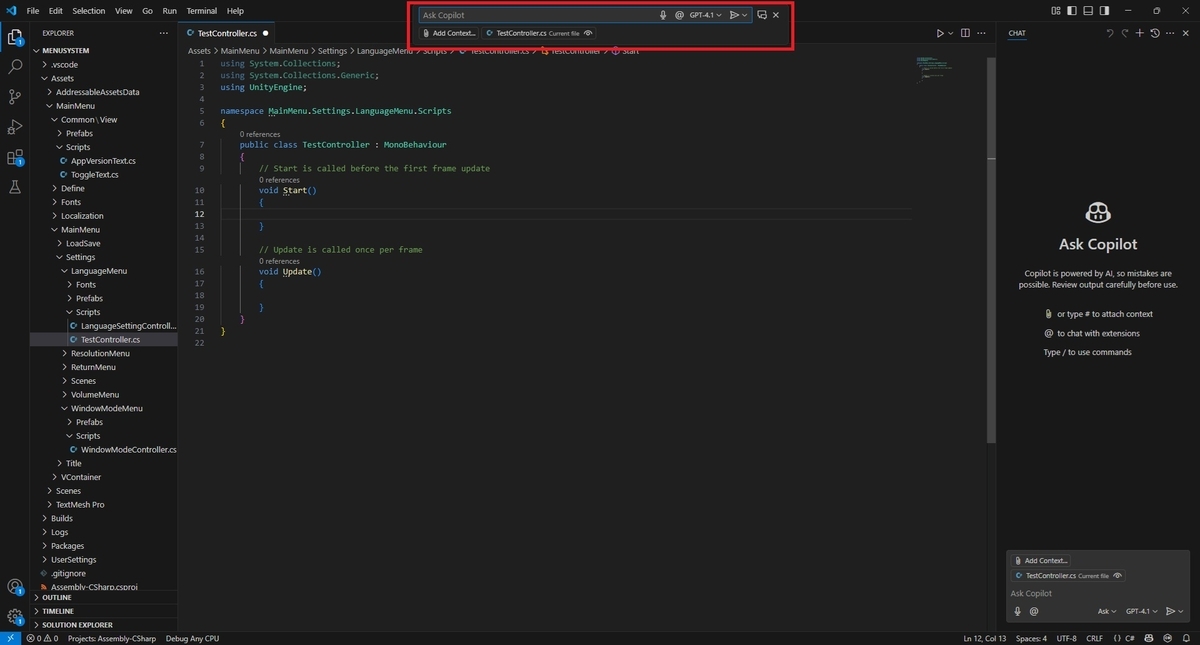
対応するキーボードショートカットを使用するかVS CodeタイトルバーのCopilotメニューからチャットにアクセスできます。
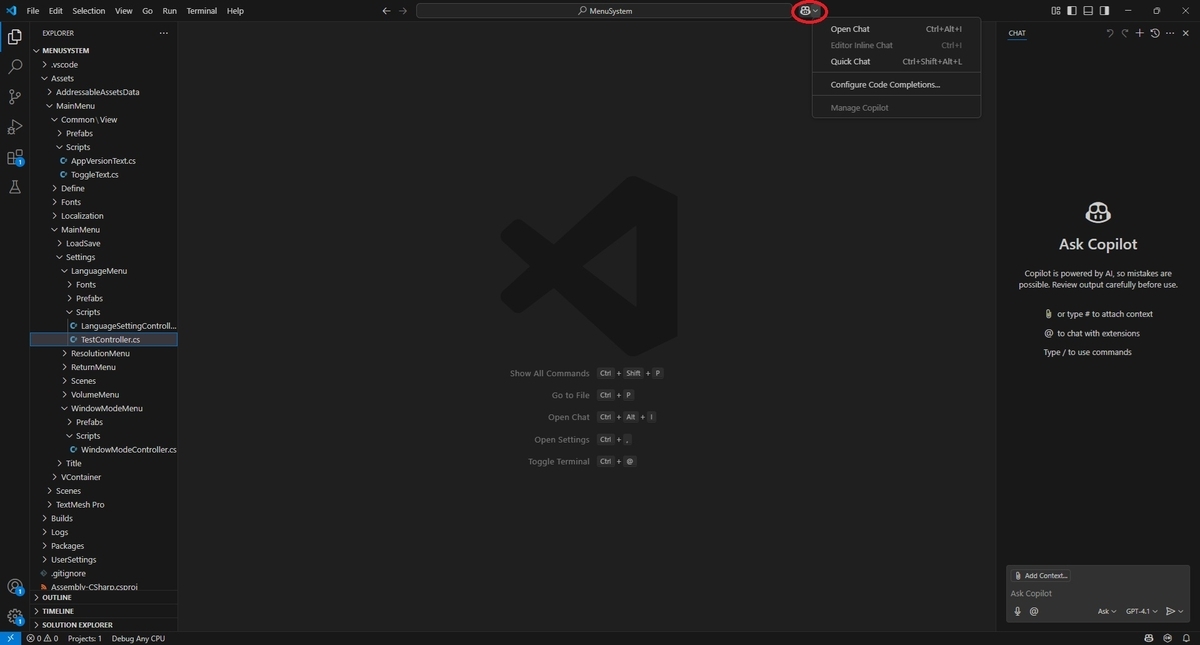
チャット プロンプトを送信する
自然言語を使用してチャットリクエストを行うことができます。コードベースについて質問したり、コードの提案を受けたり、アイデアをブレインストーミングしたりできます。
チャットビューを開き、チャット入力フィールドにプロンプトを入力します。
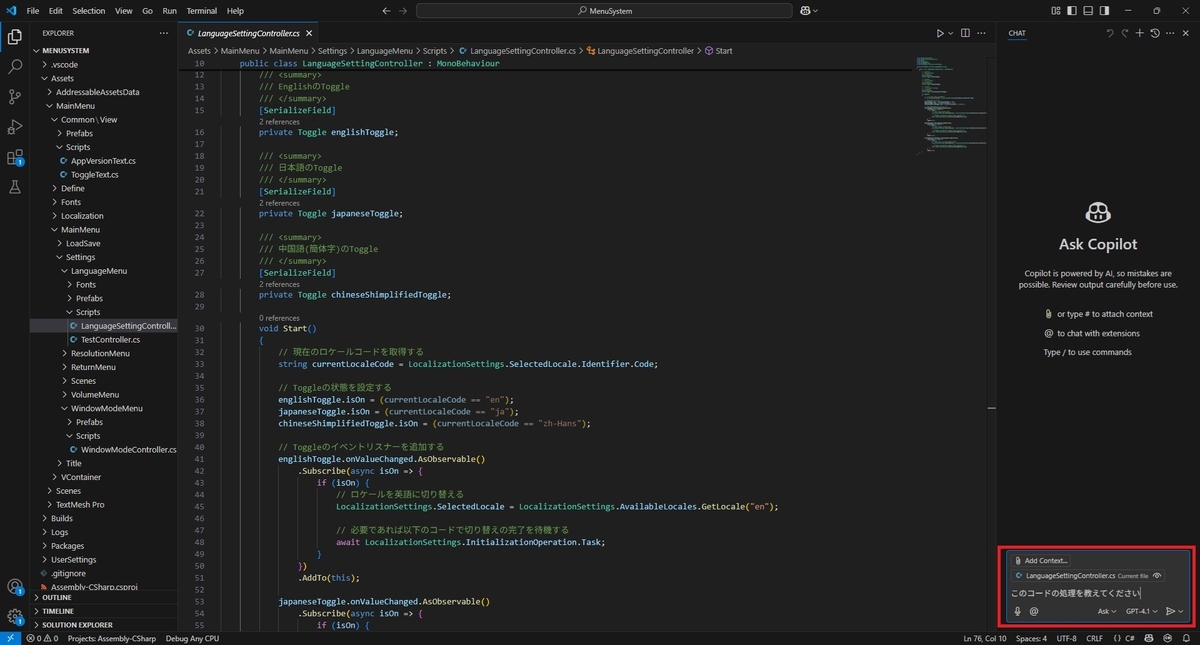
実験できるプロンプトの例をいくつか示します。
- コーディングとテクノロジーの概念について質問する(「リンクリストとは?」、「人気のあるWebフレームワークトップ10は?」))
- コーディングの問題を最適に解決する方法についてのアイデアをブレインストーミングします (「プロジェクトに認証を追加する方法は?」)
- コードのブロックを説明する ("@workspace /explain"、"このコードは何をしますか?")
- コード修正案を提案する ("@workspace /fix", "このメソッドは FileNotFoundException を発生させます")
- 単体テストケースまたはコードドキュメントを作成する ("@workspace /tests"、"@workspace /doc")
- VS Codeの設定について尋ねる ("@vscode", "ミニマップを無効にするにはどうすればよいですか?")
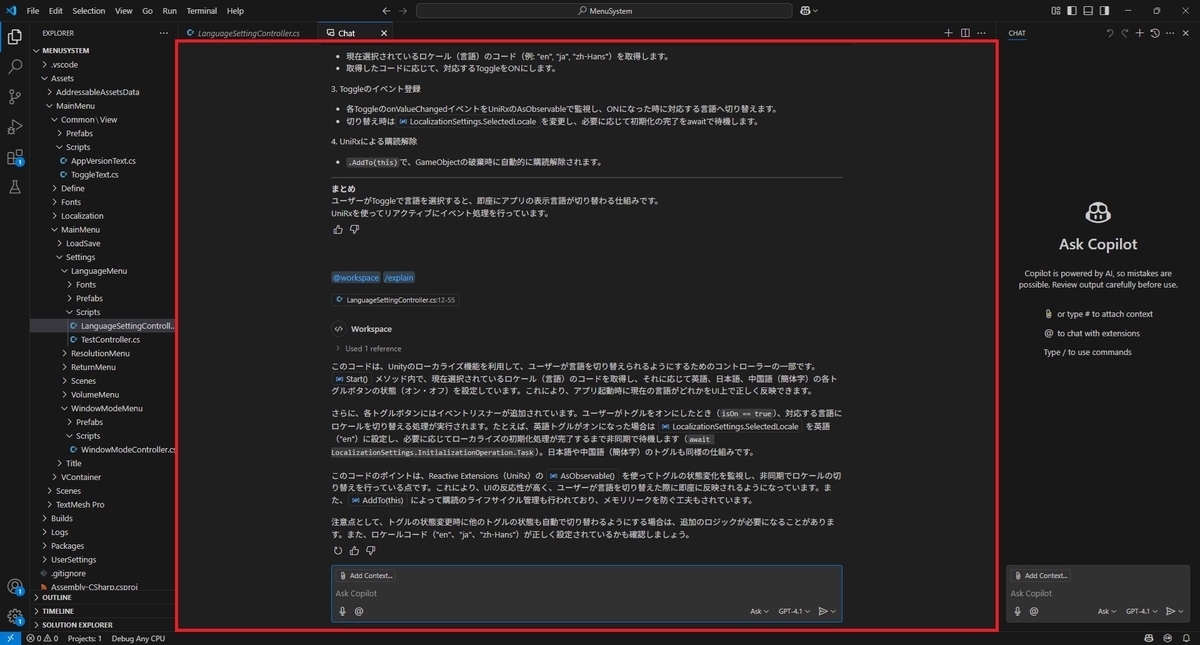
エディタでチャットセッションを開く
チャットセッションは別のエディタータブまたは別のウィンドウとして開くことができます。
エディタでチャットセッションを開くにはチャットビューの右上隅にあるアイコンを選択して[Open chat in Editor]を選択します。
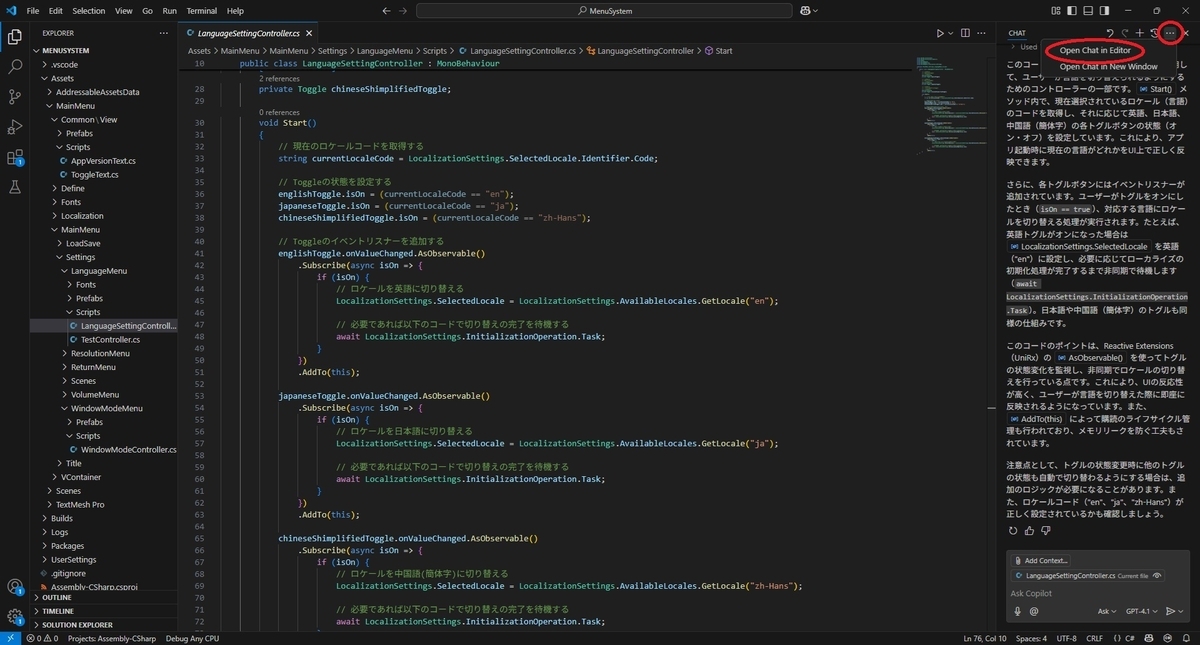
これにより、複数のチャットセッションを同時に開くことができます。
フローティングウィンドウでチャットセッションを開く
VS Codeはフローティングウィンドウをサポートしているため、画面上の別のウィンドウでチャットビューを開いたままにできます。
フローティングウィンドウでチャットセッションを開くにはチャットビューの右上隅にあるアイコンを選択して[Open chat in New Window]を選択します。
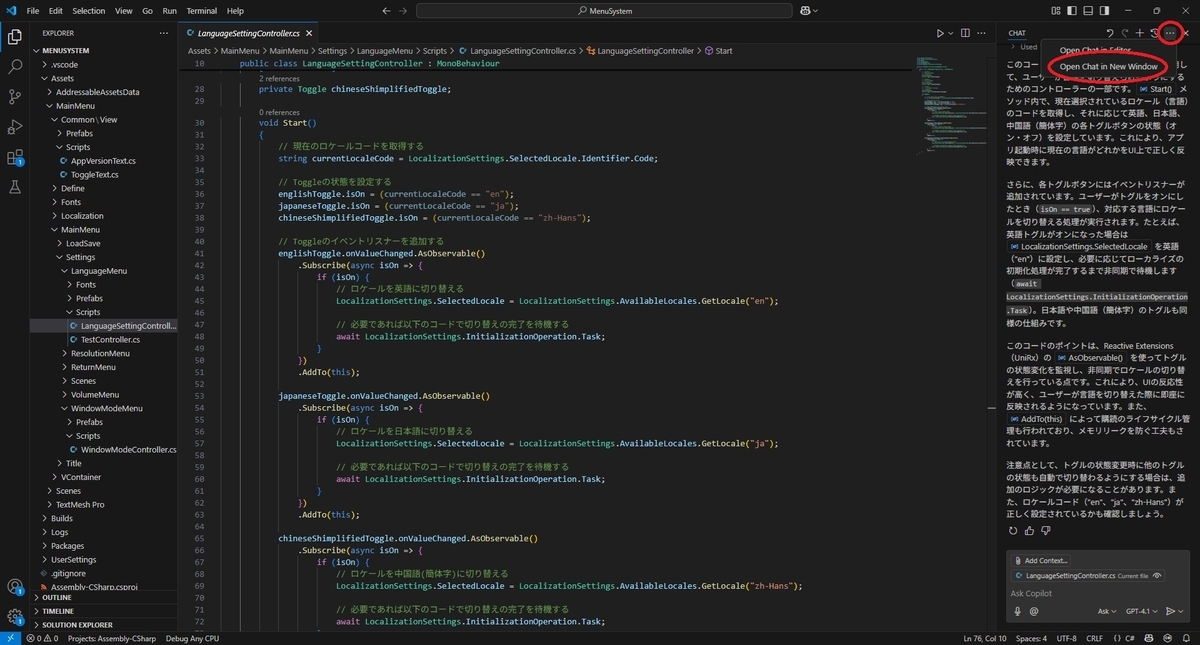
フローティングウィンドウで複数のチャットセッションを同時に開くことができます。
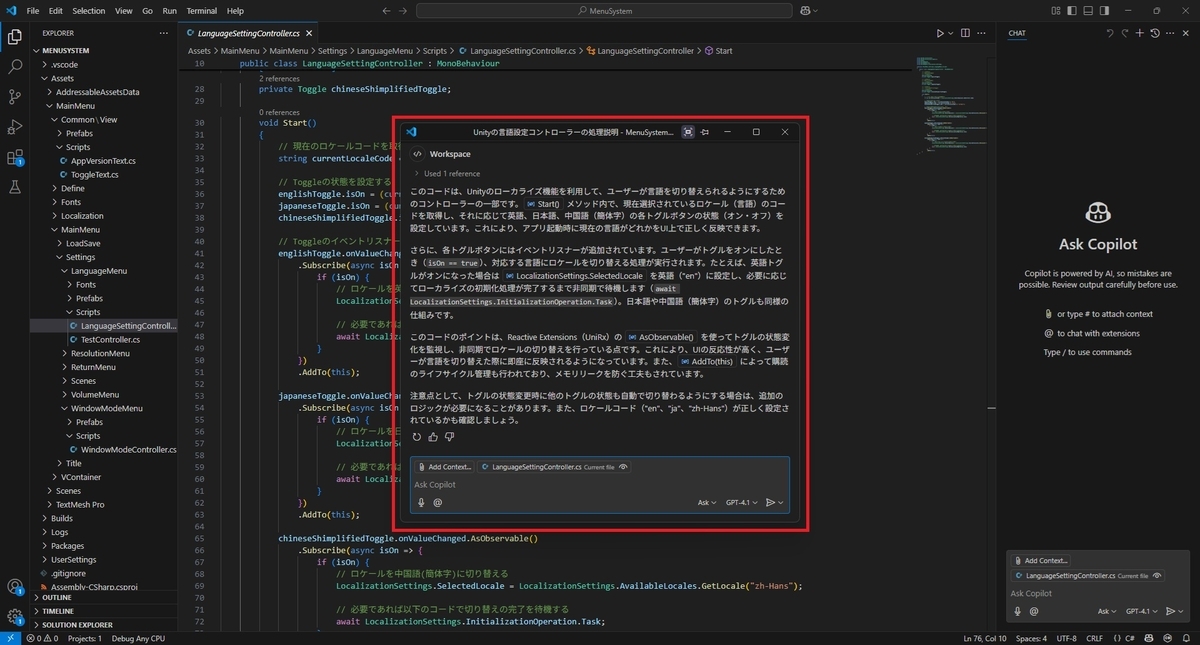
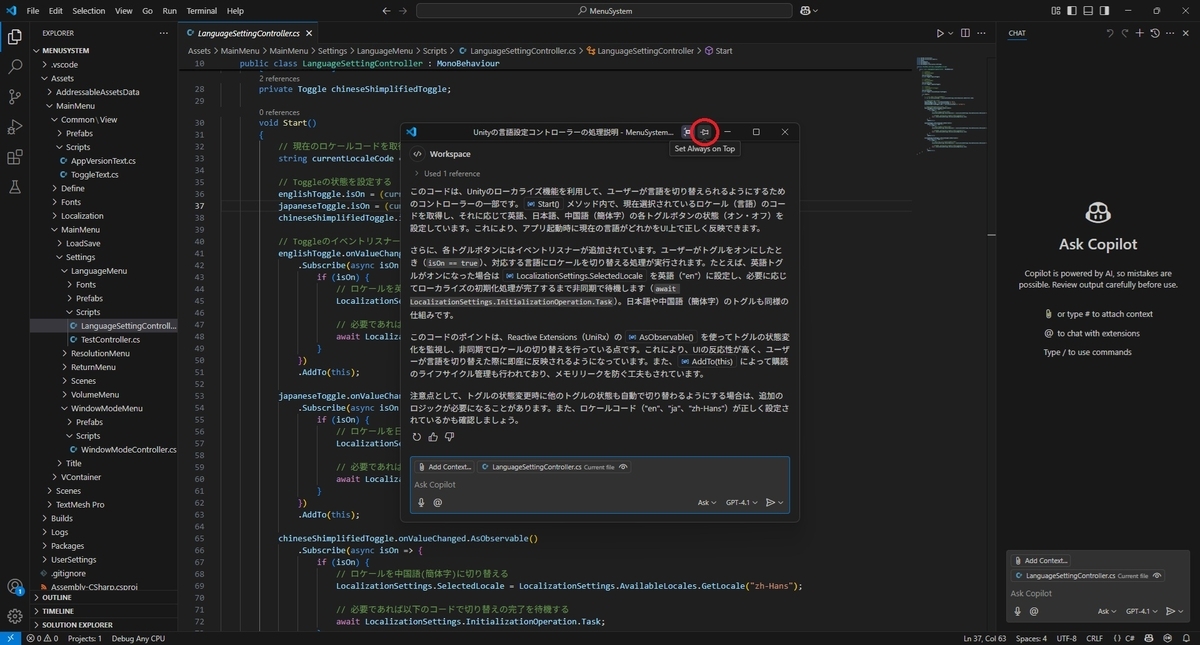
デフォルトではチャットセッションはコンパクトモードで開き、タイトルバーやその他のUI要素は非表示になります。
フローティングウィンドウのタイトルバーで[Unset Compact Mode/Set Compact Mode]を選択してコンパクトモードと通常モードを切り替えます。
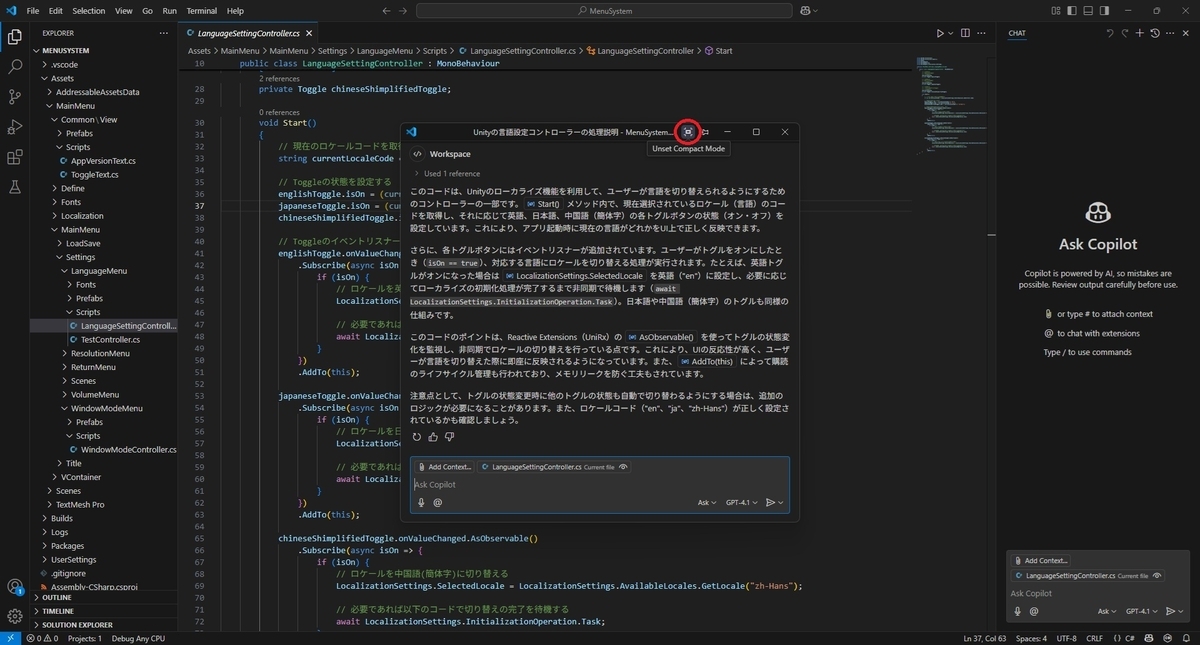
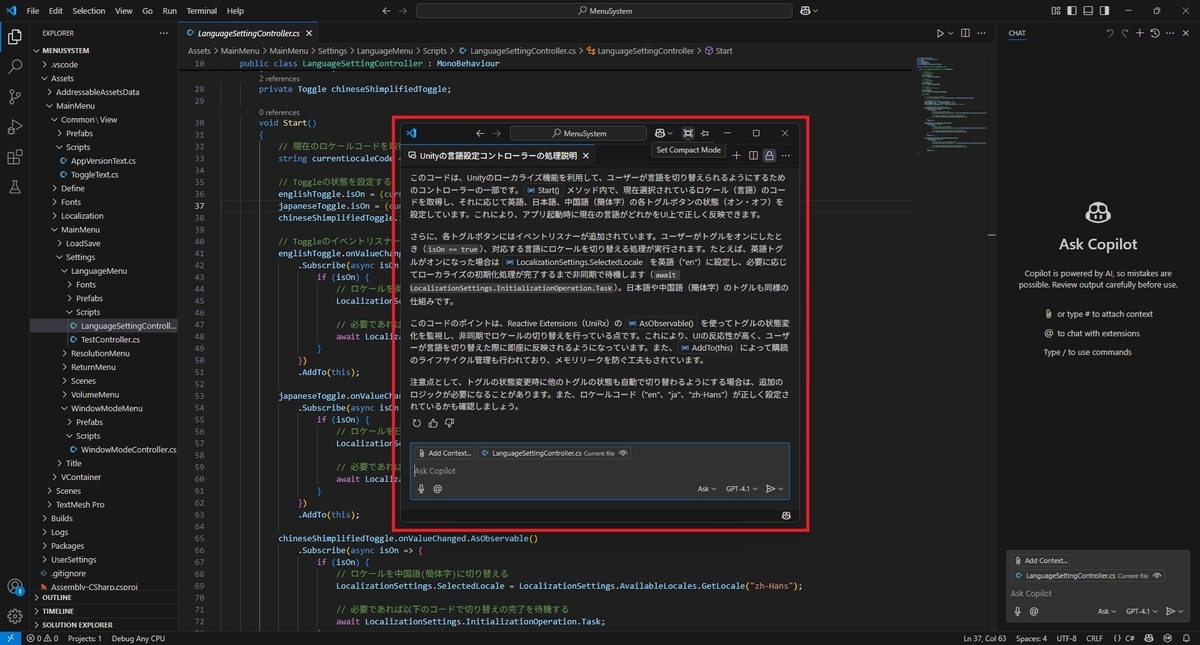
必要に応じて、常に手前に表示する[Set Always on Top]を有効にして、チャットビューを常に他のウィンドウの上に維持します。