本日はVisualStudioCodeの小ネタ枠です。
VisualStudioCodeでGitHubCopilotのチャットを利用する方法です。
GitHub Copilot(Visual Studio Code)
GitHubCopilotはVisualStudioCodeのAIペアプログラマツールです。AIを活用してコードの提案や補完を行います。
AIとのやり取りを行うChatモードのほか、AIにファイルの編集を依頼するAgentモードが利用可能です。
これらの機能を活用することで、VisualStudioCodeでのプログラムの開発効率を向上させることができます。
code.visualstudio.com
code.visualstudio.com
前提条件
GitHubCopilotを利用するにはGitHubのアカウントが必要です。
事前にGitHubのアカウントを作成してください。
bluebirdofoz.hatenablog.com
GitHubCopilotを有効にする
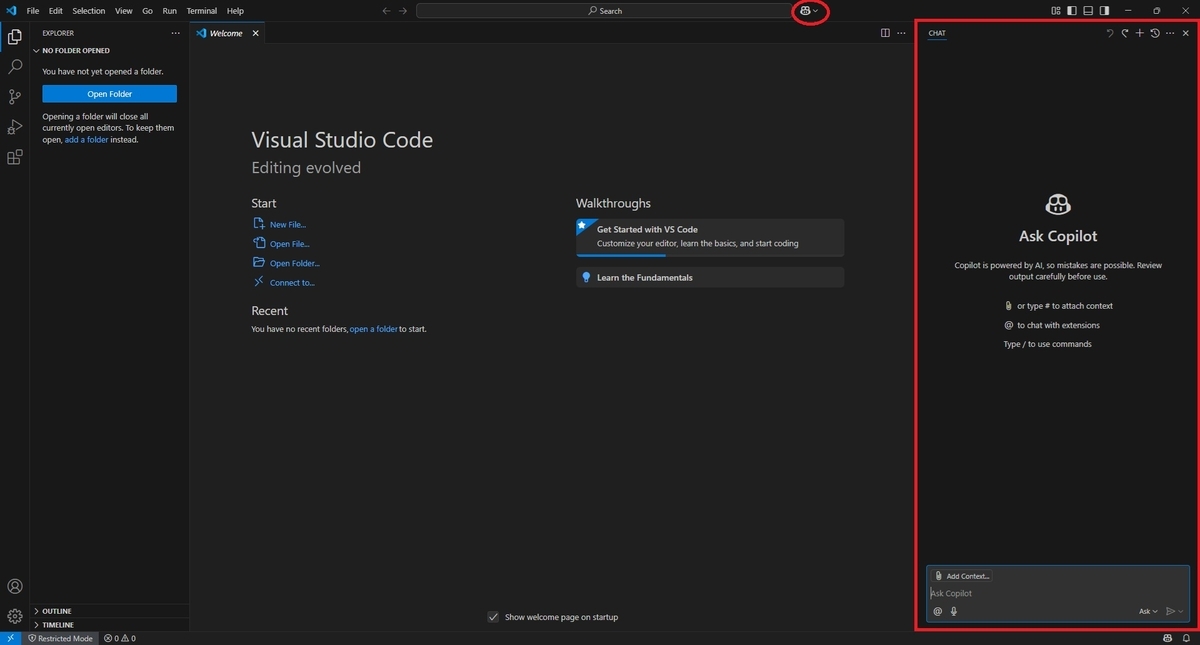
VisualStudioCodeでGitHubCopilotを利用するにはヘッダにある[Toggle Chat]のアイコンをクリックします。
右側にAsk Copilotのパネルが開きます。
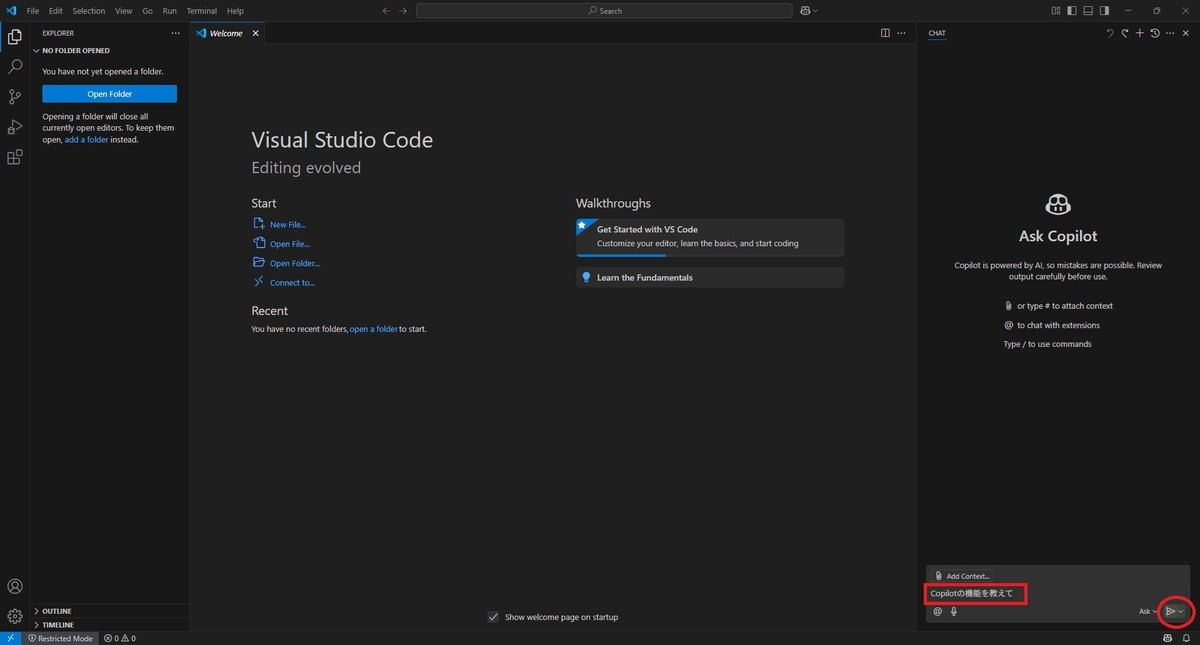
右下の入力欄にAIへの質問を記述して[Send]ボタンをクリックします。
デフォルトではAIとの会話を行う[Ask]モードが有効になっています。
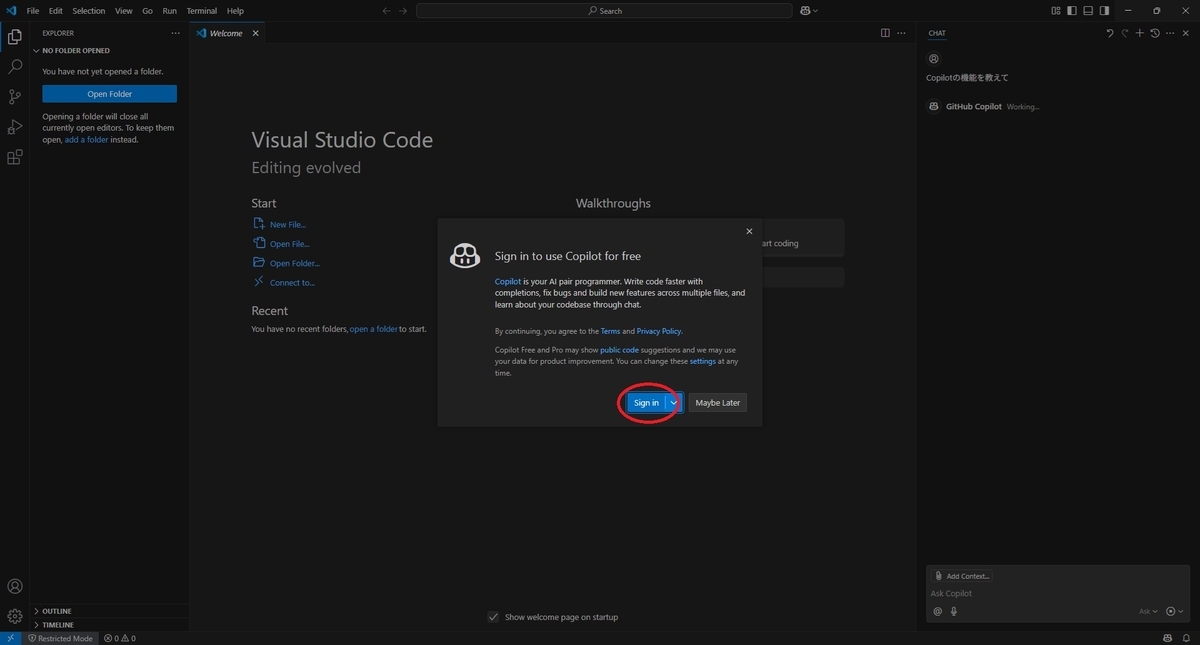
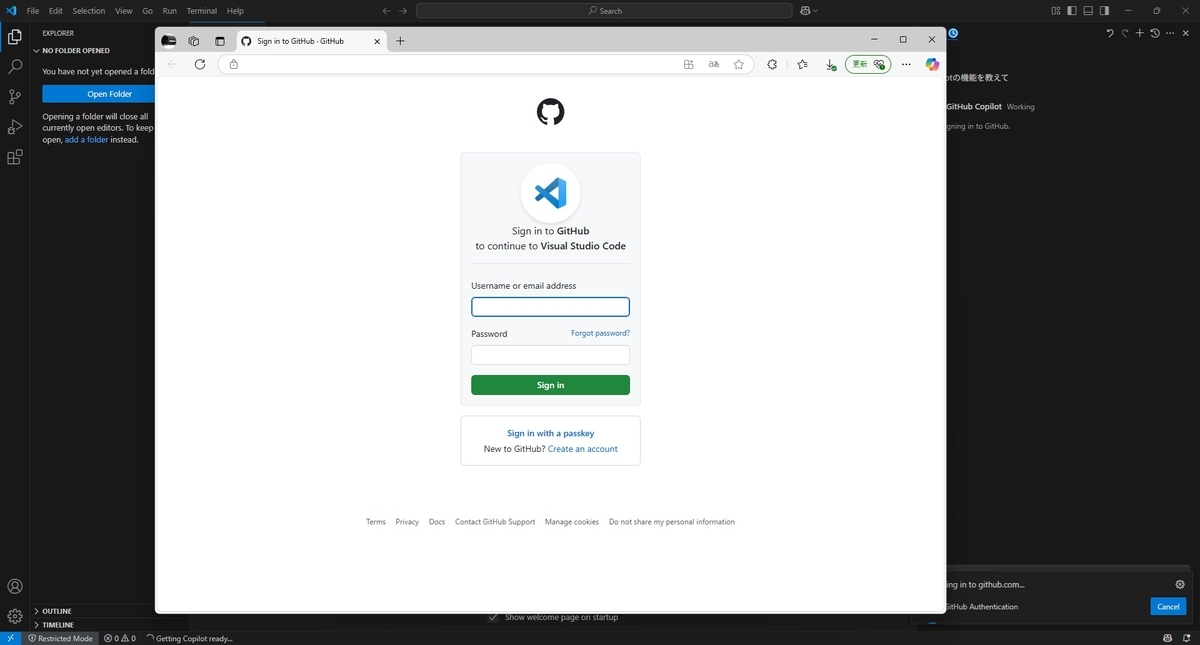
初回利用時はGitHubへのサインインが求められます。
[Sign in]をクリックしてGitHubへのサインインを開始します。
ブラウザが開くのでGitHubアカウントを使ってサインインを行います。
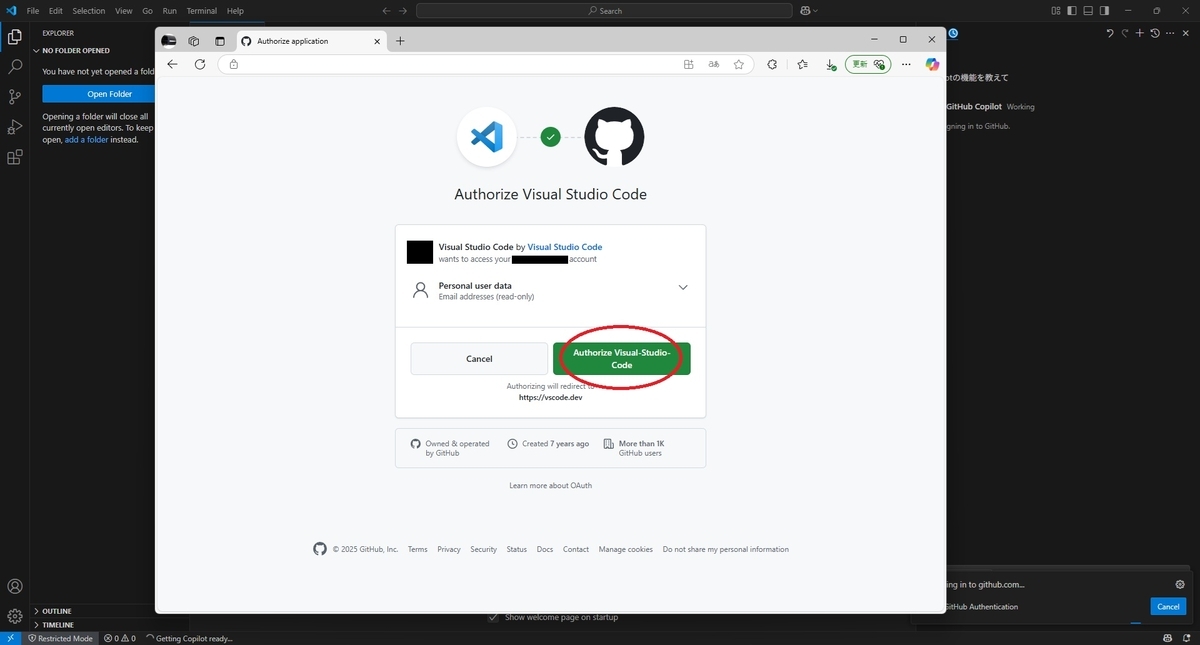
サインイン後、[Authorize Visual-Studio-Code]をクリックするとVisualStudioCodeでGitHubCopilotを利用できるようになります。
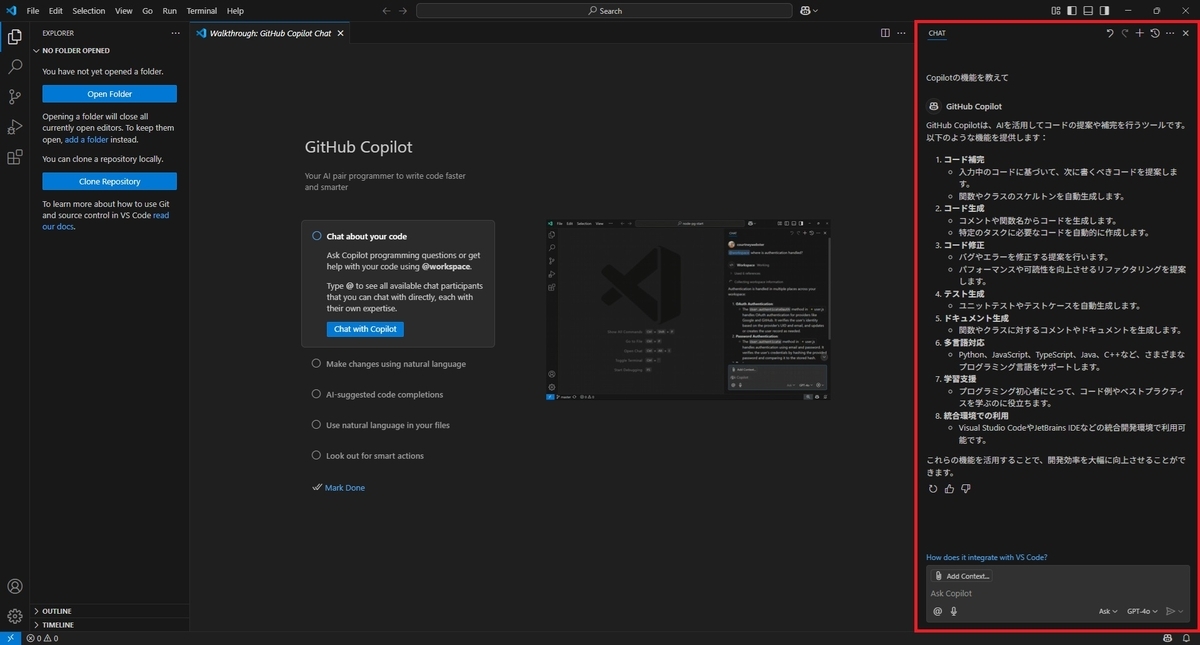
以下の通り、GitHubCopilotのチャットでAIが質問に対して回答してくれました。