本日はBlenderの小ネタ枠です。
BlenderのUIの解像度スケールを調整する方法についてです。
BlenderのアイコンやテキストのUIは現在のウィンドウサイズに合わせてスケールが自動調整されます。
以下のようにウィンドウが大きいときと小さいときで全体に対するUIの大きさが変化します。
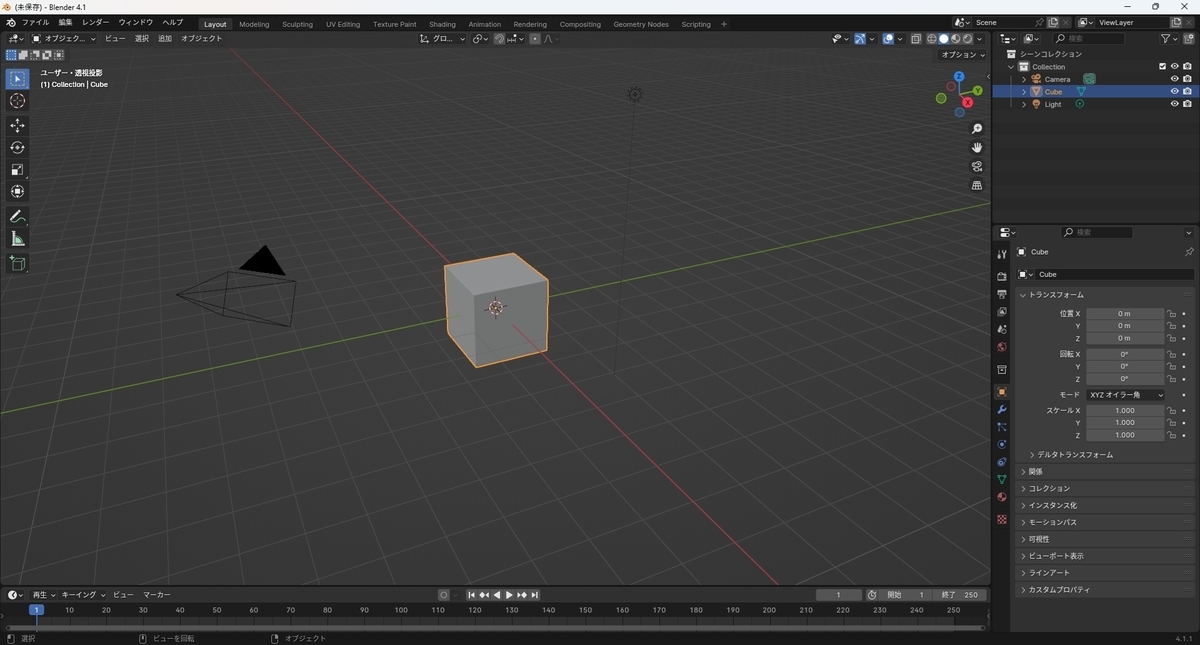
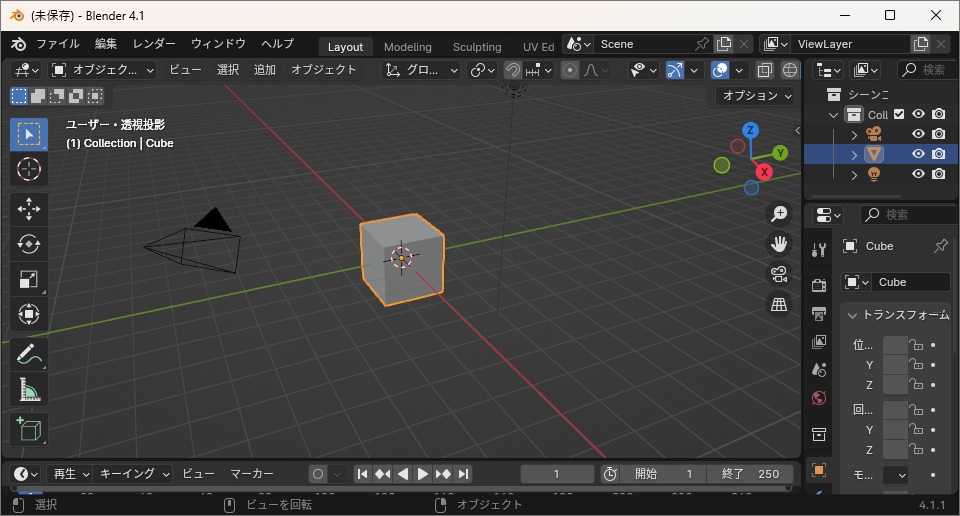
この解像度スケールを変更することで解像度が低い環境でもUIを小さめに表示したり、解像度が非常に高い環境ではUIを大きめに表示することができます。
BlenderのUIの解像度スケールを調整する
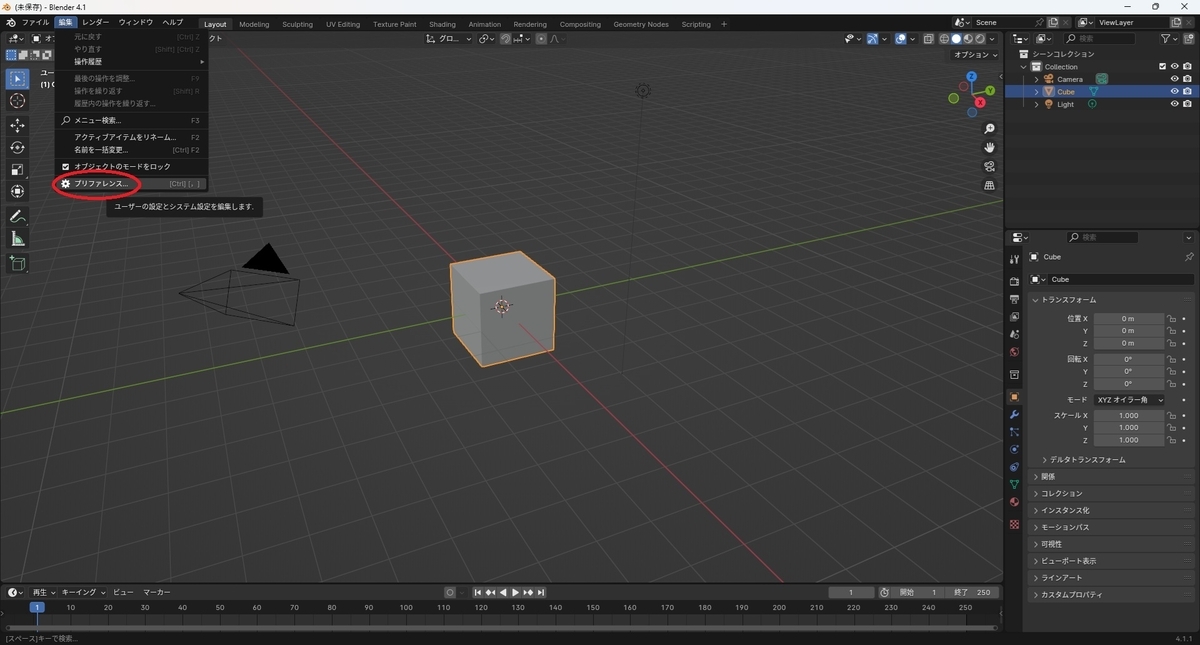
BlenderのUIの解像度スケールを調整するにはメニューから[編集 -> プリファレンス...]を選択します。
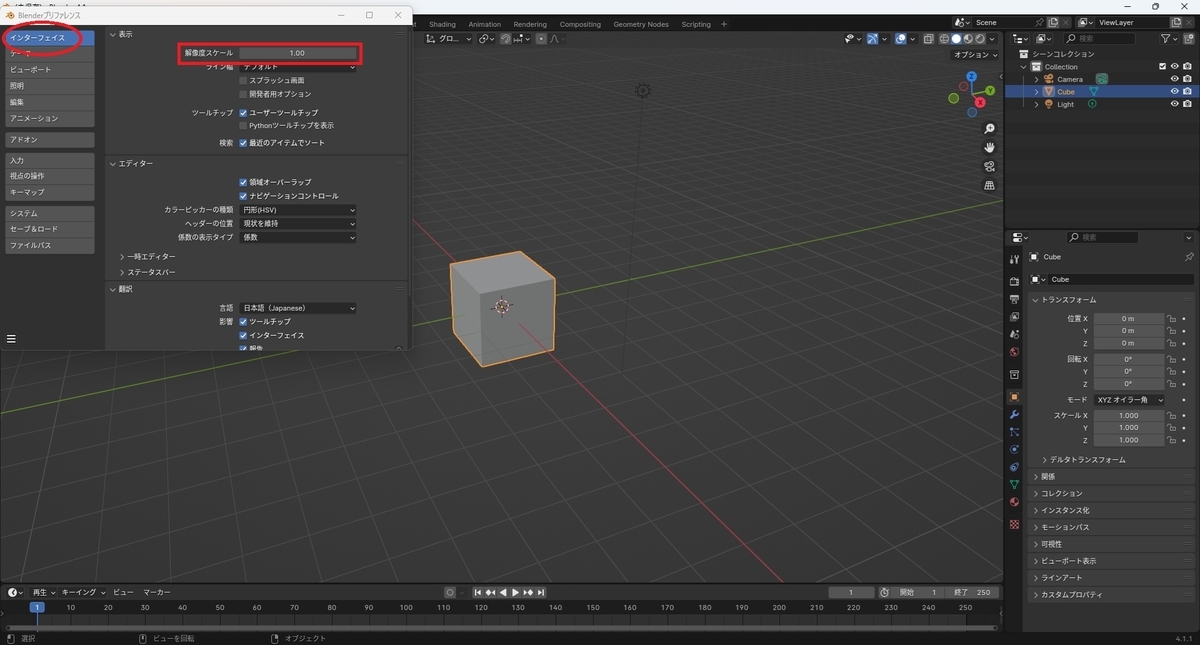
Blenderプリファレンスが開きます。
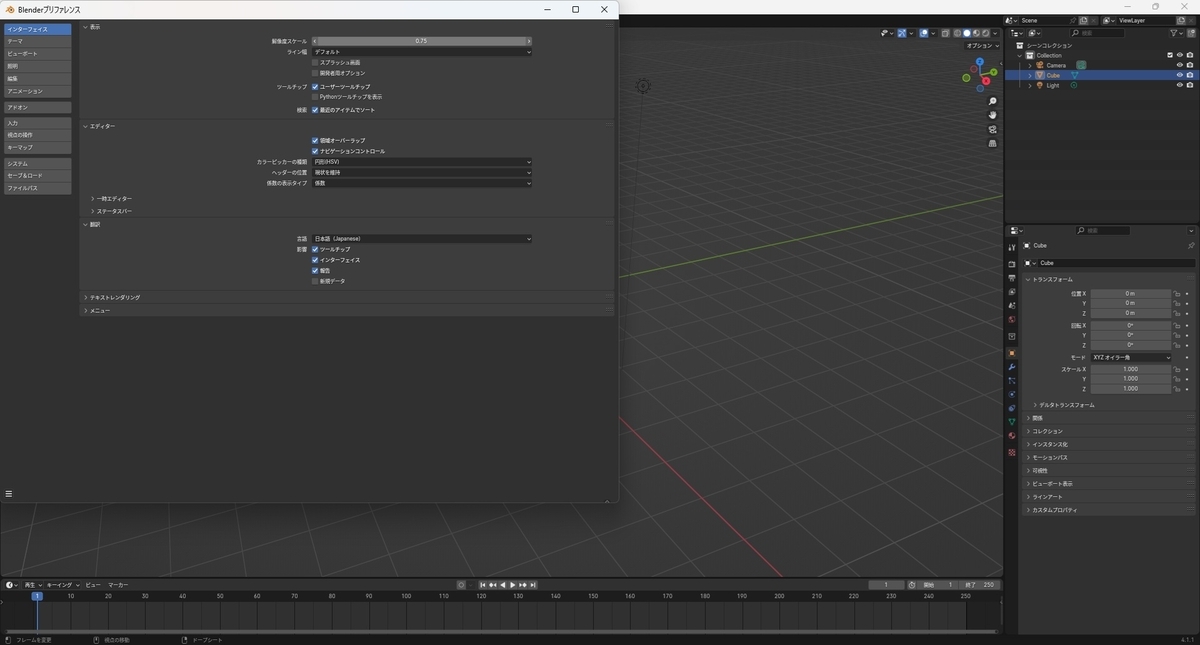
[インターフェイス]タブを開き、[解像度スケール]の値を変更してスケールを調整できます。
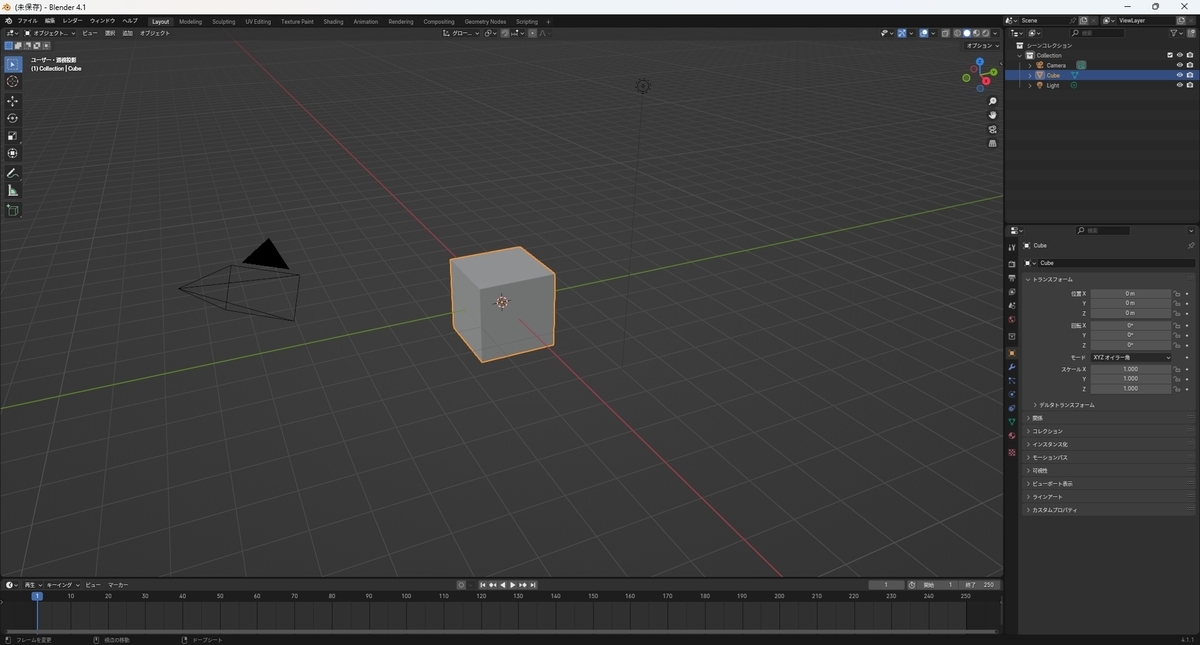
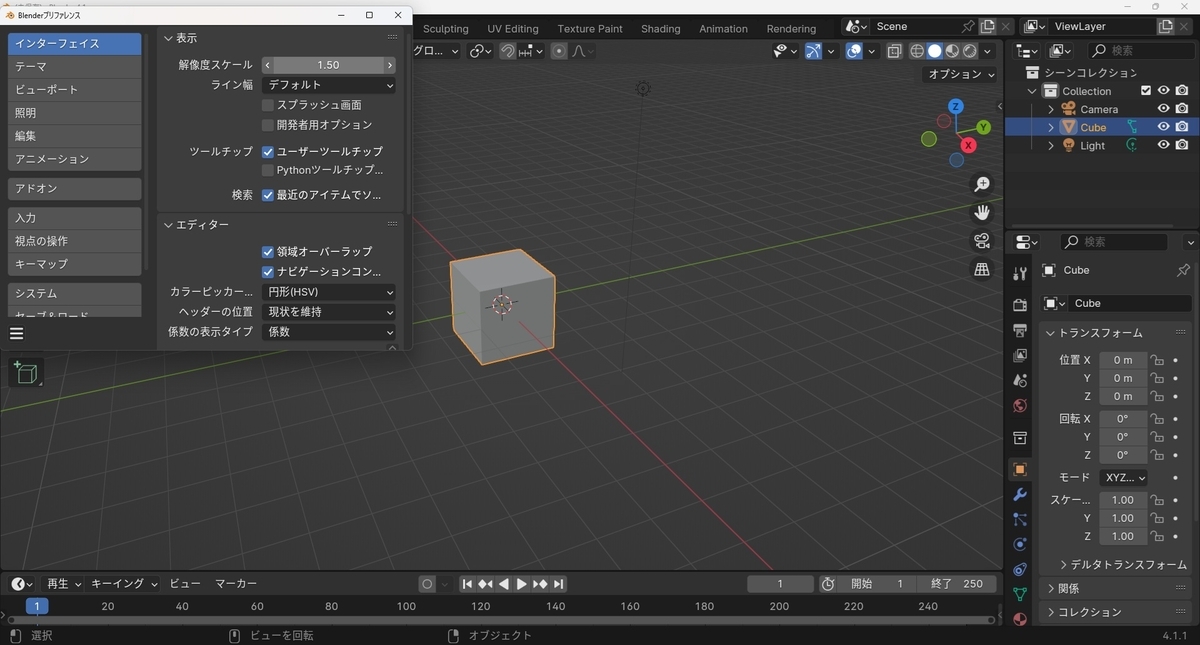
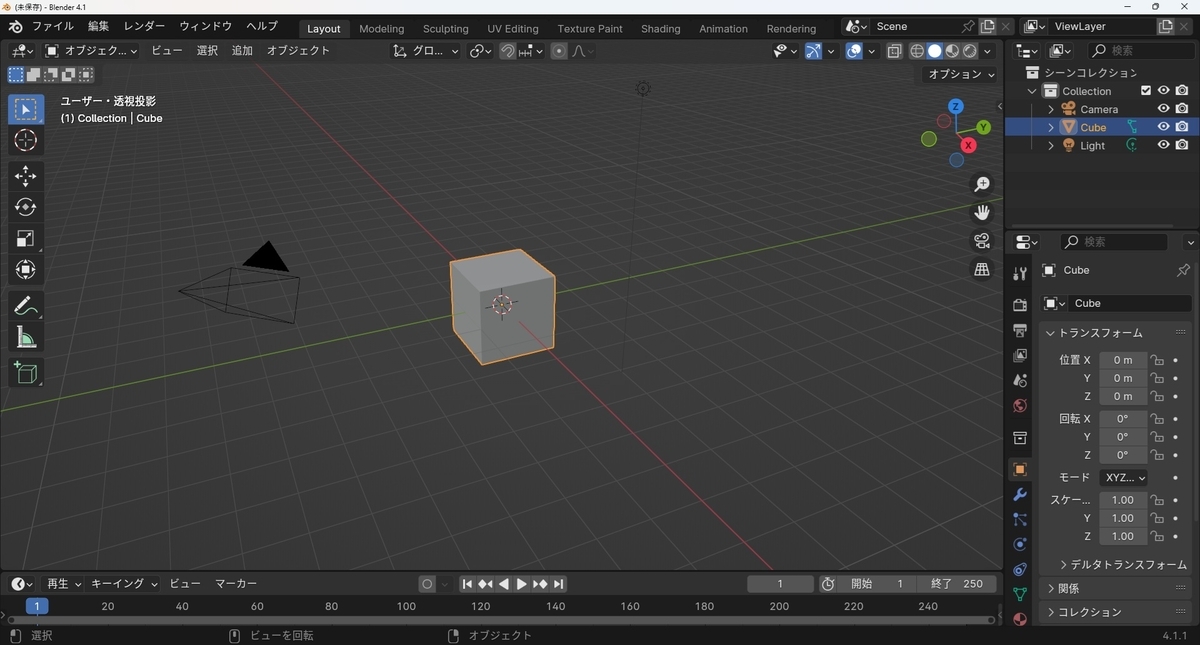
解像度スケールを1.5にした場合
以下の通り、解像度に対してUIのスケールが大きく表示されるようになります。
解像度スケールを0.75にした場合
以下の通り、解像度に対してUIのスケールが小さく表示されるようになります。