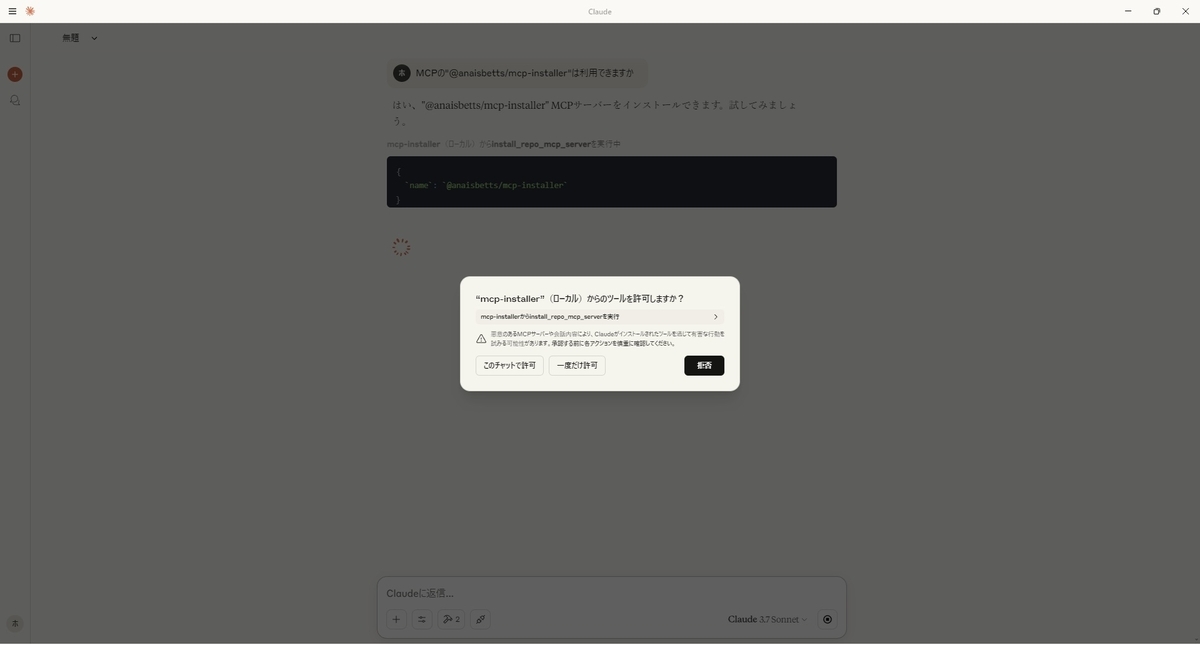
本日はClaudeの環境構築枠です。
デスクトップ版ClaudeにMCP Installerを導入する手順を記事にします。
MCP(Model Context Protocol)
MCP(Model Context Protocol)は大規模言語モデル(LLM)に与える情報の構造やルールを定義するプロトコルです。
MCPを管理・提供するサーバーをMCP Serverと呼び、AIエージェントと連携して様々な作業を行えるようになります。
MCP Installer
MCP InstallerはMCP Serverの一種で他のMCPサーバをインストールする機能を持ちます。
つまりMCP Installerをインストールしておけば、その他のMCPサーバのインストールをAIに依頼できるようになります。
github.com
事前準備
デスクトップ版Claudeを以下の記事を参考にインストールしてください。
bluebirdofoz.hatenablog.com
Pythonパッケージマネージャーのuvを以下の記事を参考にインストールしてください。
bluebirdofoz.hatenablog.com
MCP Installerのインストール手順
デスクトップ版Claudeを起動します。
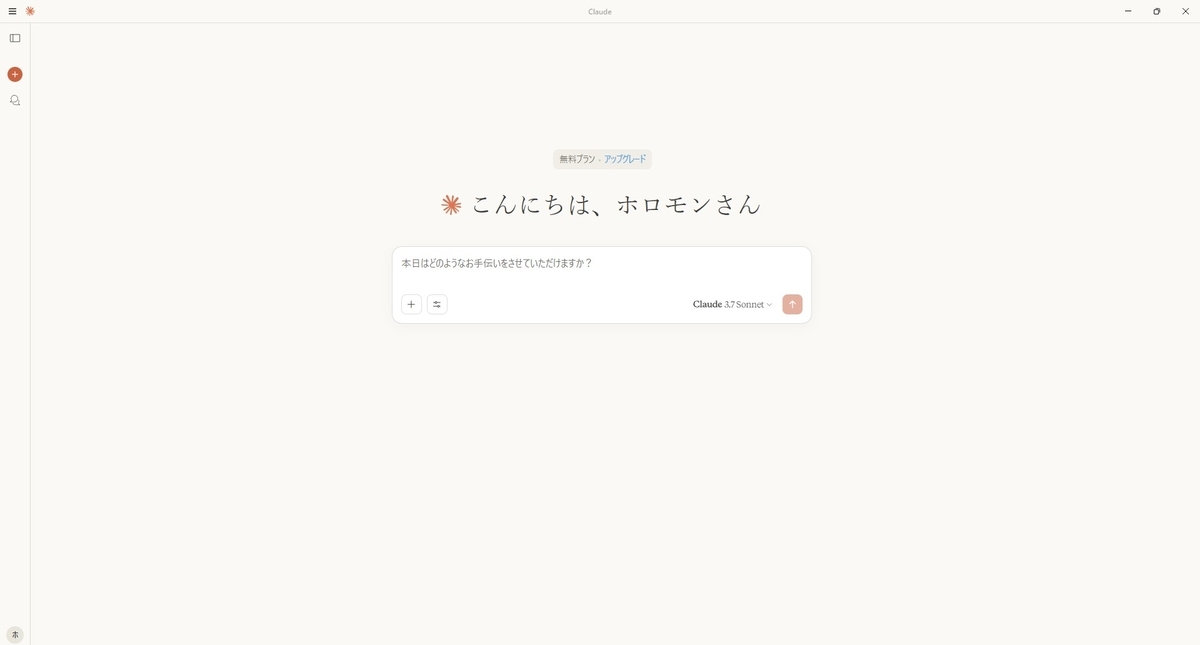
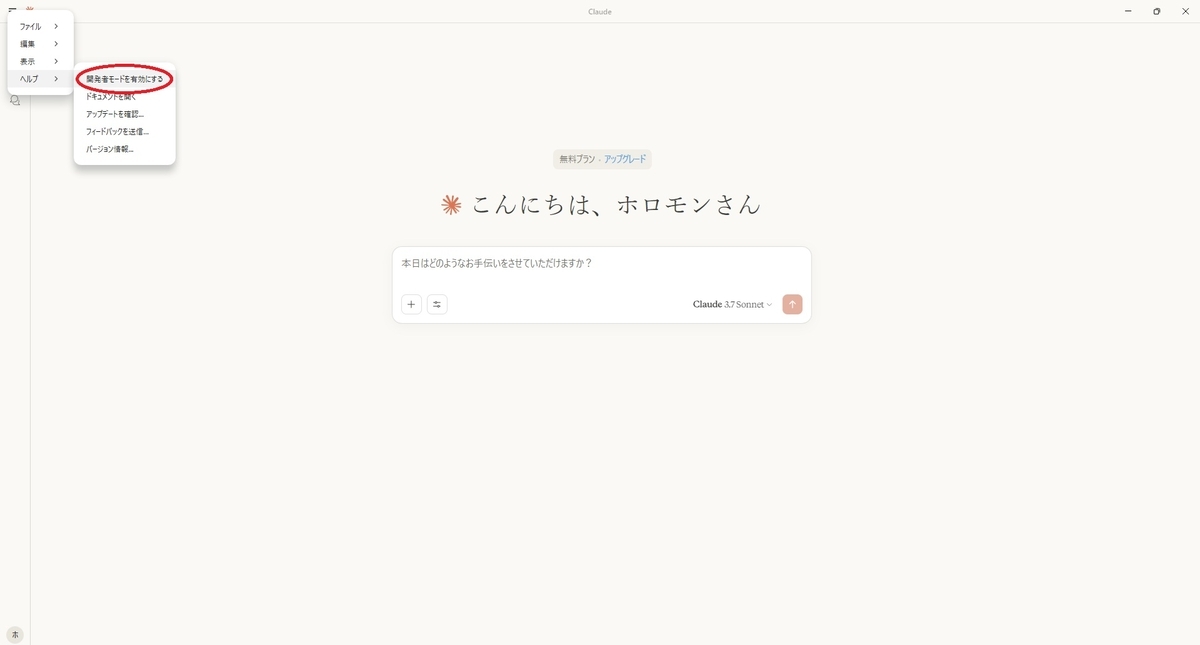
初めに開発者モードを有効にします。
左上のメニューから[ヘルプ -> 開発者モードを有効にする]をクリックします。
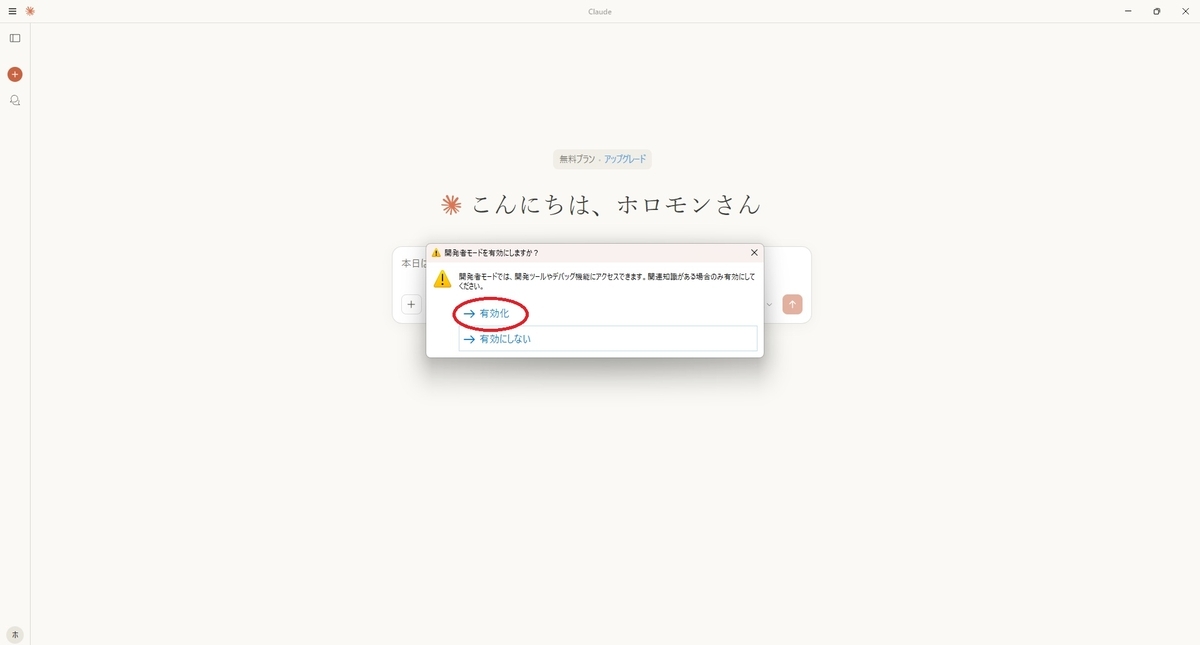
確認ダイアログが表示されるので[有効化]を選択します。
次にMCPサーバの設定を行います。
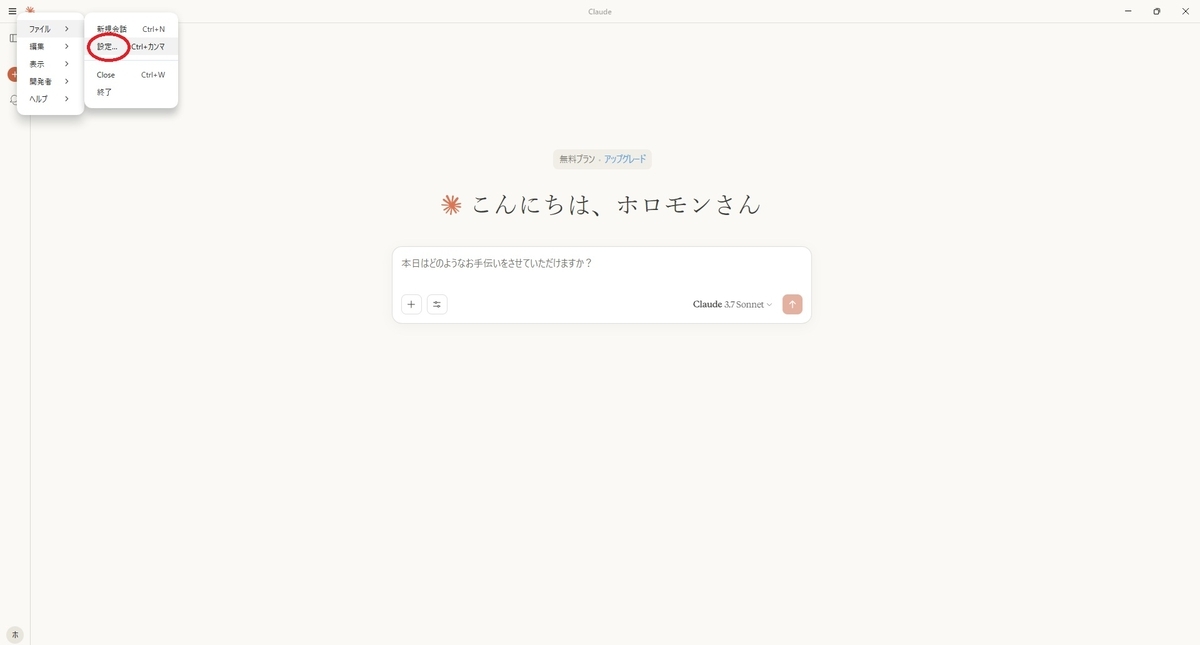
左上のメニューから[ファイル -> 設定...]をクリックします。
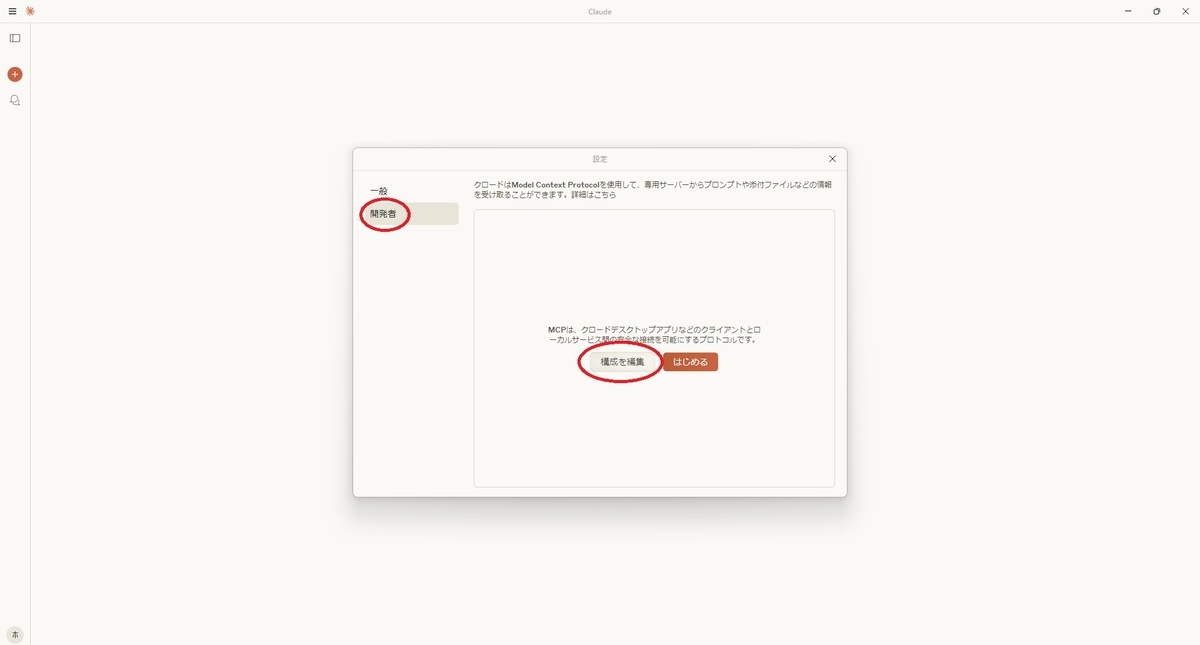
[設定]ダイアログが開いたら[開発者]タブを選択して[構成を編集]をクリックします。
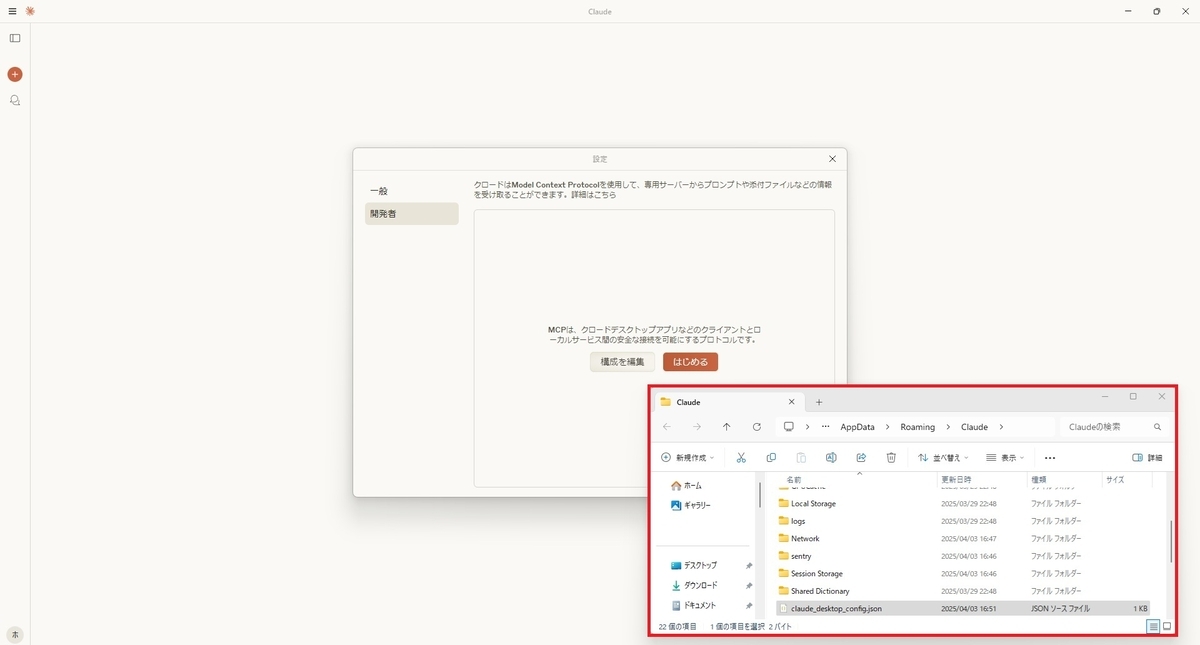
以下のフォルダがファイルエクスプローラで開きます。
C:\Users\(ユーザ名)\AppData\Roaming\Claude
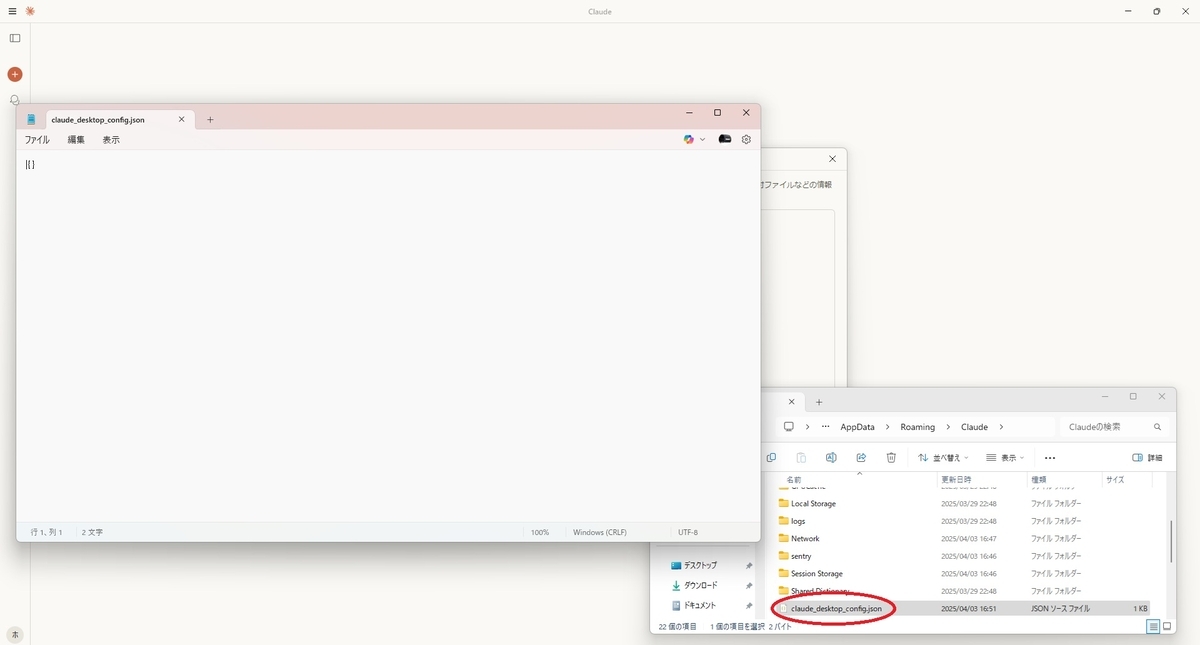
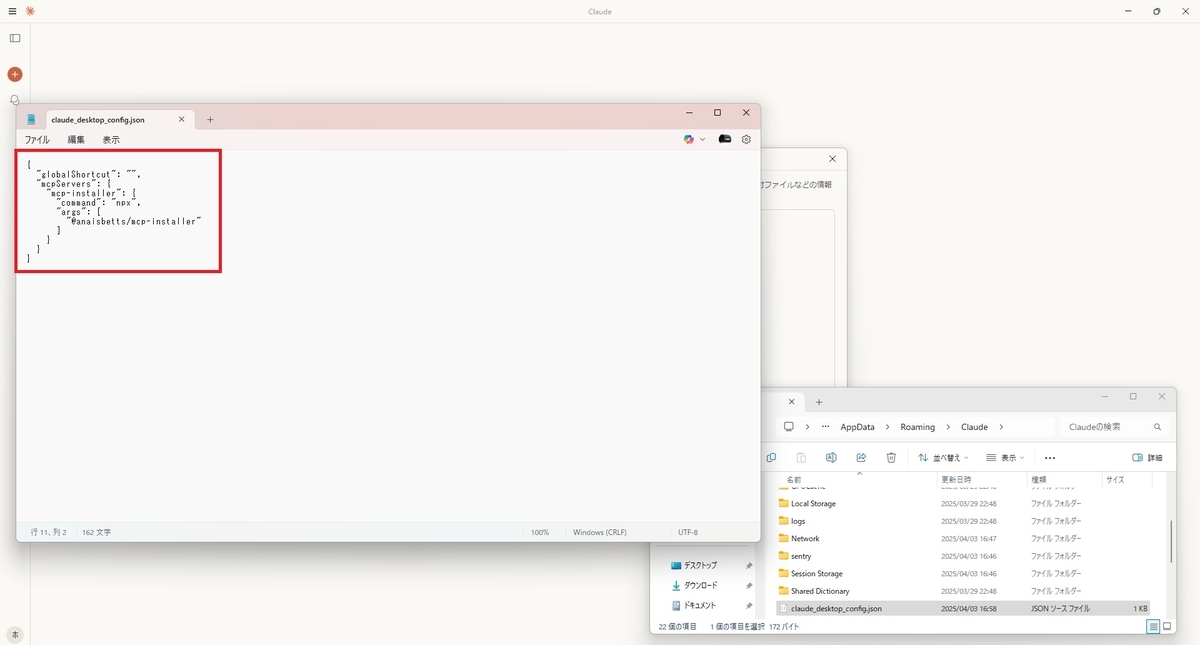
claude_desktop_config.jsonをテキストエディターで開きます。
初期状態では空のjsonファイルになっています。
以下の設定を書き込んで保存します。
これによりデスクトップ版Claudeは起動時にmcp-installerのMCP Serverを起動するようになります。
{
  "globalShortcut": "",
  "mcpServers": {
    "mcp-installer": {
      "command": "npx",
      "args": [
        "@anaisbetts/mcp-installer"
      ]
    }
  }
}
MCP Installerの動作確認
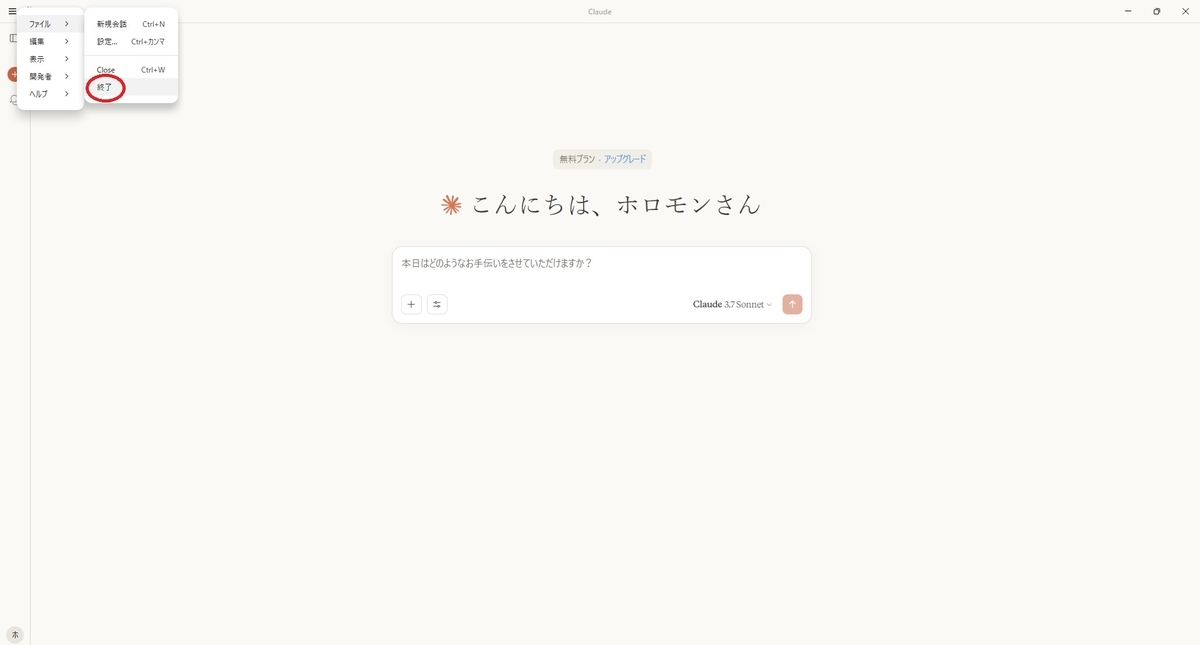
MCP Serverを起動させるため、デスクトップ版Claudeを再起動します。
このとき、デスクトップ版Claudeを左上のメニューから[ファイル -> 設定...]で終了します。
右上の[×]の場合、ウィンドウを閉じるだけなのでアプリを再起動できません。
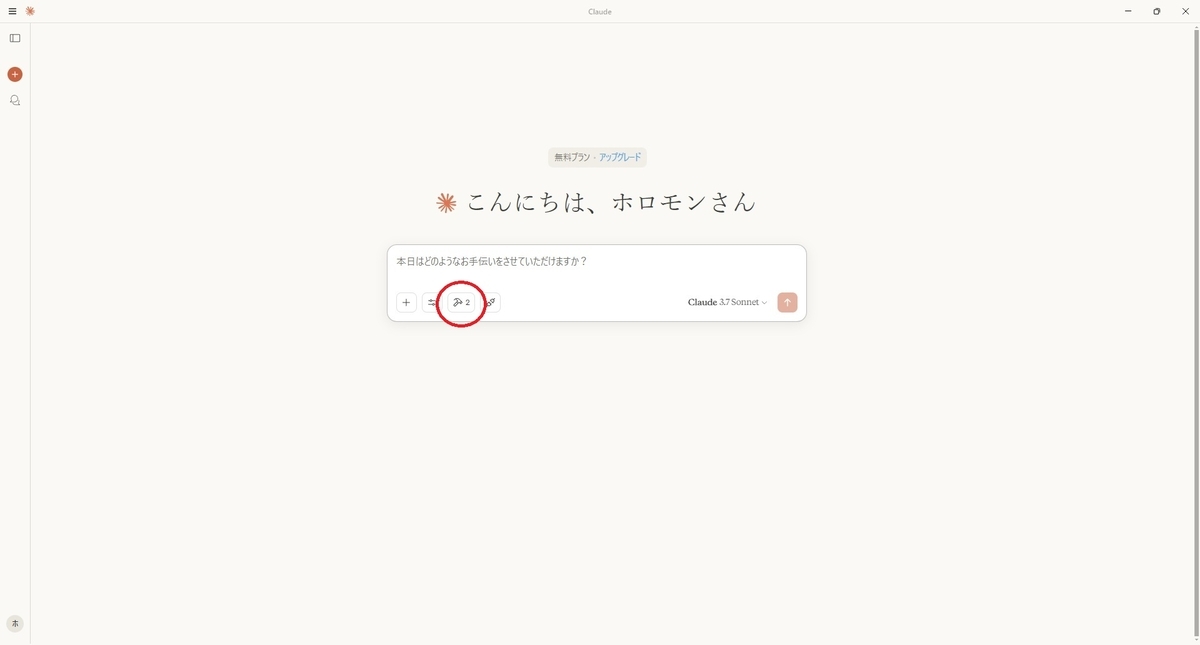
デスクトップ版Claudeを起動します。
MCP Serverを起動できていると、チャット欄に[トンカチ]アイコンが表示されます。
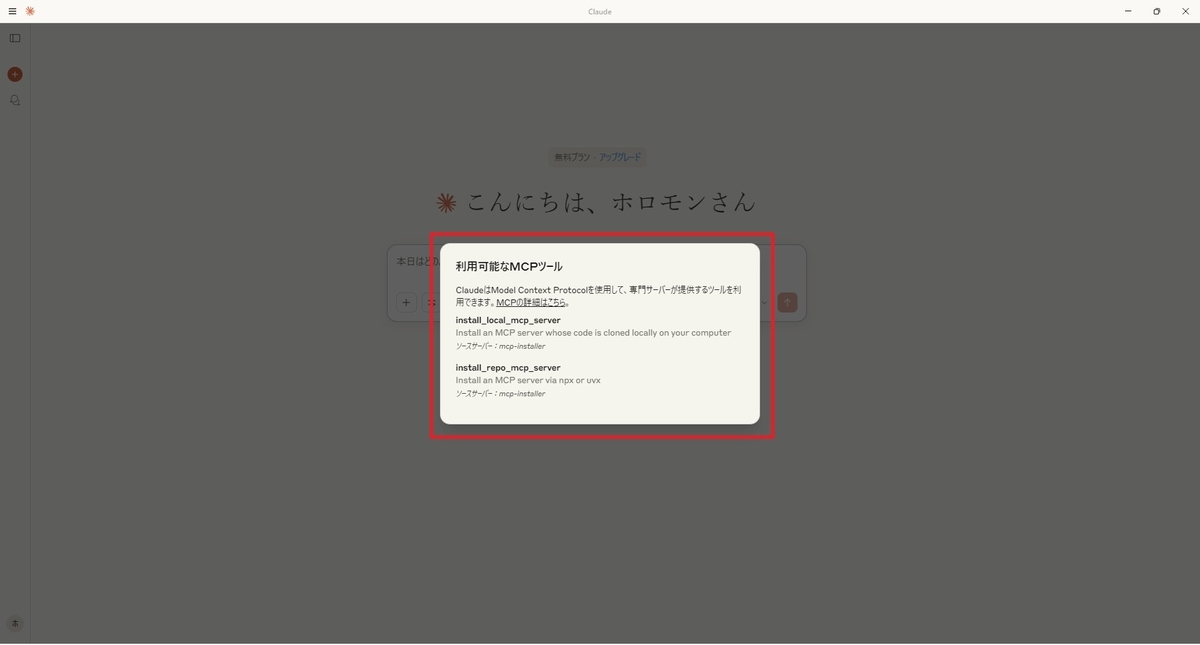
[トンカチ]アイコンをクリックすると現在利用できるMCP Serverが表示されます。
MCP Installerが表示されていればインストールできています。
チャット欄でAIがMCP Serverを利用する際には以下のように実行確認のダイアログが表示されます。