本日はCursorエディタの小ネタ枠です。
Cursorのシンボル機能で特定のファイルやドキュメントを指定する方法を記事にします。
Cursorのシンボル機能とは
Cursorのシンボル機能は、プロジェクト内の特定のファイル、関数、クラス、変数などのシンボルを素早く検索して参照できる機能です。
チャット欄で[@(アットマーク)]を入力するとサジェストが表示され、利用できます。
シンボル機能の基本操作
Cursorのチャット欄で[@(アットマーク)]を入力します。
すると以下の参照するカテゴリのサジェストが表示されます。
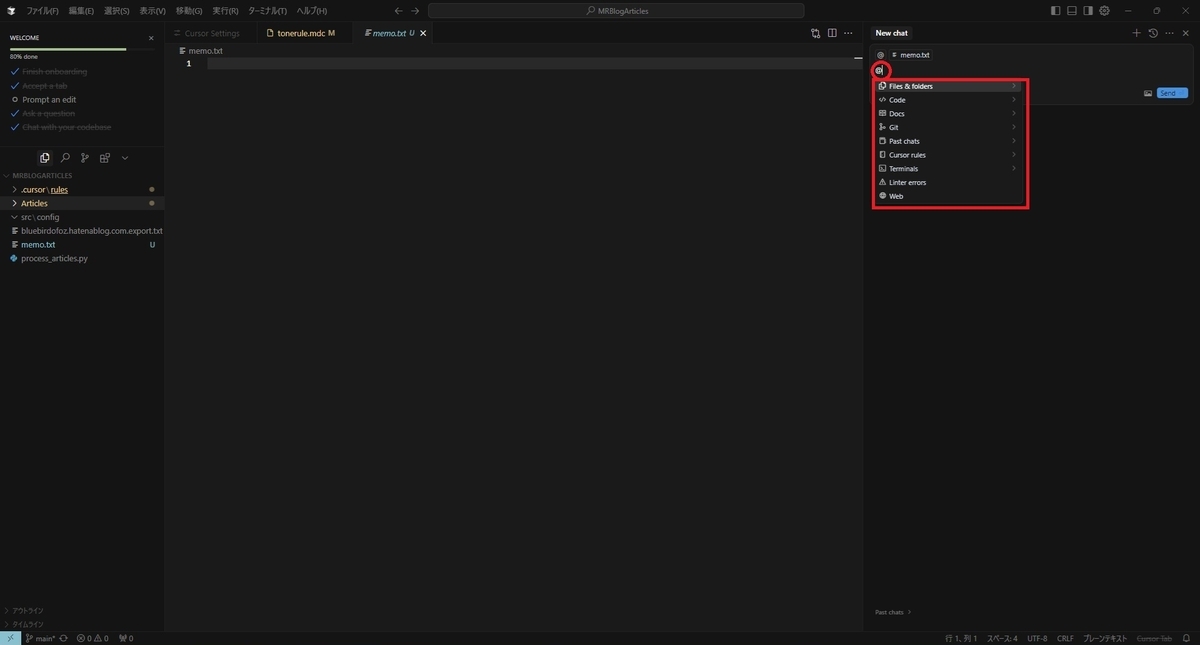
Files & Folders
特定のファイルやフォルダを参照します。
Code
特定のコードブロック(関数、クラスなど)を参照します。
Docs
インデックスされたドキュメントを参照します。
Cursorには予めいくつかのドキュメントが設定されてるほか、任意のドキュメントを追加設定することも可能です。
Past Chats
これまでのCursor内のチャットを参照します。
Cursor Rules
プロジェクト内のCursorrulesを参照します。
Terminals
Cursor内のターミナルウィンドウを参照します。現在開いているターミナルのみ参照できます。
Linter Errors
現在アクティブなファイルで発生しているリントエラーを参照します。
Web
Webを指定するとCursorがインターネットを自動的に検索してコンテキストを探します。
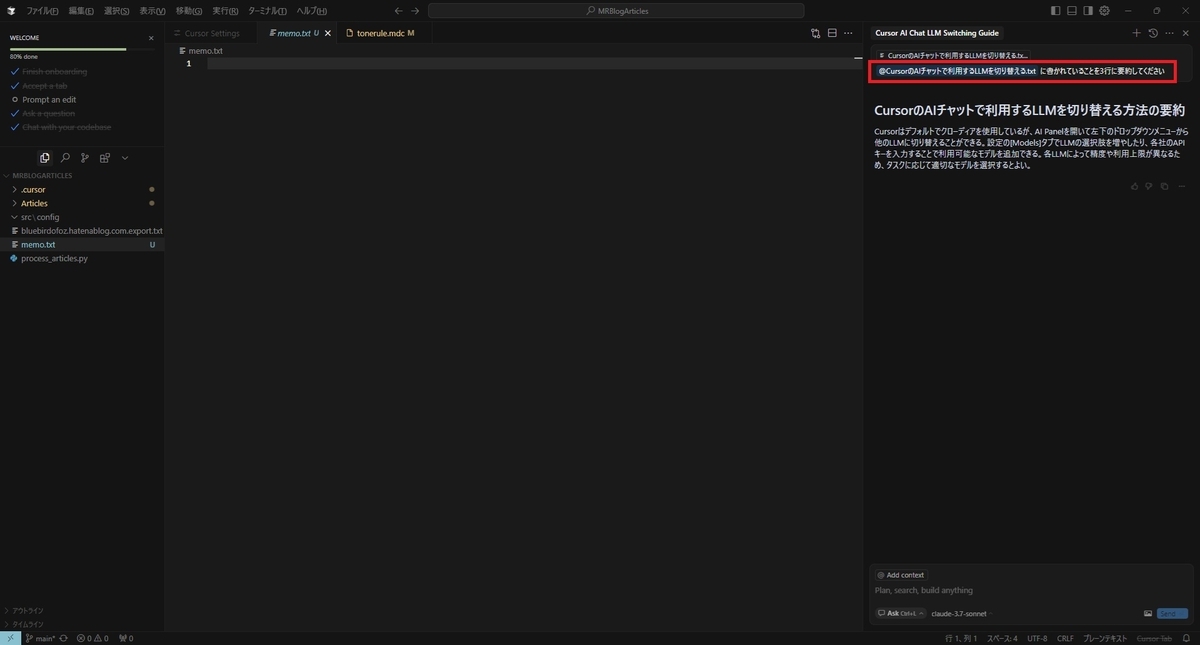
以下のようにサジェストでファイルを選択してAIに内容を問い合わせると、指定のファイルを参照して回答してくれます。