本日はCursorの小ネタ枠です。
Cursorのバックエンドで動作するLLM(大規模言語モデル)を切り替える方法について解説します。
CursorのLLMについて
Cursorはコード生成やデバッグ、リファクタリングなどの作業をAIでサポートするコードエディタです。
デフォルトではAnthropicのClaudeモデルが使用されているようですが、必要に応じて別のLLMに切り替えることができます。
利用するLLMを切り替える
フォルダが開いたら右上の[Toggle AI Panel]を押すかショートカットキー(Ctrl + I)を押してAI Panelを開きます。

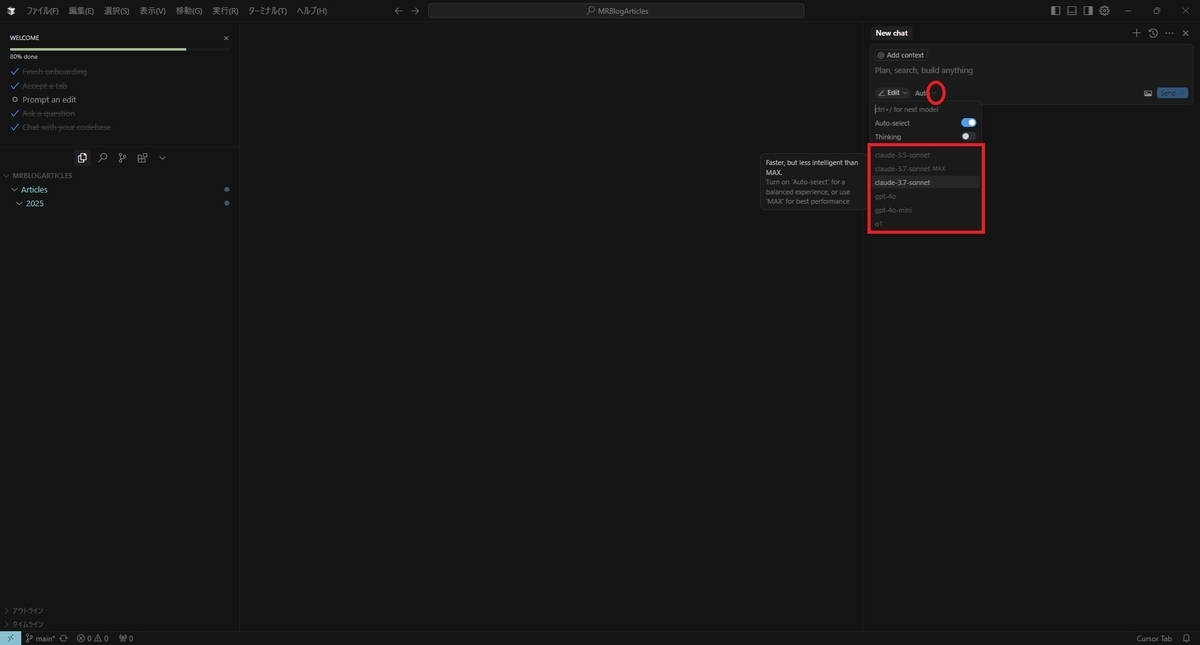
チャットインターフェース左下のドロップダウンメニューを開きます。
ここで利用したいLLMを選択して切り替えることができます。
LLM切り替えの利点
利用するLLMによって得られる結果の精度や利用上限が異なります。
例えばgpt-4o-miniは無料プランでも上限なく利用できますが、複雑な分析や高度な生成タスクがこなせない可能性があります。
利用するLLMの選択肢を増やす
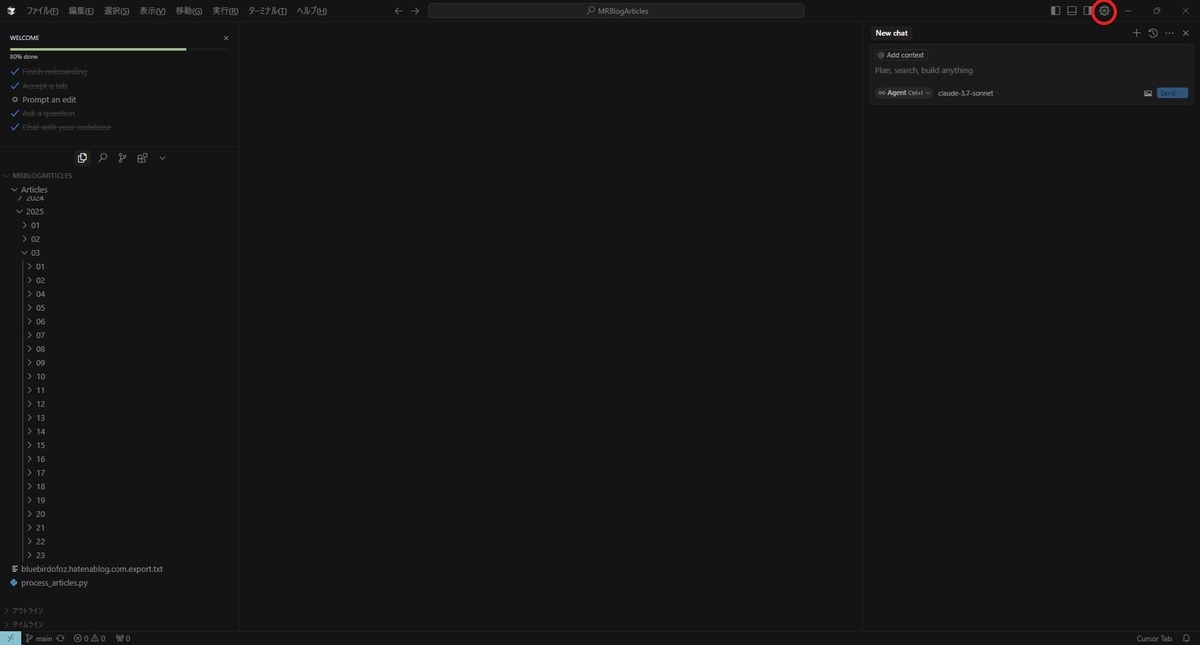
LLMの選択肢を増やしたい場合は右上の[歯車]アイコンをクリックします。
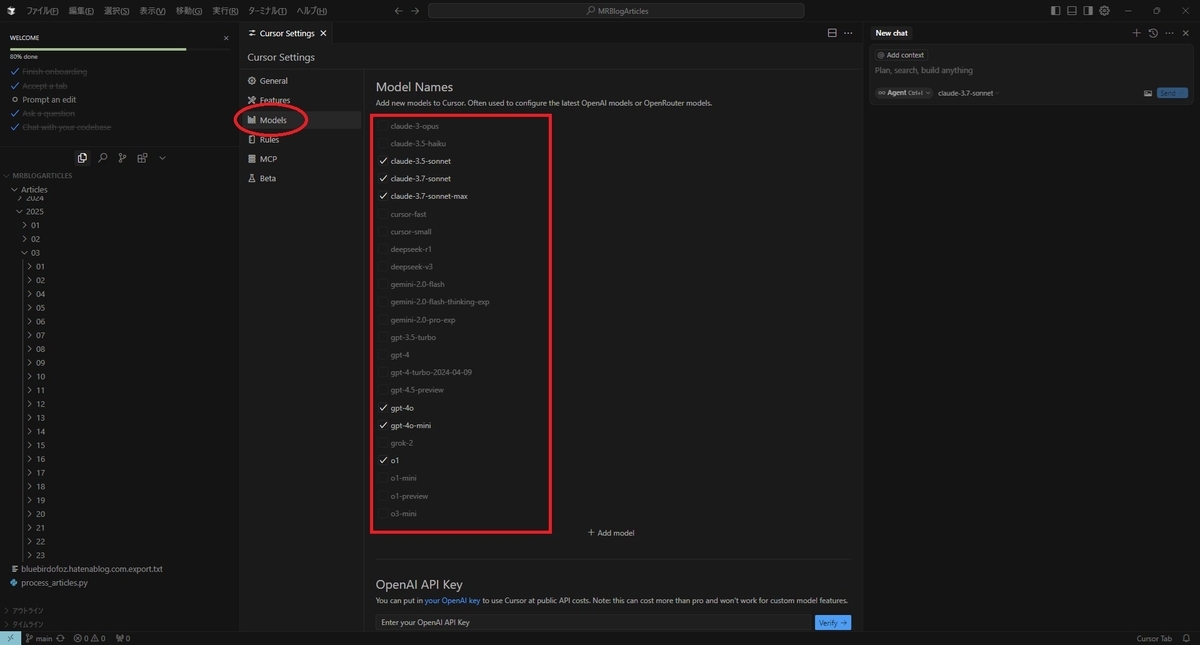
CursorSettingsが開いたら[Models]タブを開きます。
Cursorで利用可能なLLMが表示されているのでチェックを入れることでドロップダウンで選択できるようになります。
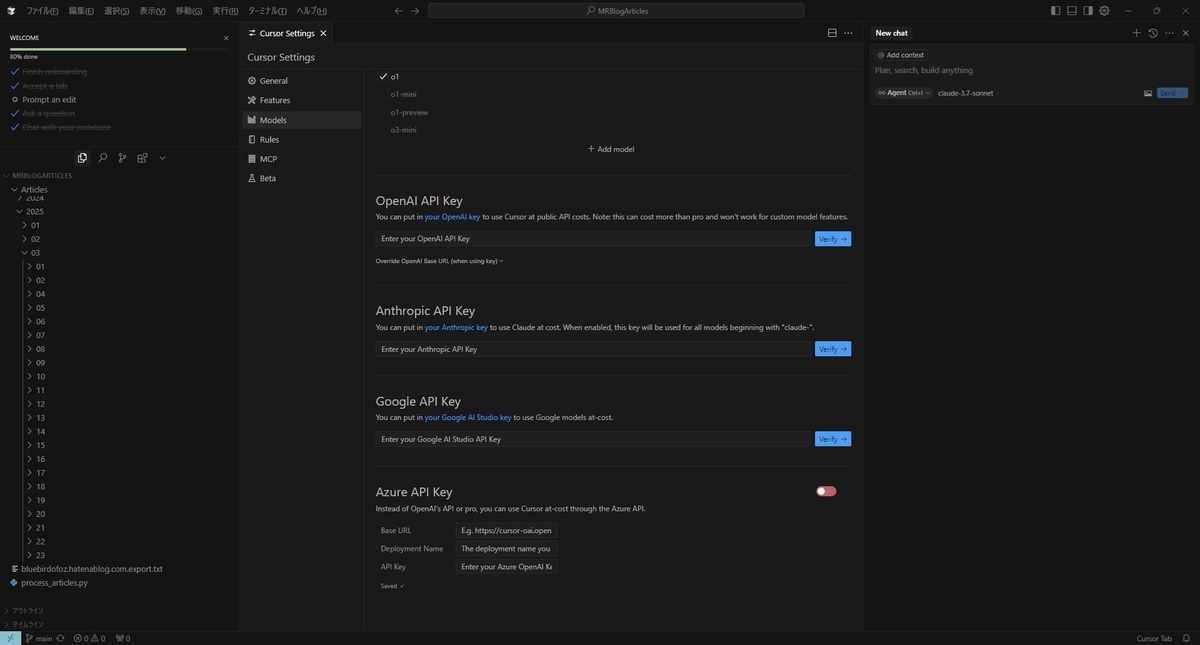
または使用したいLLMのプロバイダー(OpenAI、Anthropicなど)のAPIキーを入力することで指定のプロバイダーのLLMを利用できます。