本日はCanvaの調査枠です。
Canvaを使ってテンプレートから動画を作成する方法を試します。
Canva
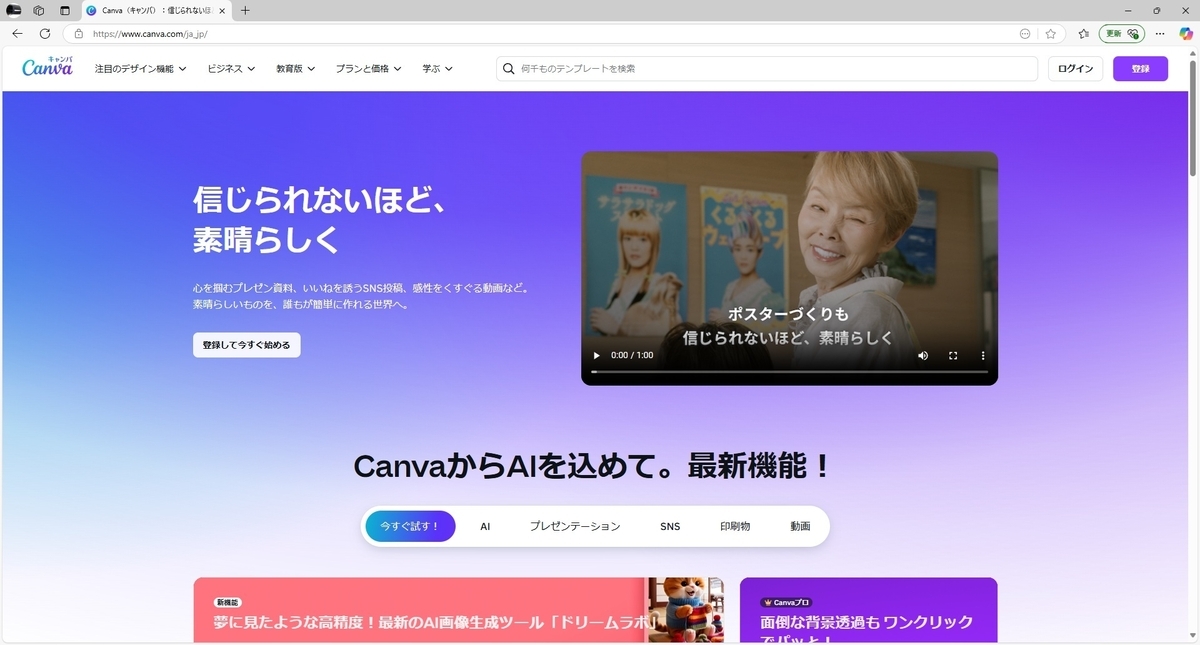
Canvaはデザイン作成のためのオンラインツールです。
多様なテンプレートが公開されており、これを使って簡単に動画や資料を作成できます。
www.canva.com
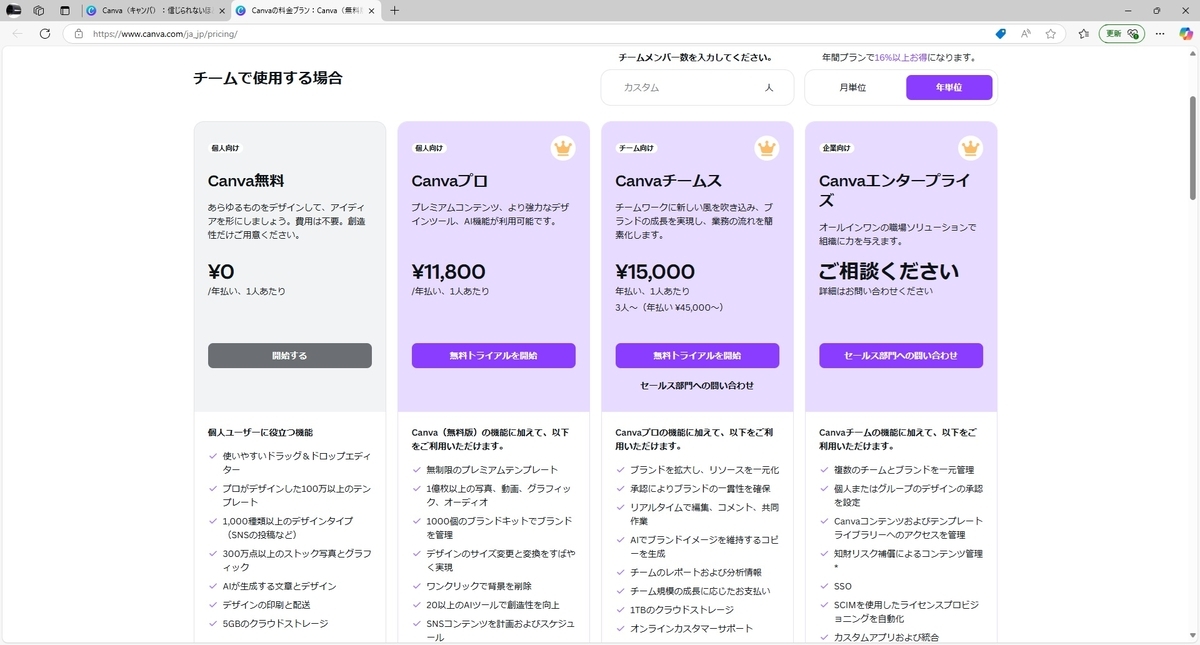
Canvaは無料でも利用可能です。
有料プランでは追加のテンプレートやAIツールの利用、クラウドストレージの増量が可能です。
アカウントの作成手順
Canvaの利用にはアカウントの登録が必要です。
アカウントを作成する場合は以下のサイトの[登録]からアカウントを作成します。
www.canva.com
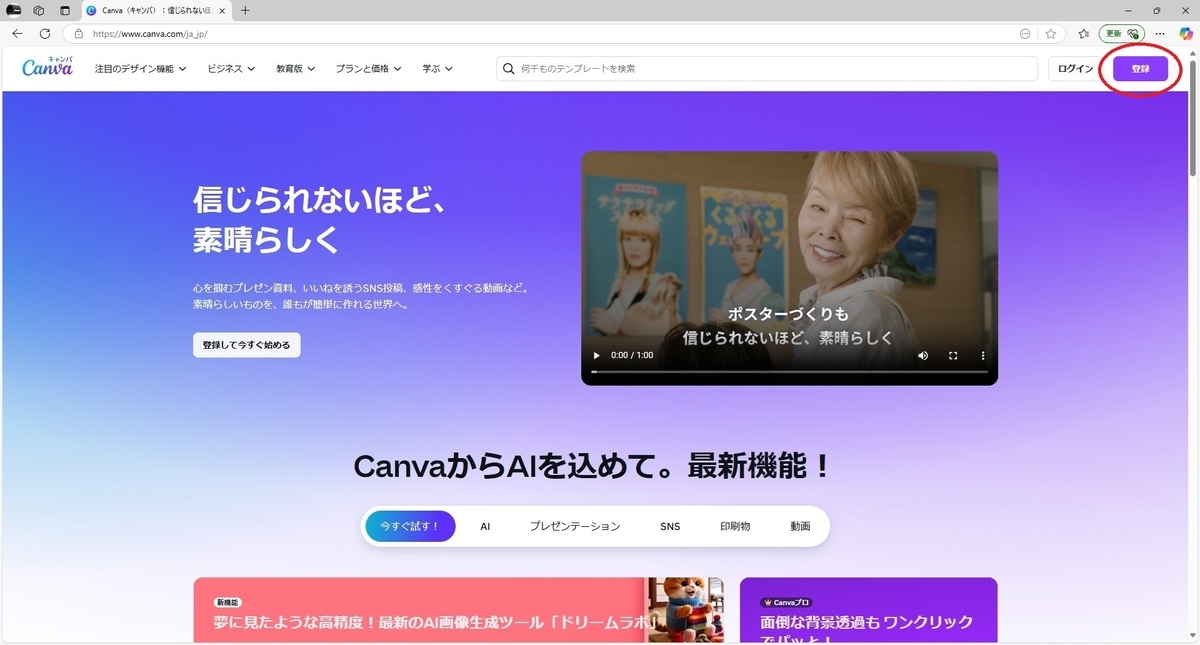
アカウント作成にはメールアドレスの認証かその他アカウントのシングルサインオンが利用可能です。
今回はメールアドレスでの登録を行います。
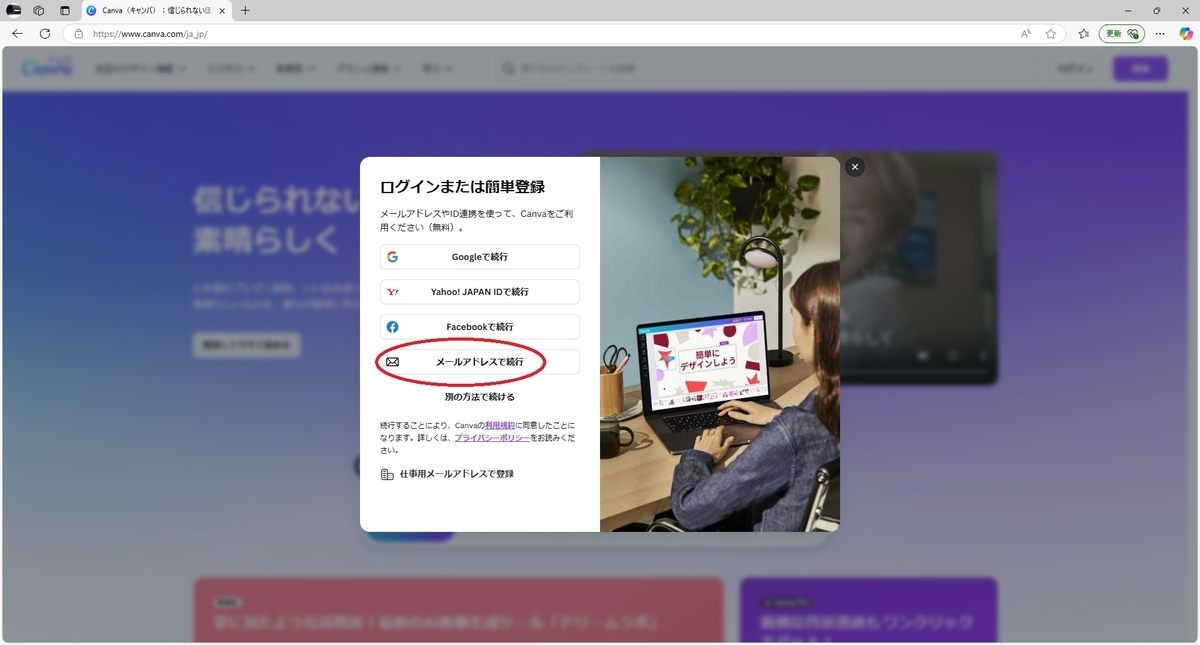
メールアドレスの登録画面が表示されるのでメールアドレスを入力して[続行]をクリックします。
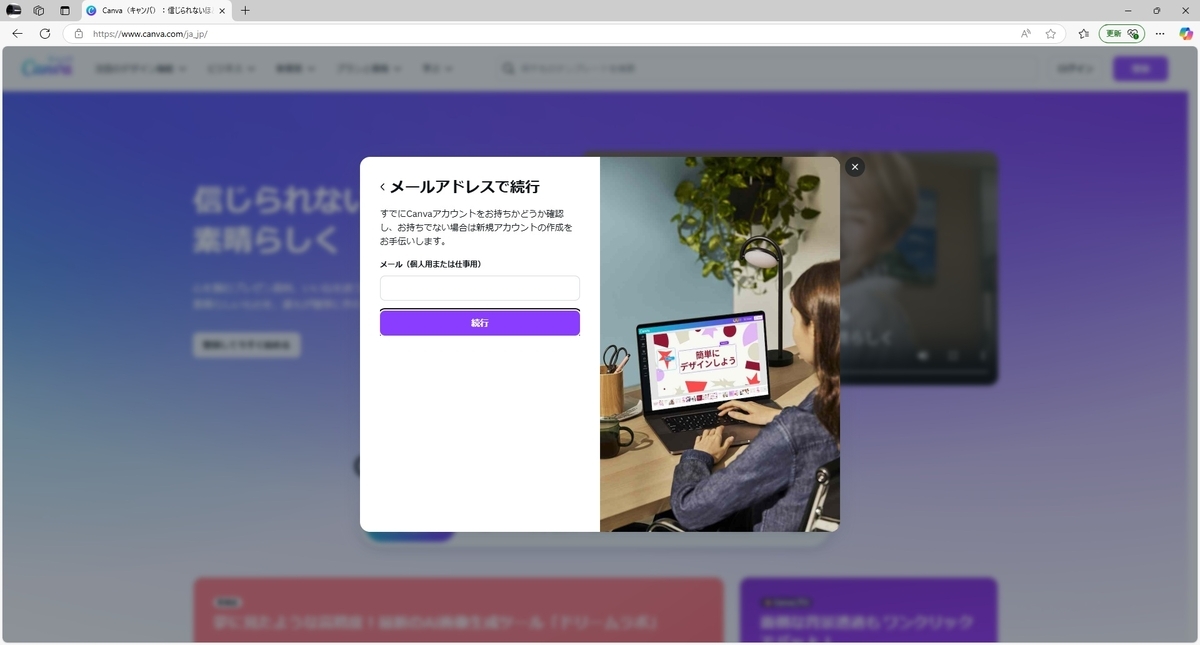
更に登録名を入力すると登録したメールアドレスに認証コードが届くのでコードを入力してアカウント作成は完了です。
Canvaにログインする
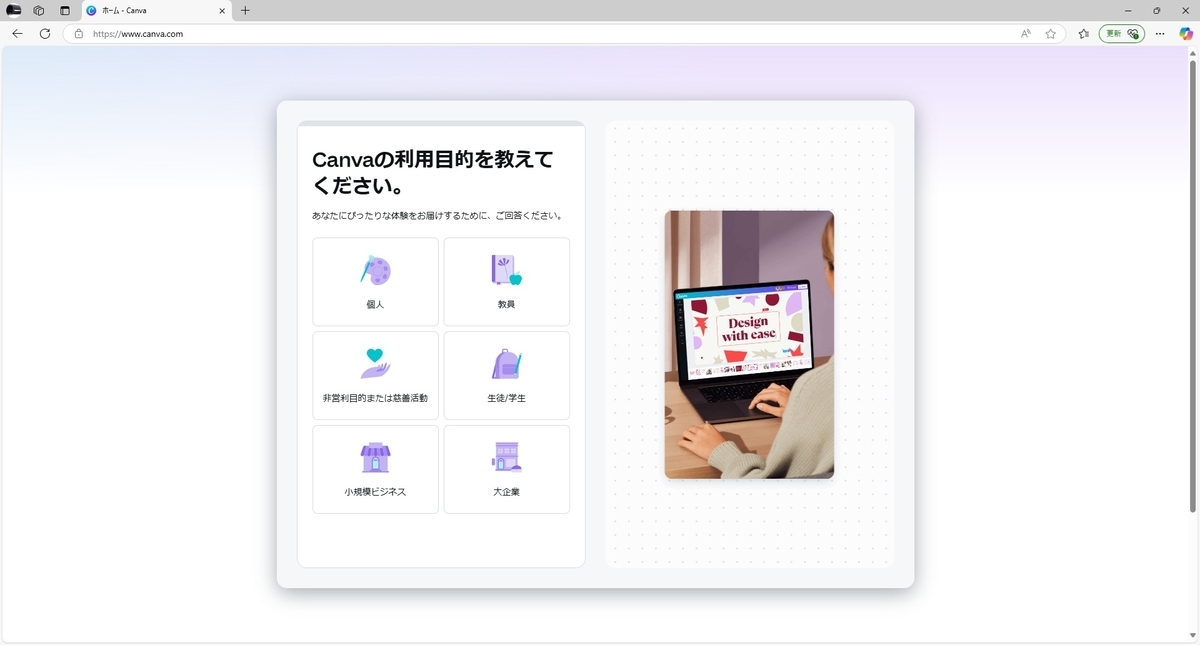
初めてログインを行うと利用目的などのアンケートが開きます。
Canvaの利用目的を選択します。
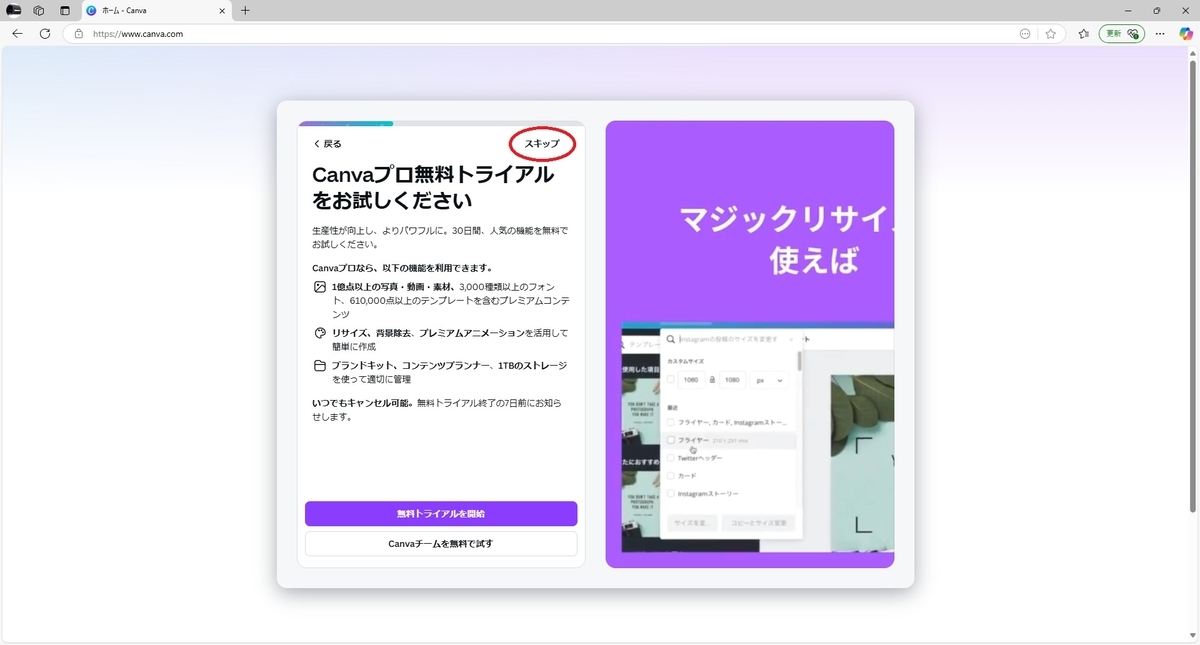
有料プランの30日間のお試しを利用するかの確認画面が開きます。
無料プランのまま利用したい場合は[スキップ]をクリックします。
これでCanvaのホーム画面が開きます。
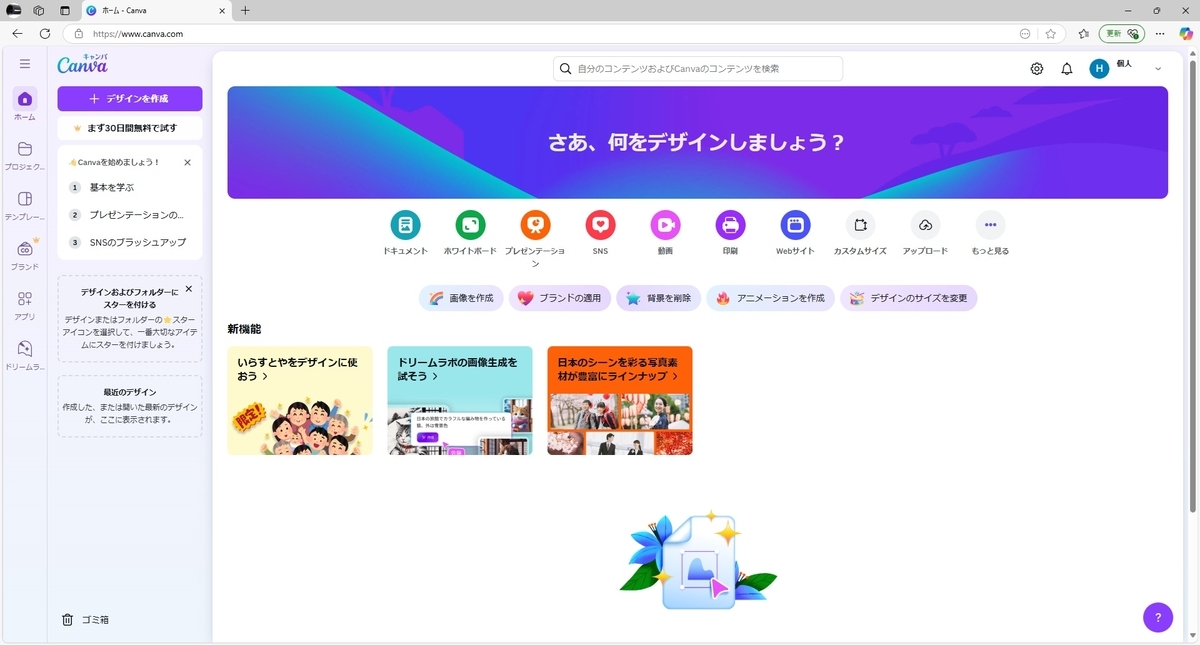
テンプレートから動画を作成する
試しにテンプレートから動画を作成してみます。
ホーム画面から[テンプレート]タブを選択し、検索欄に利用したいテンプレート名を入力します。
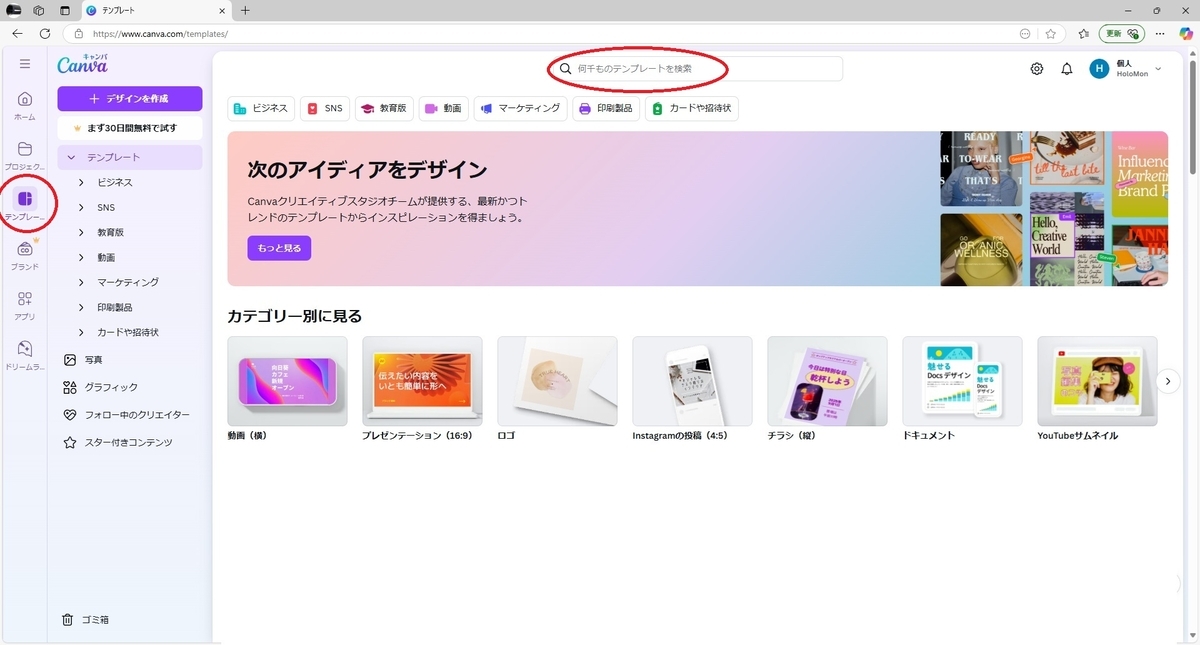
今回は「自己紹介」で検索してみました。
更に[カテゴリー]から[動画]を選択して動画のテンプレートに絞り込みます。
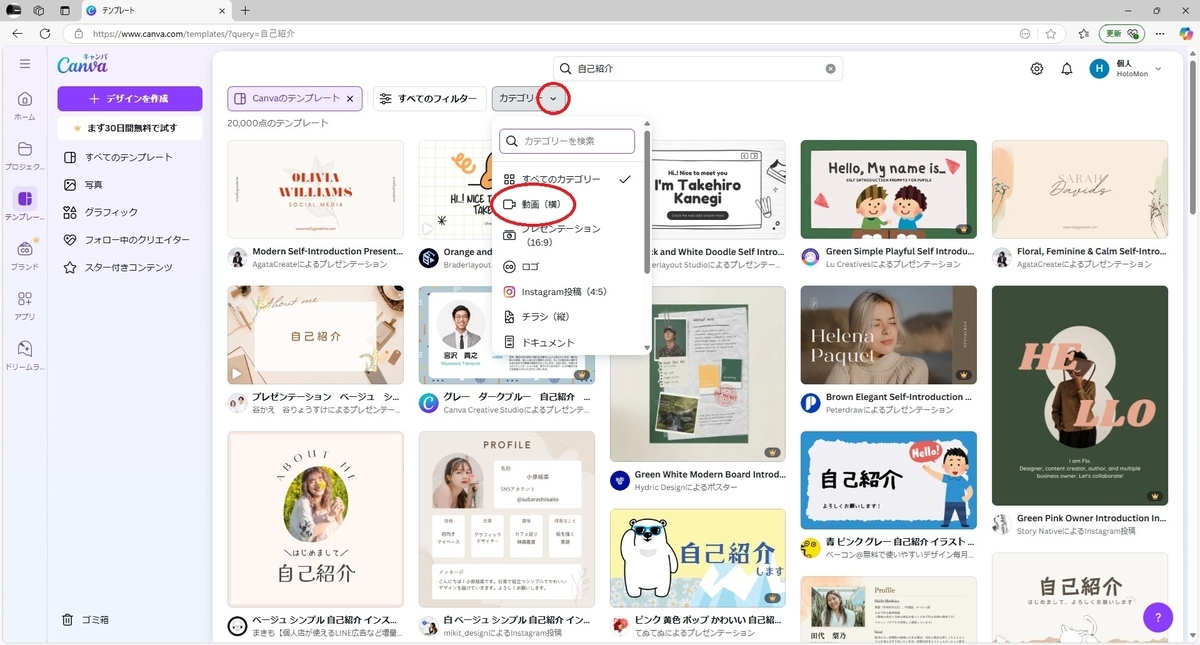
自己紹介動画のテンプレートが表示されました。
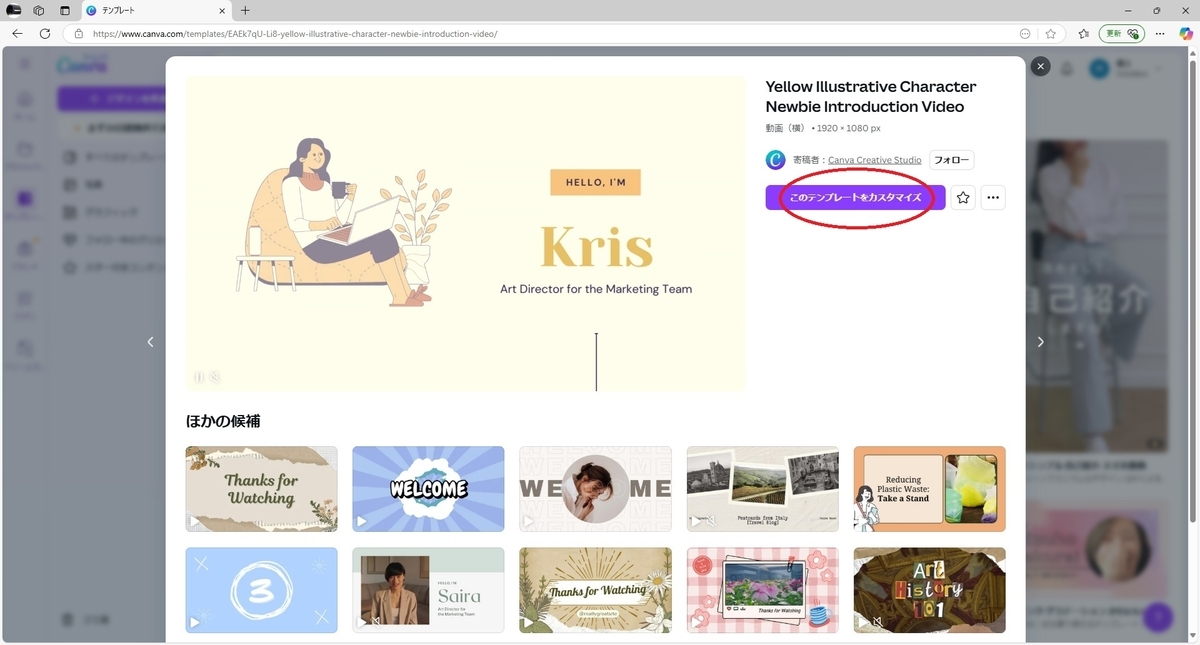
気になるテンプレートをクリックしてプレビューを確認してみます。
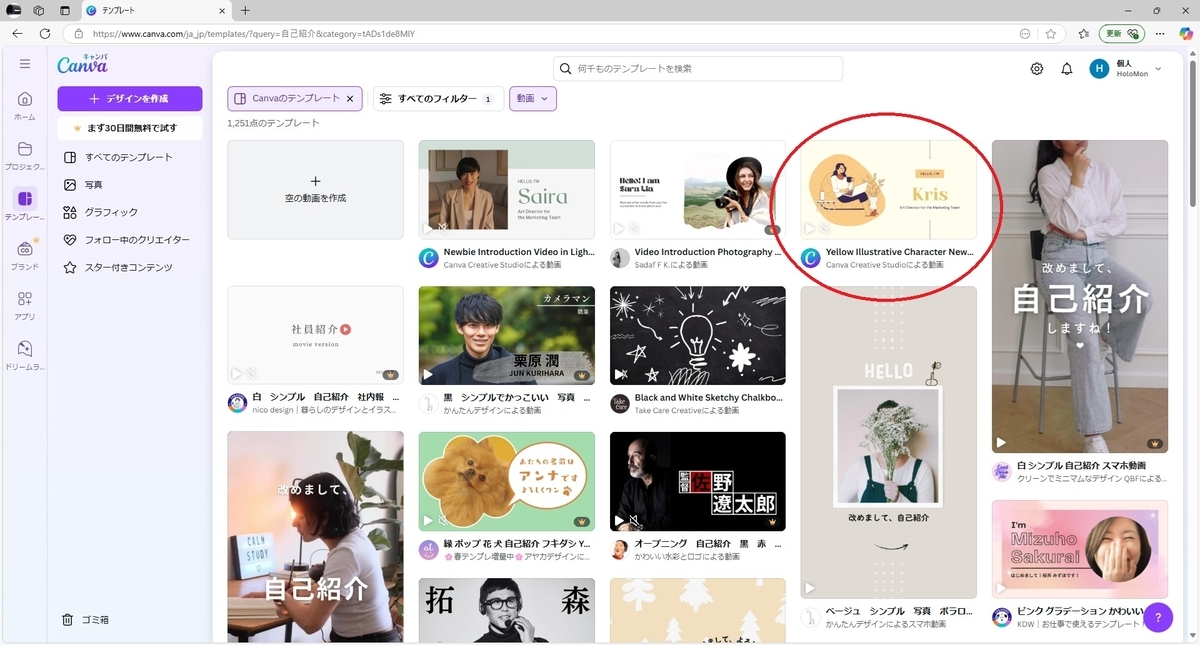
以下のように動画プレビューが表示されます。
気に入ったら[このテンプレートをカスタマイズ]をクリックします。
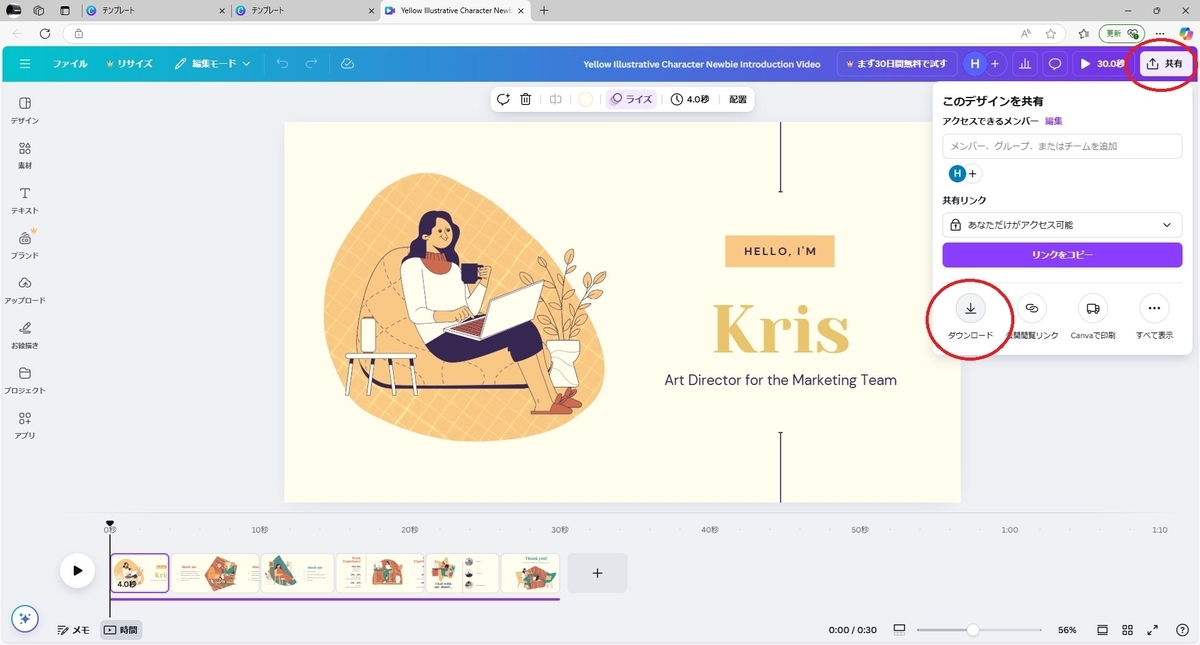
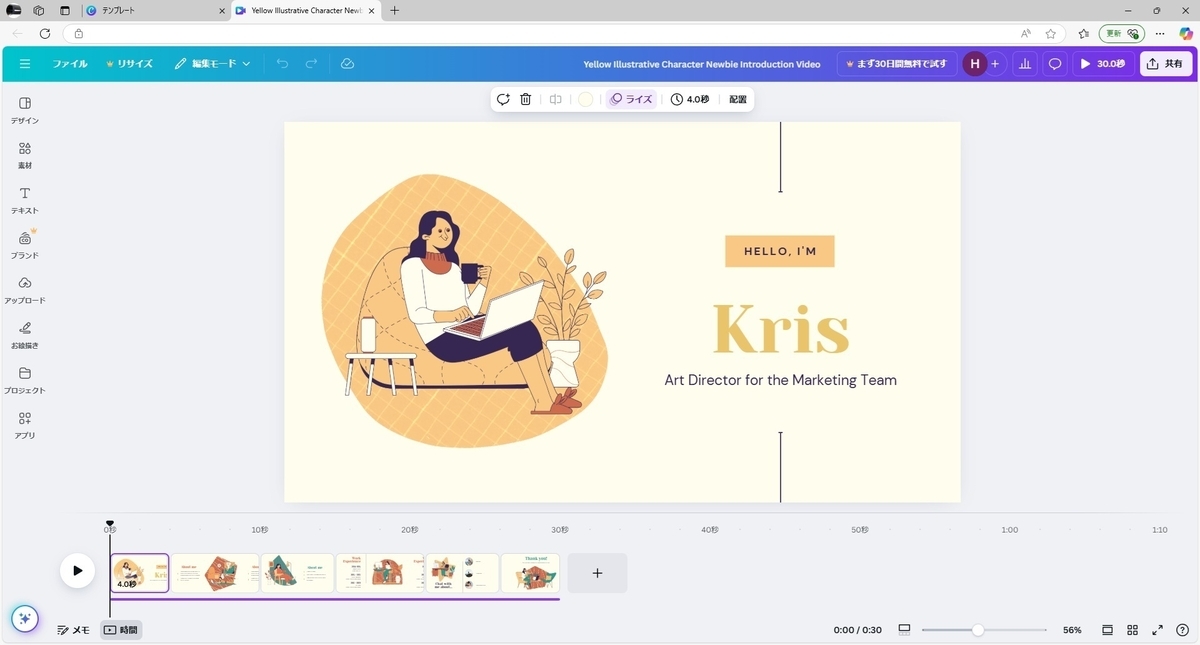
テンプレートがカスタマイズ用に複製され、編集モード画面が表示されます。
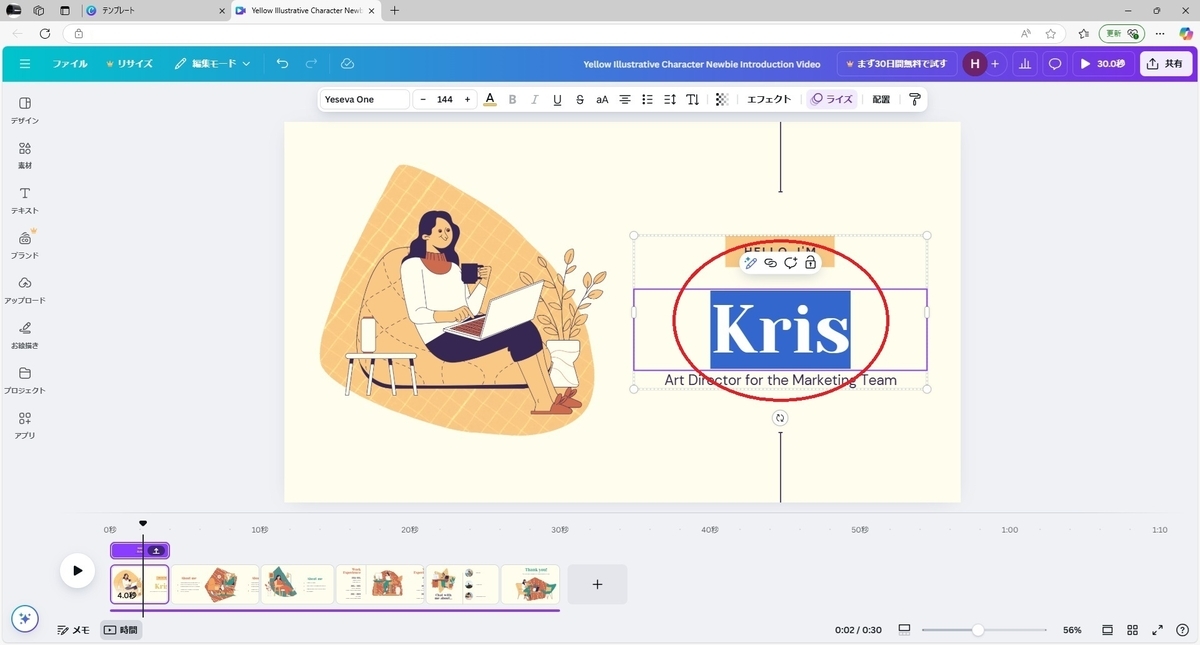
画像やテキストをクリックして変更してテンプレートから動画を編集することができます。
編集を行ったら[共有]から[ダウンロード]をクリックして変種後の動画をPCにダウンロードできます。