本日はNapkin AIの調査枠です。
Napkin AIを使ってテキストから図解作成を自動生成する方法を調査します。
Napkin AI
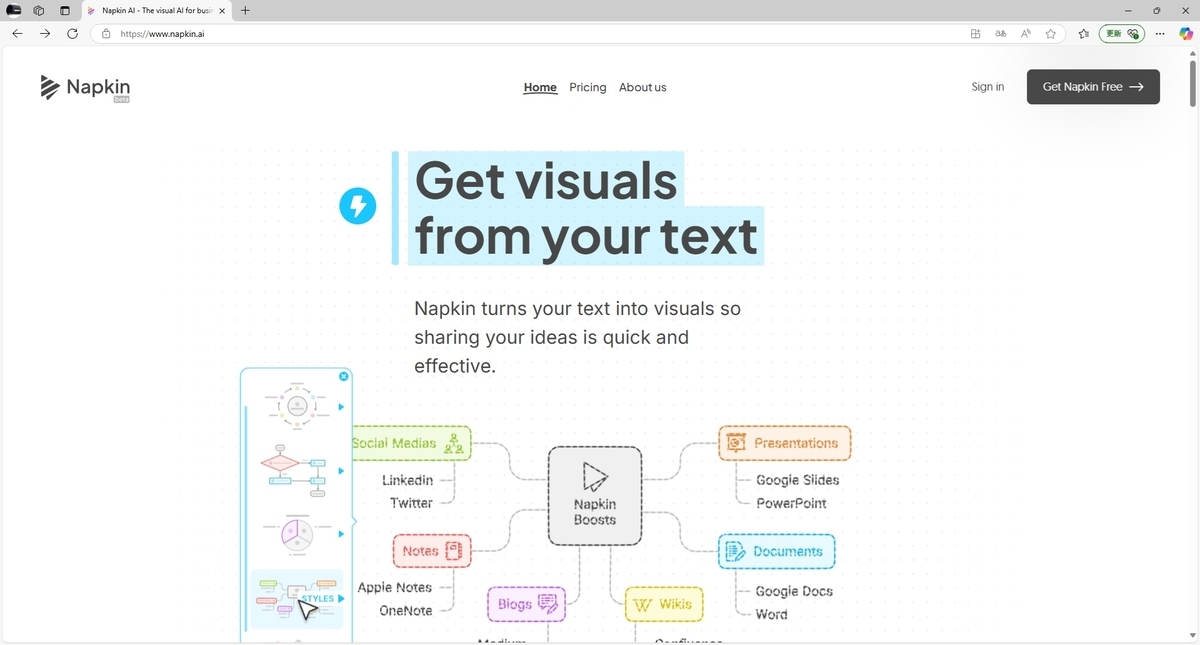
Napkin AIはテキストを元に関連するグラフやフローチャートなどの図解画像を自動生成するAIツールです。
プレゼンテーション資料やマニュアル作成など様々なシーンで活用できます。
www.napkin.ai
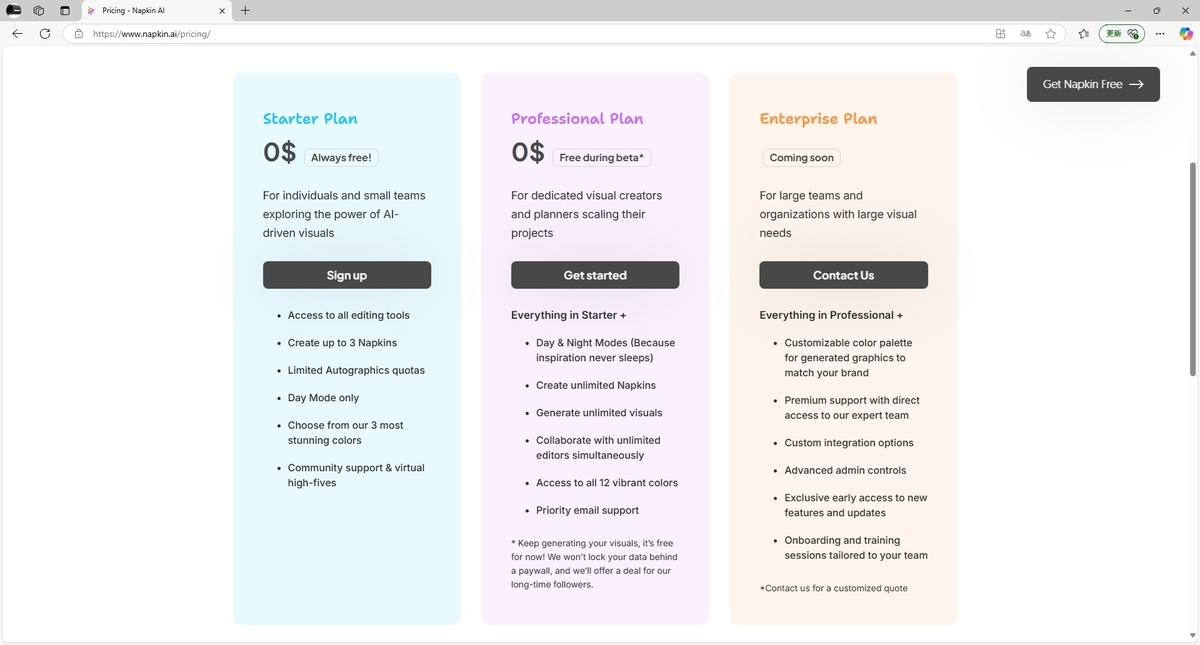
無料のスタータープランでは画像の作成枚数や色のバリエーションなどに制限がかかります。
ただし2025/3/8現在はプロフェッショルプランもベータ期間中のため枚数上限なしで利用できます。
アカウントの作成手順
Napkin AIの利用にはアカウントの登録が必要です。
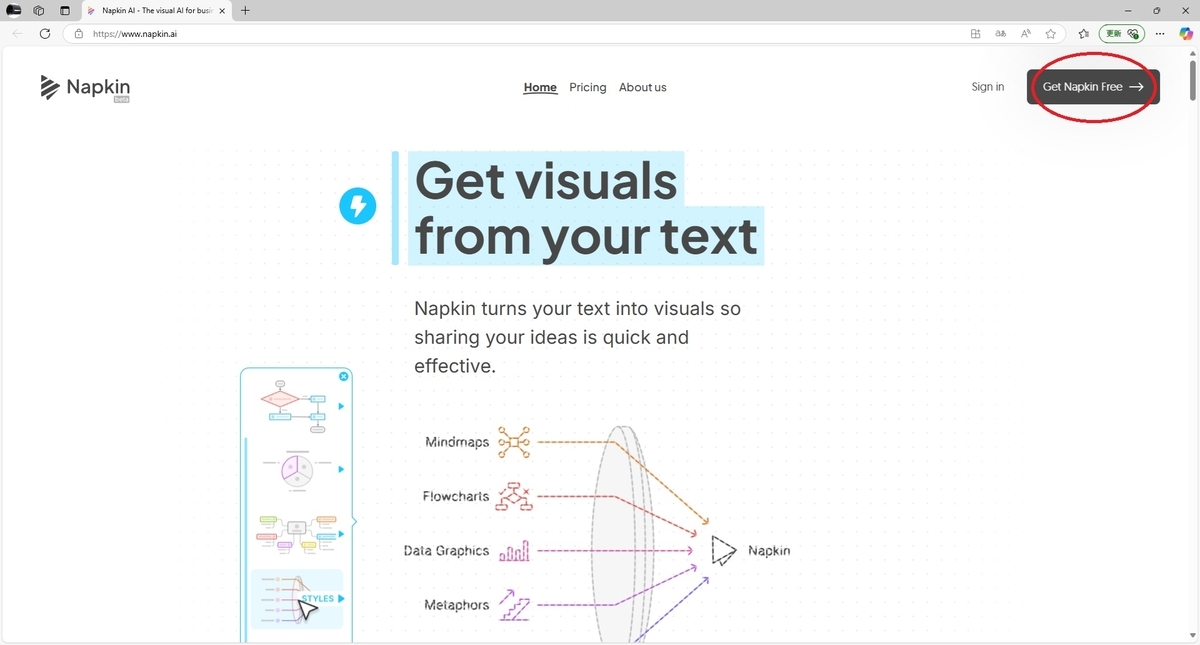
アカウントを作成する場合は以下のサイトの[Get Napkin Free]からアカウントを作成します。
www.napkin.ai
アカウント作成にはメールアドレスの認証かGoogleアカウントのシングルサインオンが利用可能です。
今回はメールアドレスでの登録を行います。
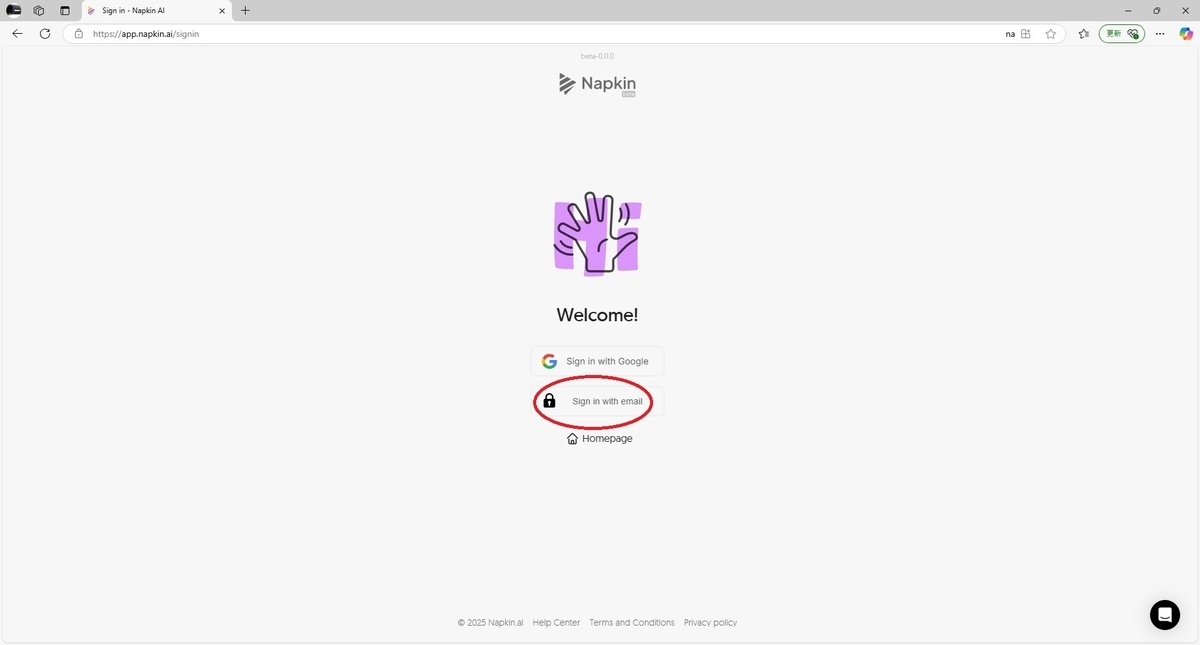
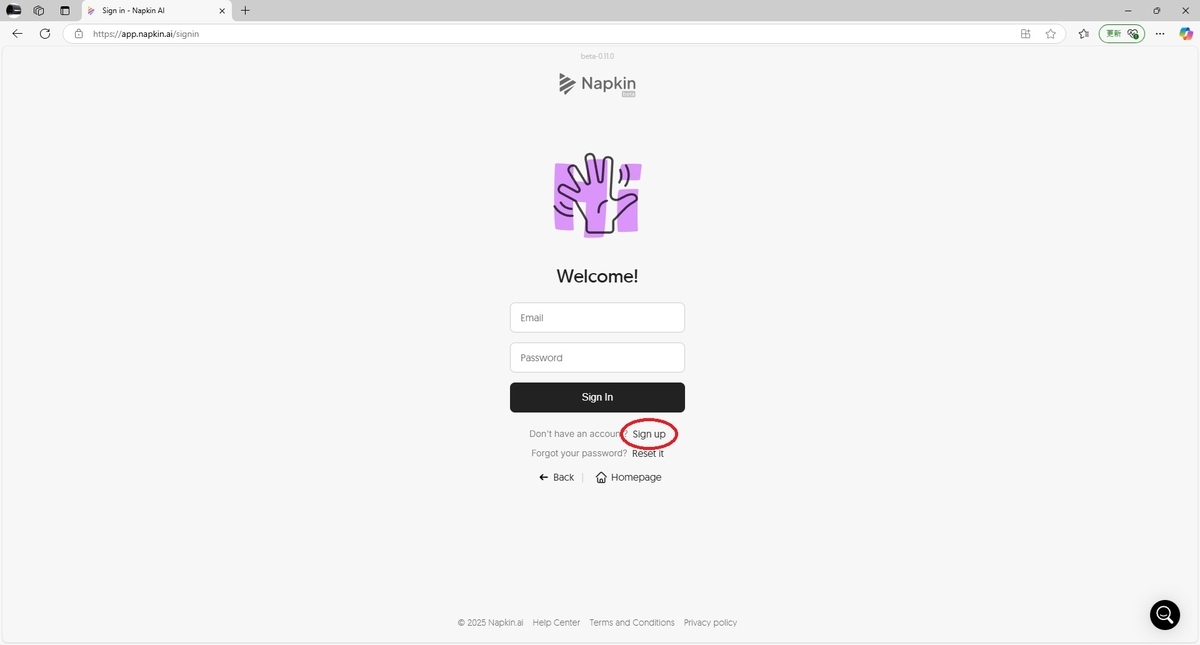
ログイン画面が表示されるので[Sign up]をクリックしてアカウント登録を開始します。
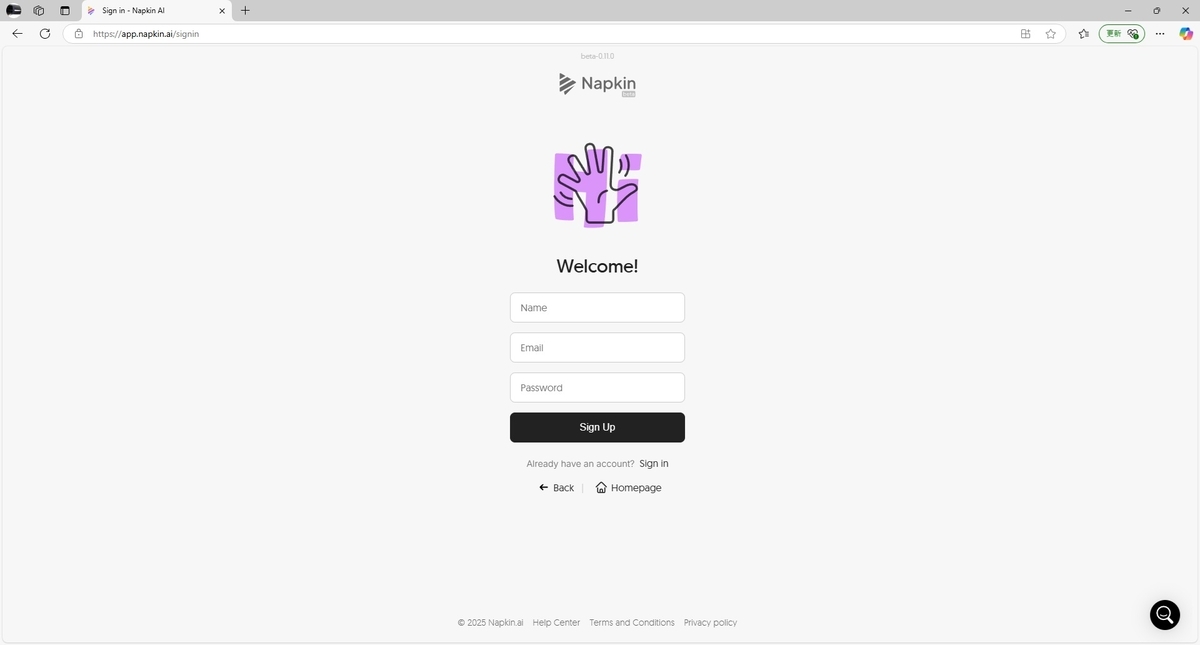
Name(名前)、Email(メールアドレス)、password(パスワード)を入力して[Sign Up]をクリックします。
登録したメールアドレスに認証コードが届くのでコードを入力してアカウント作成は完了です。
図を作成する
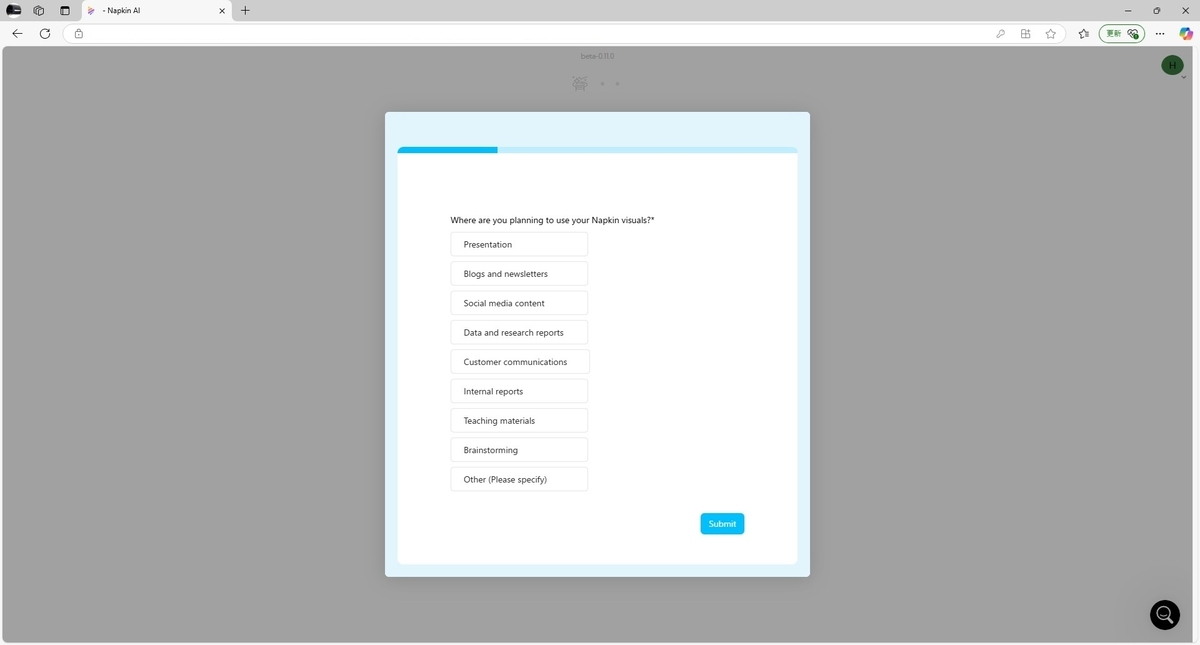
初めてログインを行うと利用目的などのアンケートが開きます。
アンケートに回答して[Submit]をクリックします。
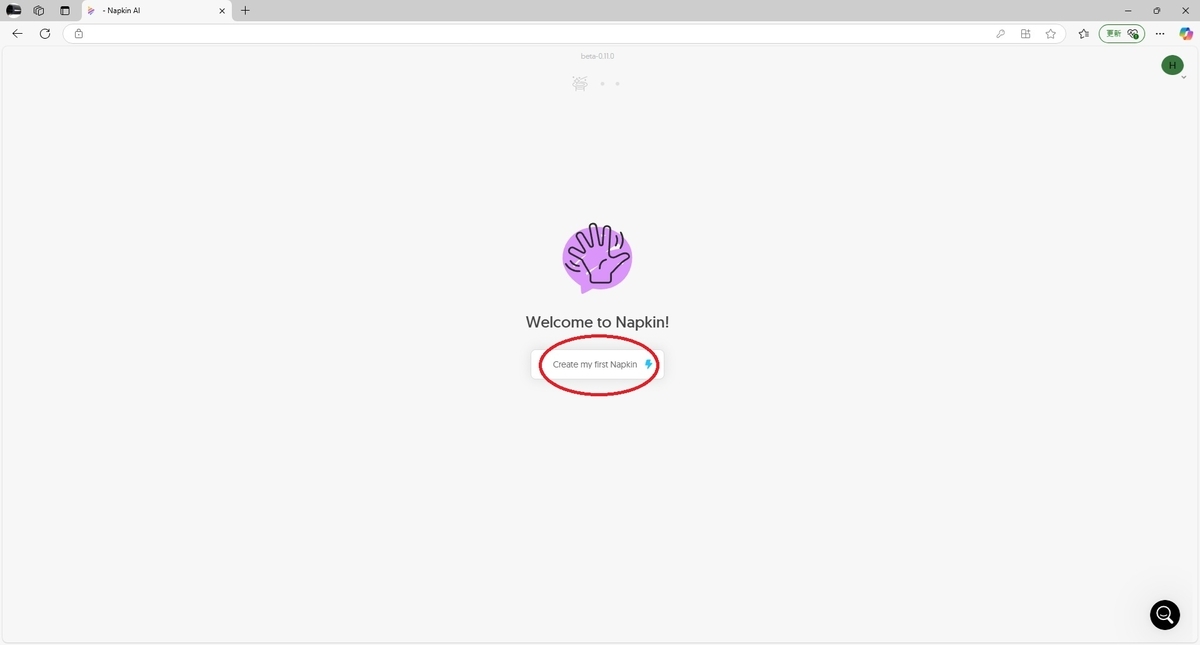
アンケートを完了すると以下の画面が表示されるので[Create my first Napkin]をクリックして利用を開始します。
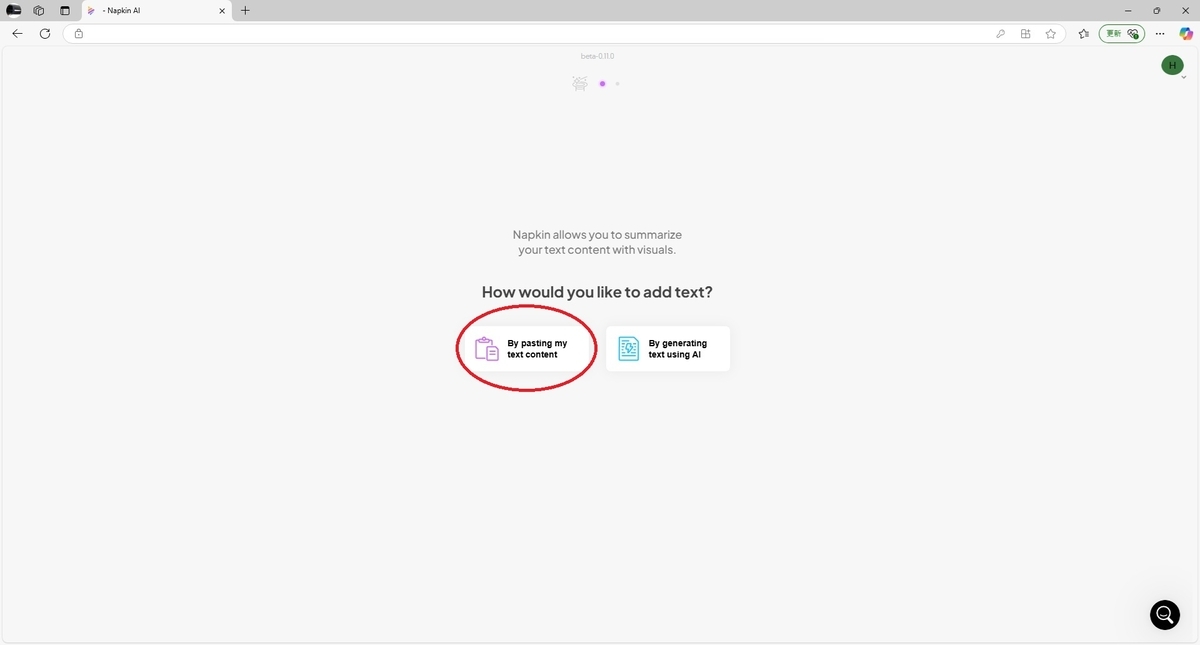
初めにテキストから図の作成を行うかテキスト自体もAIを使って自動生成するかの選択肢が表示されます。
今回はテキストを用意してあるので[By pasting my text content]を選択しました。
テキストの入力ページが開くので文章を入力します。
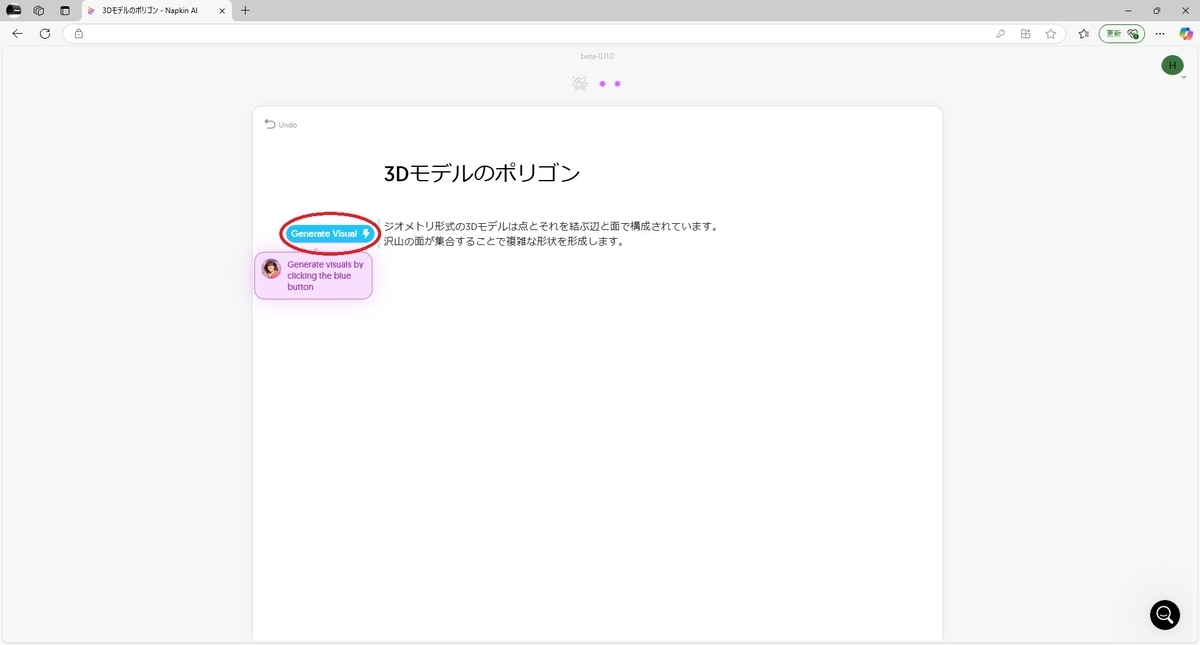
文章を入力するとテキストの左側に[Generate Visual]のボタンが表示されるのでこれをクリックします。
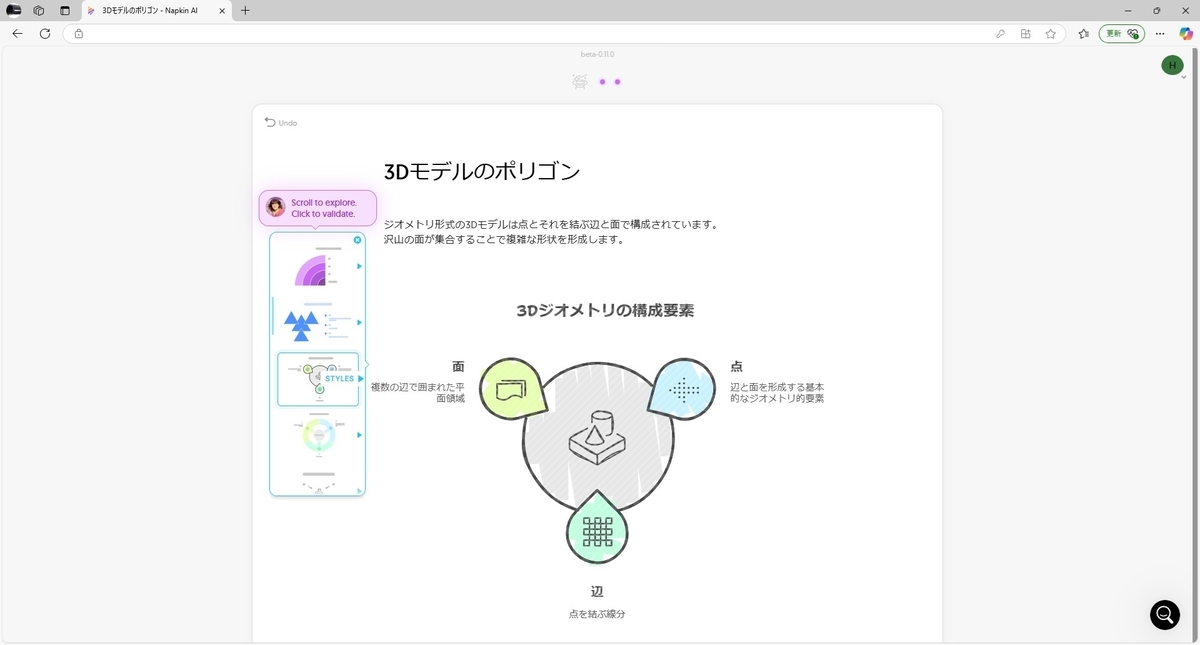
図の生成が開始され、文章を元に作成した図の幾つかのパターンが表示されます。
リストの中からイメージに合った図を選択します。
パターンを選択したら更に図の色合いを選択できます。
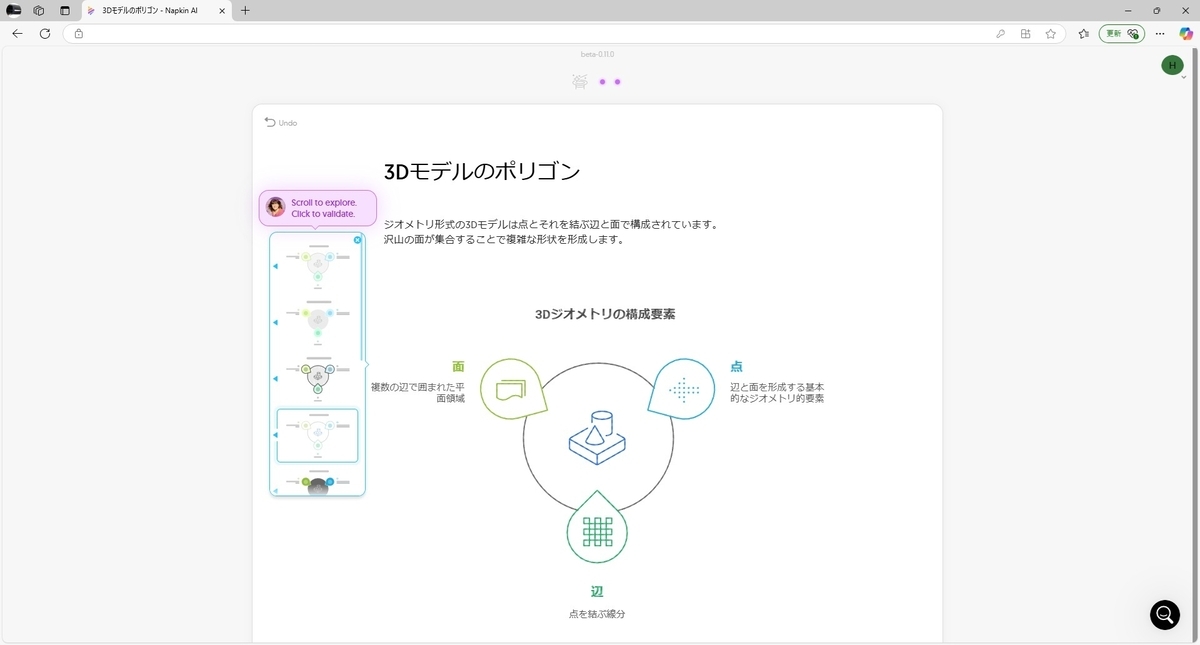
これでテキストから図を生成できました。
生成された図はPCにダウンロードすることが可能です。
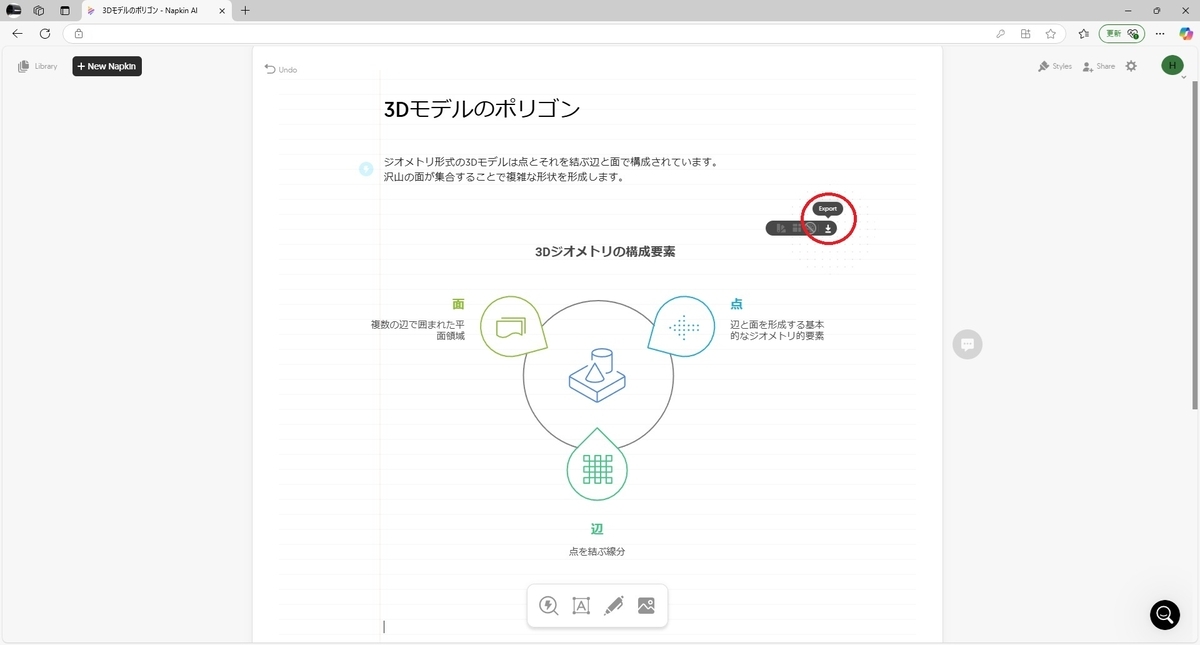
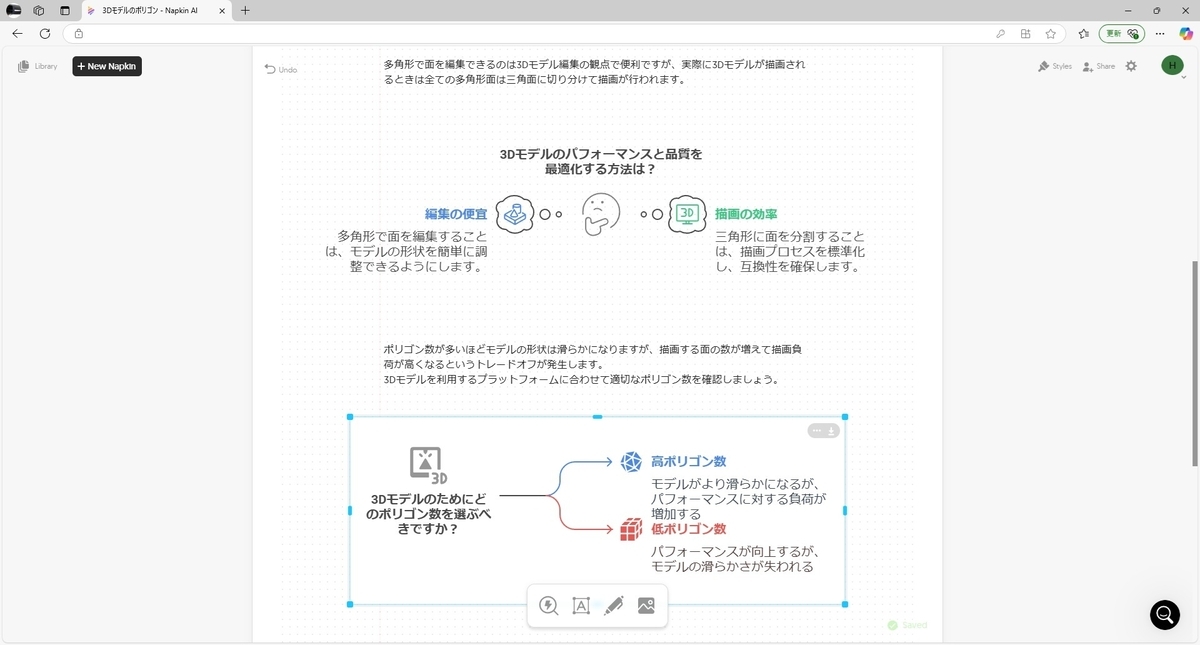
文章をどんどん入力して段落ごとに図を作成してみました。
こんな感じでテキストの図解を作成することで分かりやすい資料を作成できそうです。
関連記事
本ブログのNapkin AIの関連記事は以下です。
bluebirdofoz.hatenablog.com
