本日はUnityの小ネタ枠です。
Unityで背景の青空の色を変更する方法です。
背景の青空
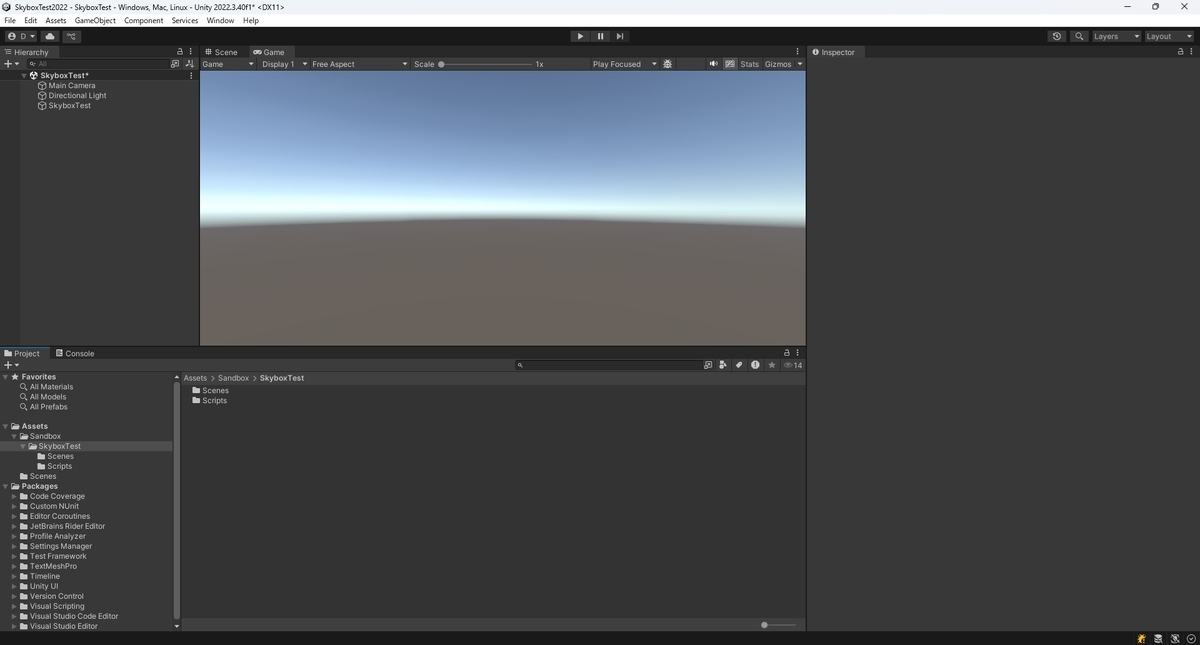
Unityではデフォルトで背景にSkyboxと呼ばれる青空と地面が表示されます。
docs.unity3d.com
Skyboxマテリアルの作成
Skyboxを変更するためのSkyboxマテリアルを作成します。
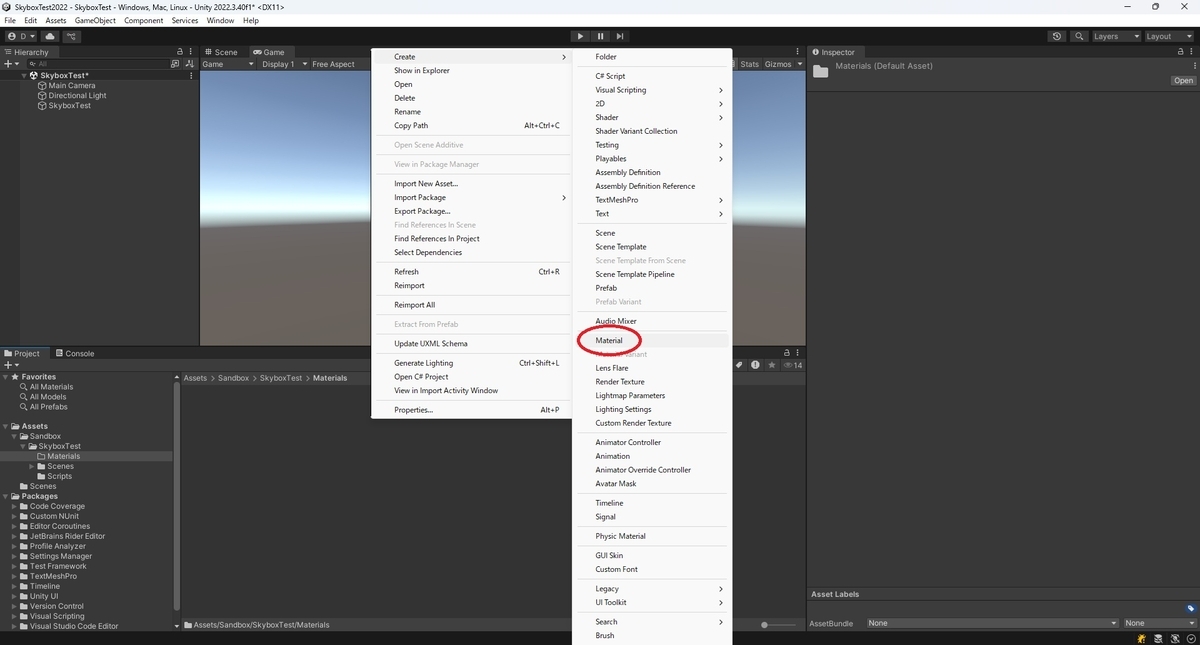
Assetsフォルダから右クリックで[Create -> Material]を選択してマテリアルを作成します。
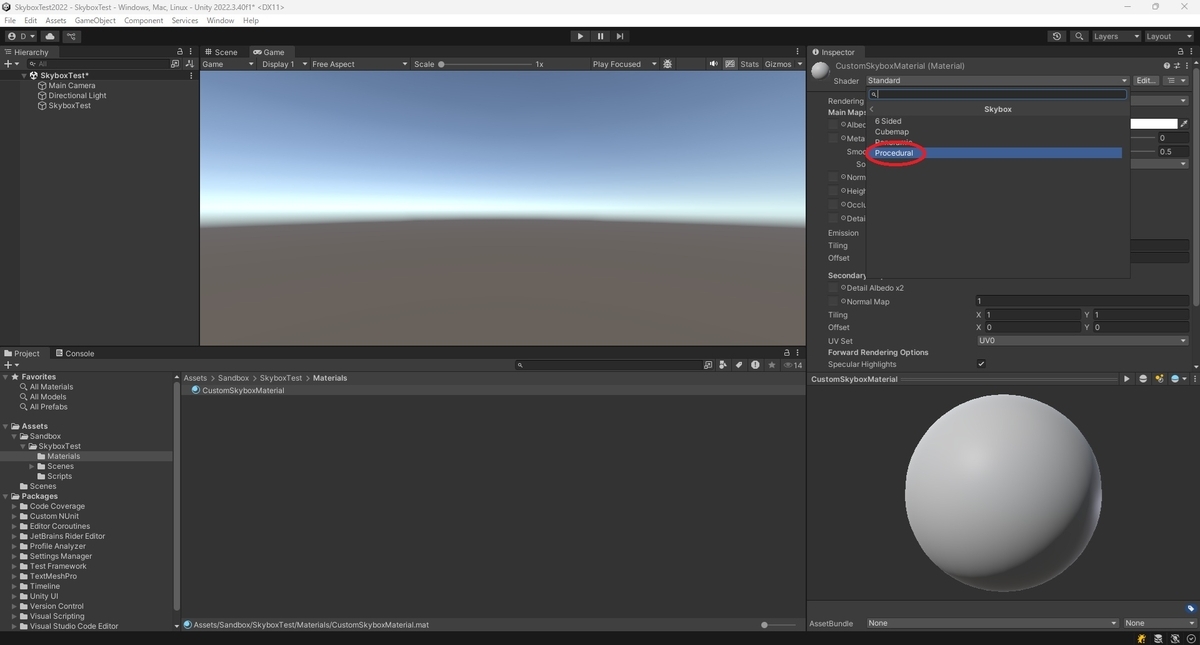
作成したマテリアルを選択してInspectorビューを開きます。
デフォルトのSkyboxマテリアルと表現方法を同じにするため、[Shader]で[Skybox -> Procedural]を選択します。

これでデフォルトの背景と同じSkyboxマテリアルに変更できました。
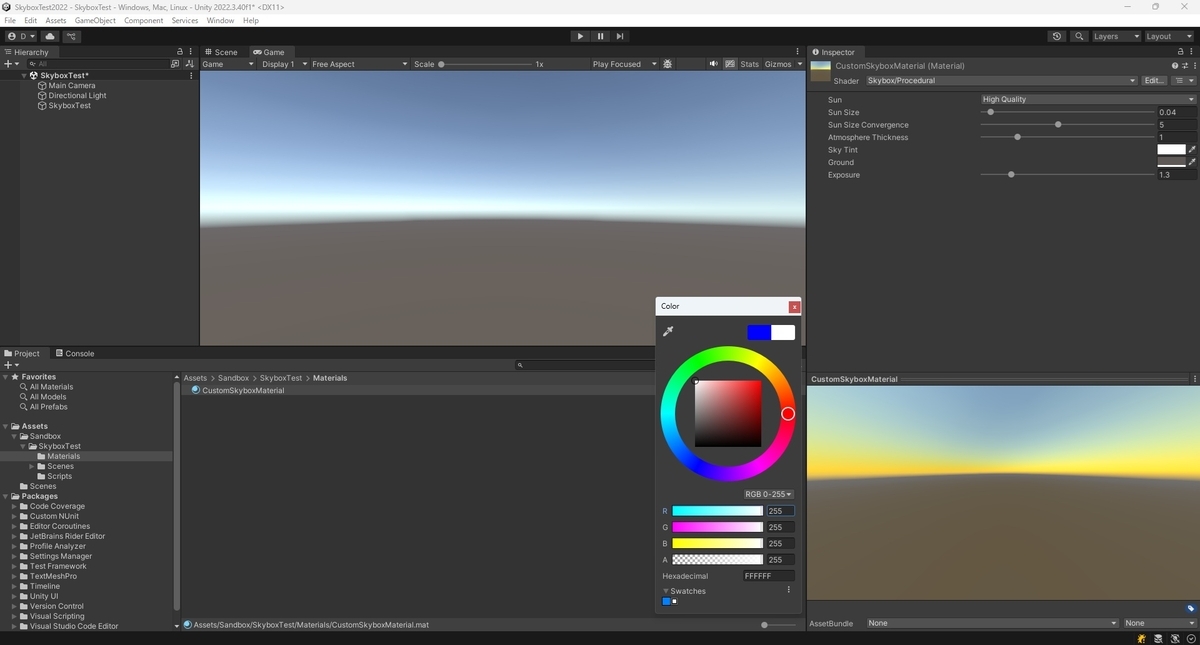
更にプロパティの[Sky Tint]の色を調整することで青空の色を変更することができます。
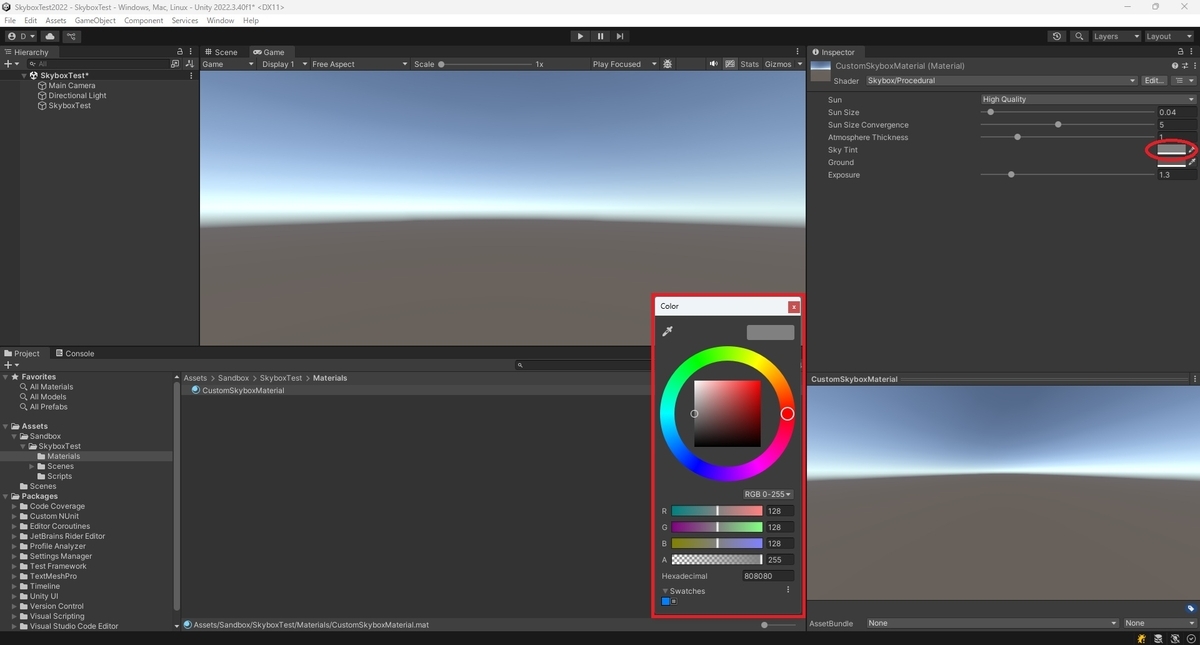
青空の色を変更する
[Sky Tint]の色を変更した結果はInspectorビューのプレビューで確認できます。
赤、緑、青の色を設定して色味を確認してみました。
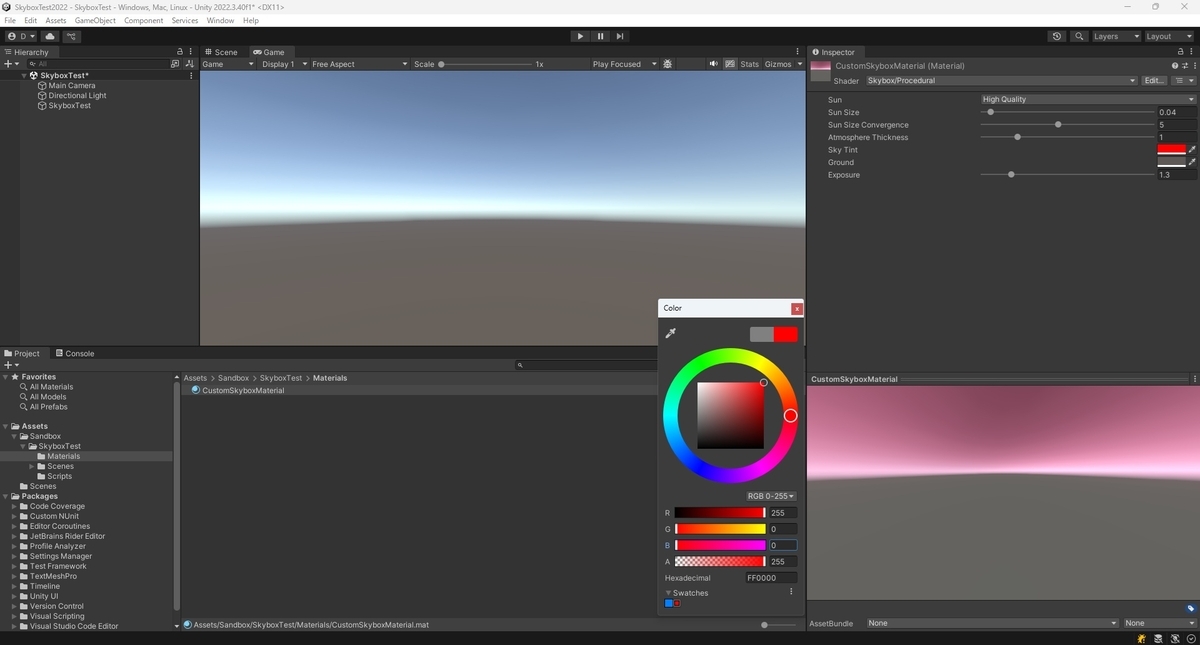
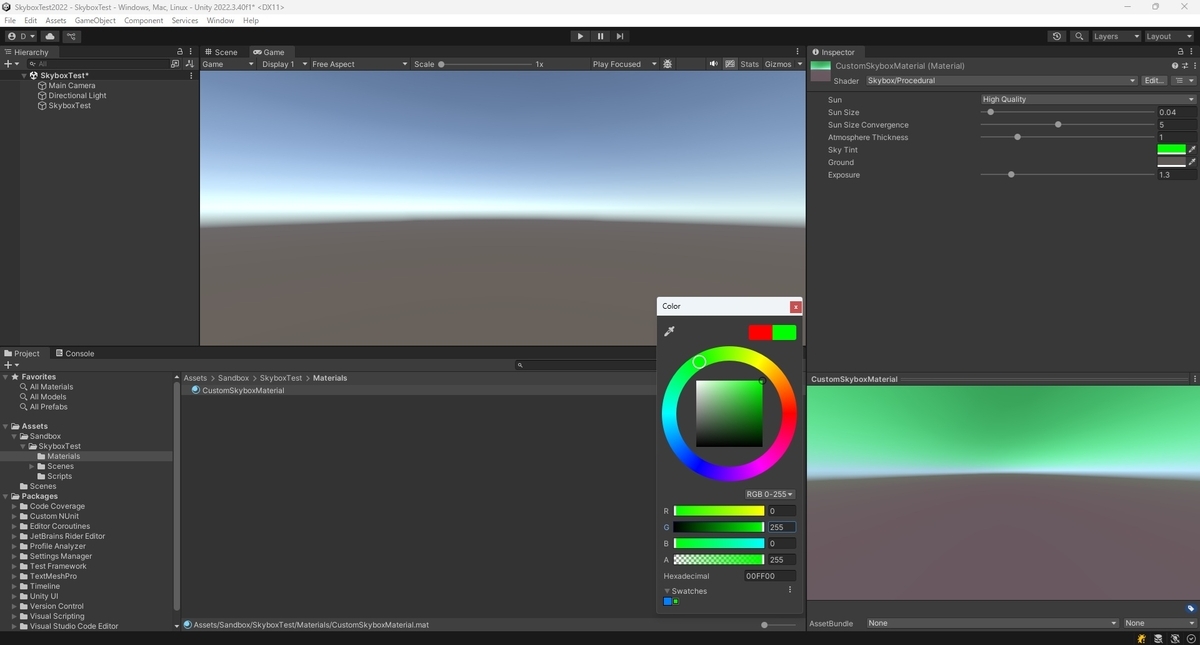
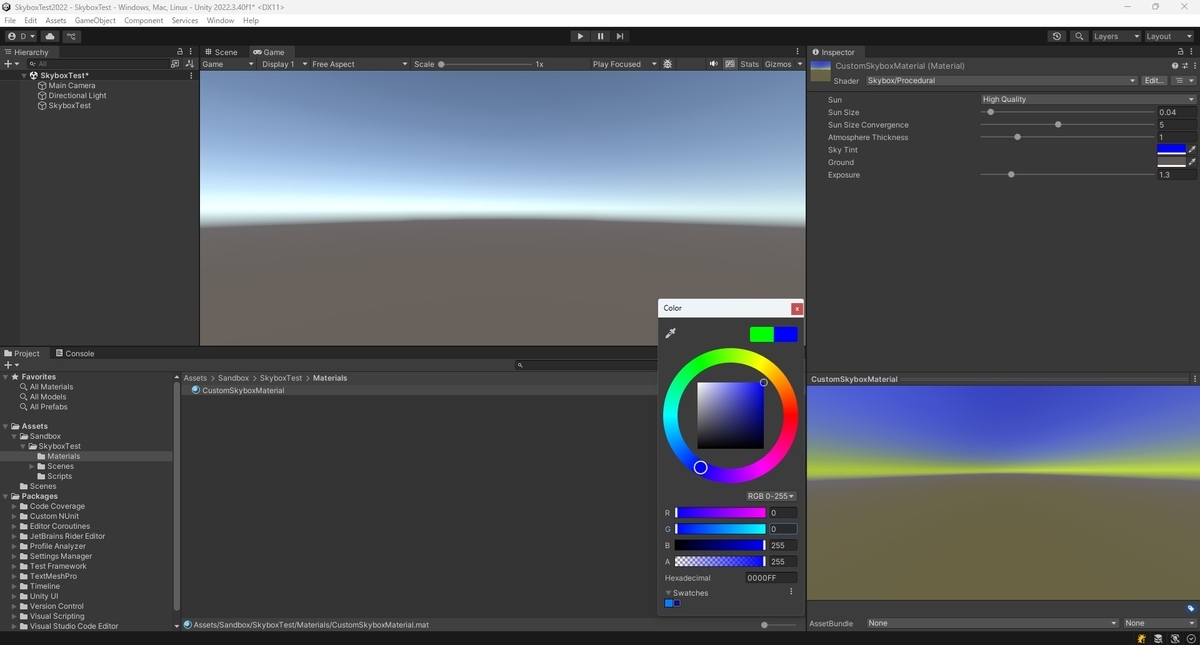
Skybox/Proceduralシェーダ自体が色味を持っているため、設定したそのままの色合いにはなりません。
[Sky Tint]の色を真っ白にすると元の色味が確認できます。
Skyboxマテリアルの差し替え
最後に作成したSkyboxマテリアルを差し替えて背景に表示します。
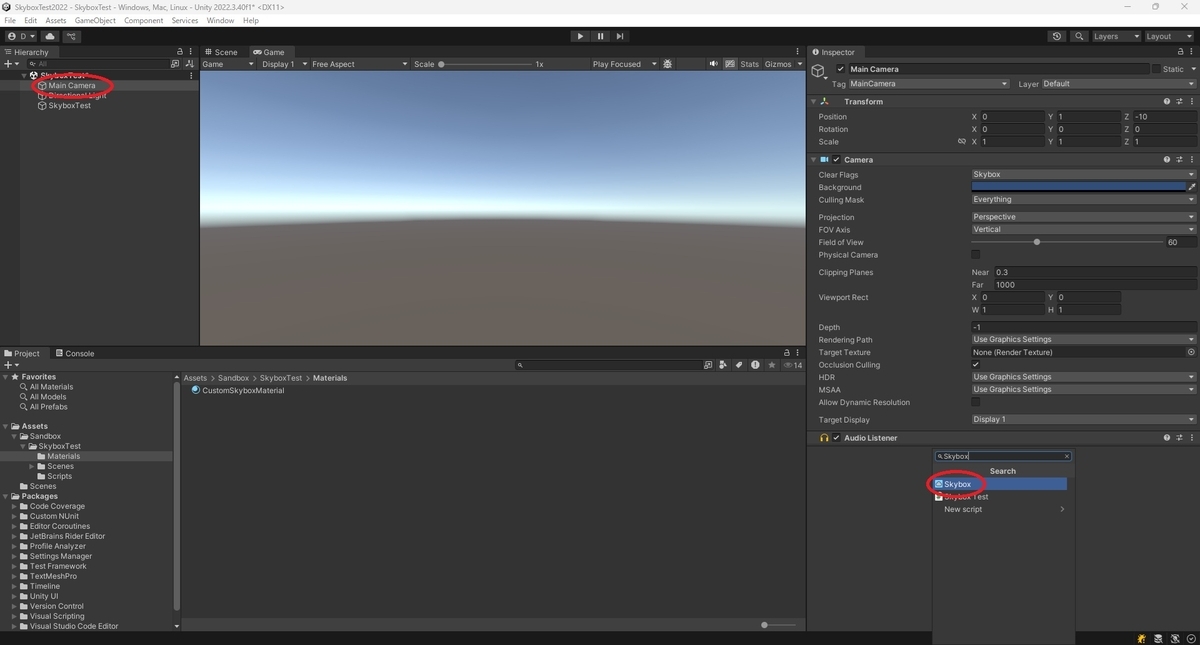
MainCameraオブジェクトのInspectorビューを開き、[Add Component]から[Skybox]コンポーネントを選択して追加します。
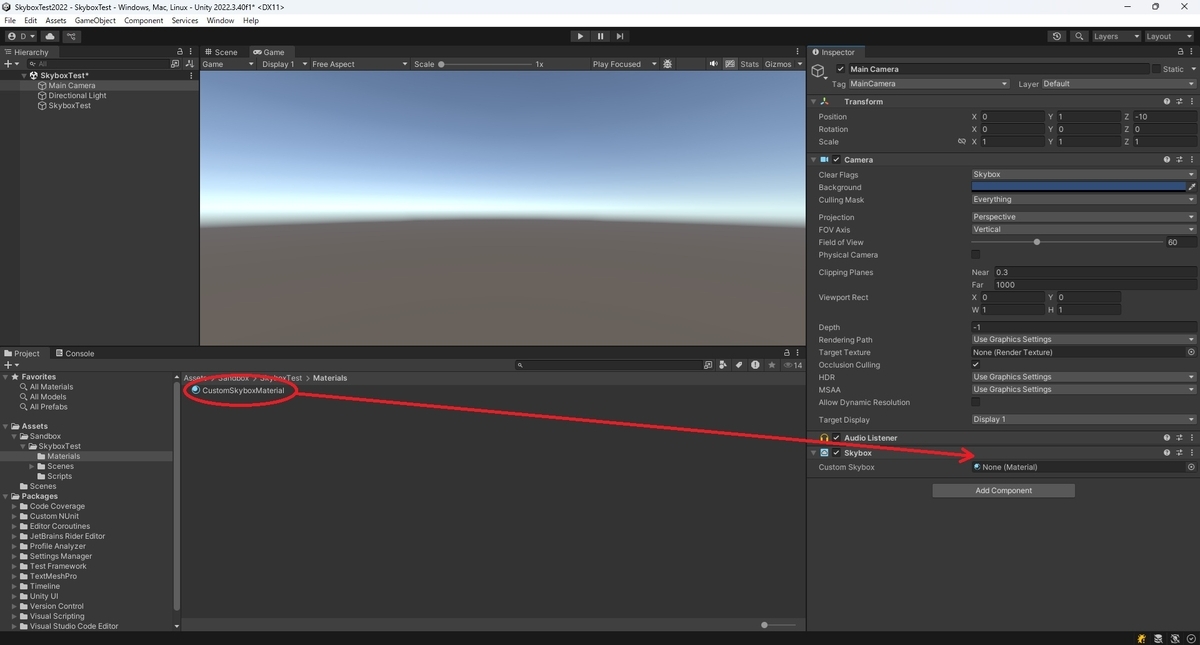
追加されたSkyboxコンポーネントの[Custom Skybox]プロパティに、Skyboxマテリアルをドラッグして設定します。
これで背景の青空の色を変更できました。
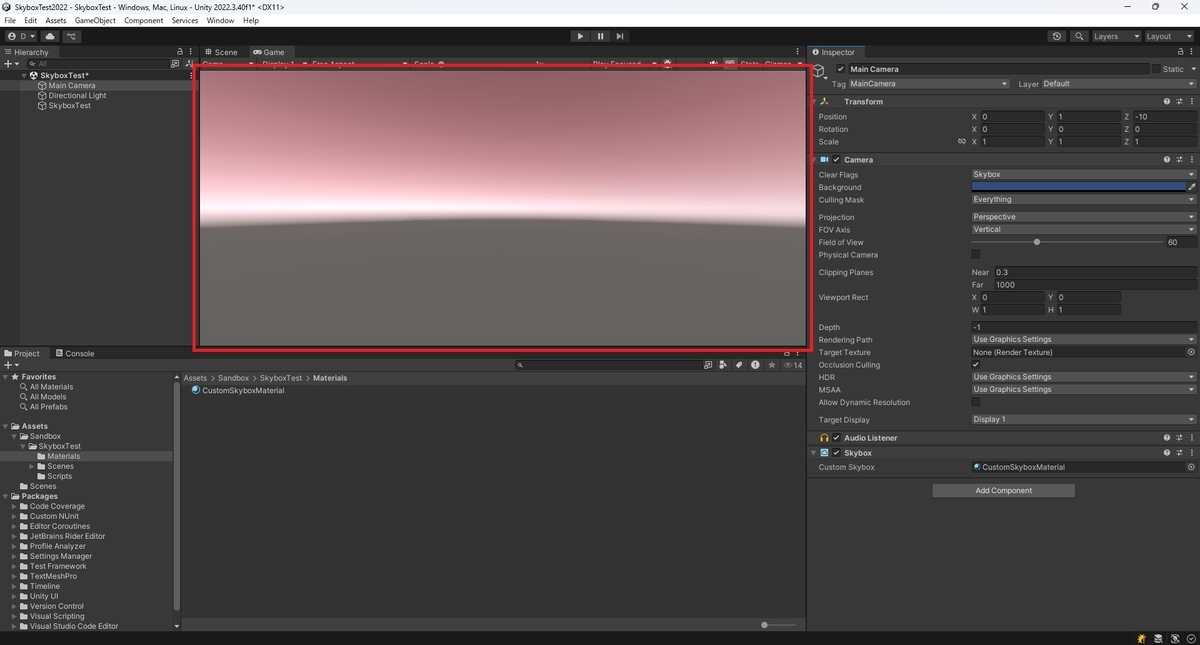
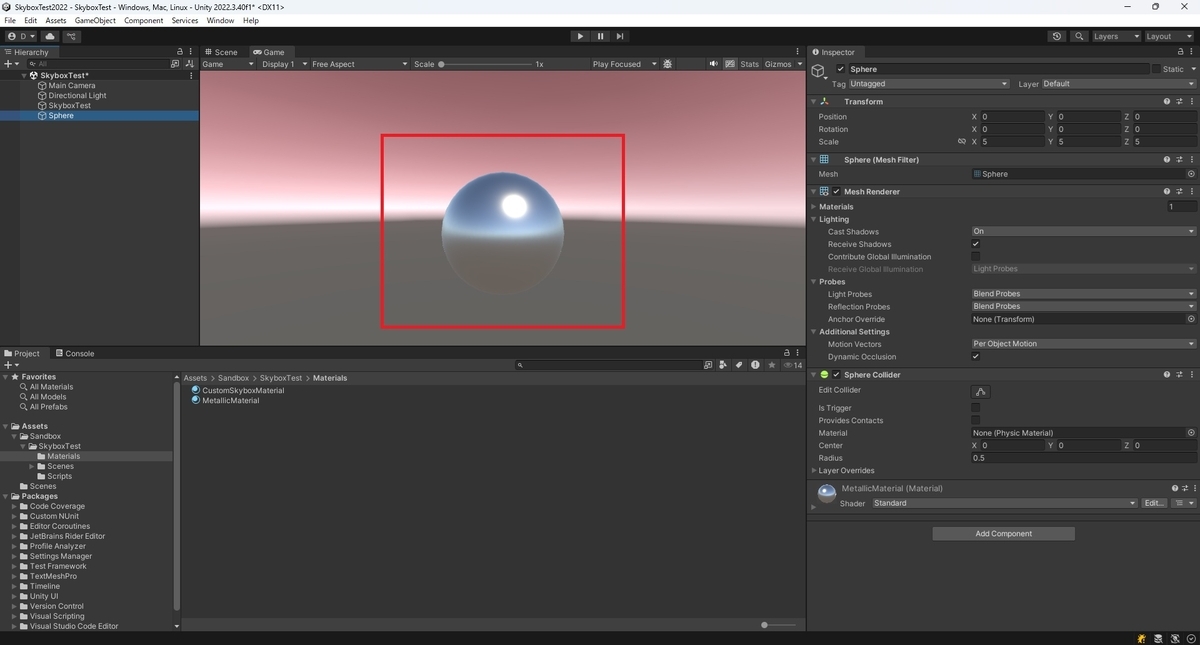
今回の設定は背景色を変更するだけでライティング(光源)の設定は変更されない点に注意が必要です。
例えばシーンに光沢のあるオブジェクトを配置すると、元のSkyboxの背景色を反射します。