本日はTripo 3Dの調査枠です。
Tripo 3Dを利用して3DモデルをAI作成する方法を調査します。
今回は画像から3Dモデルを生成する方法についてです。
Tripo 3Dの利用手順
Tripo 3Dの利用手順は以下の記事を参照ください。
bluebirdofoz.hatenablog.com
前提条件と準備
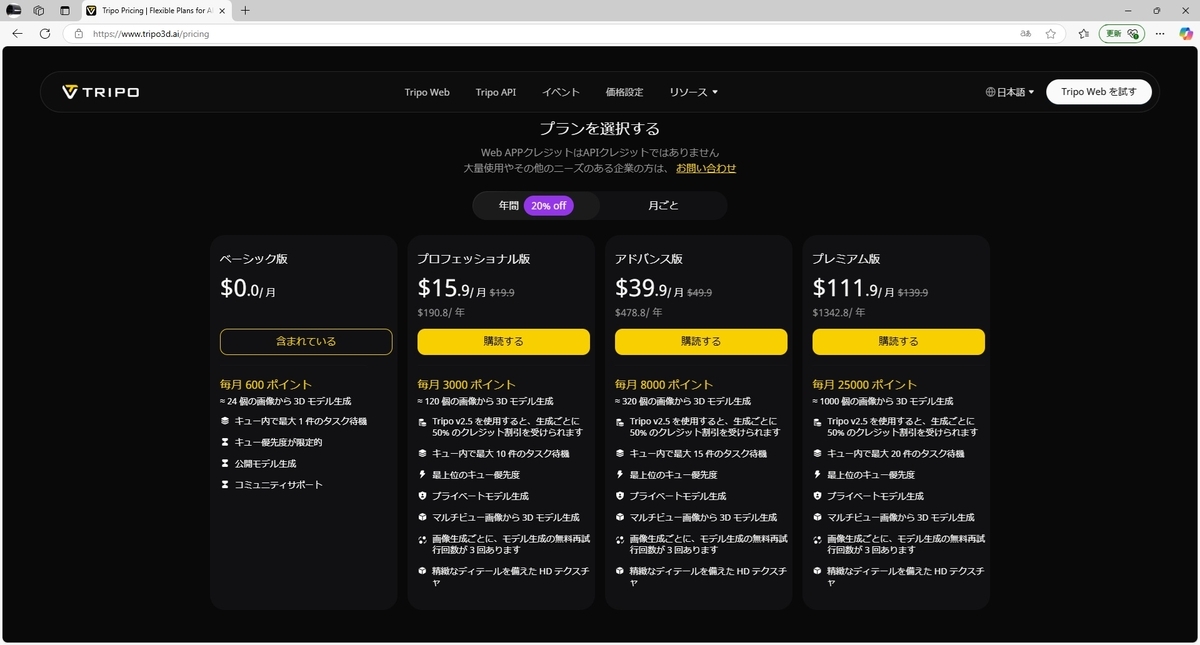
無料ライセンスでは1枚の画像から3Dモデルを生成することができます。
正面・側面・背面などの複数の画像(マルチビュー)から3Dモデルを生成したい場合は有料ライセンスが必要です。
今回は以下の3Dモデル作成の学習で利用した書籍のサンプルモデルの参考画像を元に3Dモデルを生成してみます。
bluebirdofoz.hatenablog.com

画像から3Dモデルを生成する
試しに画像入力を用いて3Dモデルを生成してみます。
ホーム画面中央の画像アイコンをクリックします。
www.tripo3d.ai
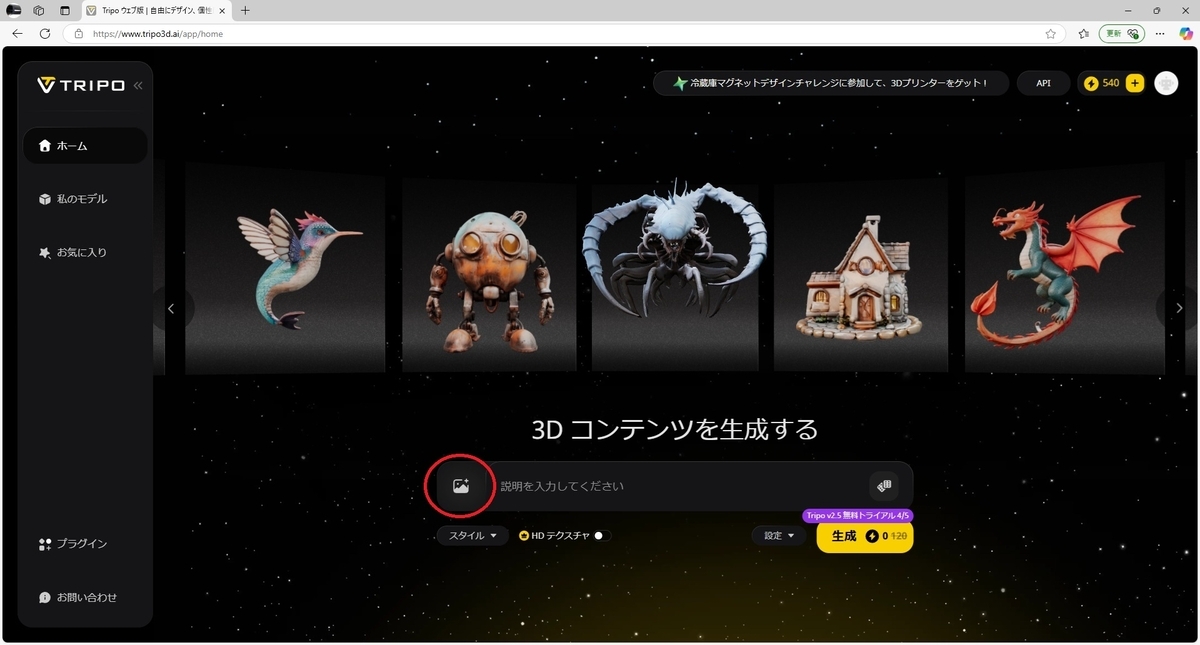
[単一画像]または[複数画像]からの生成を選択できます。
前述の通り、複数の画像を用いた3Dモデル生成には有料ライセンスが必要なります。
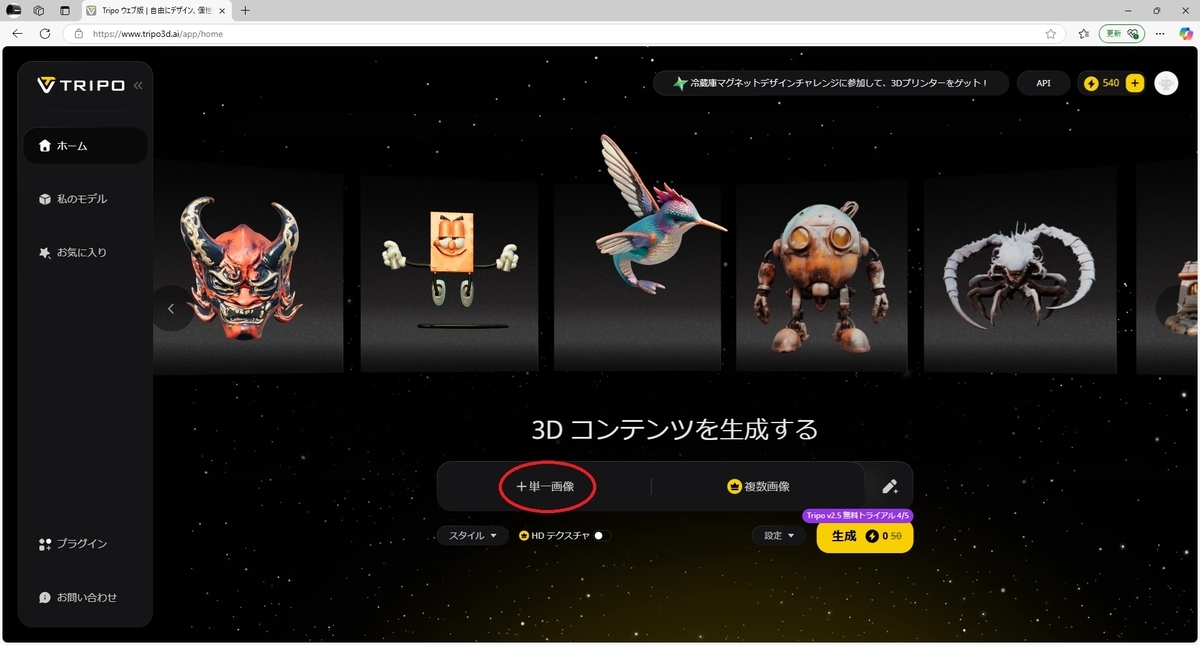
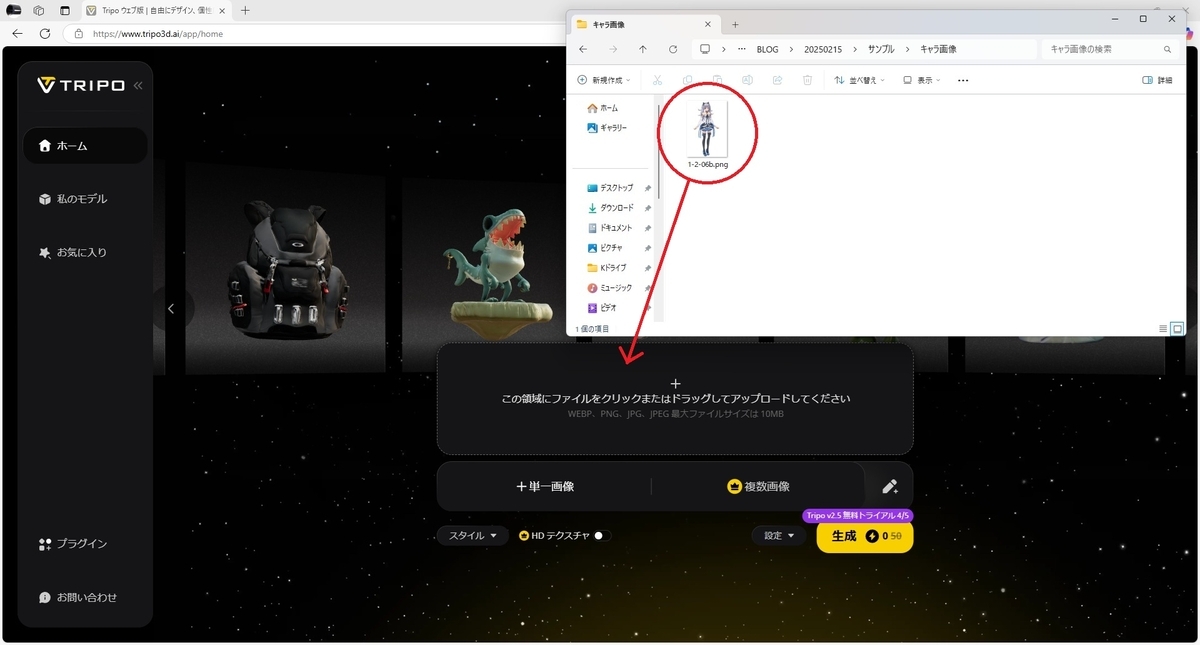
今回は[単一画像]を選択しました。
ファイルエクスプローラから画像ファイルを直接ドロップしてアップロードを行います。
生成時の設定
[スタイル]からプルダウンを開いて生成時のスタイルを選択することもできます。
今回はスタイルは選択しませんでした。スタイルを選択しない場合、画像に忠実な形で3Dモデルが生成されます。

[設定]からプルダウンを開いていくつかの設定が変更できます。
・PBR:オンにすると物体の質感を正確に表現します。
・Private:オフの場合、モデルが公開モデルになります。(無料ライセンスではオフのみ利用可能)
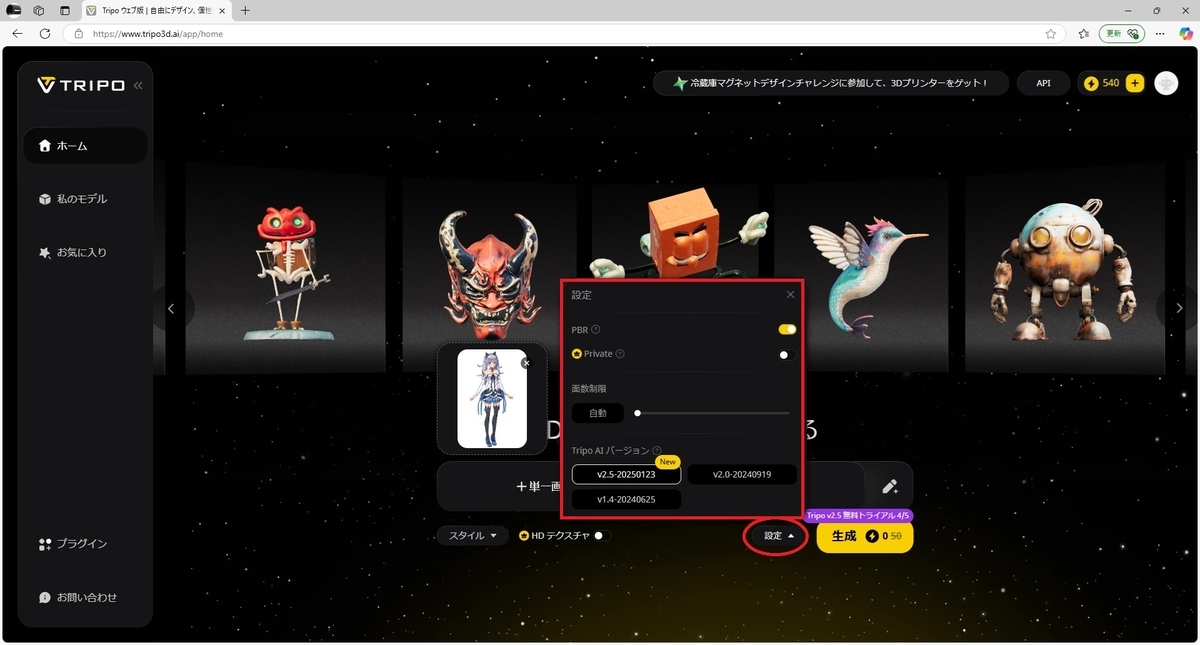
後はテキスト入力時と同様に[生成]をクリックして3Dモデルを生成します。

画像から生成の場合は1体のみ3Dモデルが生成されます。
無料アカウントではキューの優先度が低いため、完了まで時間がかかることがあります。
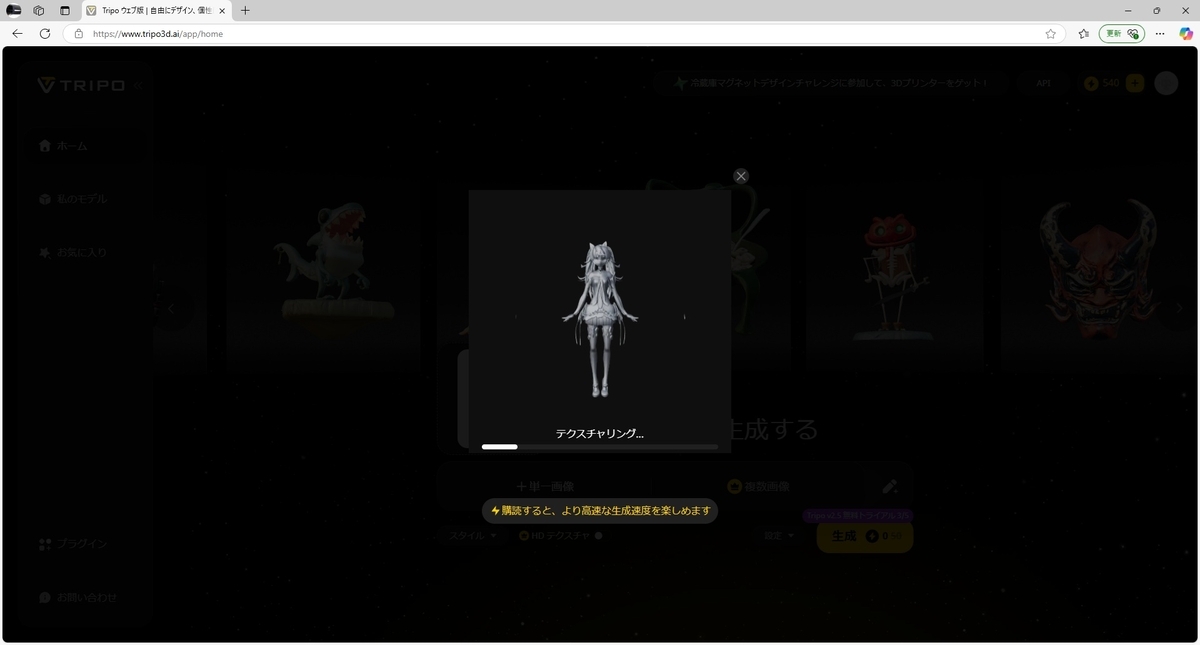
今回は5分ほどで3Dモデルが作成されました。
モデルを選択してモデルの確認画面に移動します。
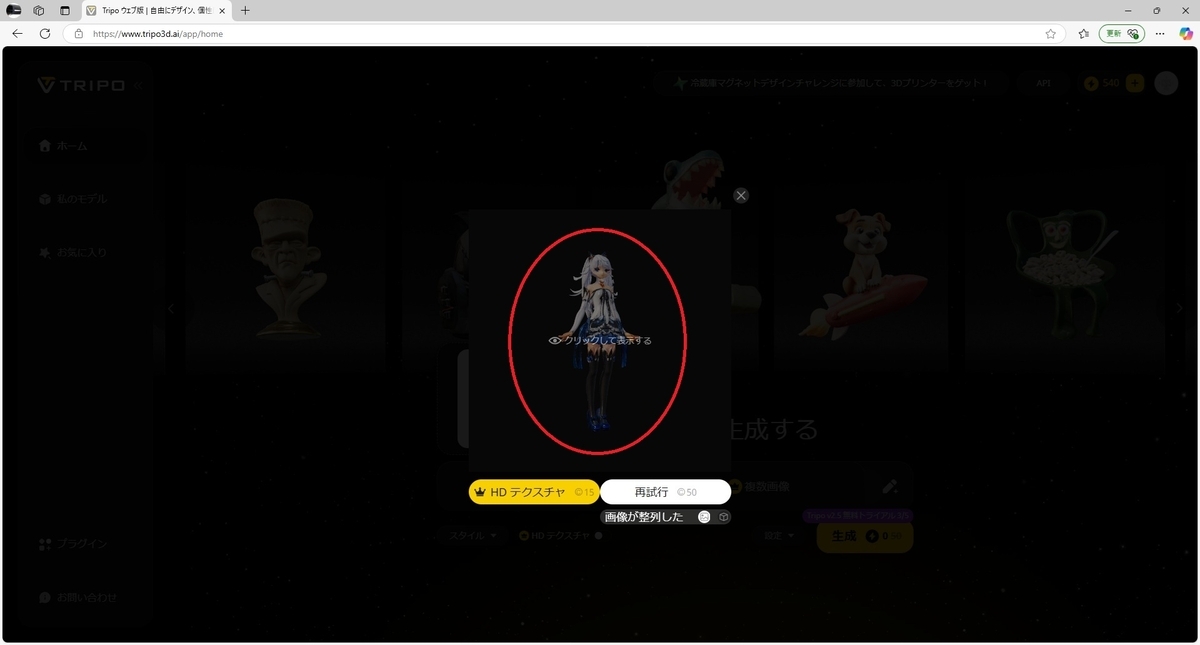
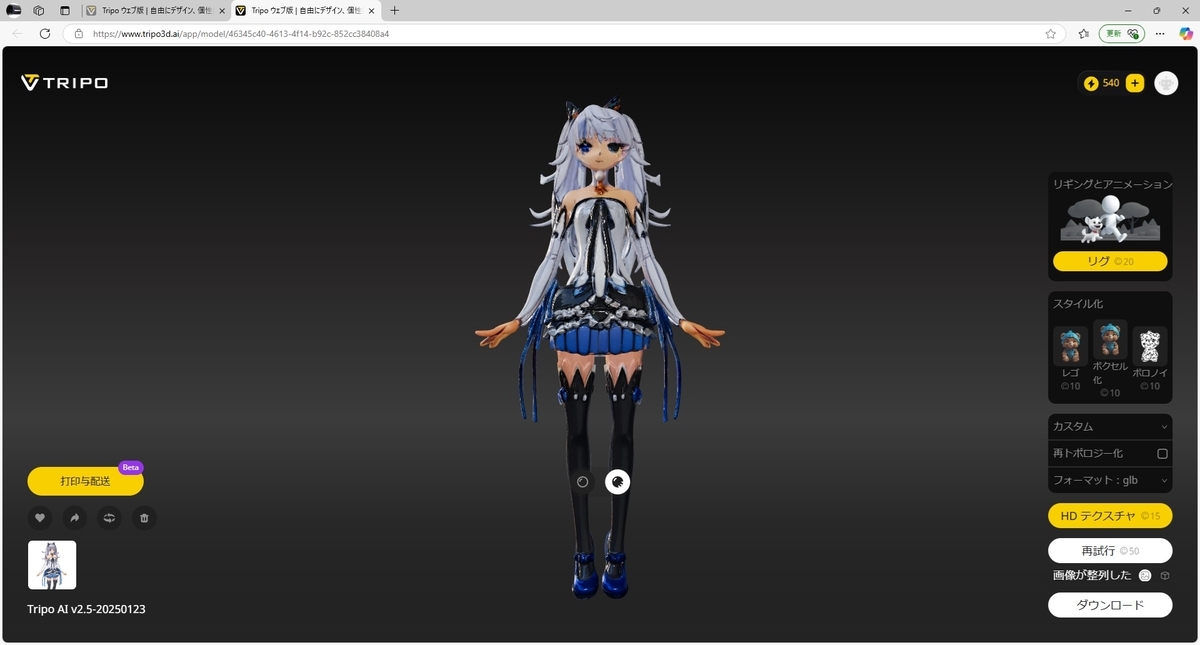
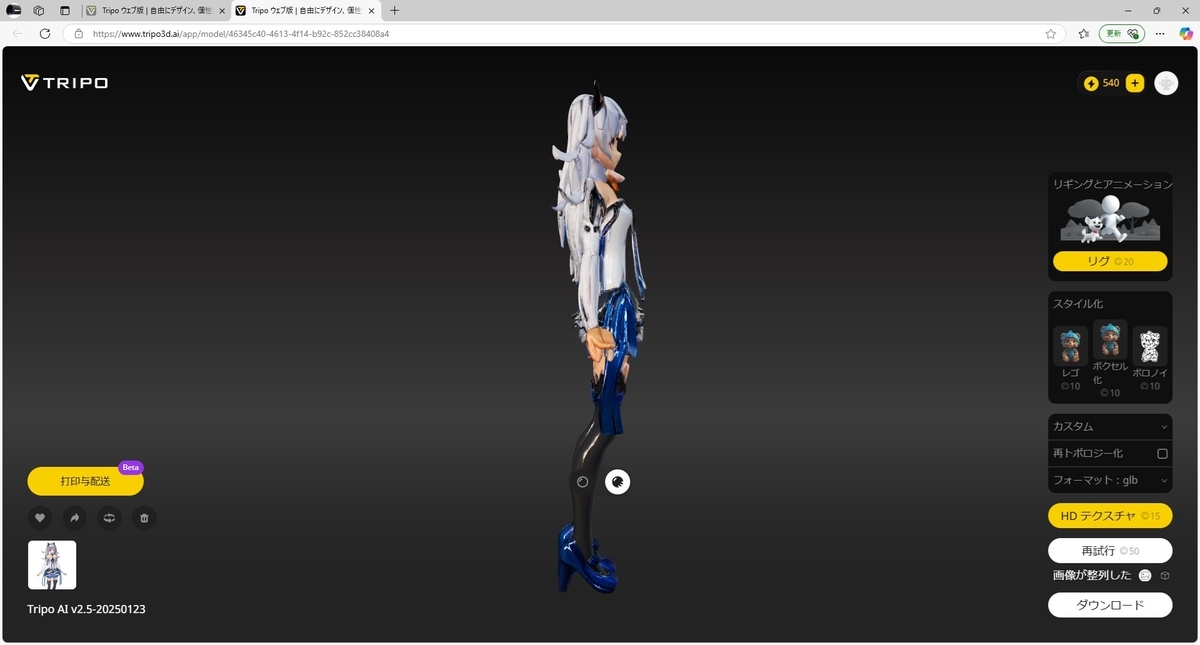
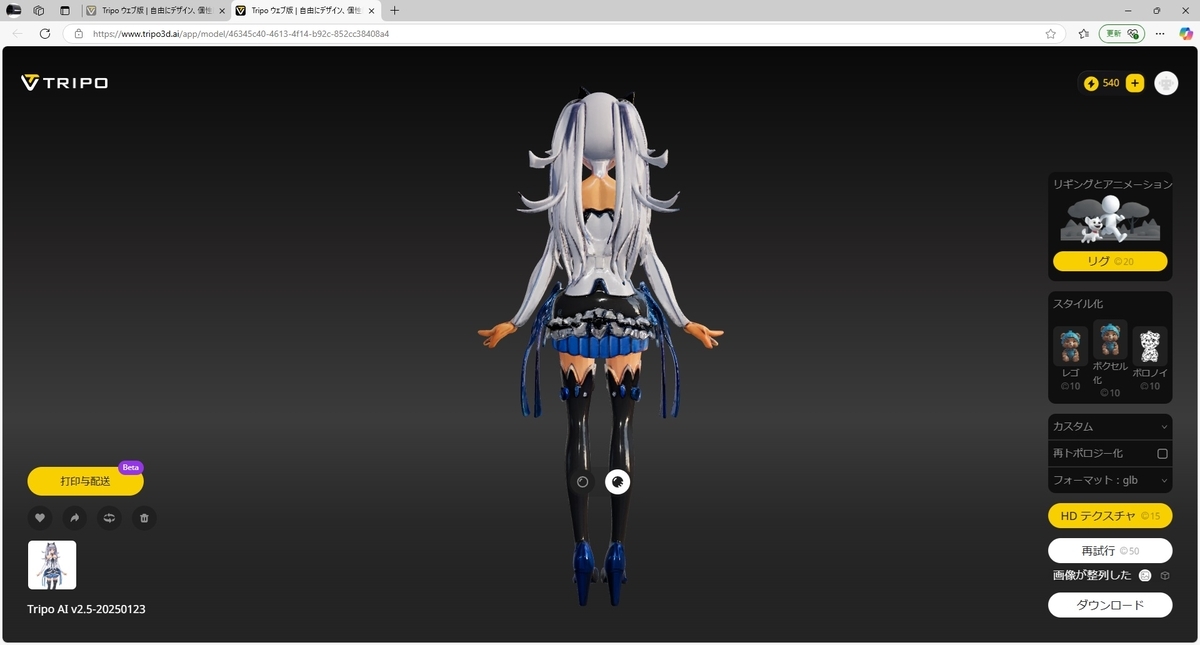
以下のようなモデルが生成されました。
テキストからの生成と同様にリグを設定したりダウンロードすることが可能です。