本日はQuestの調査枠です。
自作のQuestアプリをMeta Questストアで公開するための作業手順を記事にします。
その15はアプリメタデータのコンテンツレーティングの設定です。
公式ドキュメント
自作アプリをMeta Questストアで公開する手順について以下の公式ドキュメントを参考に勧めました。
developers.meta.com
前回記事
以下の記事の続きです。
bluebirdofoz.hatenablog.com
アプリメタデータ
申請を行うにはアプリの各種メタデータを入力する必要があります。
メタデータには以下の5つのセクションがあり、全てのセクションの入力を行います。
・名前:ストアで表示するアプリの名前、説明文などを記述する
・スペック:アプリの快適性やカテゴリなどを記述する
・詳細:組織のウェブサイトやプライバシーポリシーなどを記述する
・アセット:ストアで表示するロゴやトレイラー、アプリのアイコンを指定する
・コンテンツレーティング:レーティング情報を指定する
コンテンツレーティングの設定
コンテンツレーティングの設定は[アプリメタデータ]の[コンテンツレーティング]セクションで設定できます。
[コンテンツレーティング]セクションではレーティング情報を設定します。
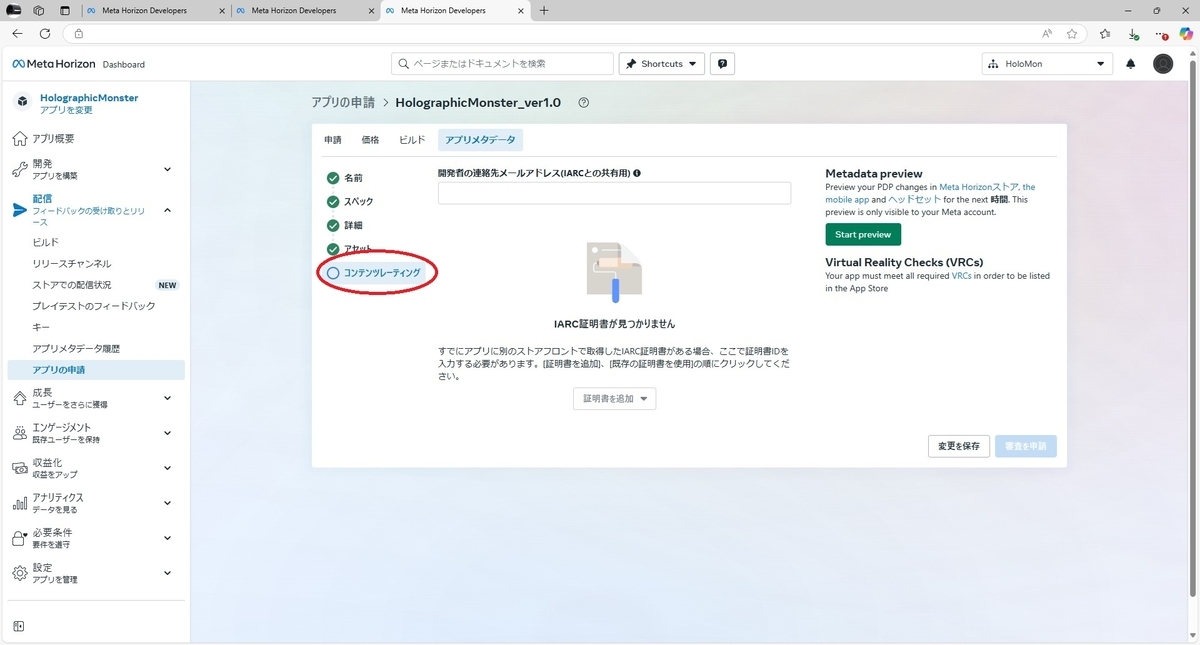
コンテンツレーティングではIARC(INTERNATIONAL AGE RATING COALITION:国際年齢評価連合)のレーティング表示を利用します。
www.globalratings.com
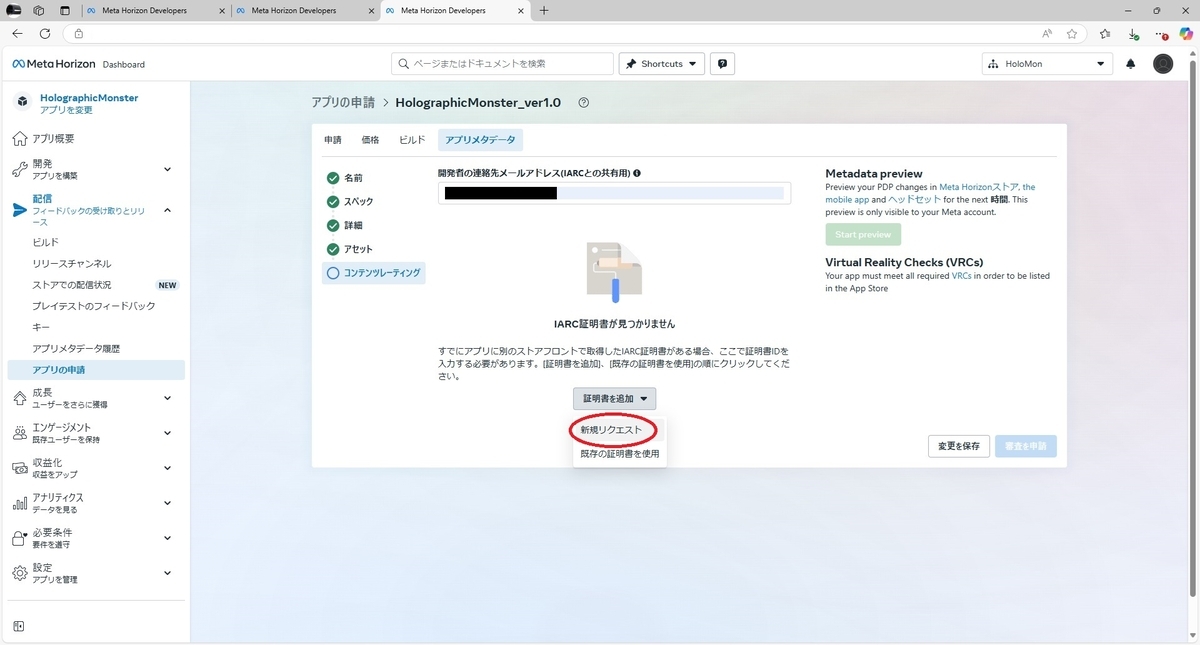
開発者の連絡先メールアドレス
[開発者の連絡先メールアドレス]にはIARCとの連絡先のメールアドレスを入力します。
証明書を追加
[証明書を追加]プルダウンから[新規リクエスト]を選択して証明書の作成を開始します。
2回目以降はレーティングに変化がなければ[既存の証明書を使用]を選択して過去の証明書を利用できます。
IARC証明書の作成
[新規リクエスト]を選択して証明書の作成を開始するとIARCの審査ぺージが開きます。
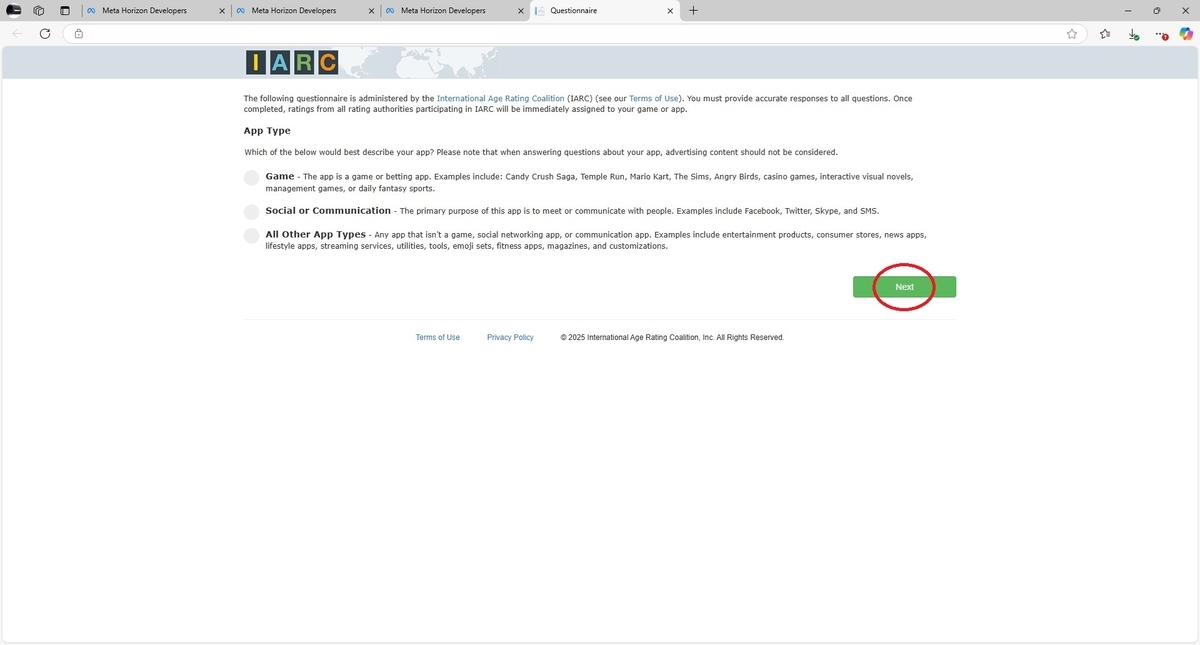
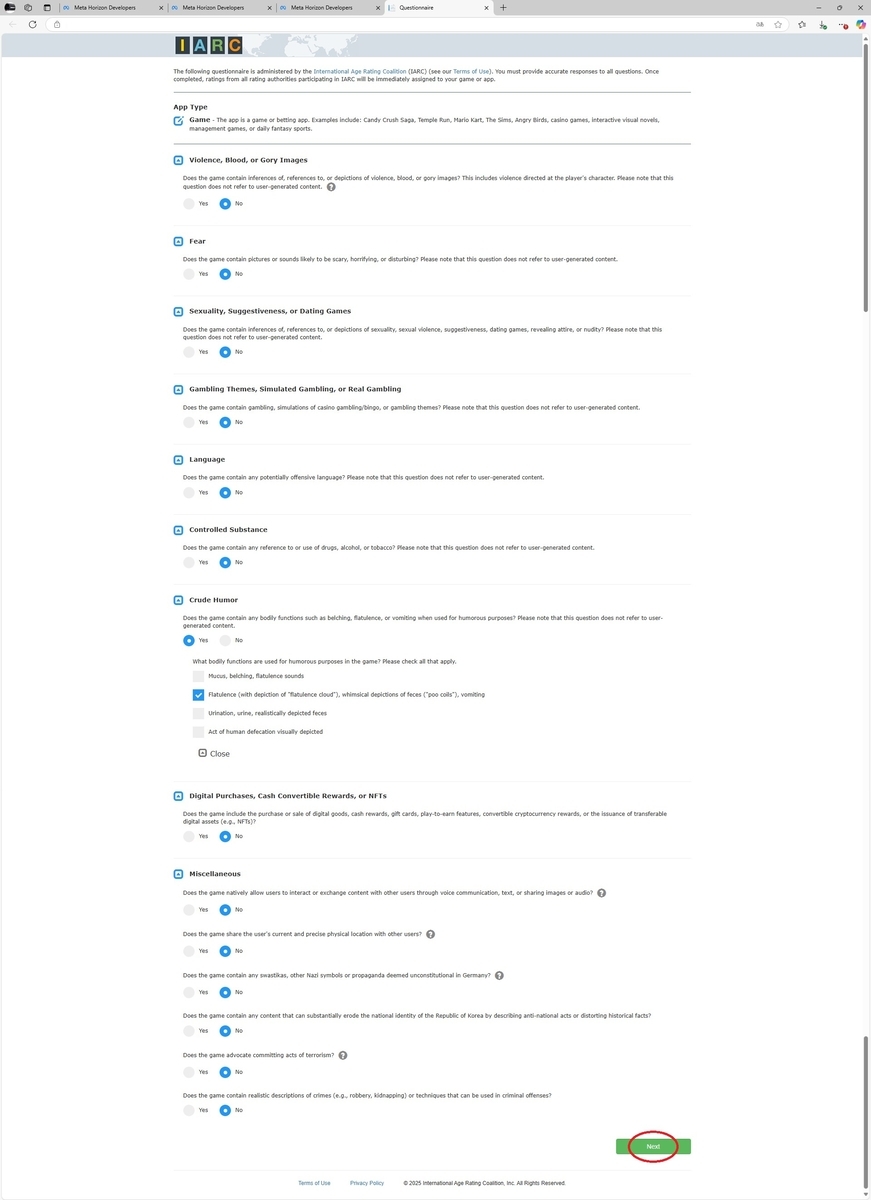
アプリ内の表現に合わせて各質問事項の選択肢を入力して[Next]をクリックします。
選択肢に応じてレーティングが判定されるので[Finished]で完了します。
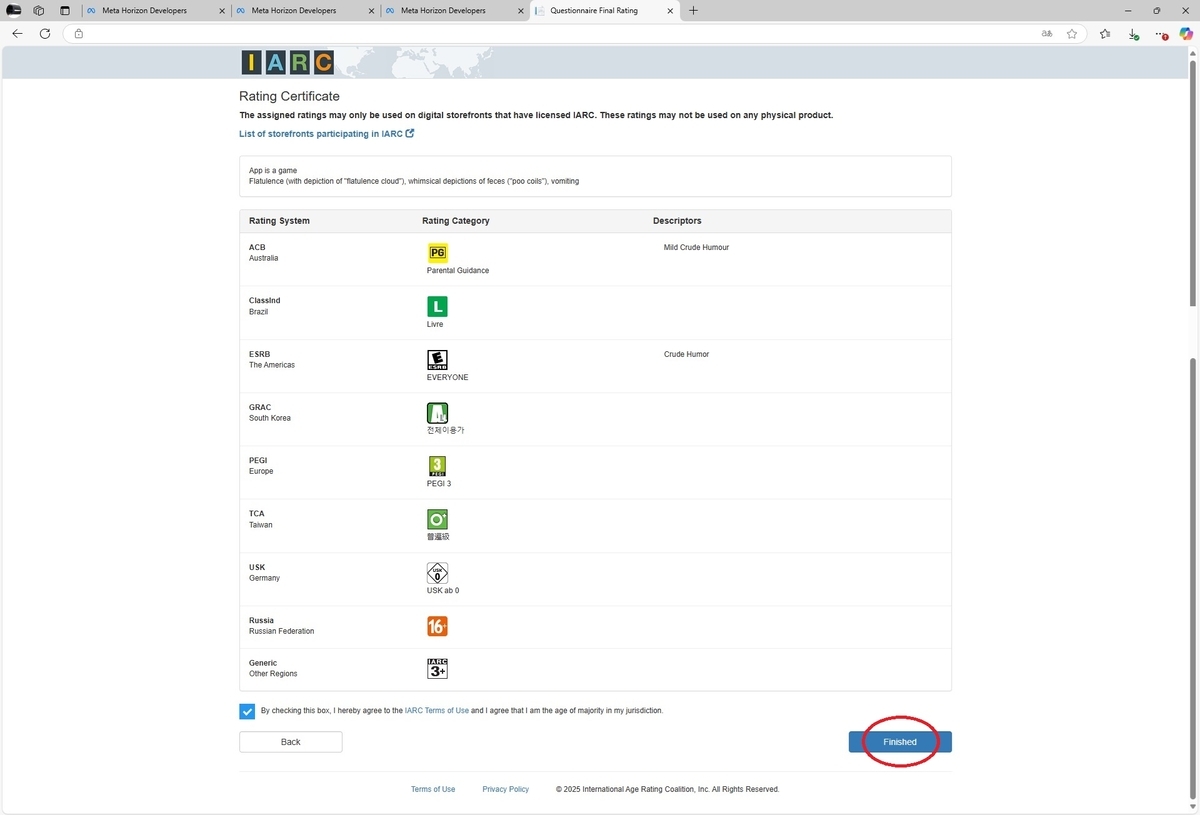
これでレーティング証明書が発行されます。
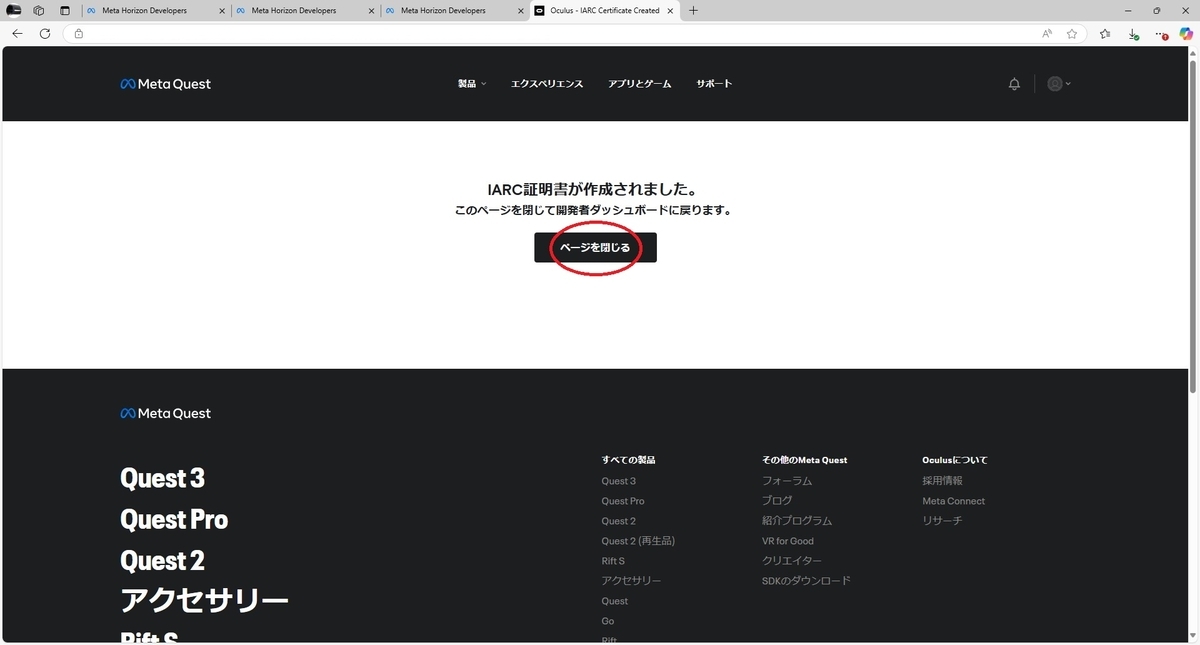
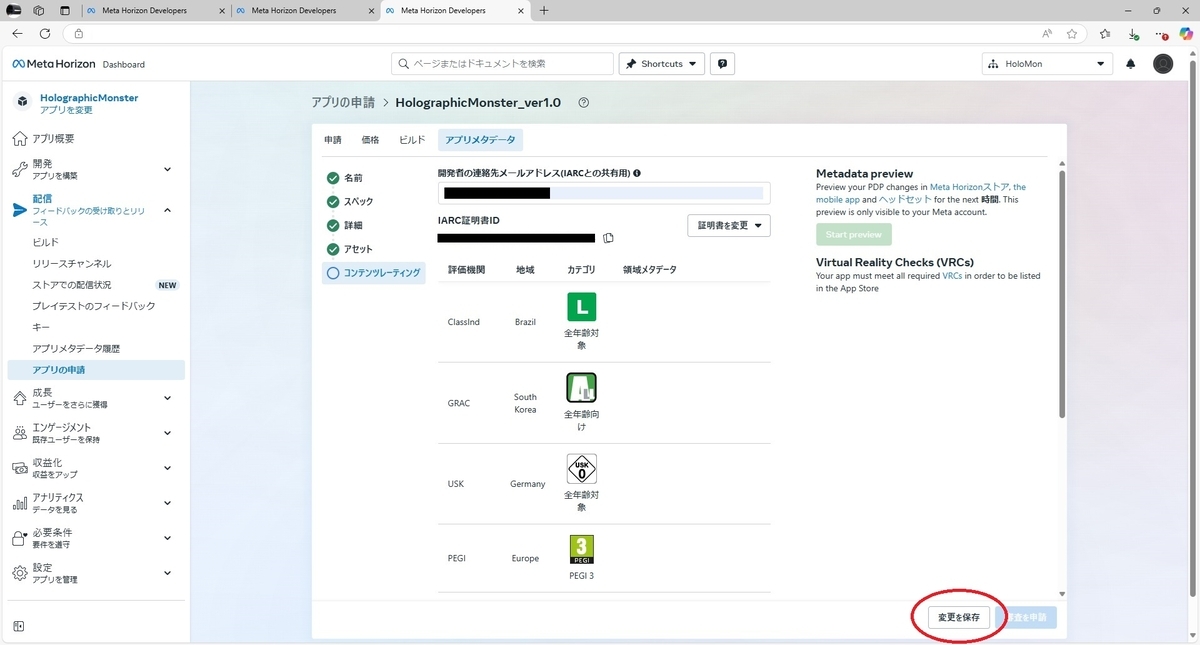
ページに戻ると[IARC証明書ID]が設定されているので[変更を保存]します。
これでコンテンツレーティングを設定できました。
次はアプリレビューの申請です。
bluebirdofoz.hatenablog.com
