本日はQuestの調査枠です。
自作のQuestアプリをMeta Questストアで公開するための作業手順を記事にします。
その11はアプリメタデータの名前と説明文の設定です。
公式ドキュメント
自作アプリをMeta Questストアで公開する手順について以下の公式ドキュメントを参考に勧めました。
developers.meta.com
前回記事
以下の記事の続きです。
bluebirdofoz.hatenablog.com
アプリメタデータ
申請を行うにはアプリの各種メタデータを入力する必要があります。
メタデータには以下の5つのセクションがあり、全てのセクションの入力を行います。
・名前:ストアで表示するアプリの名前、説明文などを記述する
・スペック:アプリの快適性やカテゴリなどを記述する
・詳細:組織のウェブサイトやプライバシーポリシーなどを記述する
・アセット:ストアで表示するロゴやトレイラー、アプリのアイコンを指定する
・コンテンツレーティング:レーティング情報を指定する
名前と説明文の設定
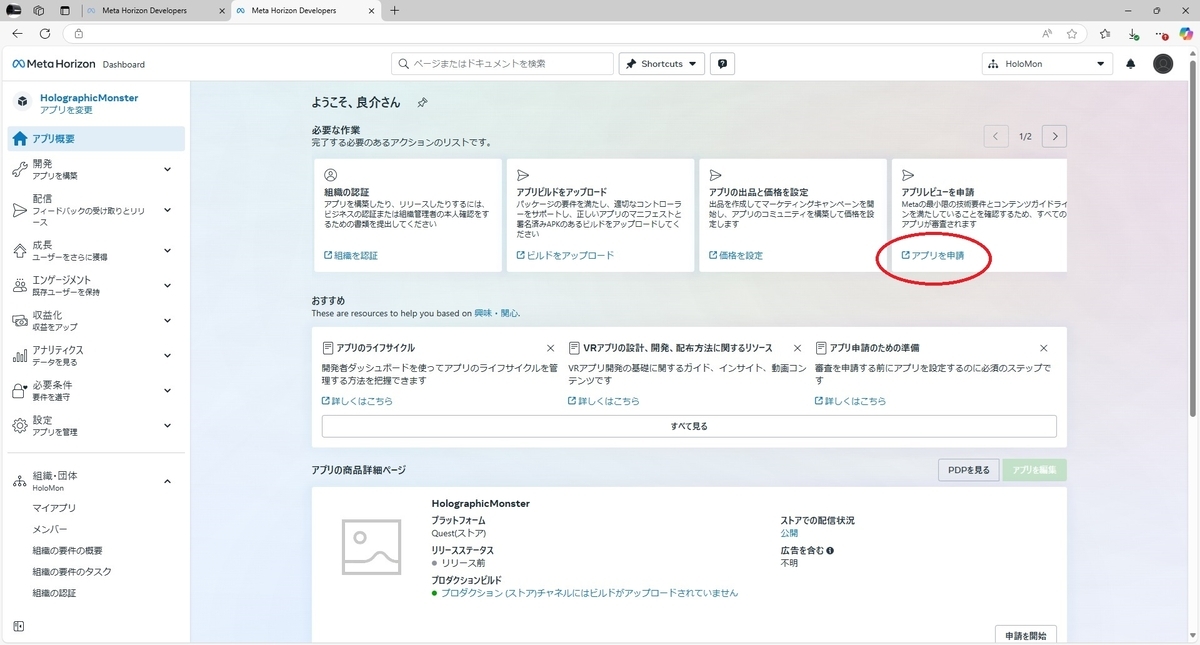
メタデータの設定はアプリ枠のアクションリストまたは[配信 -> アプリの申請]タブから[アプリメタデータ]で設定できます。
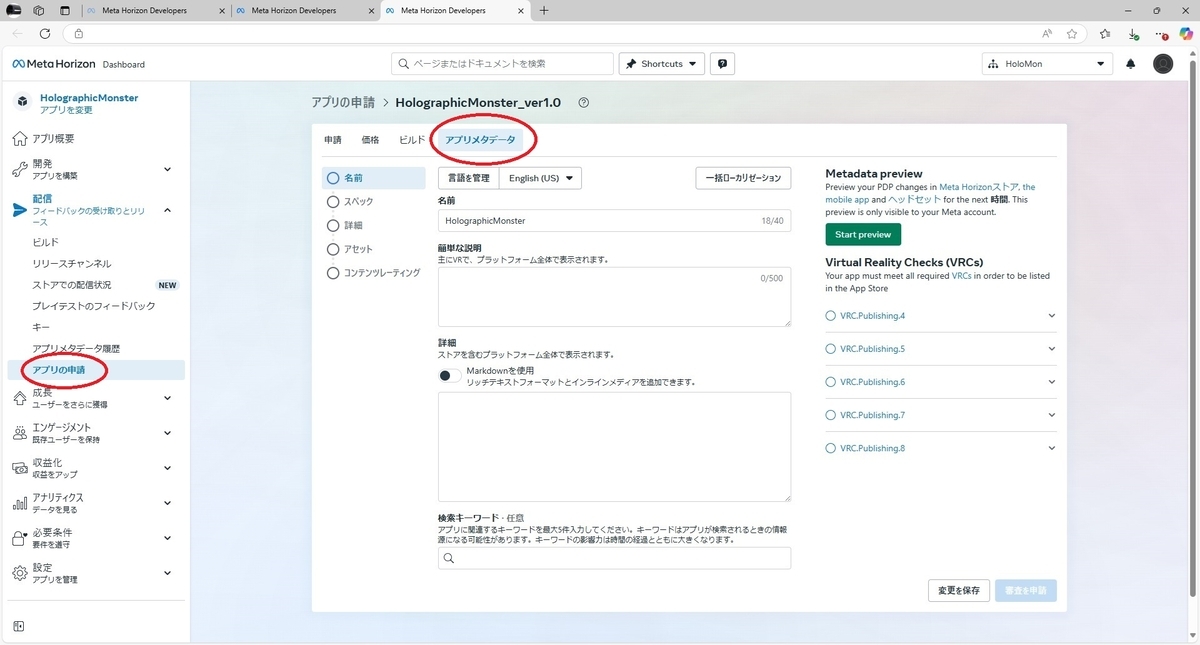
[名前]セクションではストアページに関連する以下の4つの情報を入力します。
・名前:ストアに公開されるアプリの名前を設定します
・簡単な説明:主にVRで表示される短い説明文(500文字上限)を入力します
・詳細:ストアで表示される長い説明文を入力します
・検索キーワード:5つまで検索用のキーワードを設定できます
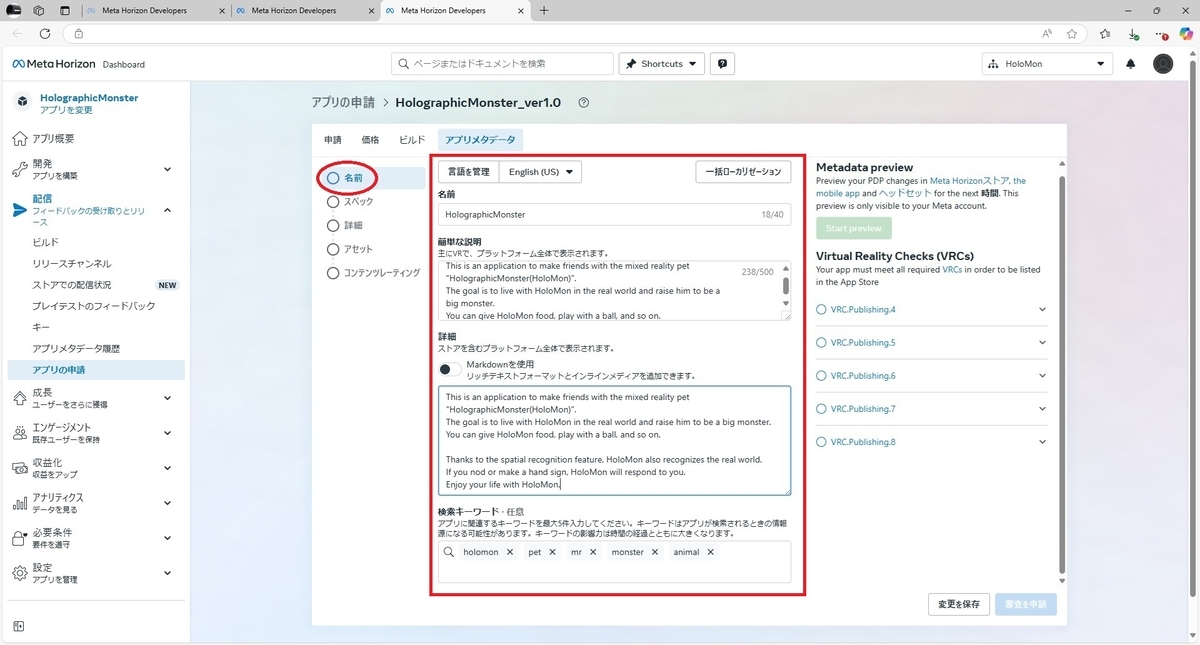
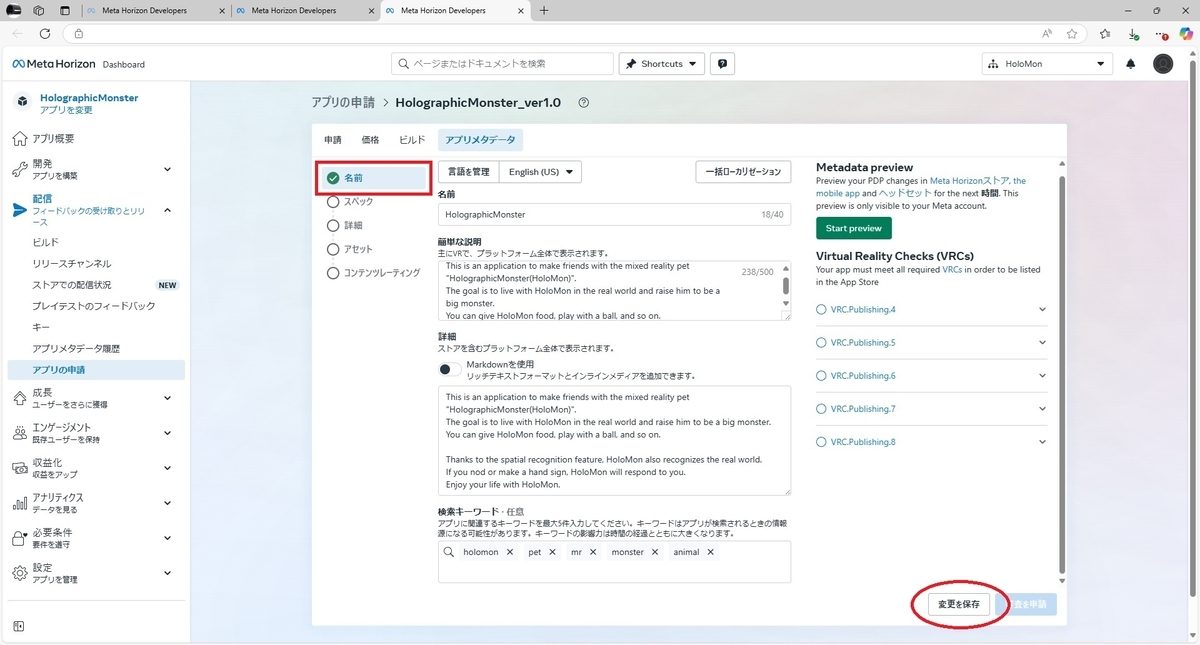
[変更を保存]して[名前]セクションの設定は完了です。
必要な入力が全て完了したページは緑のチェックマークが表示されます。
地域ごとの説明文の設定
[English(US)]のローカライズ設定のみでも申請は可能ですが、追加で地域ごとに別言語の説明文を設定することもできます。
[言語を管理]のボタンを押して表示されたダイアログのプルダウンから追加したい言語を選択します。
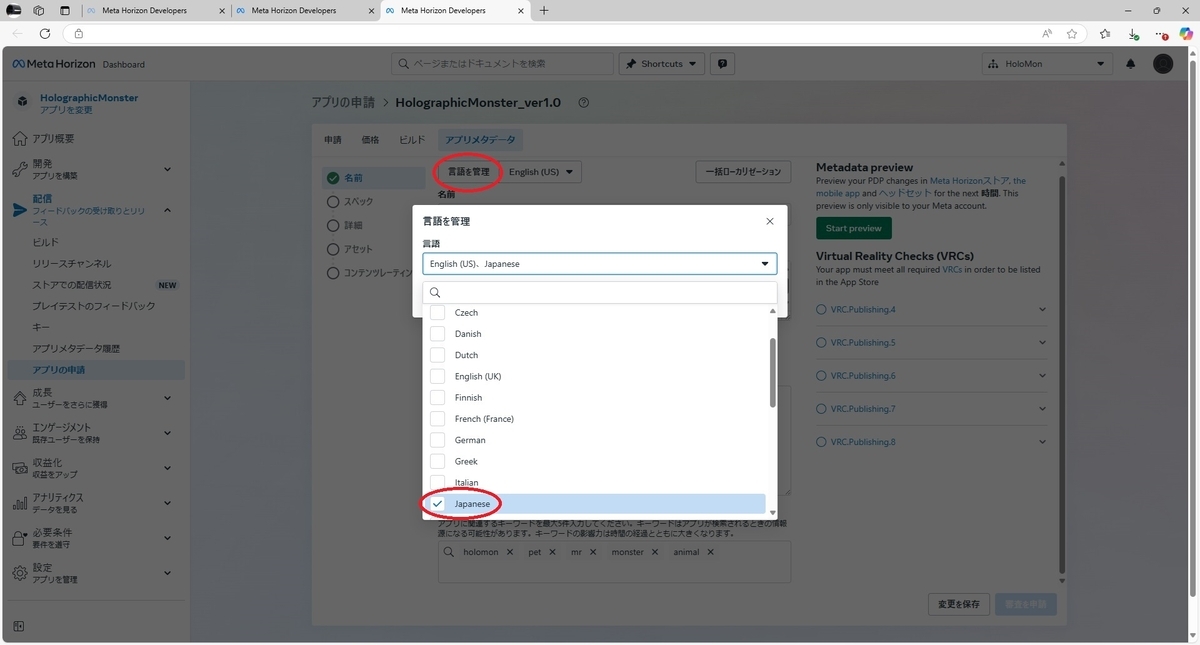
今回は[Japanese]を追加しました。
選択して[確認]をクリックします。
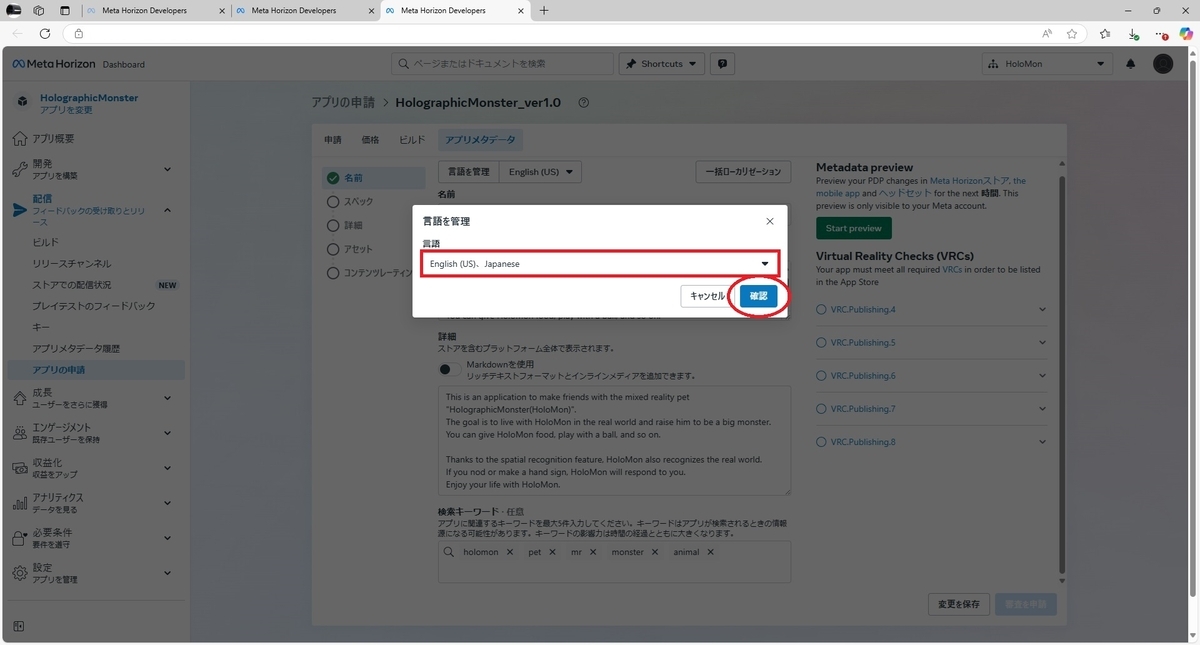
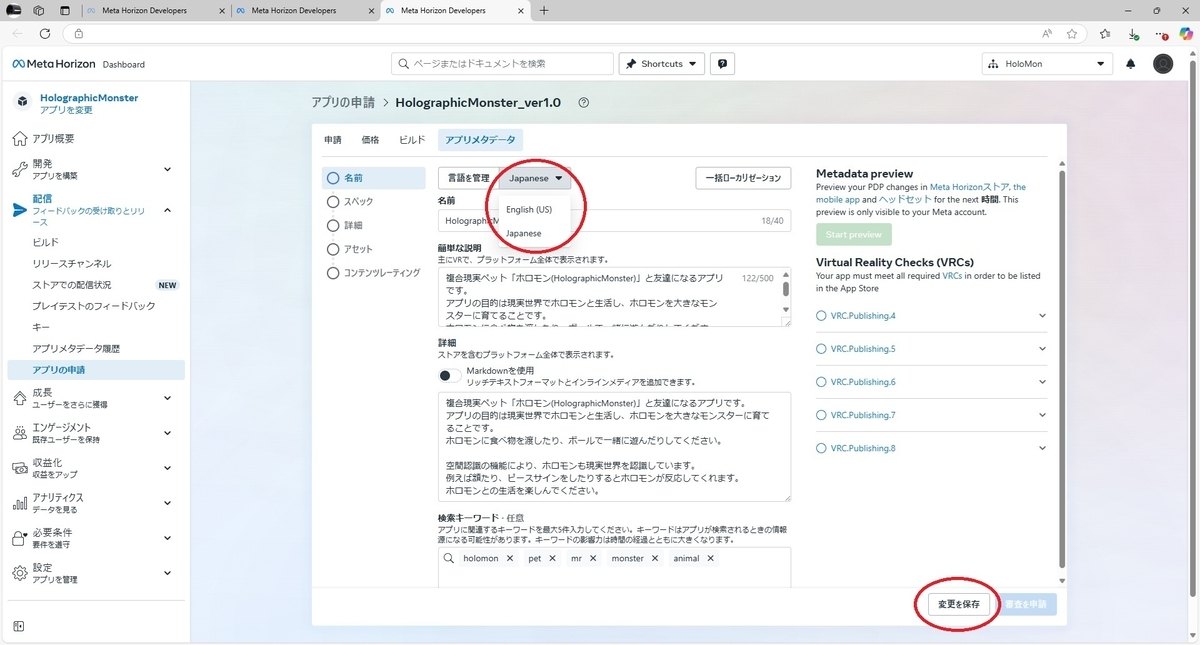
言語のプルダウンから追加した言語を選択できるようになります。
対象の言語で情報を入力して[変更を保存]します。これで日本語の説明文を設定できました。
次はアプリメタデータのスペックの設定です。
bluebirdofoz.hatenablog.com
