本日はQuestの調査枠です。
自作のQuestアプリをMeta Questストアで公開するための作業手順を記事にします。
その8はアプリビルドのアップロードです。
公式ドキュメント
自作アプリをMeta Questストアで公開する手順について以下の公式ドキュメントを参考に勧めました。
developers.meta.com
前回記事
以下の記事の続きです。
bluebirdofoz.hatenablog.com
アプリビルドのアップロード
アプリのapkファイルをアップロードする必要があります。
アップロードにはMetaQuestDeveloperHubやOclusPlatformUtilityなどが利用できます。
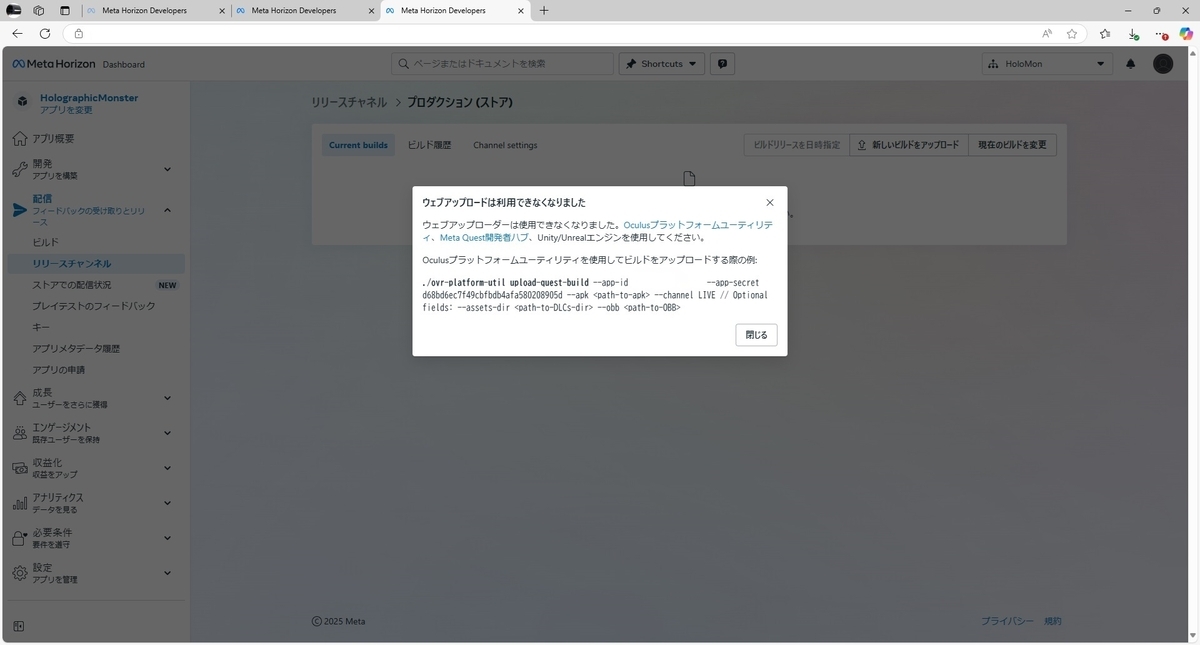
今回はMetaQuestDeveloperHubを利用しました。
MetaQuestDeveloperHubのインストール手順は以下の記事を参照ください。
bluebirdofoz.hatenablog.com
MetaQuestDeveloperHubのログイン
MetaQuestDeveloperHubを起動します。
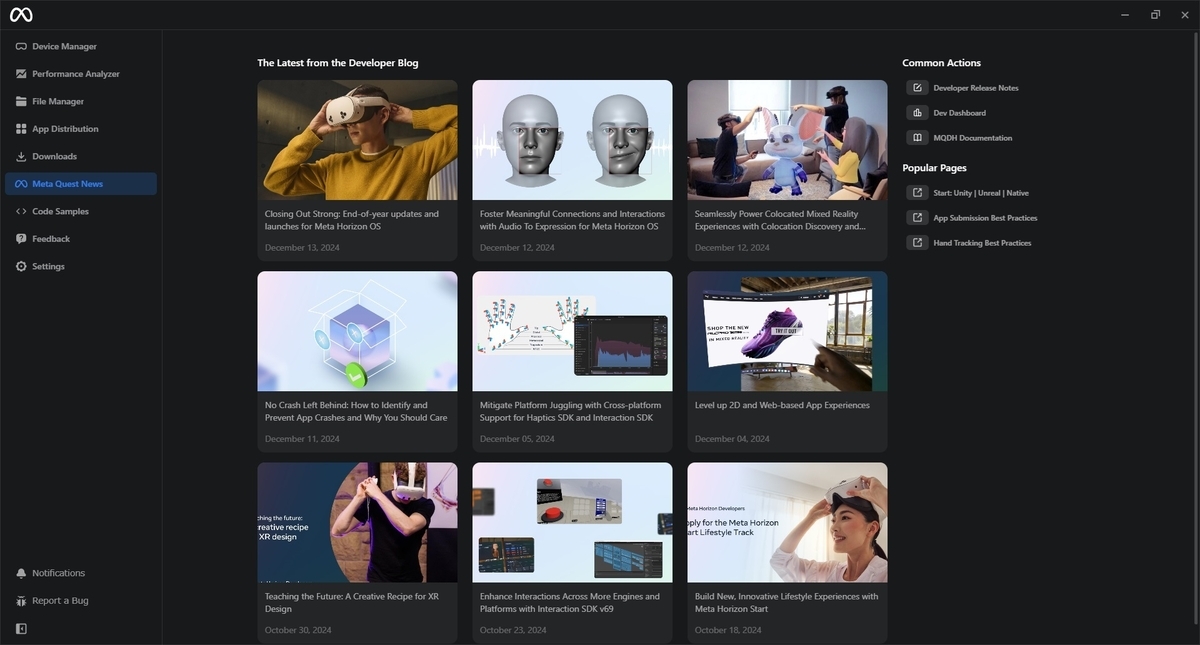
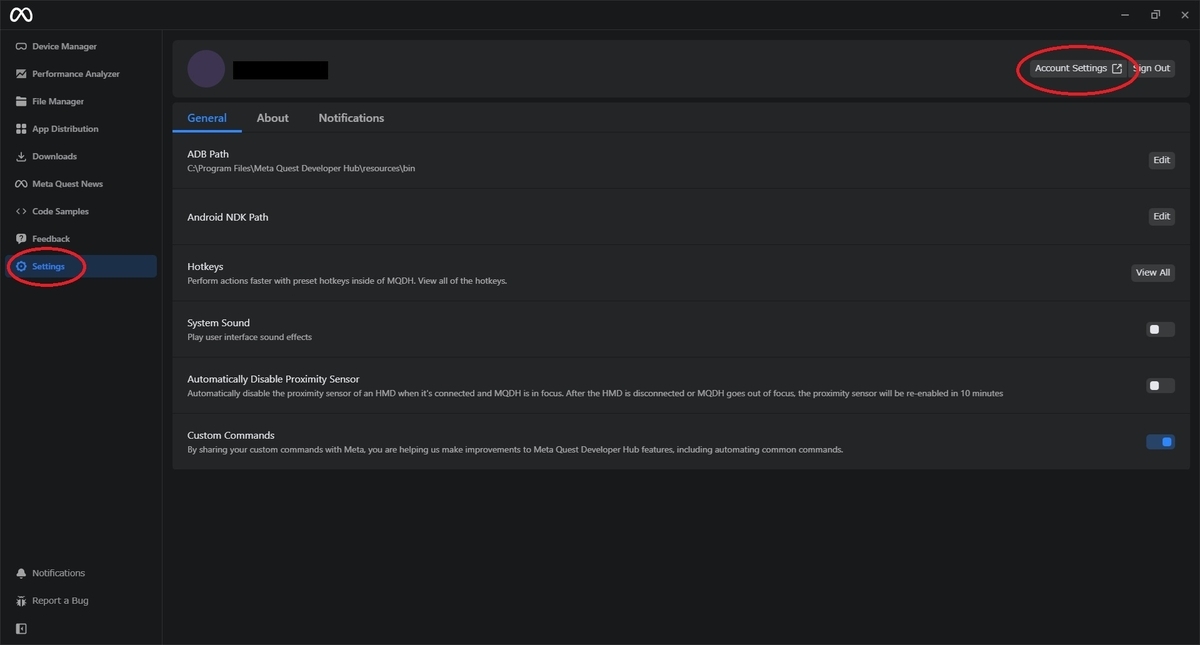
開発者ダッシュボードにログインしたアカウントと同じアカウントでMetaQuestDeveloperHubにログインします。
[Settings]タブを開き、[Account Settings]からログインできます。
apkファイルのアップロード
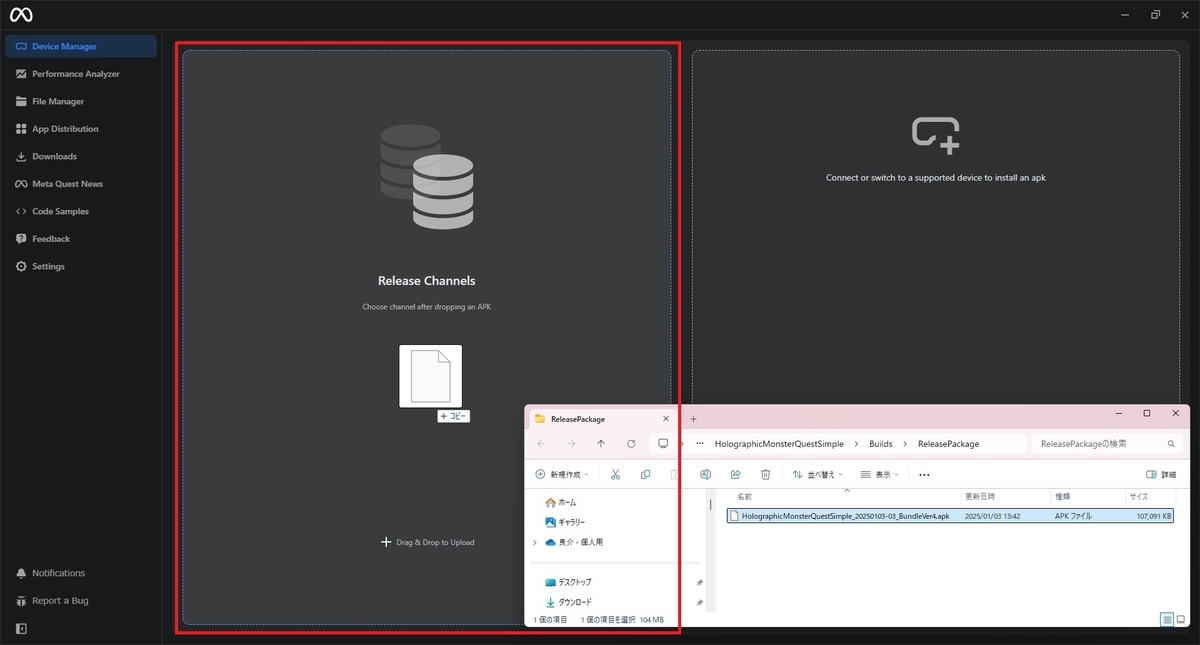
apkファイルをMetaQuestDeveloperHub上にドラッグします。
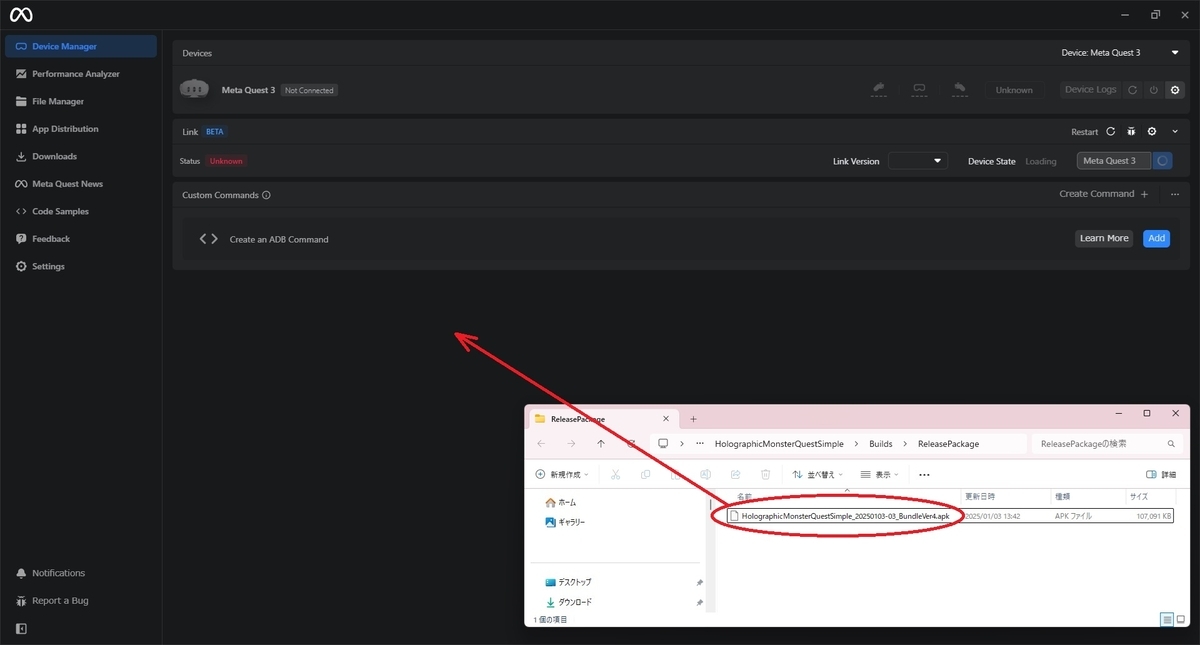
すると画面が以下の通りアプリのインストール先の指定画面に変化します。
[Release Channels]が開発者ダッシュボードへのアップロードなのでこちらにapkファイルをドロップします。
アップロードダイアログが表示されるので以下の項目を選択して[Next]を選択します。
・Org:アップロード先の組織名
・App:アップロード先のアプリ名
・Release Channel:アップロード先のチャンネル名
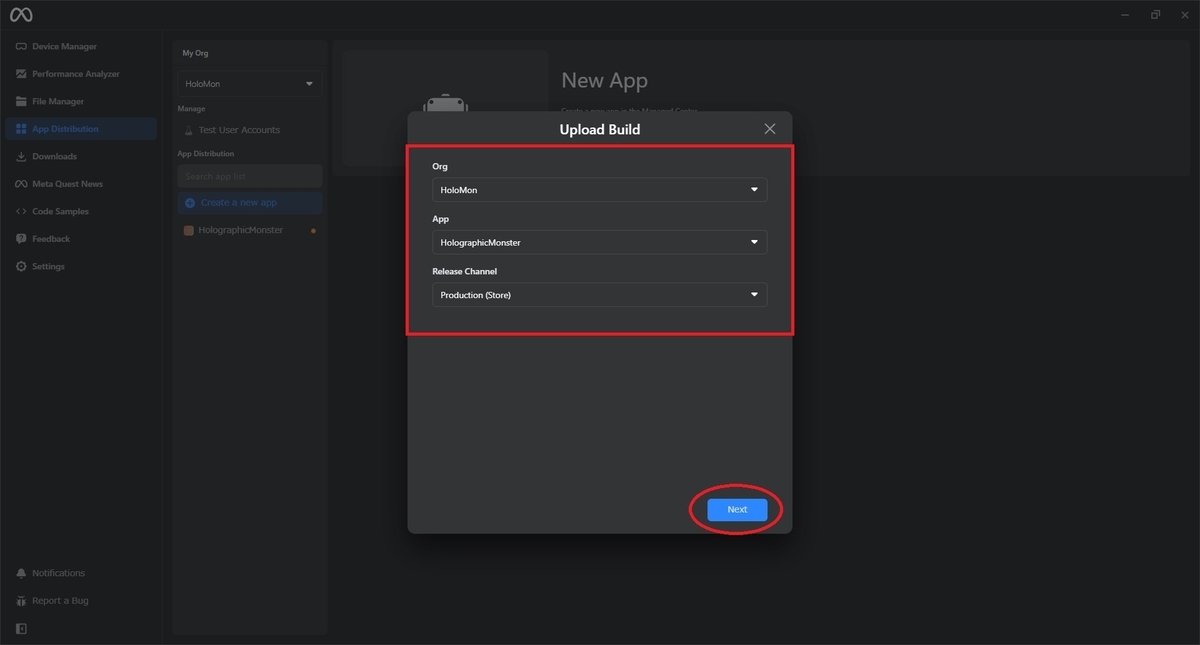
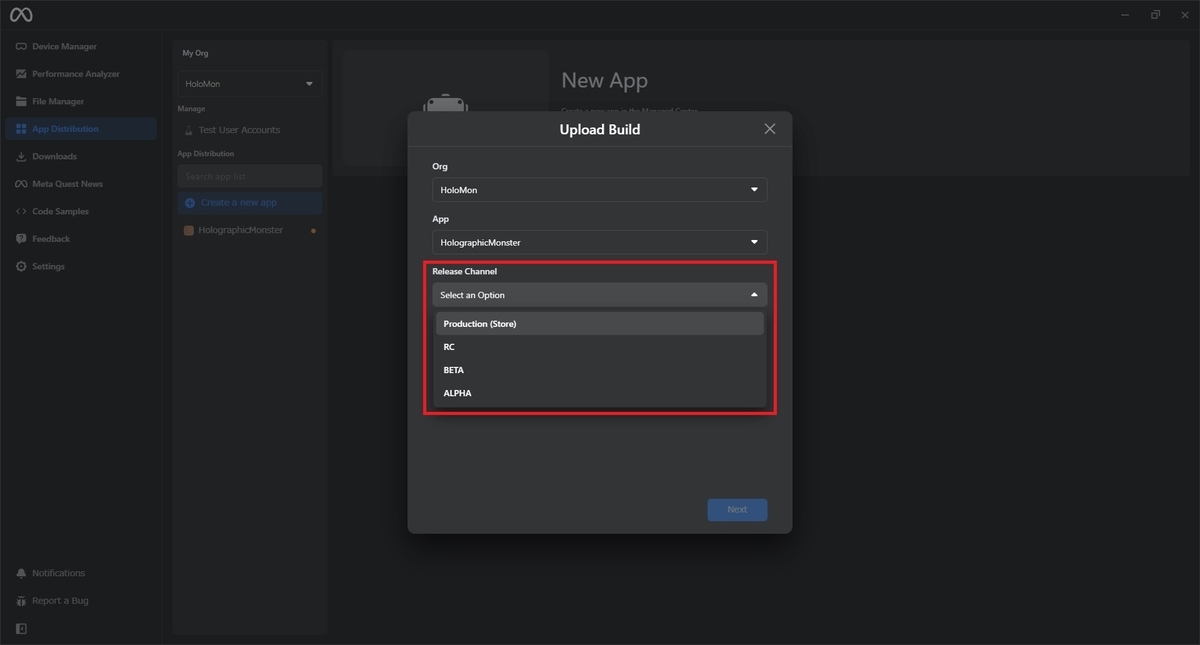
それぞれログインしたアカウントで登録した組織名やアプリ名、チャンネル名がプルダウンから選択できます。
[Release Channel]についてはストア公開を行う場合は[Production(Store)]を選択します。その他はテストフライトの公開などに利用できます。
次にアプリパッケージの各種設定を行います
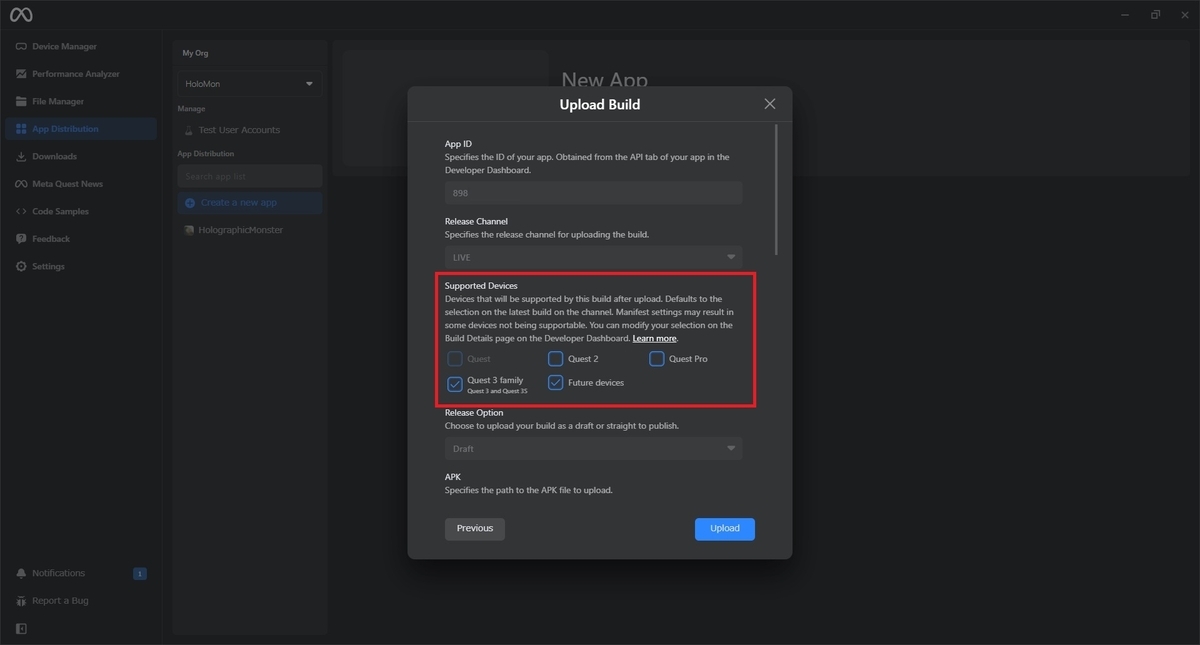
サポートデバイスの指定や追加バイナリの設定が可能です。基本はデフォルト設定で問題ありません。
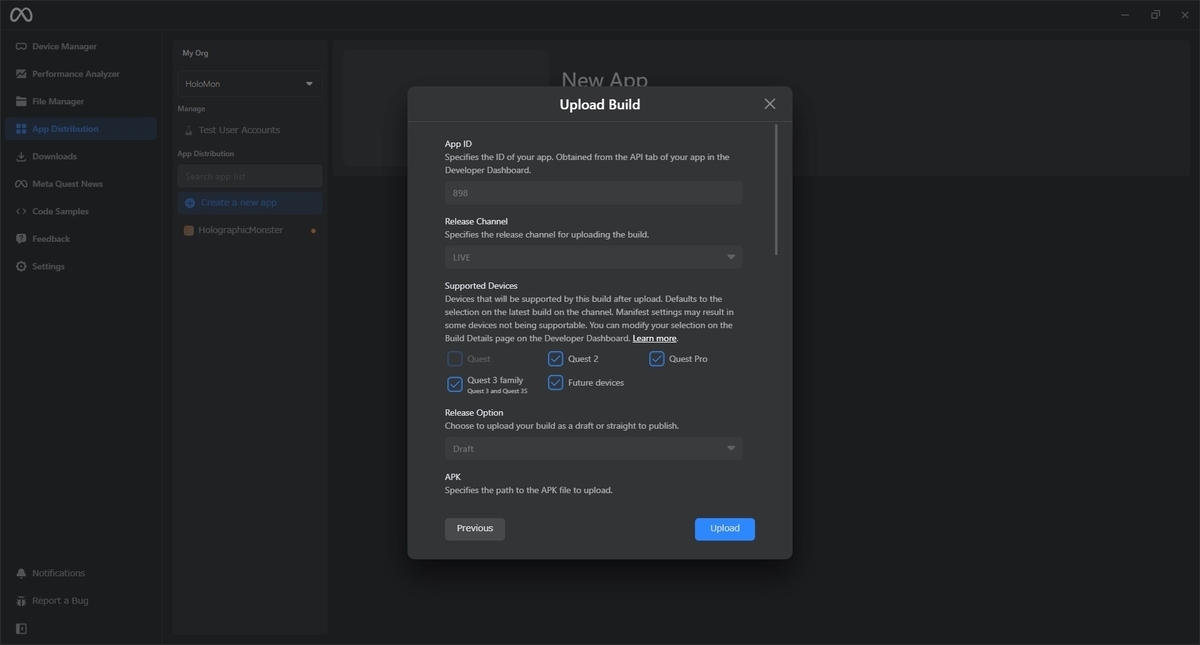
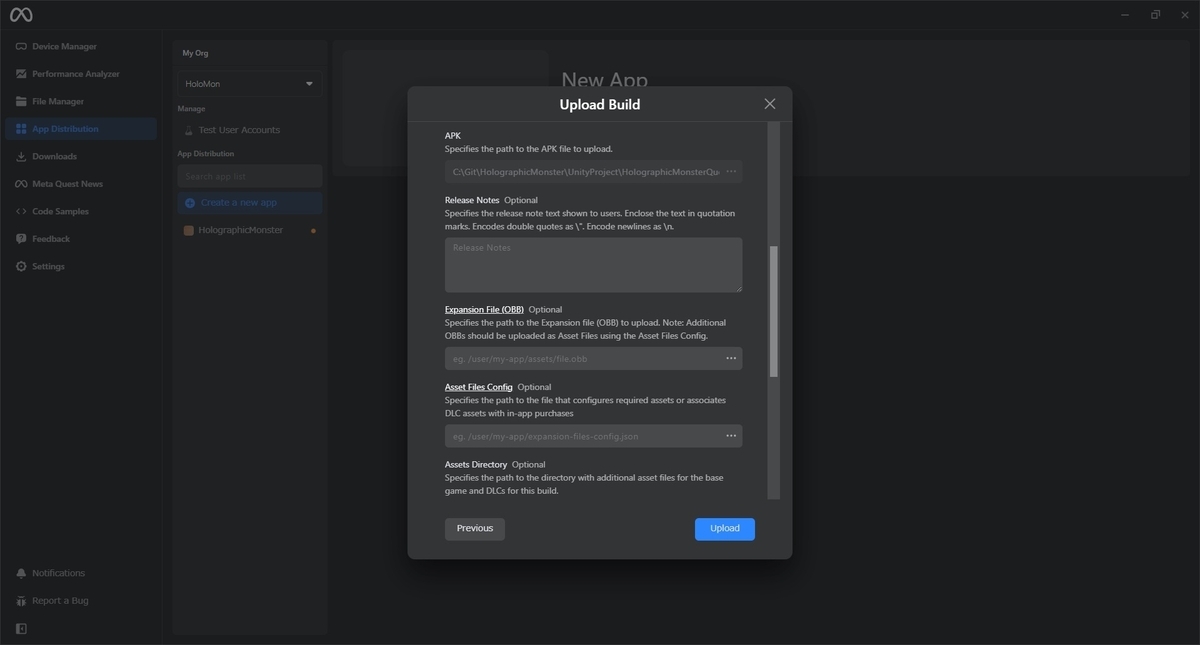
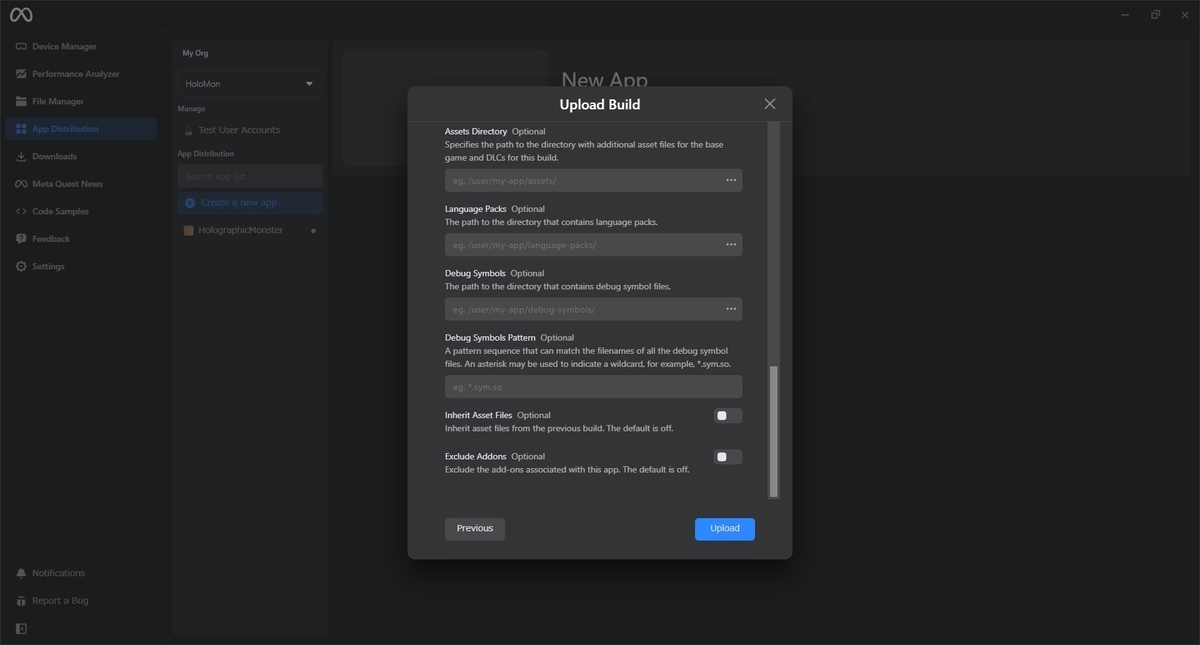
[Supported Devices(サポート対象のデバイス)]のみ手元で動作確認を行った[Quest3 family]とそれ以降の[Future devices]に変更しました。
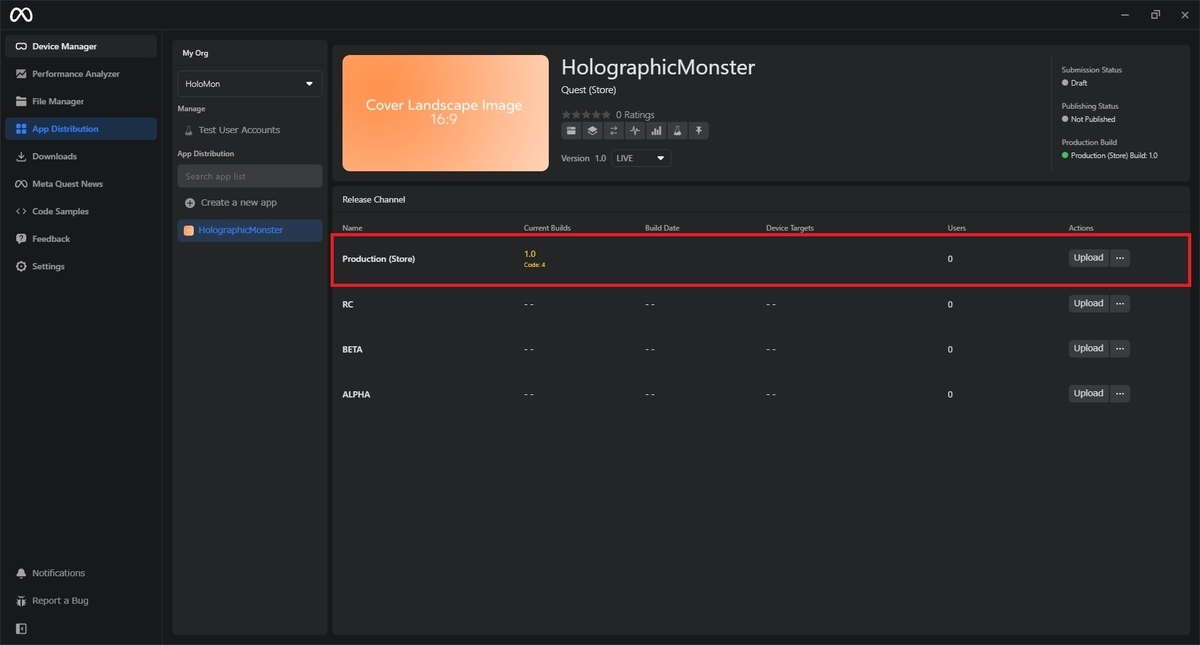
[Upload]ボタンを押すとアップロードが開始されます。
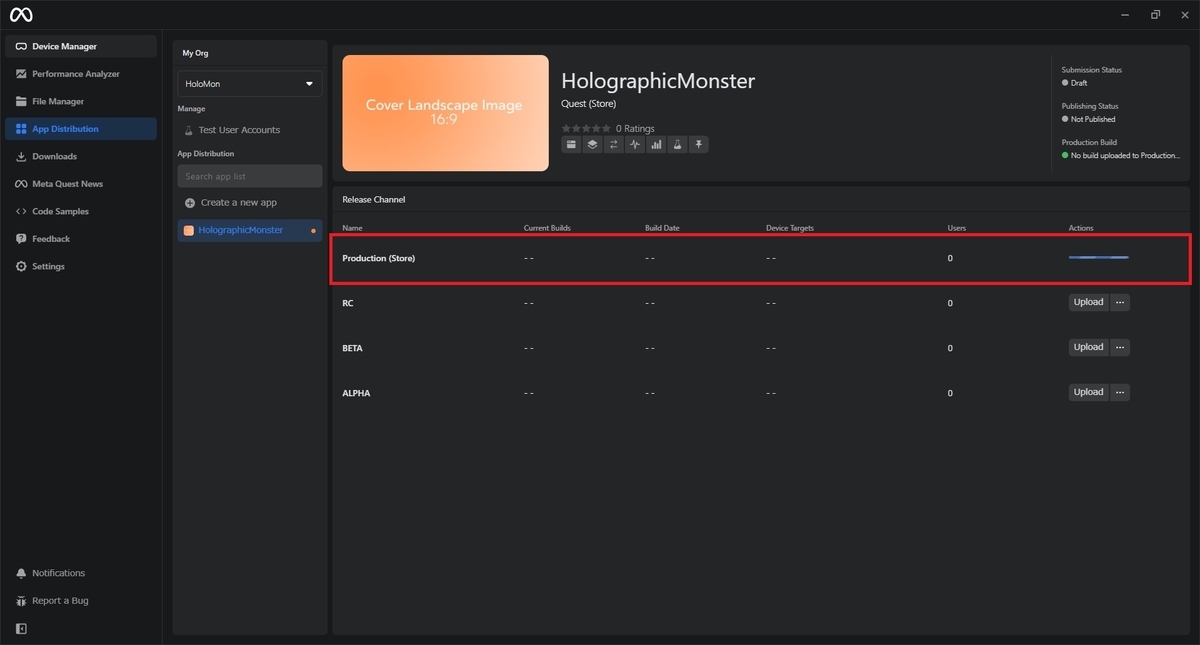
アップロードが完了すると以下の画面が表示されます。
アップロード時にエラーが発生する場合
著者の場合、1回目のアップロードで以下の2つのエラーが発生しました。
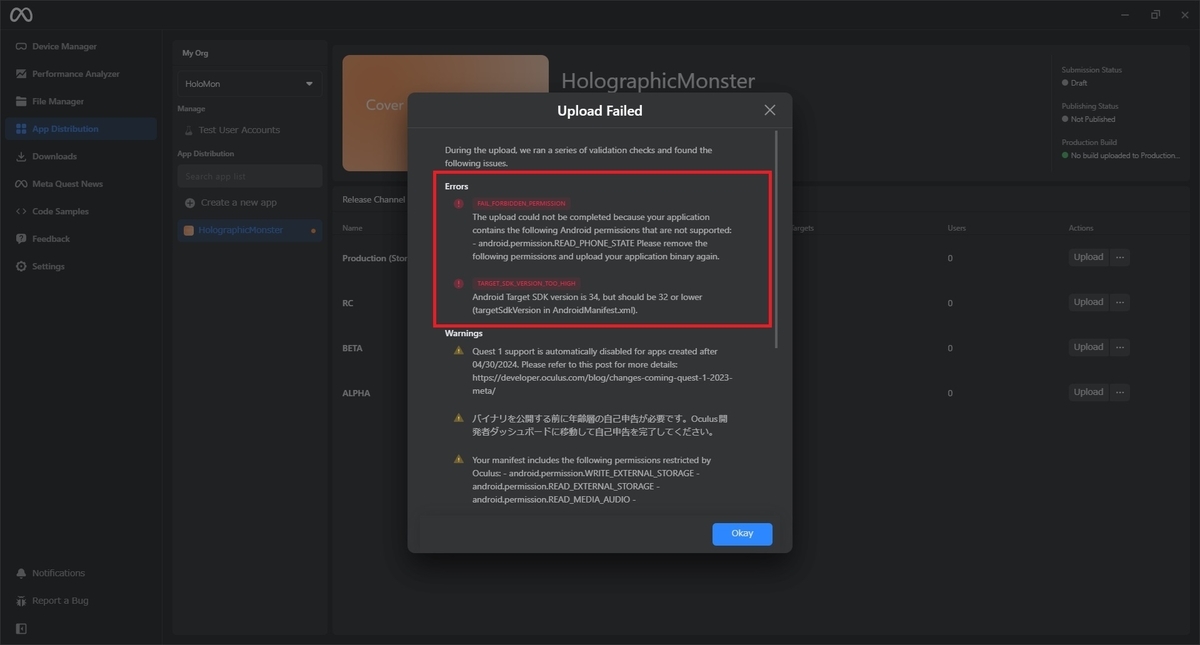
FAIL_FORBIDDEN_PERMISSION
サポートしていないREAD_PHONE_STATE権限が設定されていることが原因です。
以下の記事の手順を使ってREAD_PHONE_STATE権限を除外して対処しました。
bluebirdofoz.hatenablog.com
TARGET_SDK_VERSION_TOO_HIGH
AndroidSDKのターゲットバージョンで33以上のバージョンが設定されていることが原因です。
プロジェクトでAndroidSDKのターゲットバージョンを32に設定して対処しました。
その他、MQDH経由でアップロードする際にパスに日本語が入っているとアップロードに失敗することがあるようです。
これでアプリビルドのアップロードは完了です。
次はアプリビルドの設定です。
bluebirdofoz.hatenablog.com
