本日はUnityの小ネタ枠です。
UnityでAndroidアプリのカスタム署名を行う方法です。
Androidアプリのカスタム署名
Androidアプリを端末で実行するにはデジタル署名が必要になります。
アプリに設定する署名には以下の2種類があります。
カスタム署名
Gradleによって使用される署名方式です。
カスタム署名を行ったアプリは端末上で実行でき、ストアへの公開も行えます。
よってアプリをストアに公開したい場合はカスタム署名を行う必要があります。
docs.unity3d.com
カスタム署名の設定手順
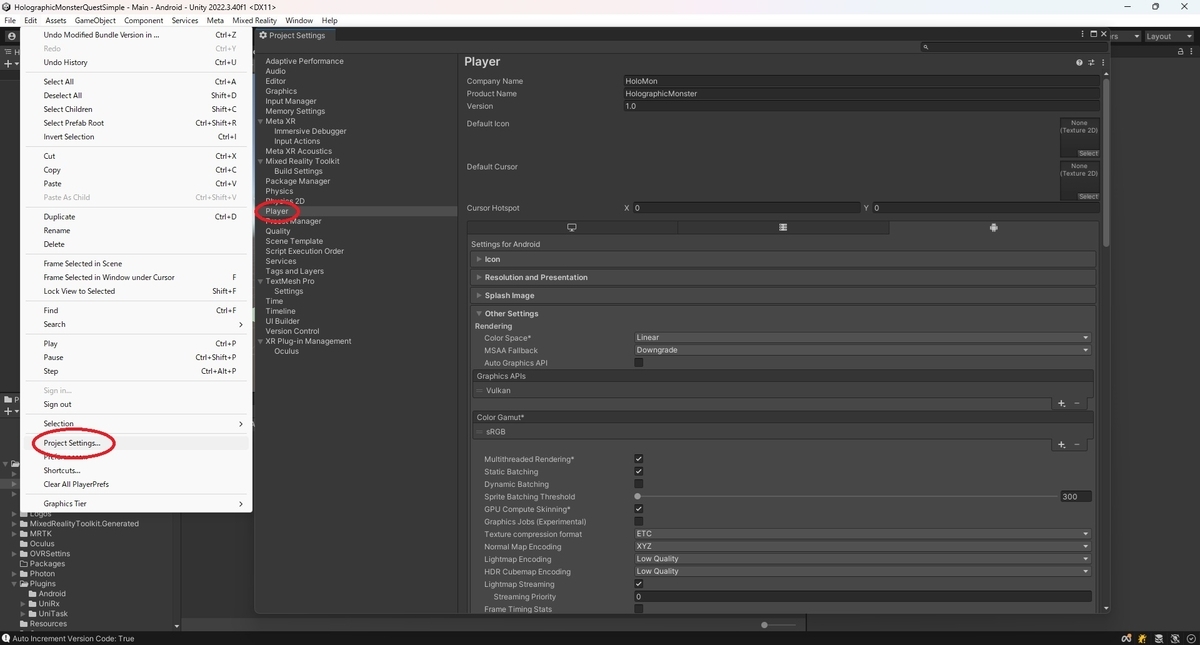
カスタム署名を行うにはメニューから[Edit -> Project Settings...]を開き、[Player]タブを開きます。
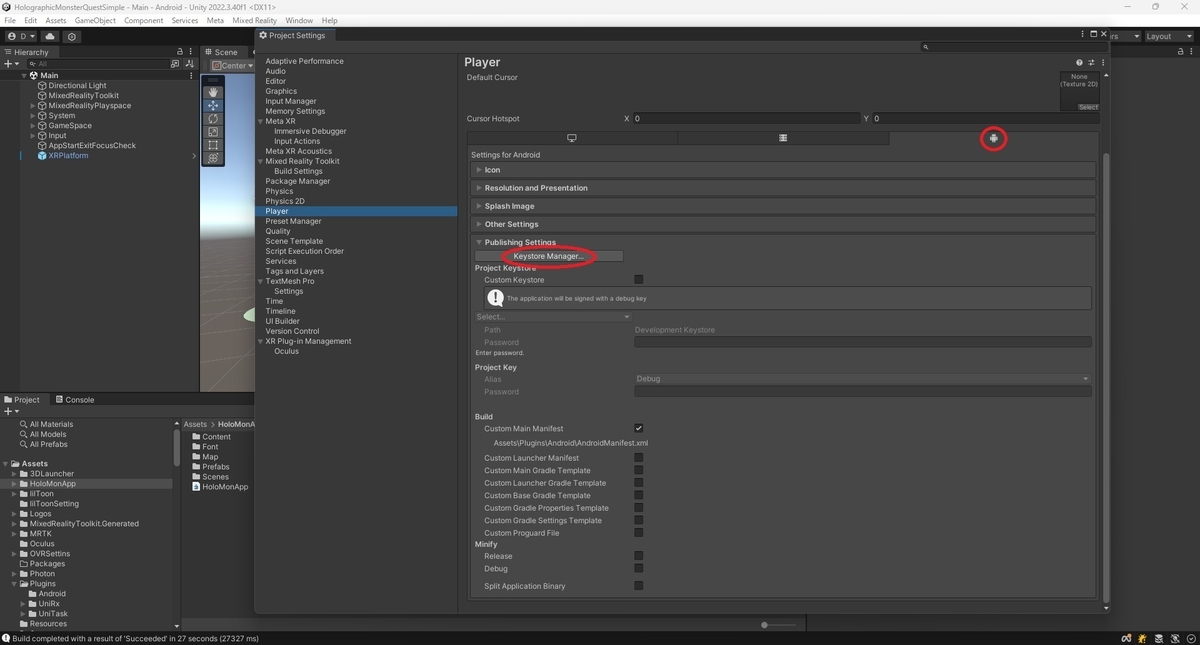
[Android]欄の[Publisiong Settings]パネルを開き、[Keystore manager..]をクリックします。
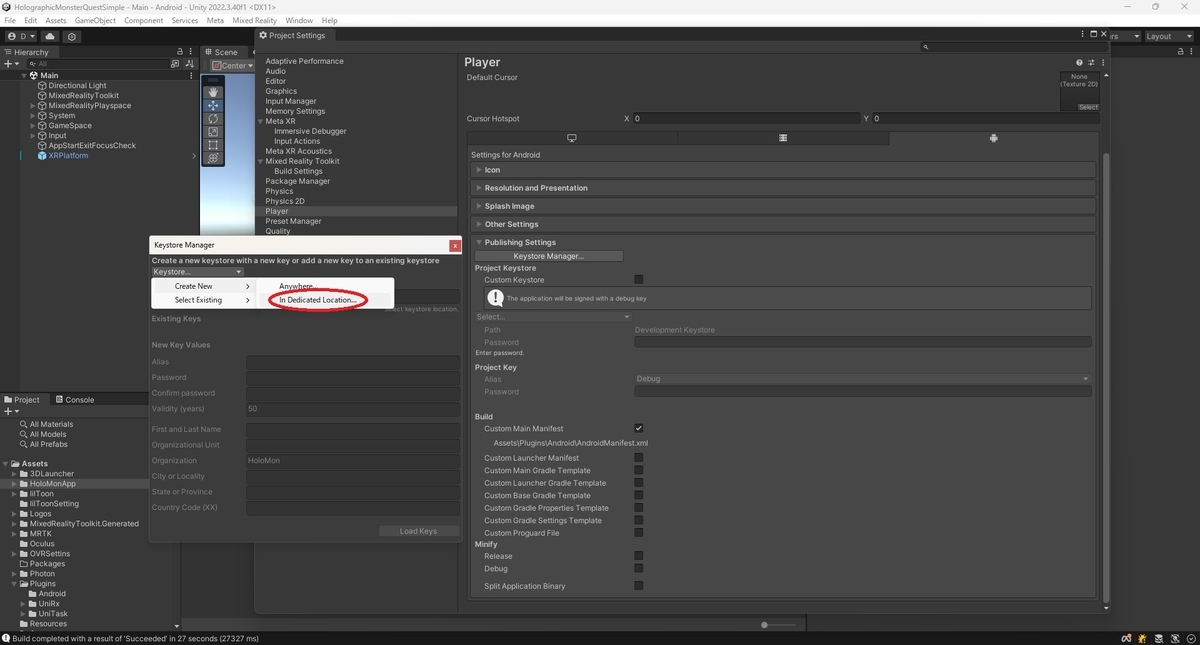
Keystore Managerダイアログが開きます。
新しく署名を作成する場合は[Keystore... -> Create New -> In Dedicated Location..]を選択します。
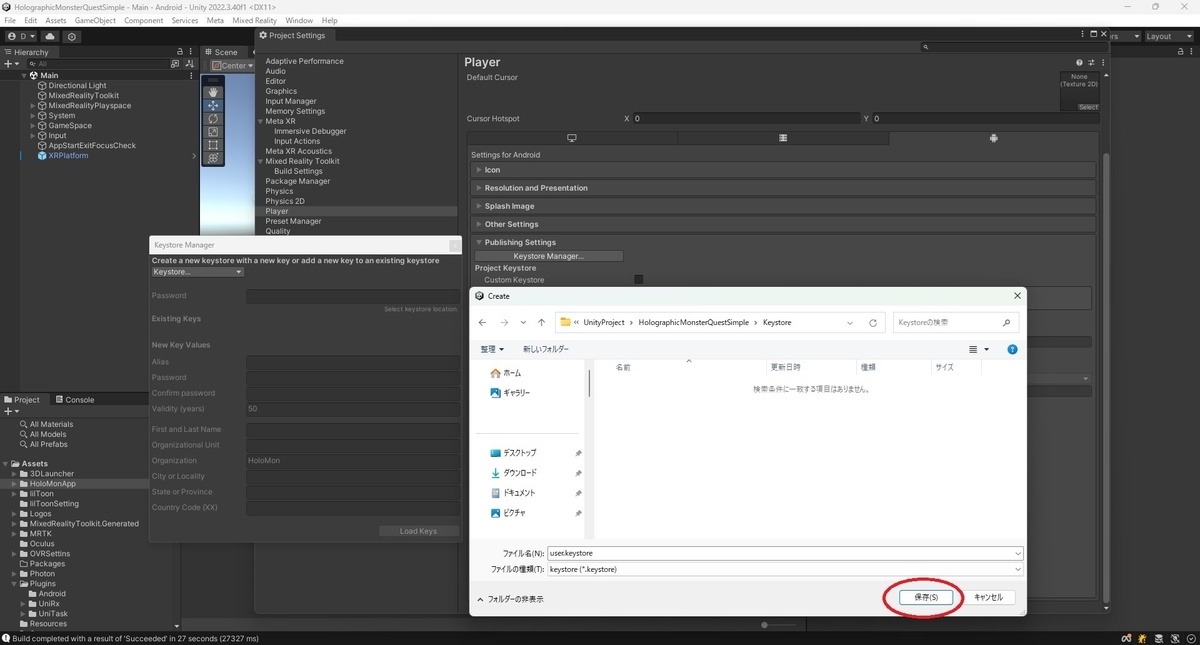
これで指定したフォルダに署名ファイルが作成されます。
公開したアプリの更新を行う際は同じ署名ファイルが必要となるため、保存場所には注意が必要です。
以下の設定項目を入力して[Add Key]を実行すると署名が作成されます。
Password:ファイル自体のパスワード
New Key values
Alias:アプリ名
Password:キーに対するパスワード
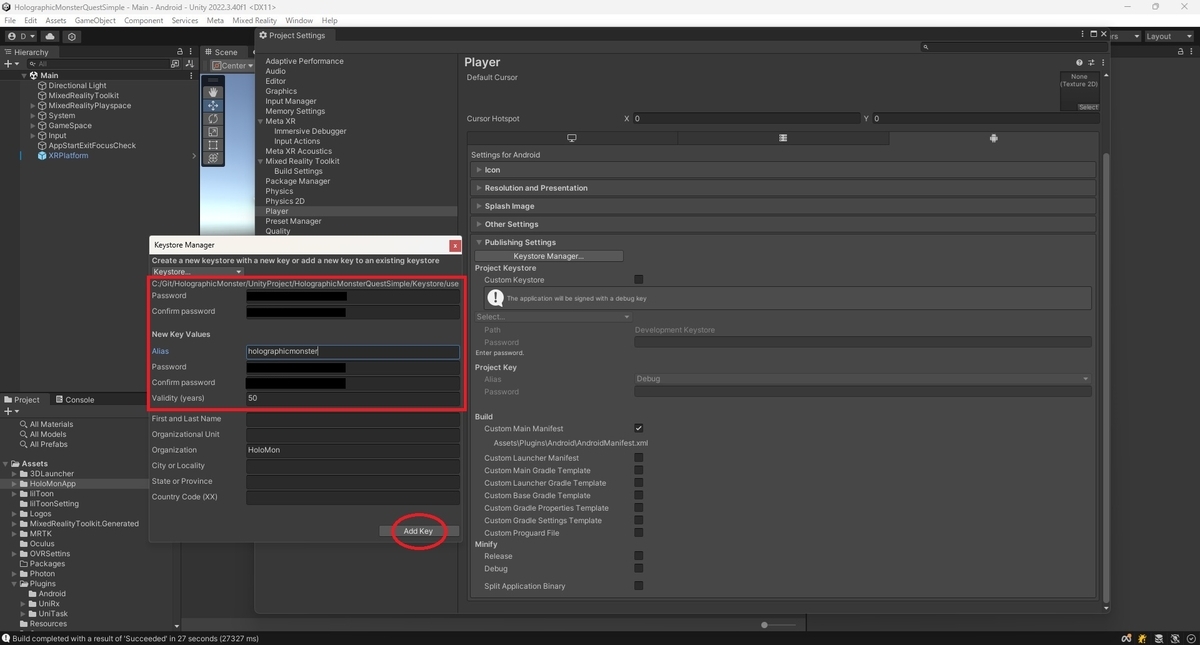
これでカスタム署名の設定が完了しました。
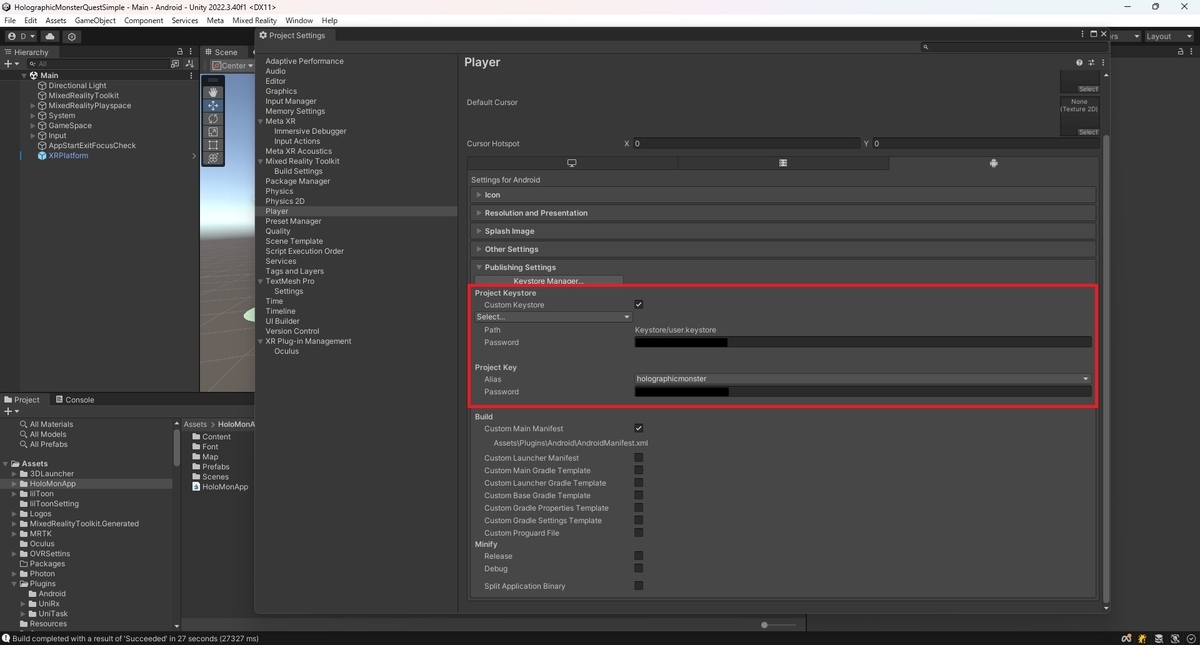
カスタム署名はセキュリティ上の理由から参照したキーのAliasとPasswordが保存されません。
Unityプロジェクトを開きなおすたびに再入力する必要があります。利用するキーとパスワードの管理には注意してください。
