本日は環境構築の手順枠です。
Android Studioのインストール手順を記事にします。
Android Studio
AndroidStudioはAndroidアプリ開発用の公式の統合開発環境(IDE)です。
Androidアプリを構築する際の生産性向上に役立つ様々な機能が用意されています。
developer.android.com
インストール手順
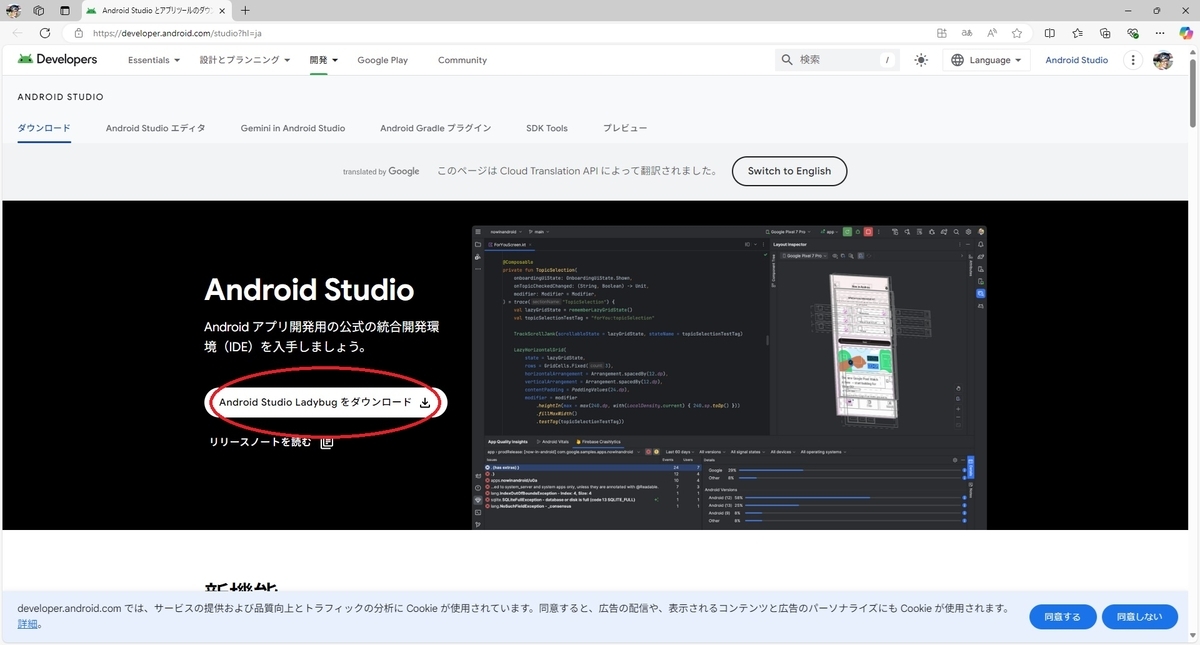
以下の公式ページからインストーラをダウンロードします。
developer.android.com
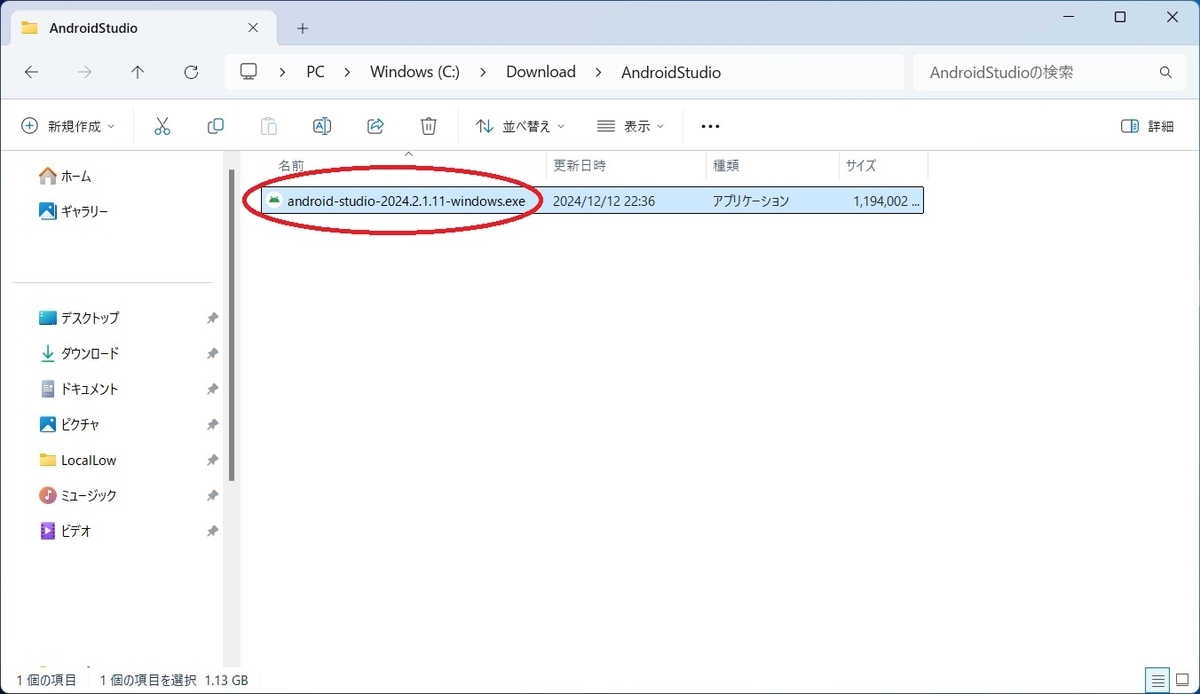
ダウンロードしたandroid-studio-2024.2.1.11-windows.exeを実行してインストーラを起動します。
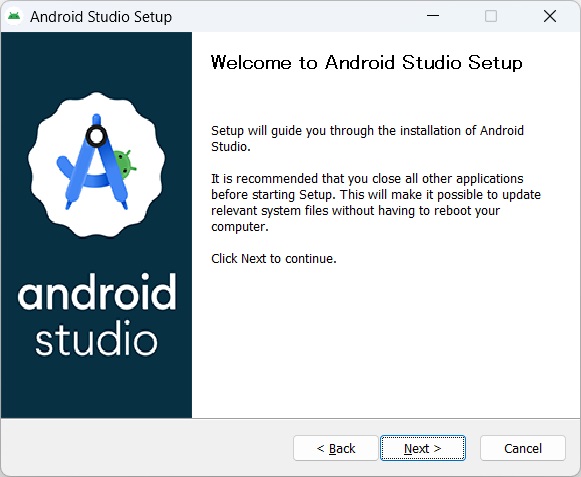
セットアップ画面が開くので、[Next]をクリックします。
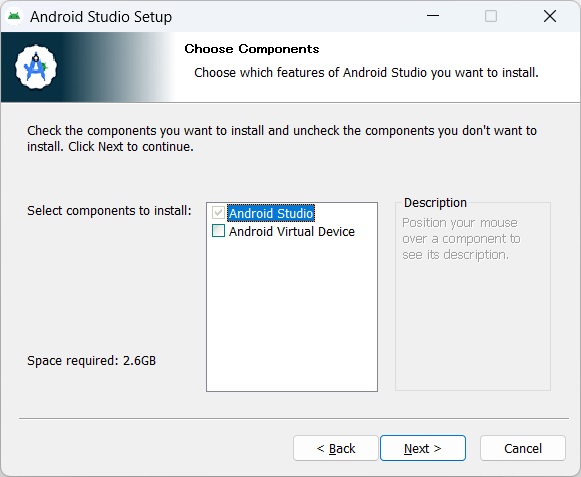
インストール機能の選択画面が開きます。
シミュレータのAndroid Virtual Deviceを追加でインストールするか選択できます。
特に指定がなければデフォルトのまま[Next]をクリックします。
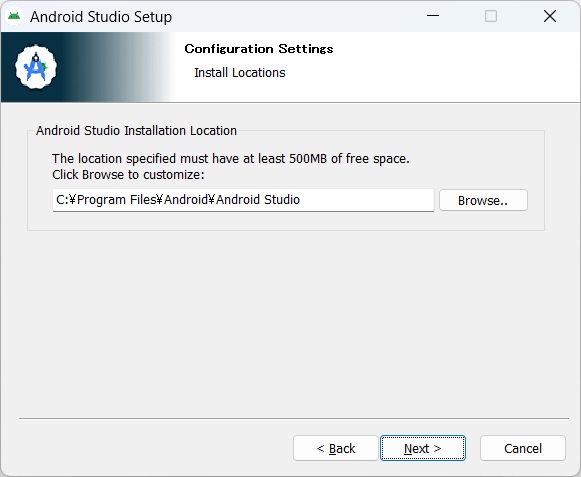
インストール先の指定画面が開きます。
特に指定がなければデフォルトのまま[Next]をクリックします。
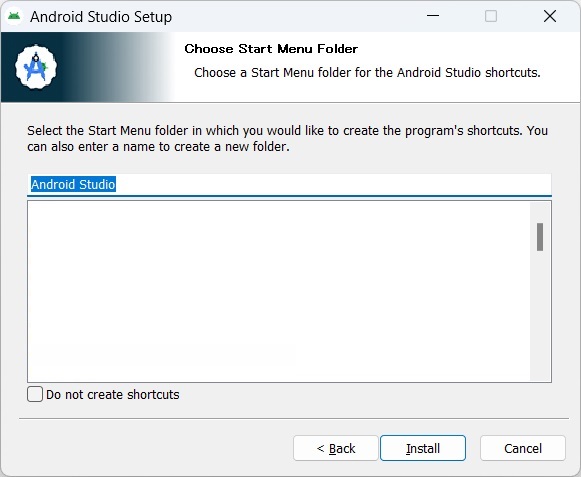
スタートメニューの追加画面が開きます。
Android Studioを任意の名前でスタートメニューに追加できます。
特に指定がなければデフォルトのまま[Install]をクリックするとインストールが開始します。
これでインストールは完了です。
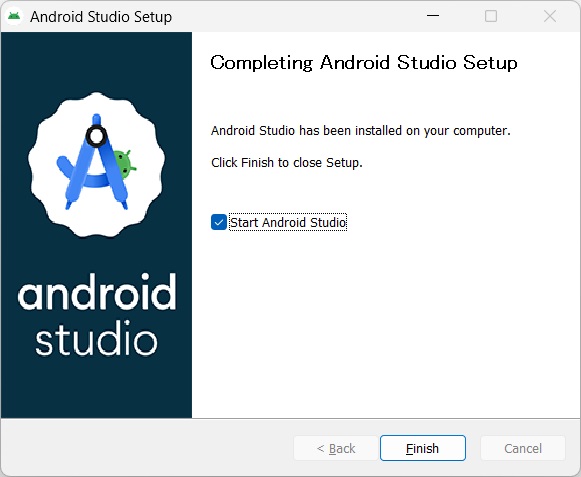
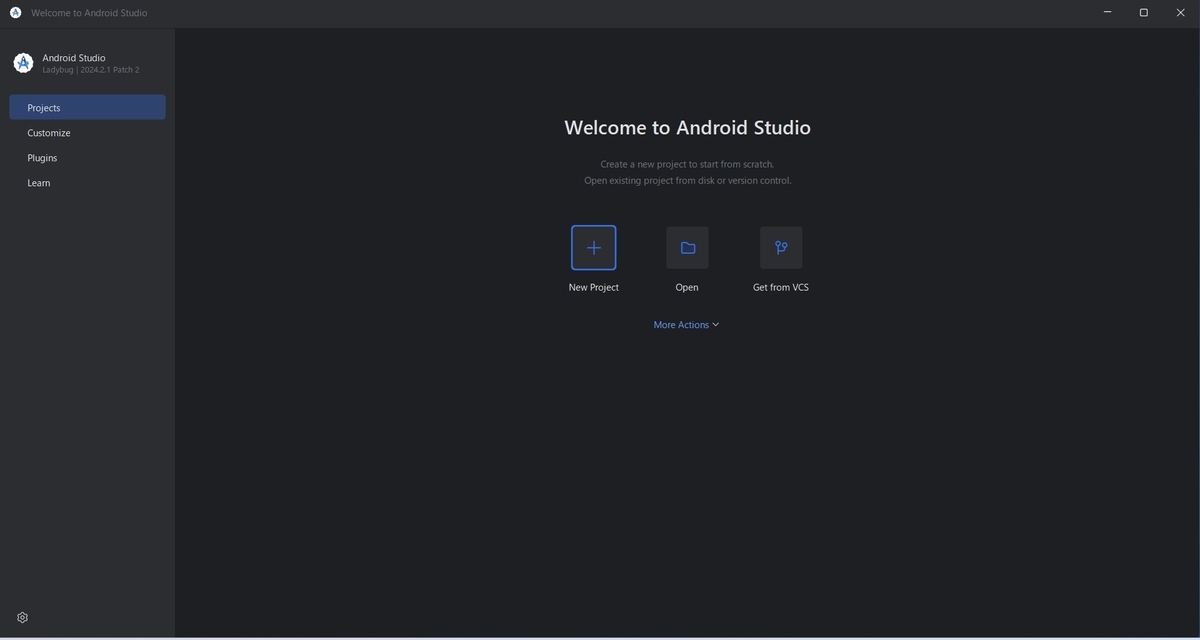
スタートメニュー等からAndroid Studioを起動します。
初回起動時は必要最低限のSDKの追加インストールなどを求められます。
関連記事
以下の関連記事ではAndroid Studioを使ってAndroid SDKをインストールする手順の解説を行っています。
bluebirdofoz.hatenablog.com
