本日はHoloLens2の調査枠です。
HoloLens2のデバイスポータル(DevicePortal)の機能についてです。
本記事は「Performance Tracing (パフォーマンストレース)」ページです。
「Performance Tracing (パフォーマンストレース)」ページはHoloLens2のWindows Performance Recorder (WPR)を確認できます。
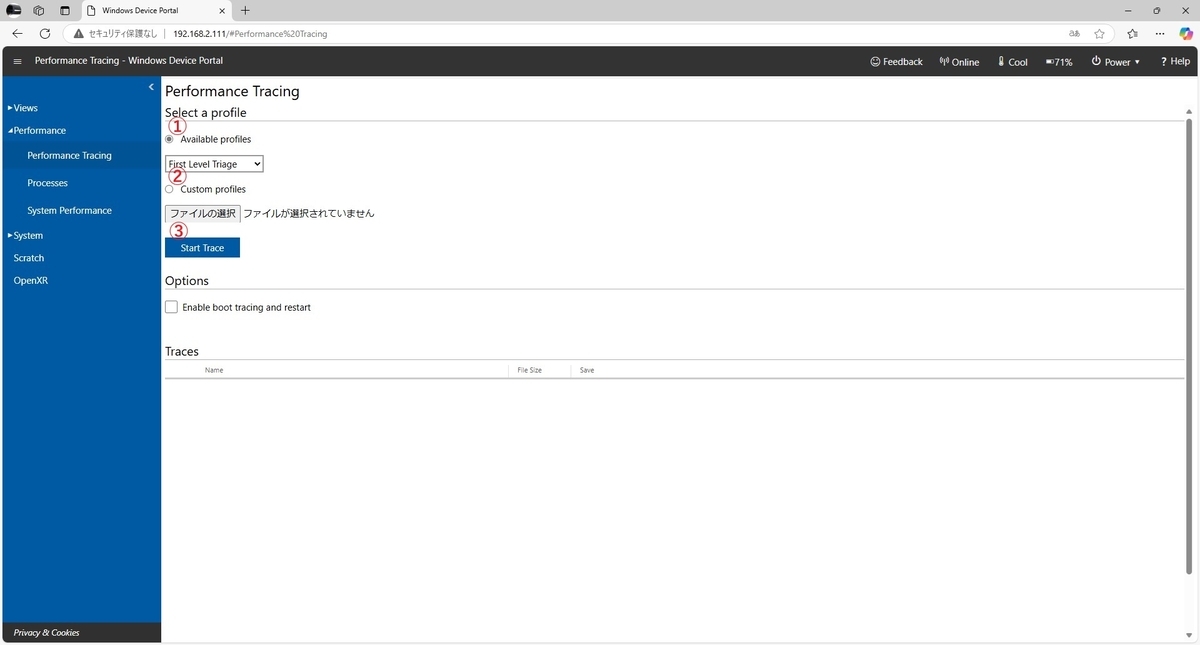
① Available profiles (使用可能なプロファイル)
ドロップダウンから使用可能なWPRプロファイルを選択して[Start Trace]をクリックするとトレースを開始します。
② Custom profiles (カスタムプロファイル)
PCから参照するWPRプロファイルを選択して[Start Trace]をクリックするとトレースを開始します。
③ Start Trace (トレース開始)
トレースを開始します。
トレースを開始すると以下のような画面になります。
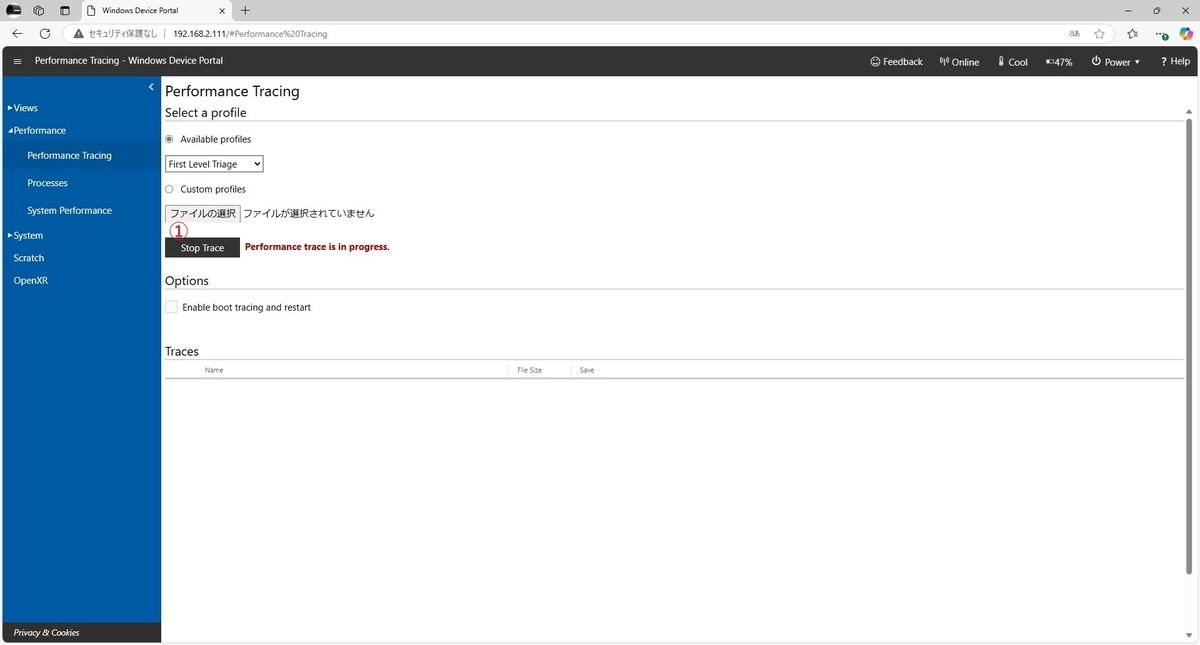
① Stop Trace (トレース停止)
トレースを停止します。
トレースを停止すると以下のようにトレース結果のファイルが表示されます。
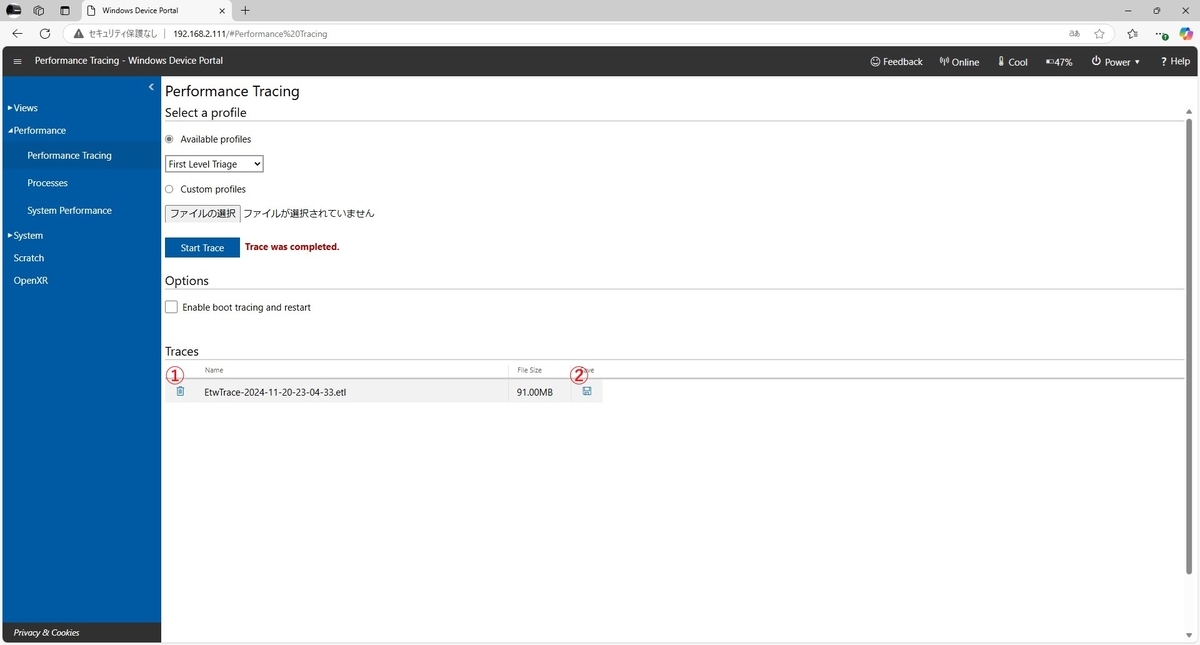
① DELETE (削除)
トレース結果ファイルを削除します。
② SAVE (保存)
トレース結果ファイルをHoloLens2からPCにダウンロードします。
WPRプロファイル:Windows Performance Recorder(WPRの説明は以下ページにあります。
learn.microsoft.com
ダウンロードしたトレース結果ファイル(ELT)はWindows Performance Analyzerで確認できます。
