本日はBlenderの小ネタ枠です。
Blenderでアノテートを使って手書きメモをビューに書き込む方法です。
今回はアノテートのレイヤーの分け方です。
前回記事
以下の前回記事の続きです。
bluebirdofoz.hatenablog.com
アノテートのレイヤー
アノテートはレイヤーごとにグループ化して色や線の太さの変更を行うことができます。
[アノテーション]のプルダウンを開いて現在のレイヤーを確認できます。

[+]ボタンをクリックして新しいレイヤーを追加できます。
レイヤーの追加を行わない場合、新しいアノテートを描き込んでも全て同じレイヤーとして扱われます。
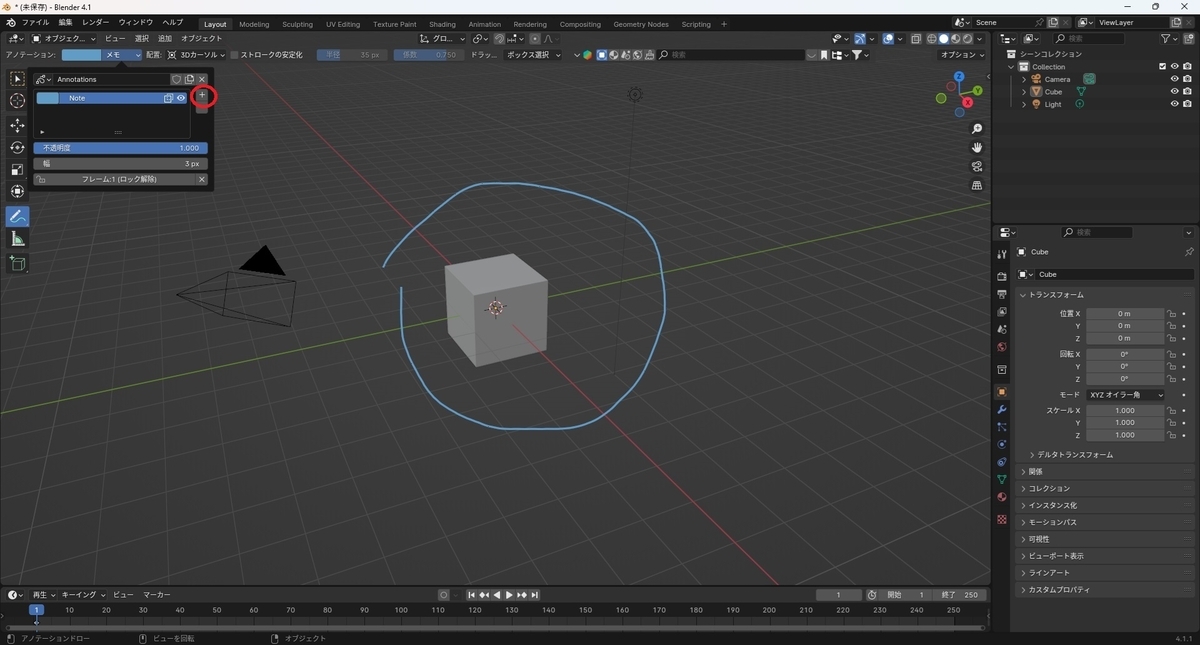
追加したレイヤーを選択した状態でアノテートを描き込みます。
すると以下のようにレイヤーごとにアノテートの色分けなどを行うことができます。

レイヤーごとの設定
以下のようにレイヤーごとに色や線の太さなどを変更することができます。
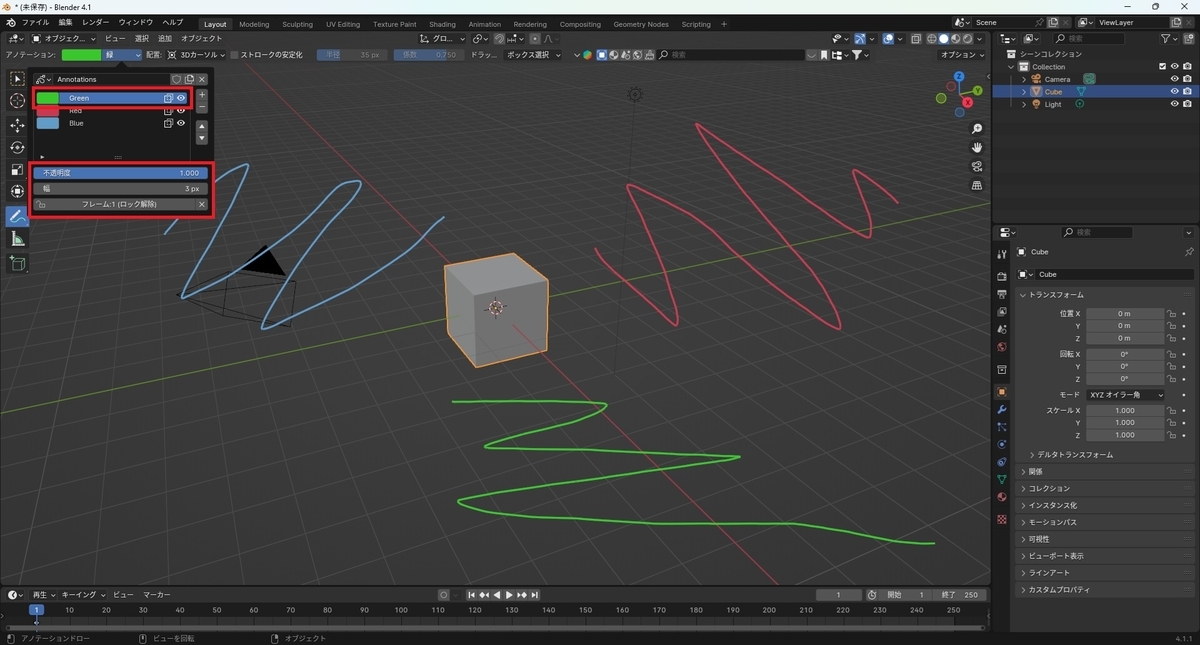
表示/非表示
レイヤー名右側の目玉アイコンをクリックしてレイヤーの表示/非表示を切り替えることができます。

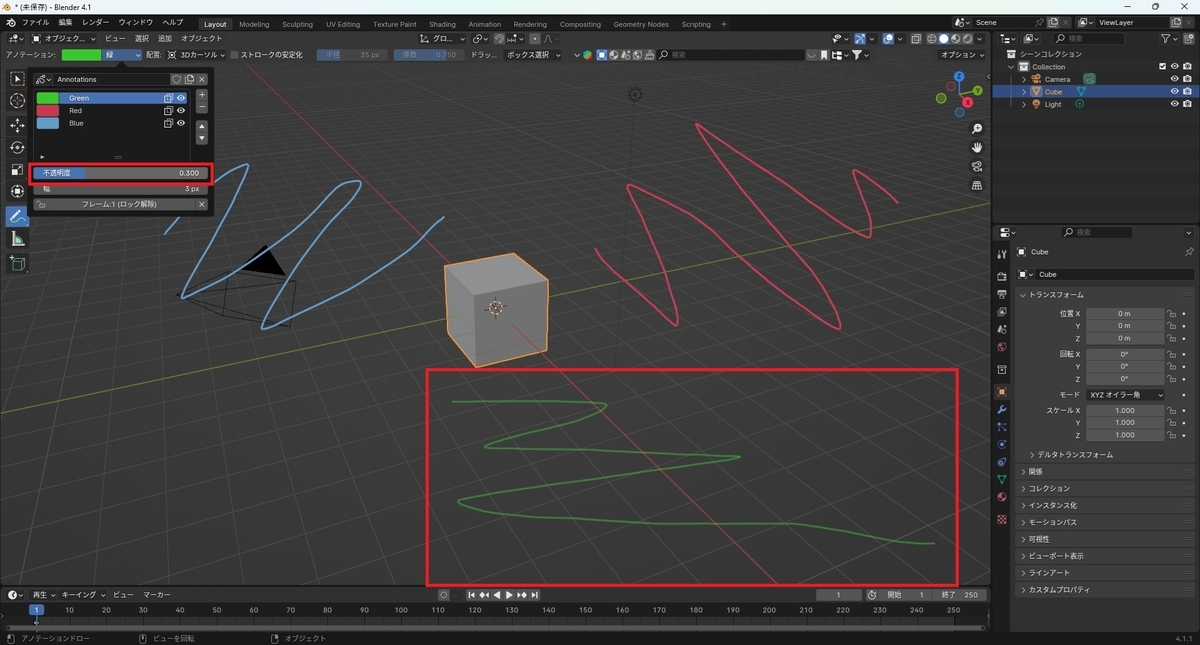
不透明
0(透明)~1(不透明)の間で透明度を変更することができます。
幅
1~10の間で線の太さを変更することができます。

フレームロック
アノテートは通常、現在表示中のフレームに描き込まれます。
以下の場合アノテートはフレーム1に描き込まれています。

フレームのロックを有効にした場合、どのフレームにいるときも[フレームx(ロック)]と記載されたフレームにアノテートが描き込まれます。
以下の画面ではフレーム20に移動してアノテートに追加の描き込みを行っていますが、追加の描き込みはフレーム1に行われています。

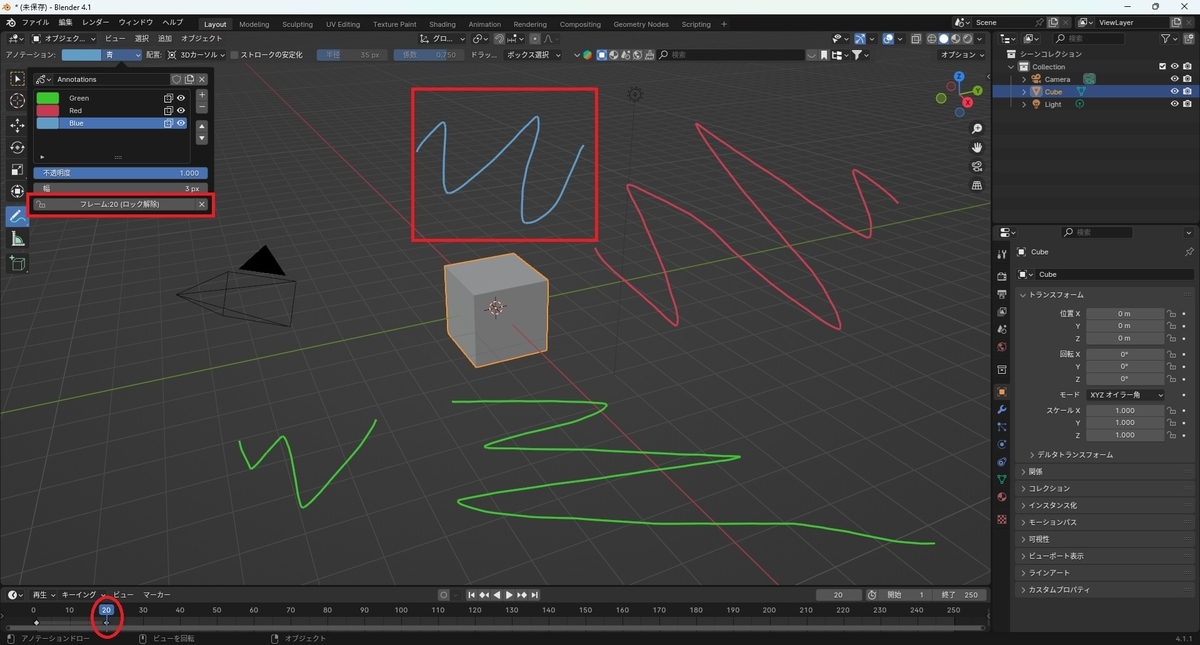
以下はフレームのロックを行っていないレイヤーで描き込みを行った場合です。
フレーム20で追加の描き込みを行ったため、フレーム20に新たにアノテートが追加されてそこに追加の描き込みが行われます。
このため、フレーム20ではフレーム1で描き込んだアノテートが見えなくなっています。