本日はUnityの小ネタ枠です。
UnityでPresetを使ってInspectorビューの設定を保存/適用する方法です。
今回はPresetをデフォルト設定として利用する手順についてです。
前回記事
以下の前回記事の続きです。
bluebirdofoz.hatenablog.com
プリセットをデフォルト設定として利用する
プリセットをデフォルト設定として利用するにはアセットを選択し、Inspectorビューから設定を行います。
[Add to (対象コンポーネント名) default]のボタンをクリックします。

これでプリセットが対象コンポーネントのデフォルト設定として利用されるようになります。
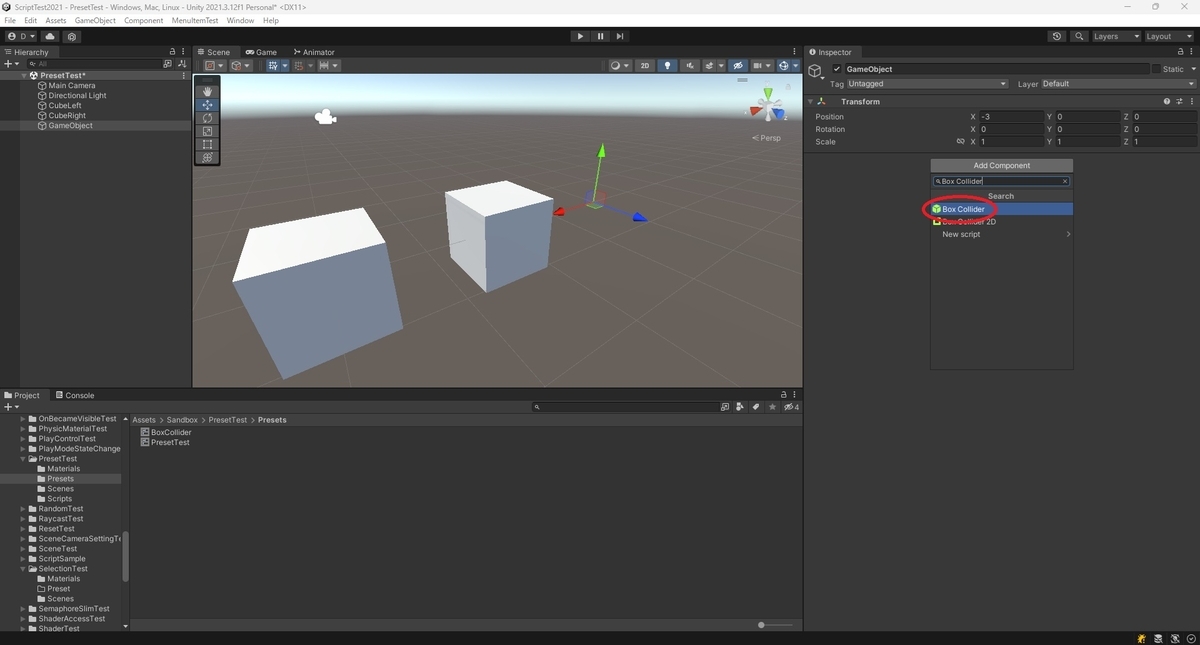
試しにBoxColliderコンポーネントをAdd Componentから追加するとプリセットの設定で作成されました。

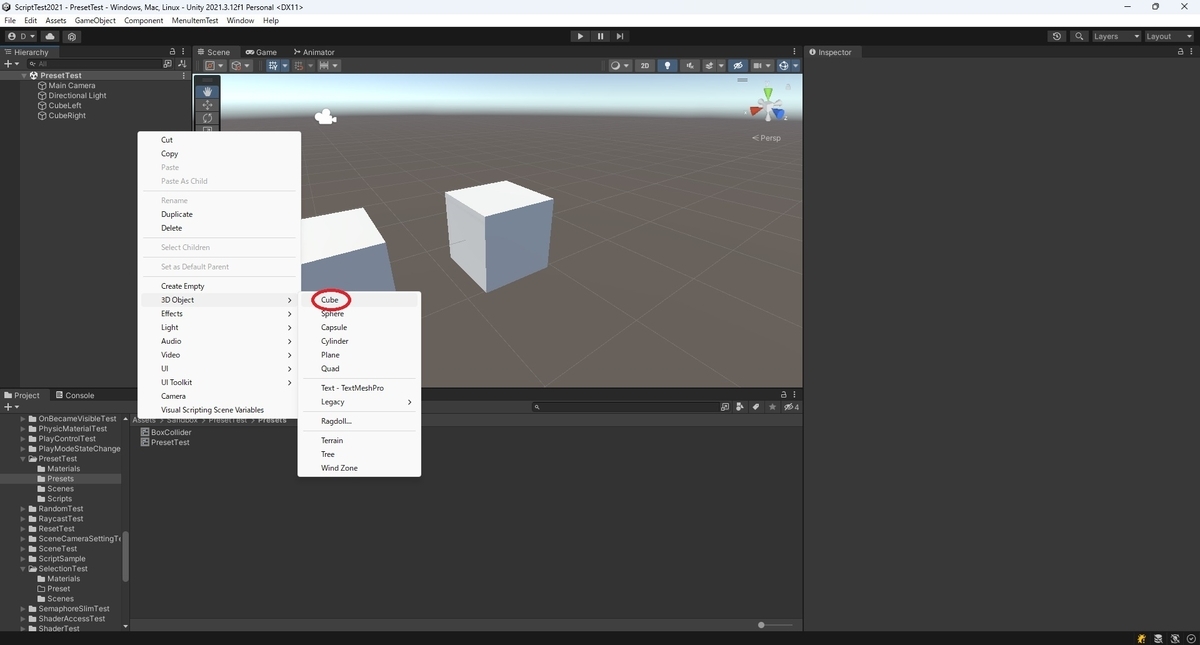
本設定はCubeオブジェクトなど予め用意されたオブジェクトでも有効です。
以下の通り、Cubeオブジェクトを生成した場合でもプリセットの設定が反映されたBoxColliderが適用されています。

デフォルト設定を解除したい場合は再びInspectorビューを開き、[Remove from (対象コンポーネント名) default]をクリックします。

Preset Manager
プロジェクト全体に設定されているプリセットのデフォルト設定を確認したい場合は[Edit -> Project Settings]から[Preset Manager]タブを開きます。

プロジェクトで設定している全てのプリセットのデフォルト設定が一覧で表示されます。
本ウィンドウから登録/解除もできます。
docs.unity3d.com
