本日は Unity の技術調査枠です。
Unity Localization を使ってプロジェクトをローカライズする方法を記事にします。
今回はアセットや文字列のローカライズ設定です。
前回記事
以下の前回記事の続きです。
bluebirdofoz.hatenablog.com
Localization Tablesの作成
初めに各言語のローカライズ設定を保存する Localization Tables を作成します。
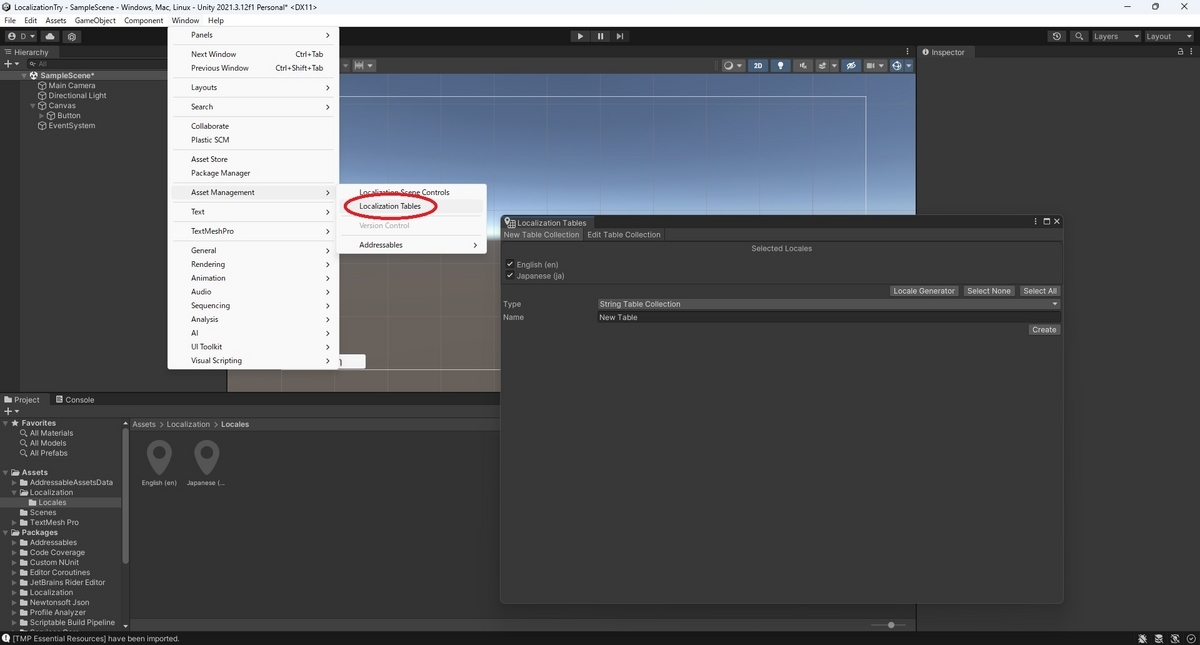
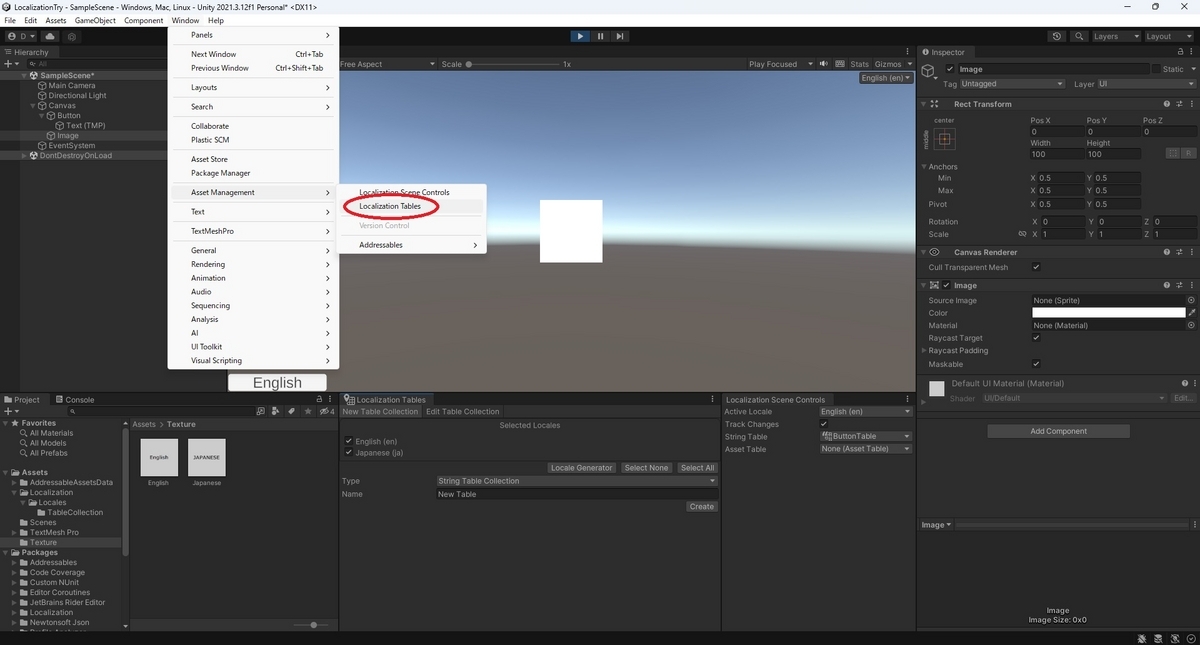
メニューから[Window -> Asset Management -> Localization Tables]を開きます。
文字列のローカライズ設定
文字列のローカライズ設定を作ってみます。
[Type]で[String Table Collection]を選択し、適当なテーブル名を入力して[Create]を実行します。
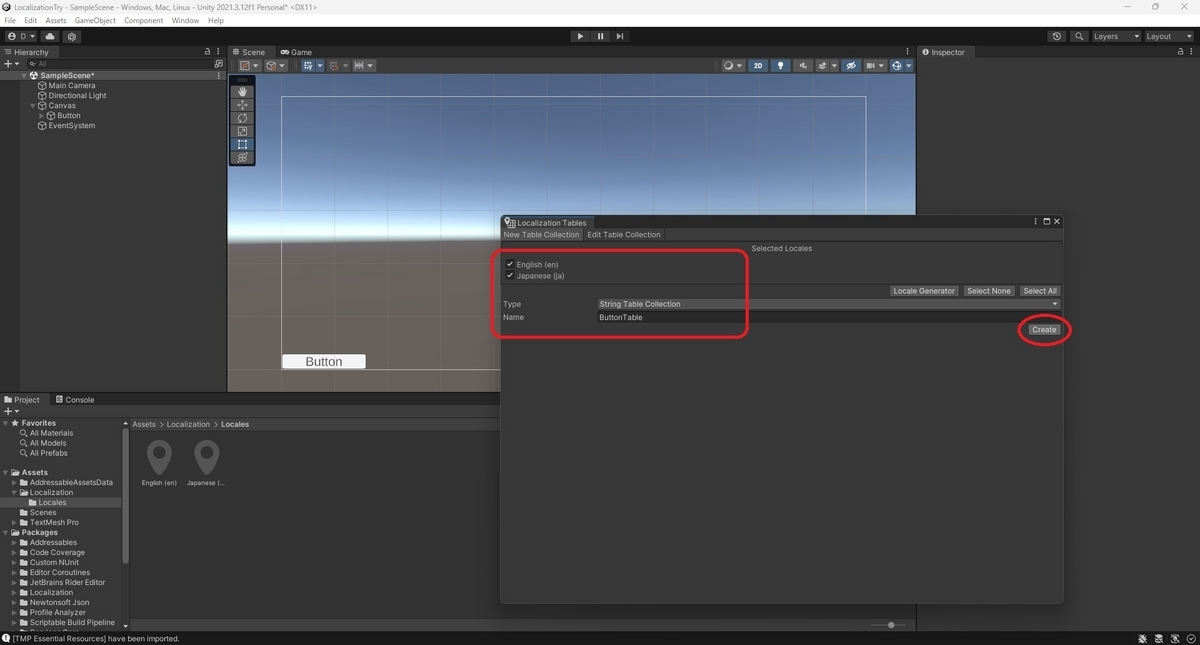
これでローカライズ設定を保存するテーブルが生成されます。

次にローカライズ設定を作成していきます。
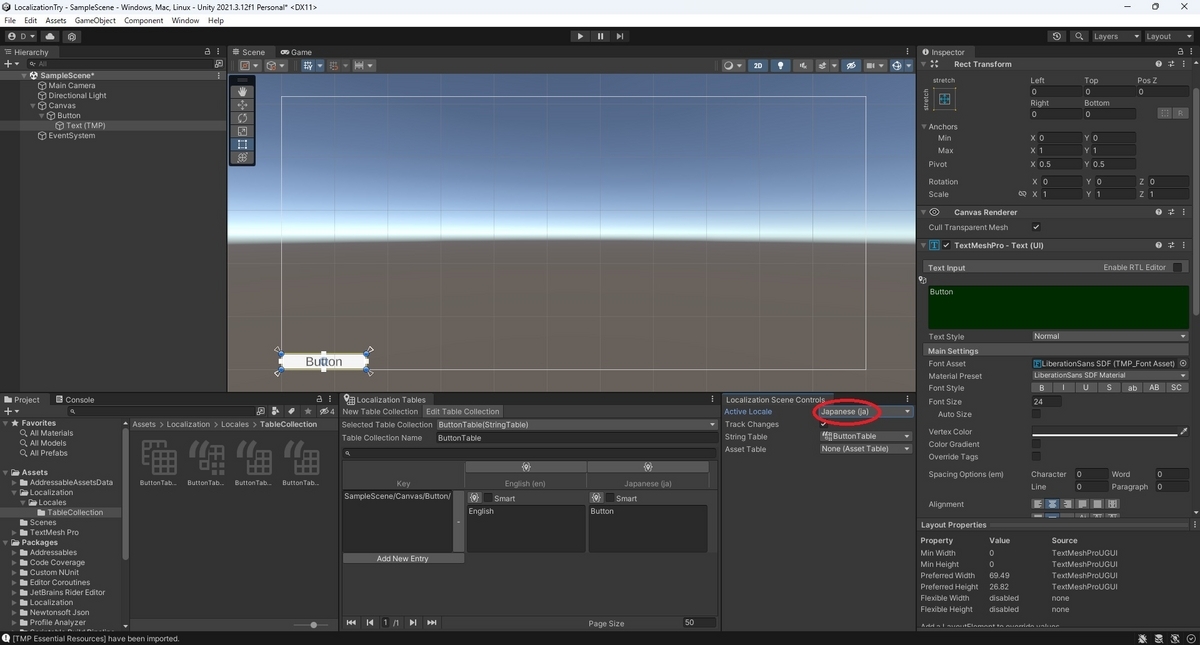
メニューから[Window > Asset Management > Localization Scene Controls]を開きます。
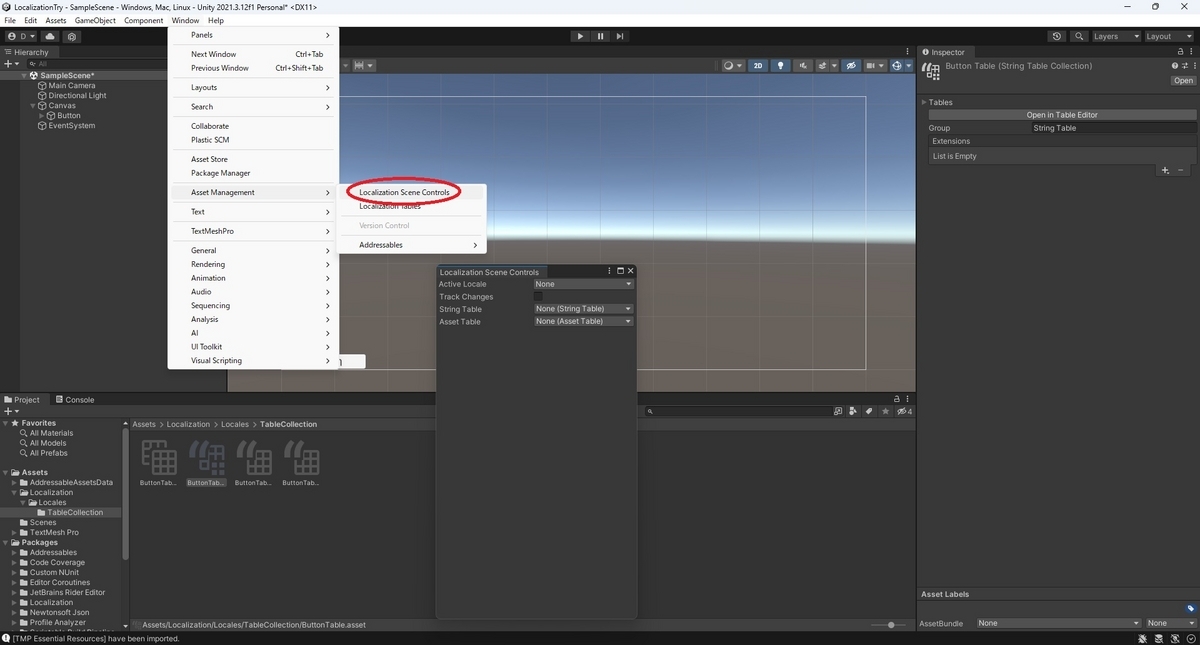
[String Table]に作成したテーブルを選択します。
[Active Locale]に文字列のローカライズ設定を行いたい言語を選択し、[Track Changes]にチェックを入れます。
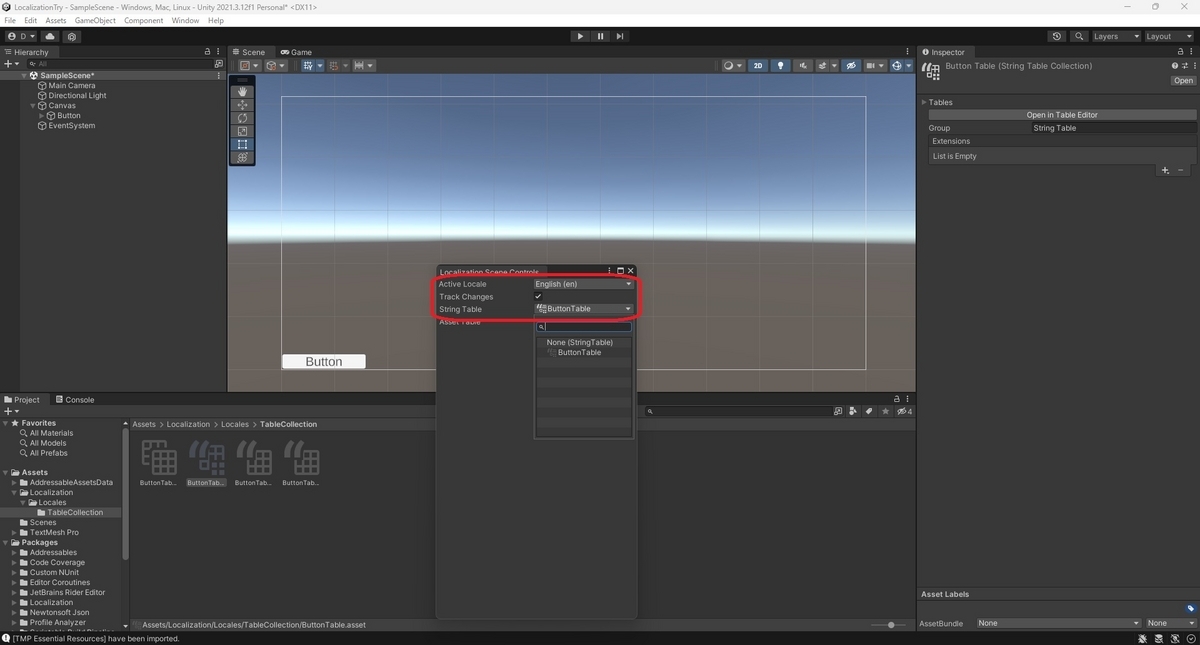
これで変更内容が指定した言語のローカライズ設定として保存されるようになりました。
この状態で Text コンポーネントのテキストを入力します。
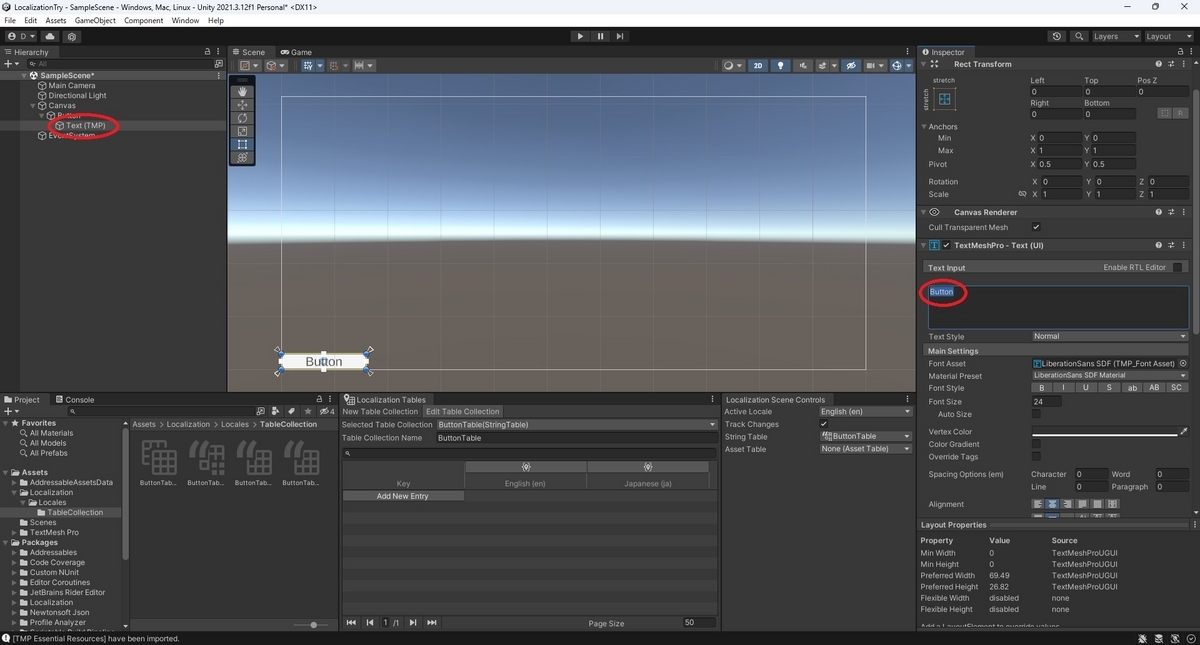
テーブルにコンポーネントの設定が追加され、設定したテキストが指定した言語のローカライズ設定として記録されます。
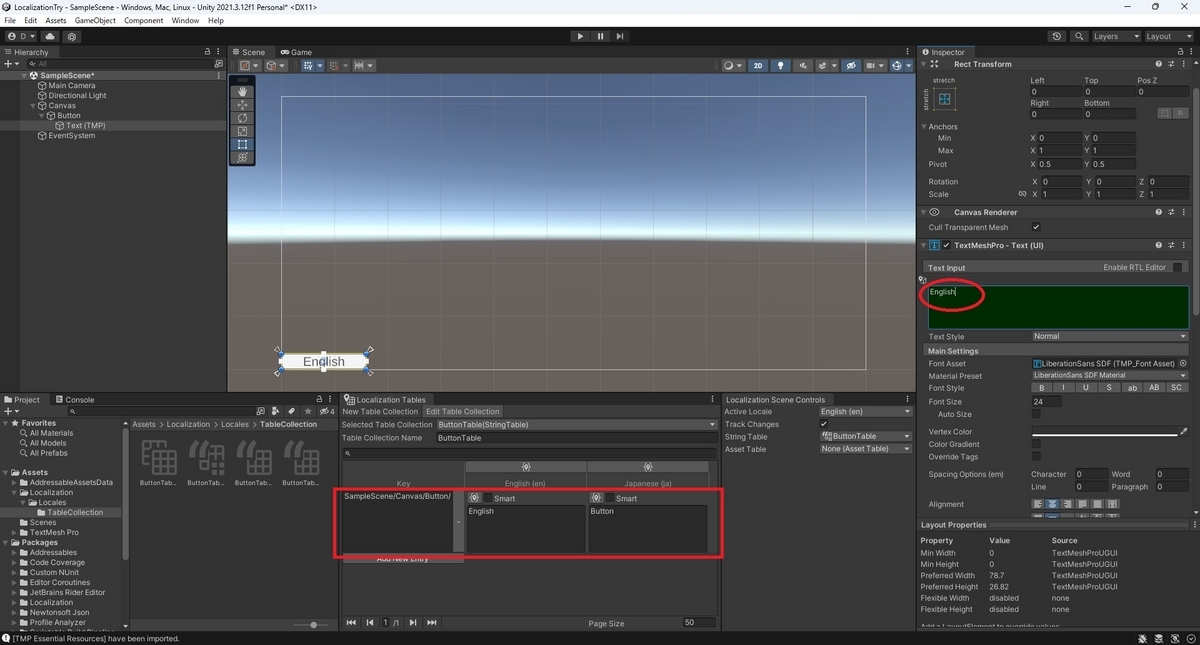
同じように日本語の設定も記録します。
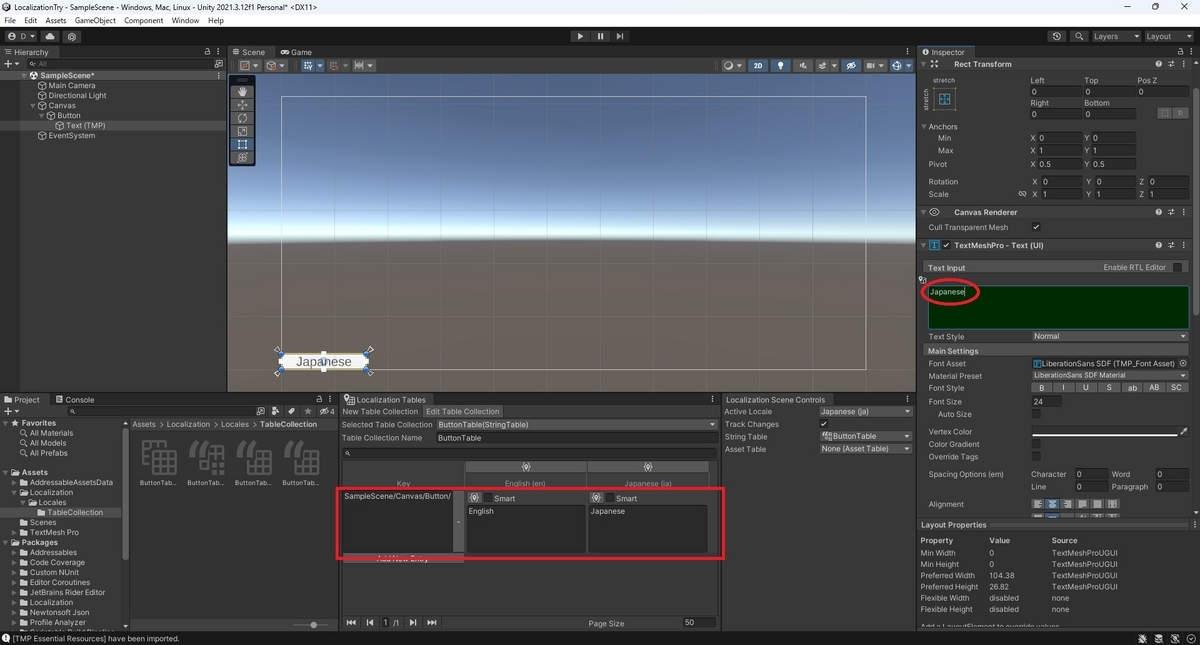
これで文字列のローカライズ設定ができました。
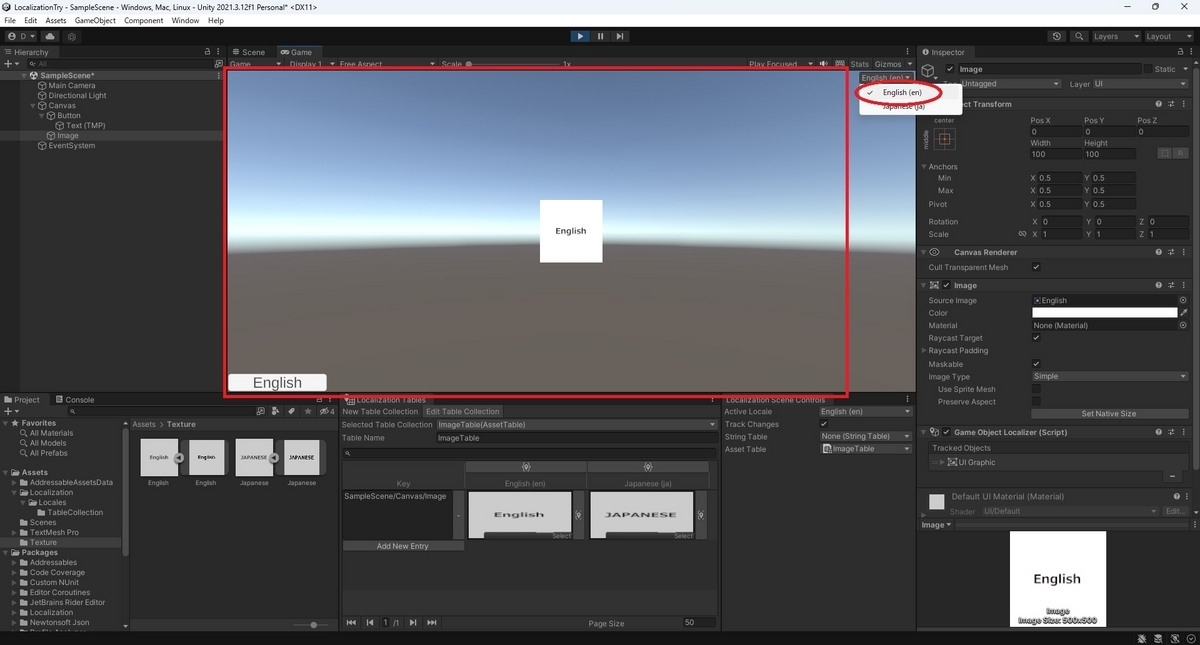
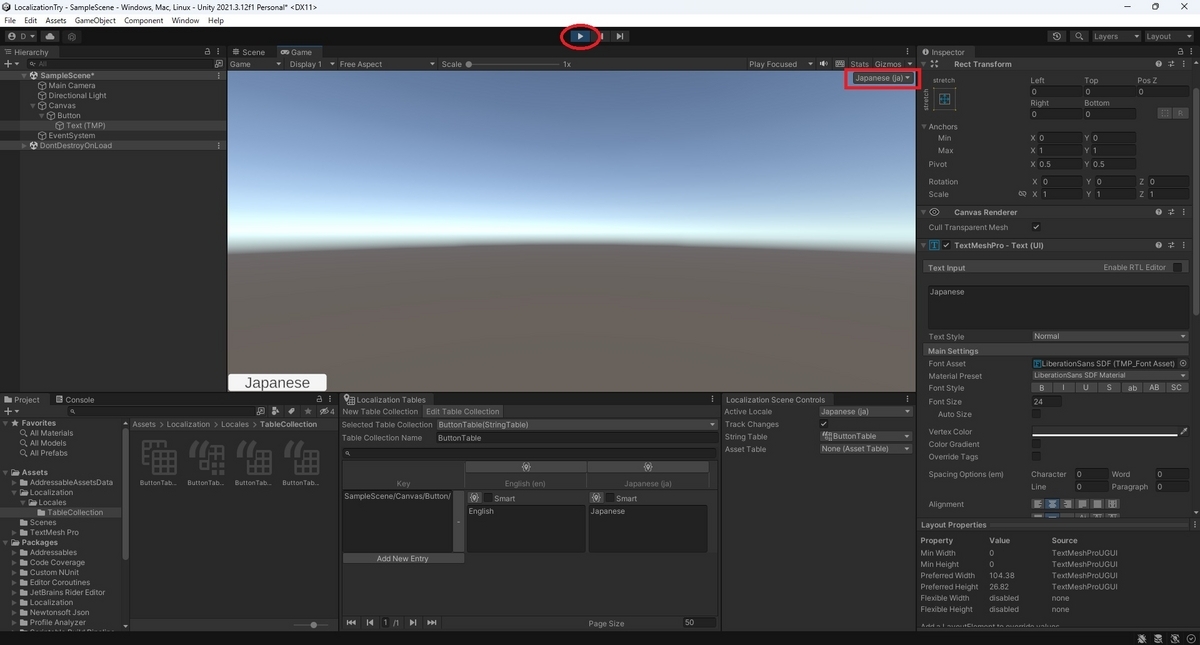
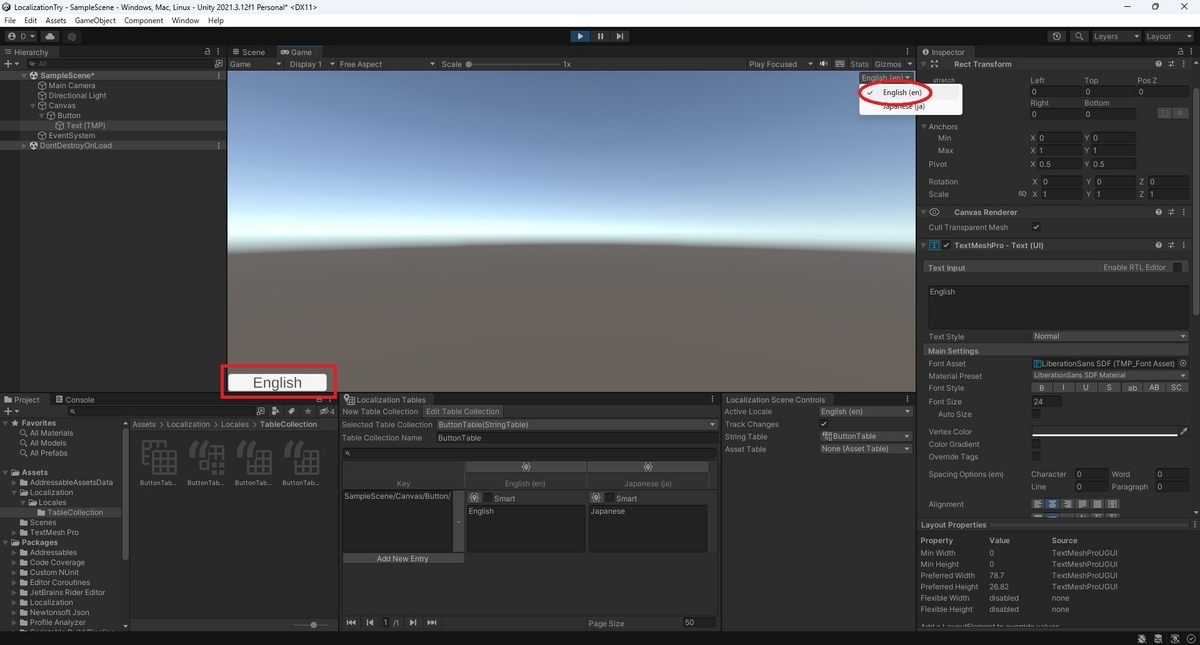
シーンを再生すると Game ビューにロケールの切り替えプルダウンが表示されるので、これを切り替えて各言語のローカライズを確認できます。
アセットのローカライズ設定
次にアセットのローカライズ設定を作ってみます。
メニューから[Window -> Asset Management -> Localization Tables]を開きます。
[Type]で[Asset Table Collection]を選択し、適当なテーブル名を入力して[Create]を実行します。
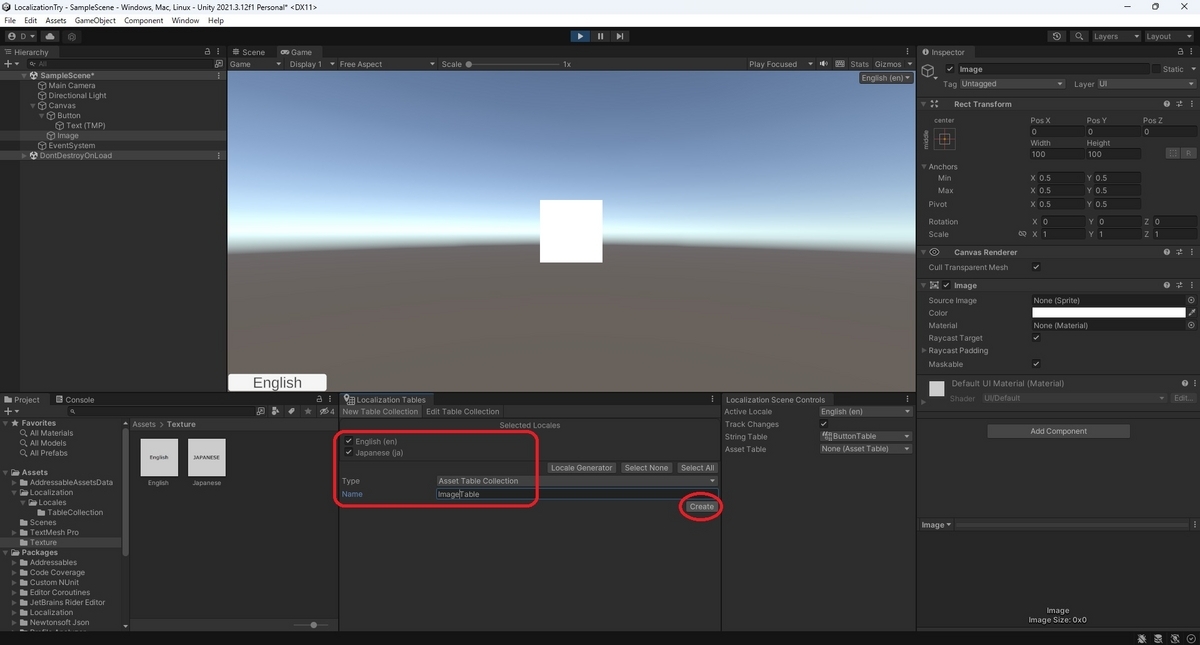
これでローカライズ設定を保存するテーブルが生成されます。
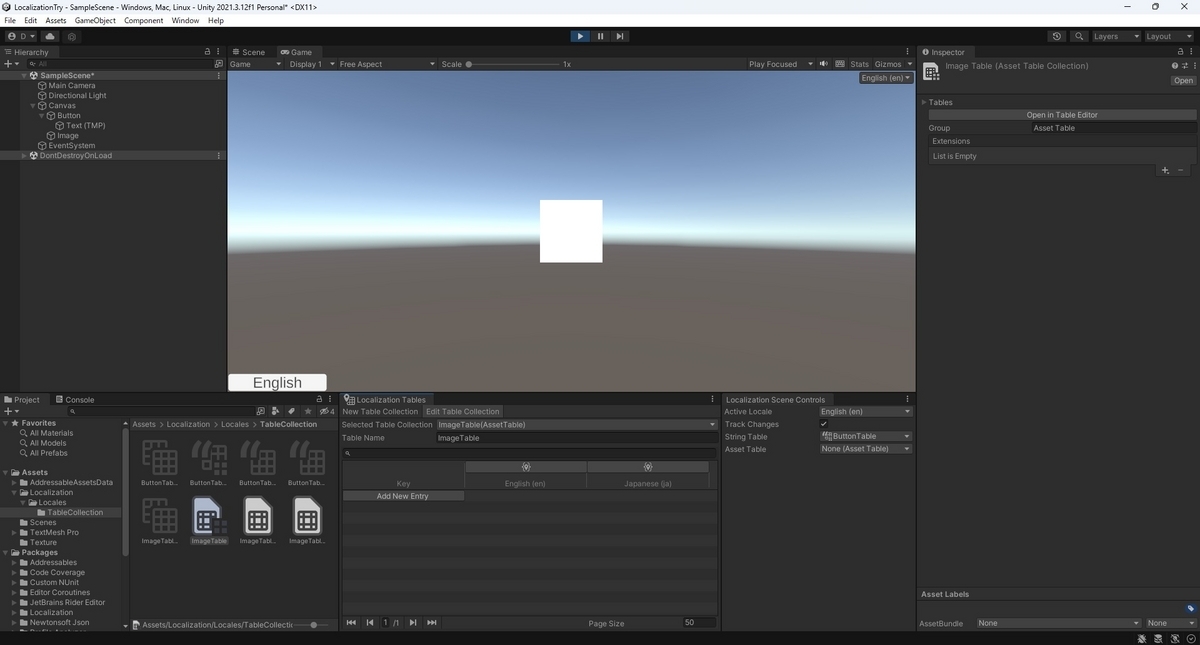
次にローカライズ設定を作成していきます。
文字列と同様に[Localization Scene Controls]を開き、[Asset Table]に作成したテーブルを設定します。
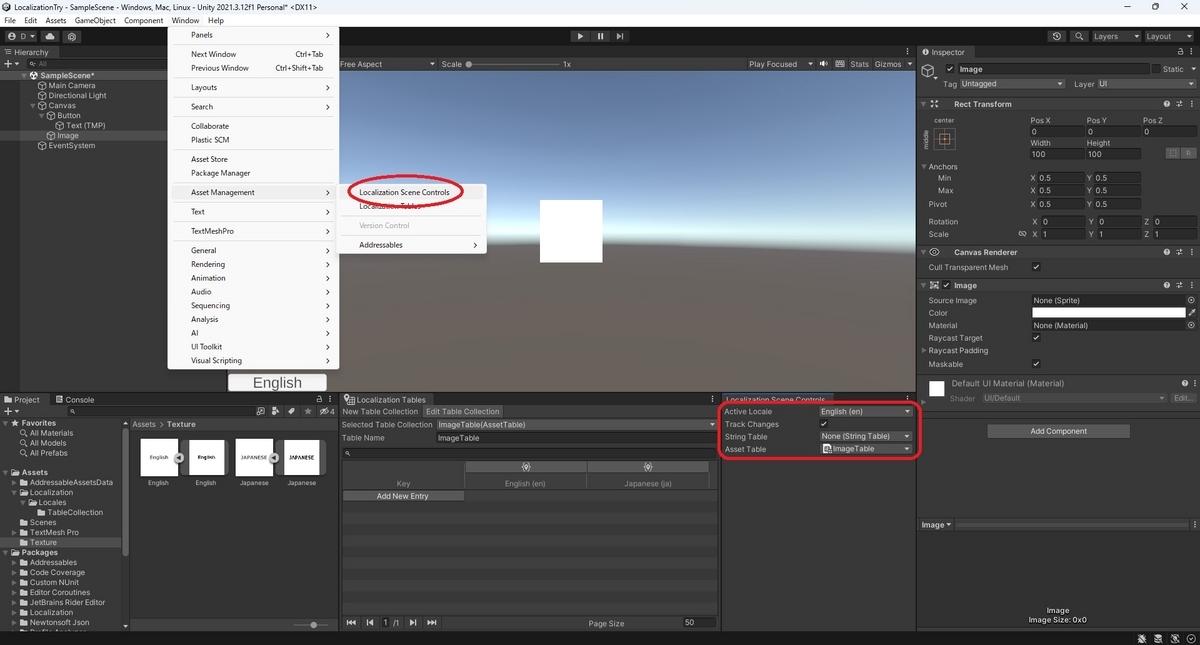
これで変更内容が指定した言語のローカライズ設定として保存されるようになりました。
この状態で Image コンポーネントのテクスチャを変更します。
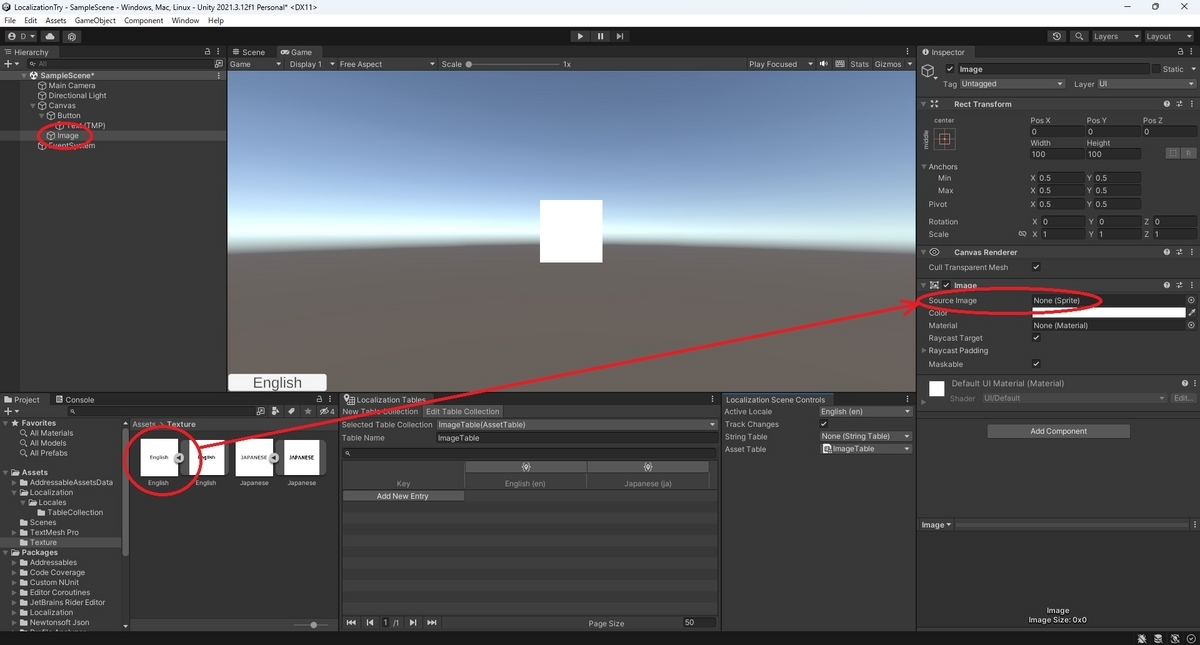
テーブルにコンポーネントの設定が追加され、設定したテクスチャが指定した言語のローカライズ設定として記録されます。
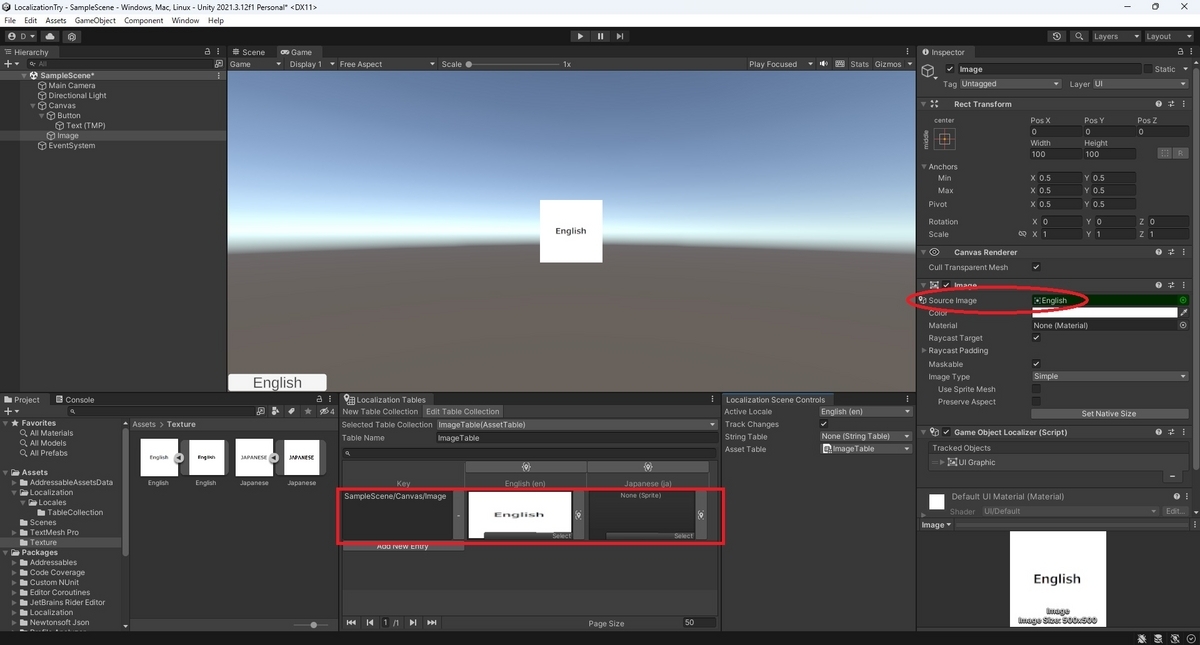
同じように日本語の設定も記録します。
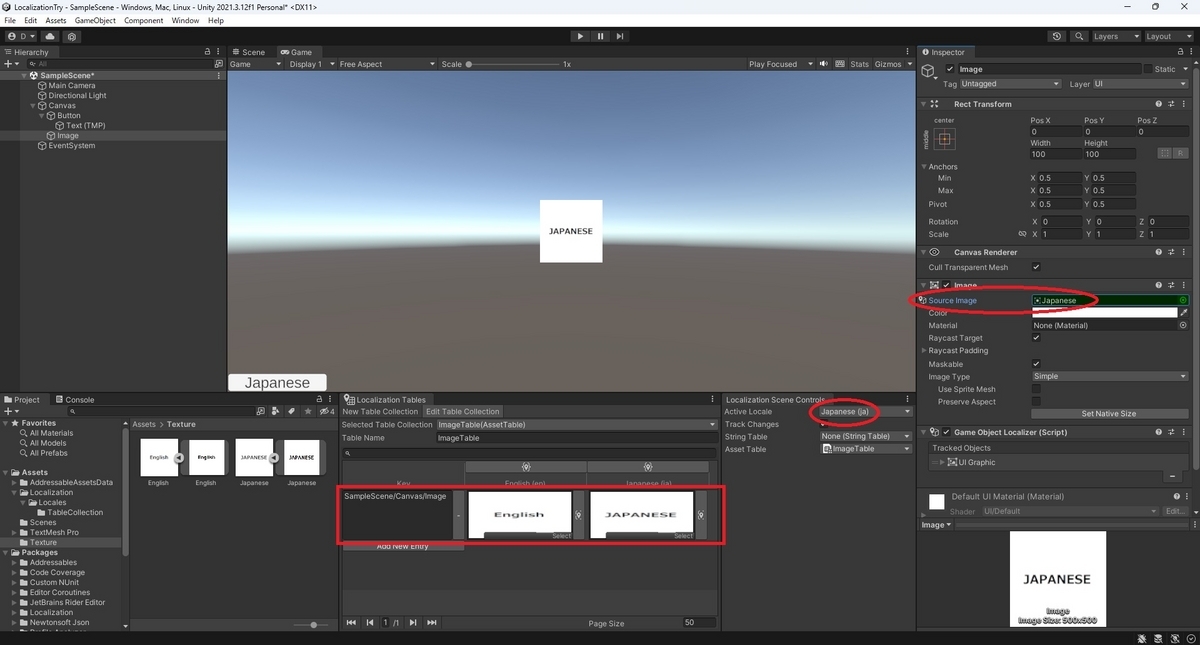
これでアセットのローカライズ設定ができました。
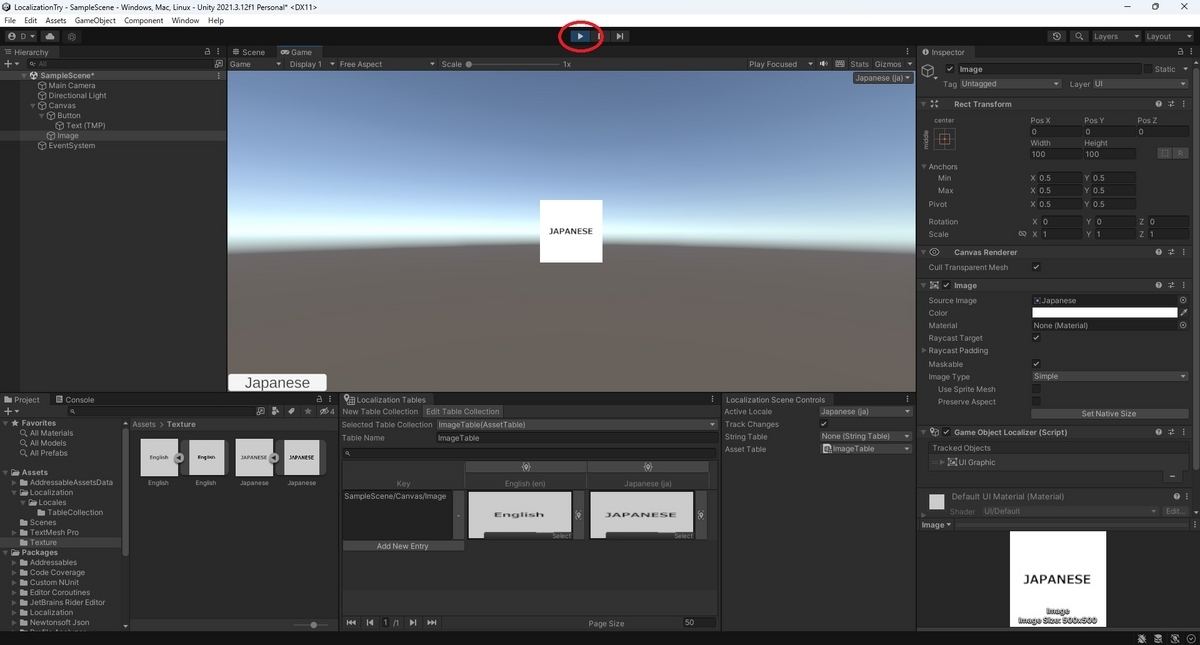
シーンを再生してロケールの切り替えプルダウンを切り替えて各言語のローカライズを確認できます。