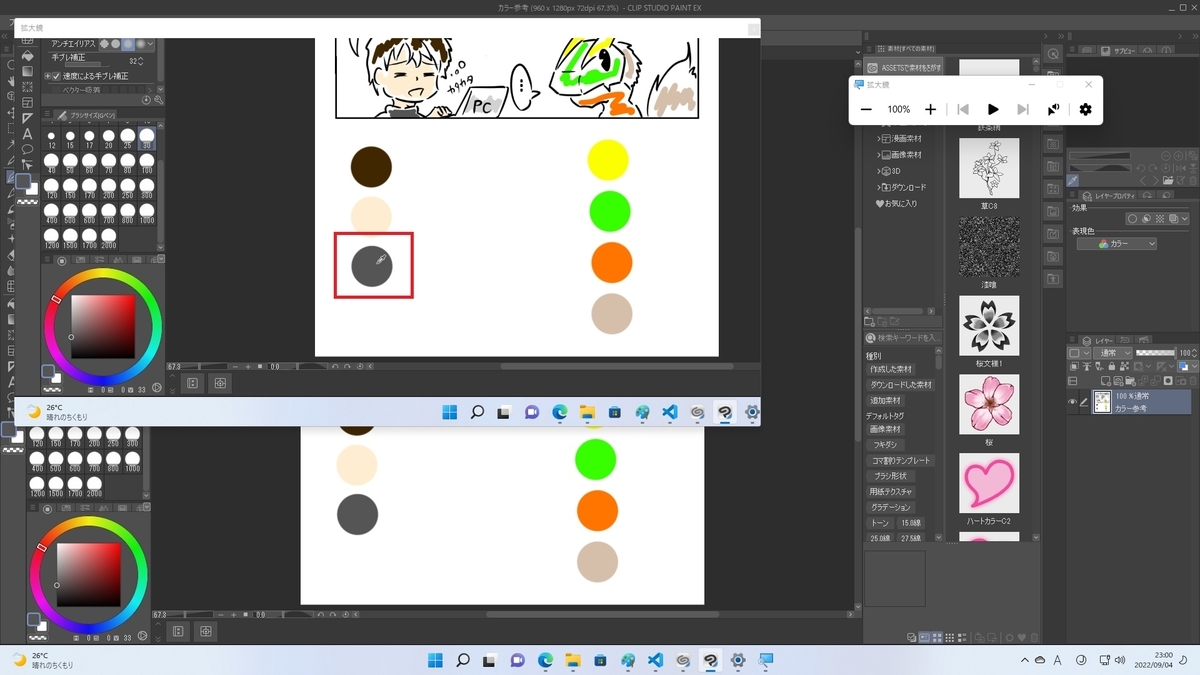
本日は Windows 11 の小ネタ枠です。
Windows 11 でマウスカーソルを含めてスクリーンショットを撮影する方法です。
マウスカーソルを含めてスクリーンショットを撮影する
Windows 11 でマウスカーソルを含めてスクリーンショットを撮影する場合は[拡大鏡]ツールを利用します。
メニューから[拡大鏡]を検索して起動します。
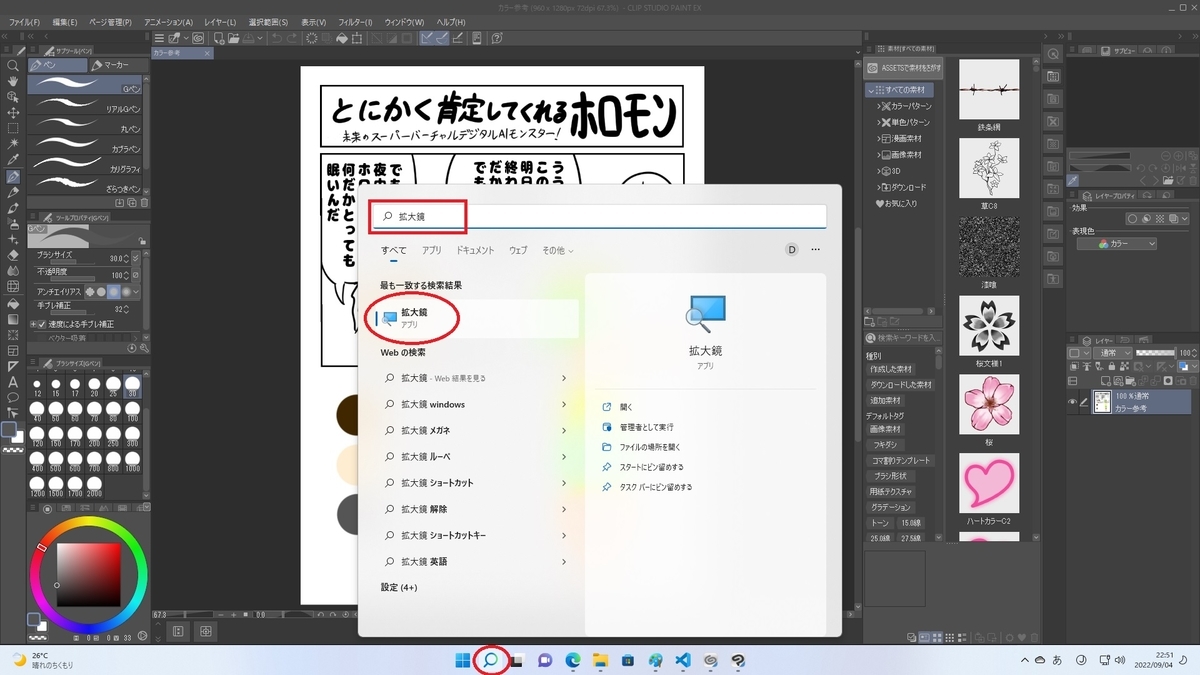
デフォルトでは拡大鏡が全画面で表示されるのでこれをウィンドウ表示に切り替える必要があります。
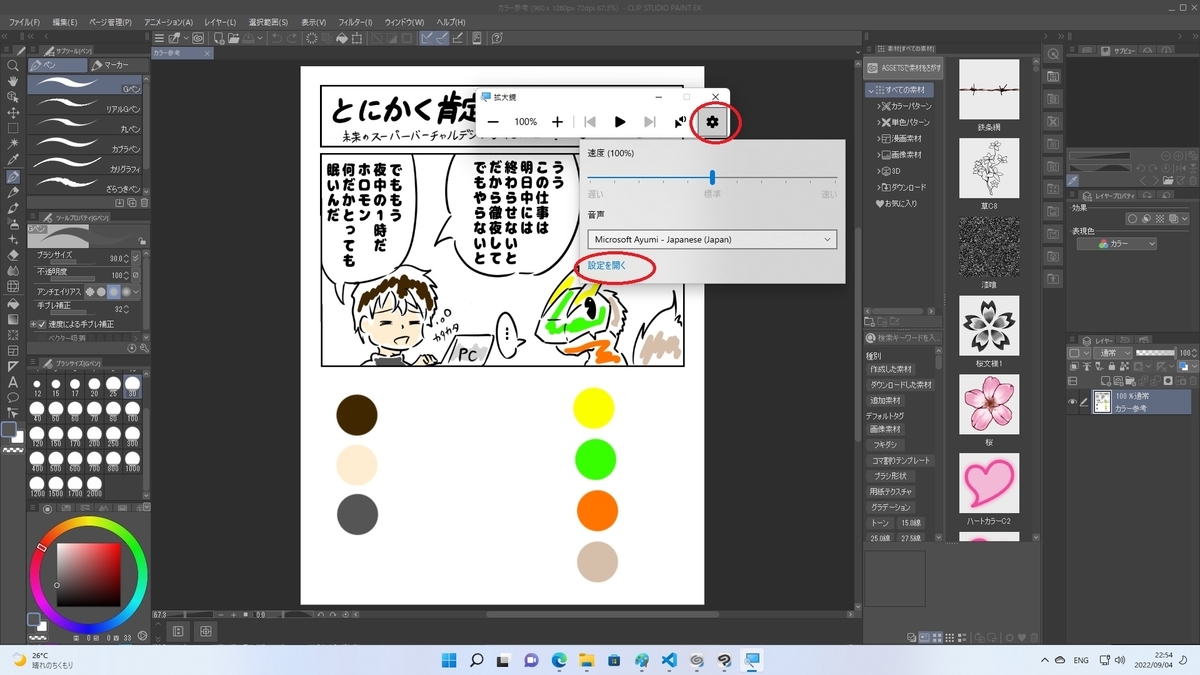
[拡大鏡]のツールバーから[歯車]アイコンを選択して[設定を開く]を実行します。
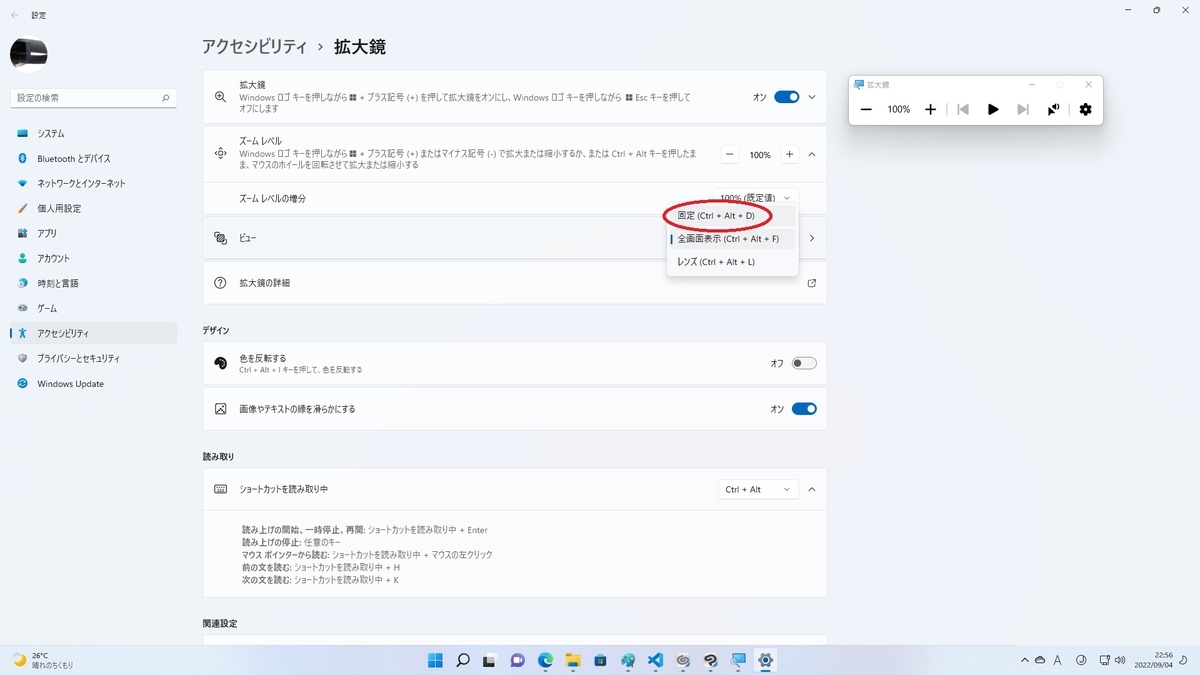
[ビュー]の設定を[固定]に変更します。
以下のように画面の一部が[拡大鏡]の表示領域になります。
更にキャプチャを撮りやすくするため、[Ctrl + Alt + 方向キー]を押してウィンドウ表示に切り替えます。
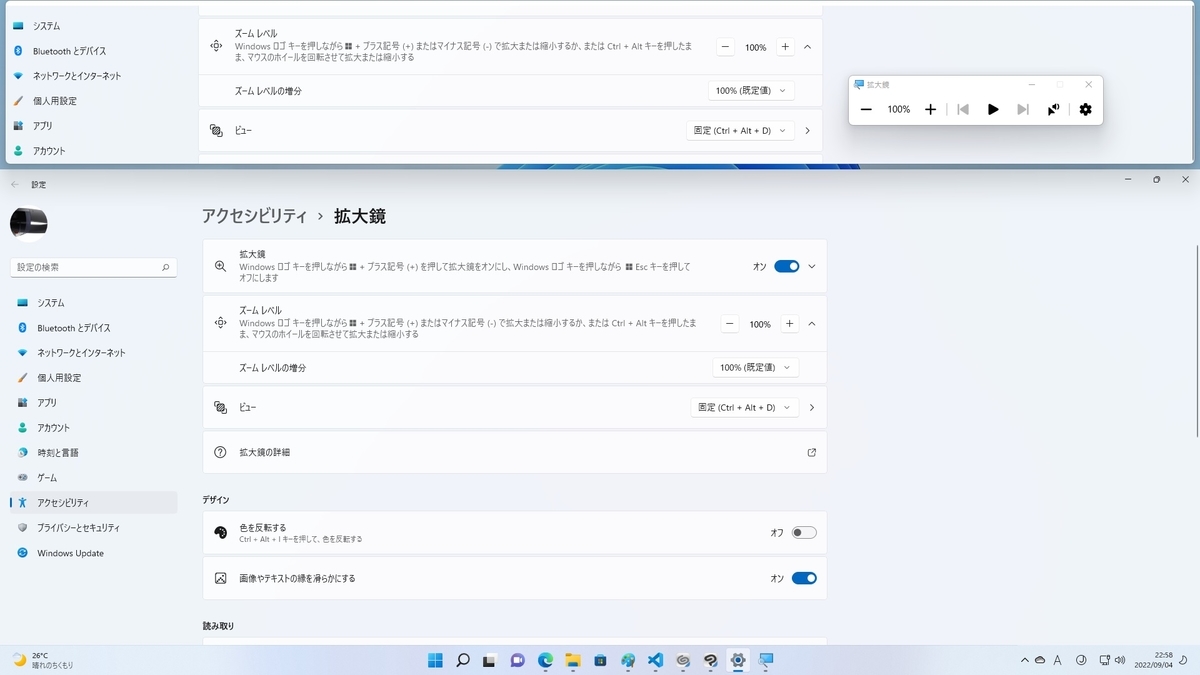
この状態でキャプチャを撮影すれば[拡大鏡]のウィンドウ内でマウスカーソルをキャプチャすることができます。