以下の内容はhttps://bluebirdofoz.hatenablog.com/entry/2022/04/03/231650より取得しました。


CLIP STUDIO の使用ライセンスを切り替える

本日は CLIP STUDIO の環境構築手順枠です。
CLIP STUDIO の使用ライセンスを切り替える手順を記事にします。
f:id:bluebirdofoz:20220403231521j:plain

これまで CLIP STUDIO PRO のライセンスを利用していましたが EX のライセンスを取得したのでライセンスの切り替えを行いました。

同一デバイス内でのライセンス切り替え

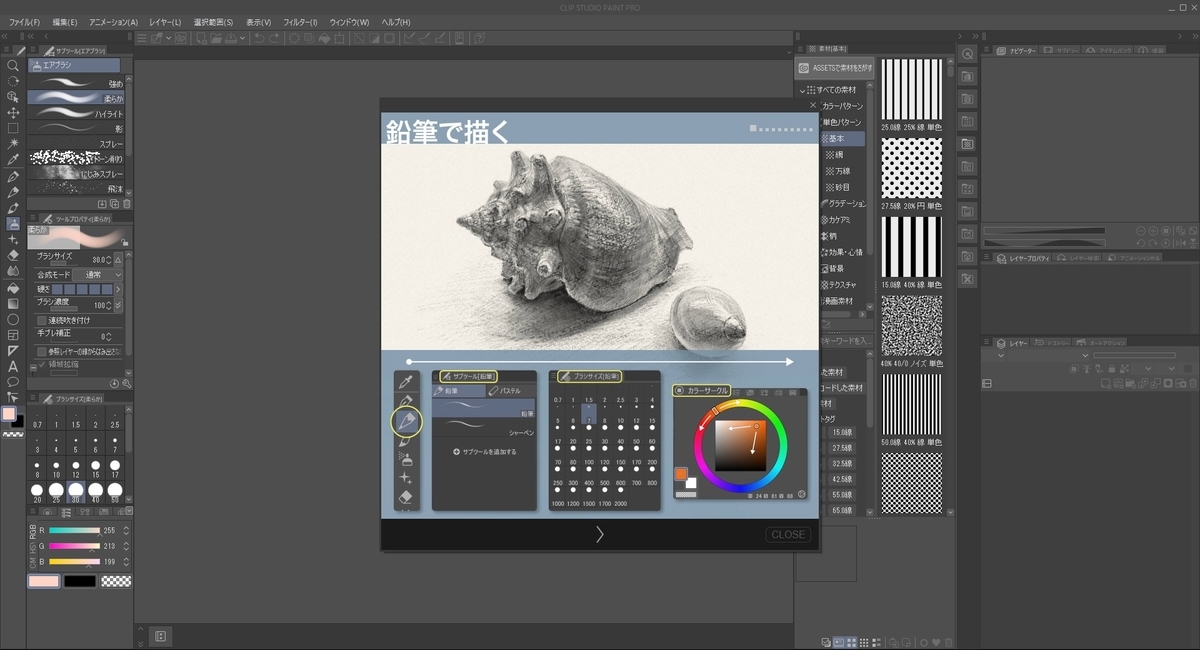
既に CLIP STUDIO PRO をインストールしている場合はこれを起動します。
f:id:bluebirdofoz:20220403231534j:plain
f:id:bluebirdofoz:20220403231544j:plain

インストールバージョンが最新でない場合は以下のダウンロードページからインストーラを取得してアップデートしておきます。
www.clip-studio.com

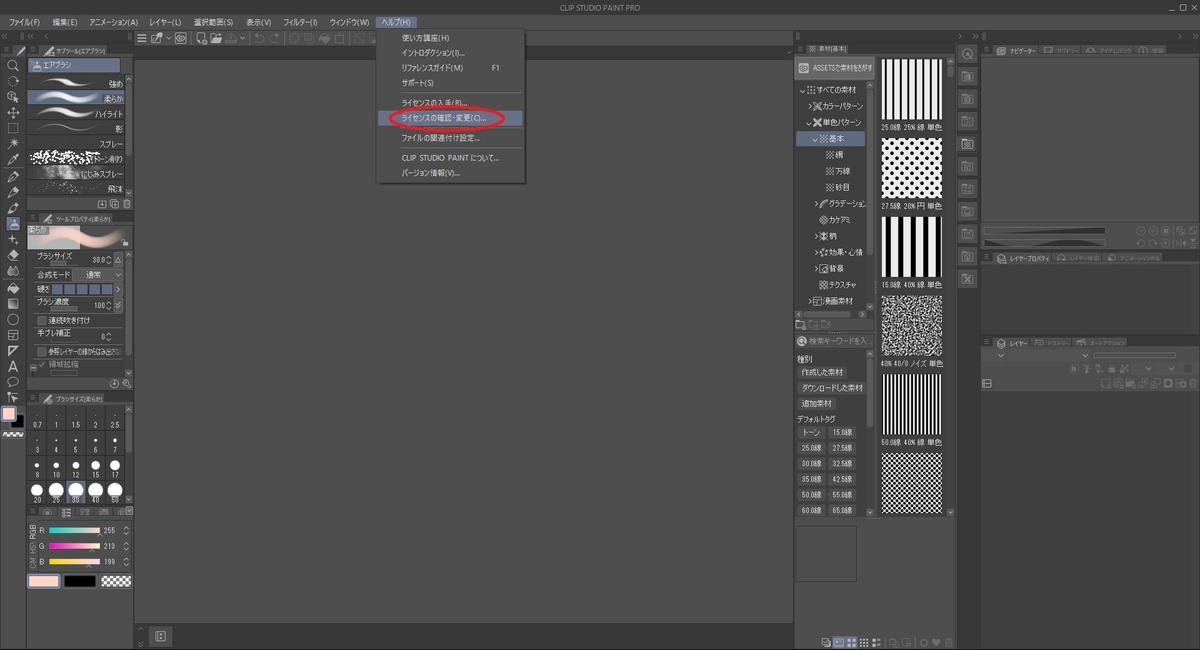
メニューから[ヘルプ -> ライセンスの確認・変更]を選択します。
f:id:bluebirdofoz:20220403231606j:plain

未ログインの場合はログインダイアログが表示されます。
ライセンスを取得済みのアカウントでログインを行います。
f:id:bluebirdofoz:20220403231614j:plain

ログインアカウントで保持しているライセンスの一覧が表示されます。
切り替えたいライセンスの[起動]ボタンをクリックします。今回は EX ライセンスを選択しました。
f:id:bluebirdofoz:20220403231623j:plain

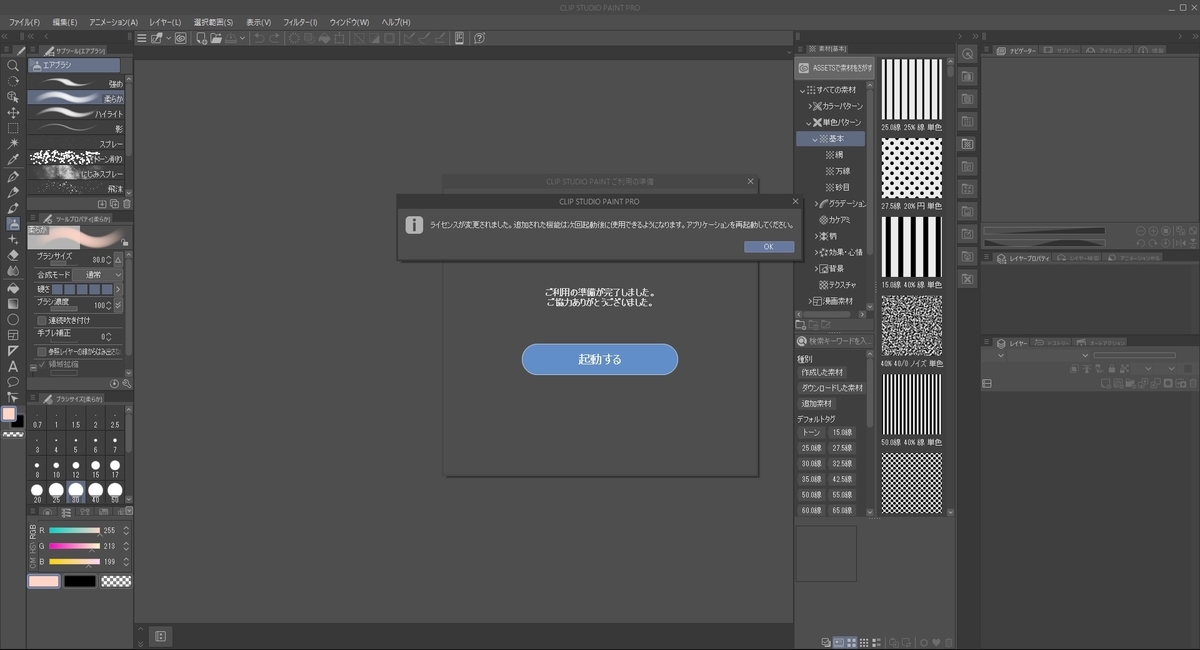
ライセンスの切り替えはこれで完了です。
変更を有効化するには CLIP STUDIO を再起動します。
f:id:bluebirdofoz:20220403231631j:plain

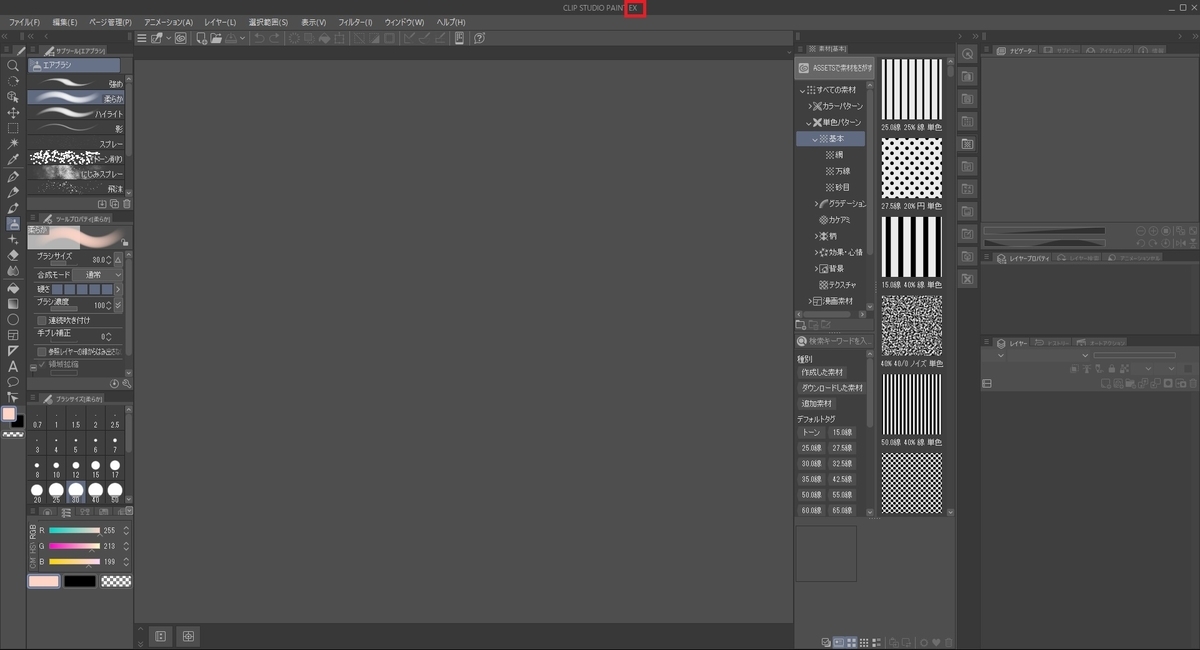
アプリを再起動すると、アプリのヘッダーが[CLIP STUDIO PAINT EX]になりました。
これでライセンスの切り替えは完了です。
f:id:bluebirdofoz:20220403231638j:plain


以上の内容はhttps://bluebirdofoz.hatenablog.com/entry/2022/04/03/231650より取得しました。
このページはhttp://font.textar.tv/のウェブフォントを使用してます

不具合報告/要望等はこちらへお願いします。
モバイルやる夫Viewer Ver0.14