本日は Unity の小ネタ枠です。
Mixed Reality Feature Toolを使ってUnityプロジェクトにMixed Reality OpenXR Pluginをインポートする手順を記事に記事にします。
Mixed Reality Feature Tool
Mixed Reality Feature Tool は開発者が Mixed Reality Feature Package を検索し、Unityプロジェクトに追加するためのツールです。
インポートする前にパッケージを名前またはカテゴリで検索し、それらの依存関係を確認することもできます。
これらは全てのプロジェクトパッケージを含むJSON形式のマニフェストファイルで表示されます。
docs.microsoft.com
Mixed Reality Feature Tool のインストール手順の詳細は以下の記事を参照ください。
bluebirdofoz.hatenablog.com
Mixed Reality OpenXR Pluginのインポート
Mixed Reality OpenXR Plugin は Unity 2020 以降のプロジェクトで利用可能です。
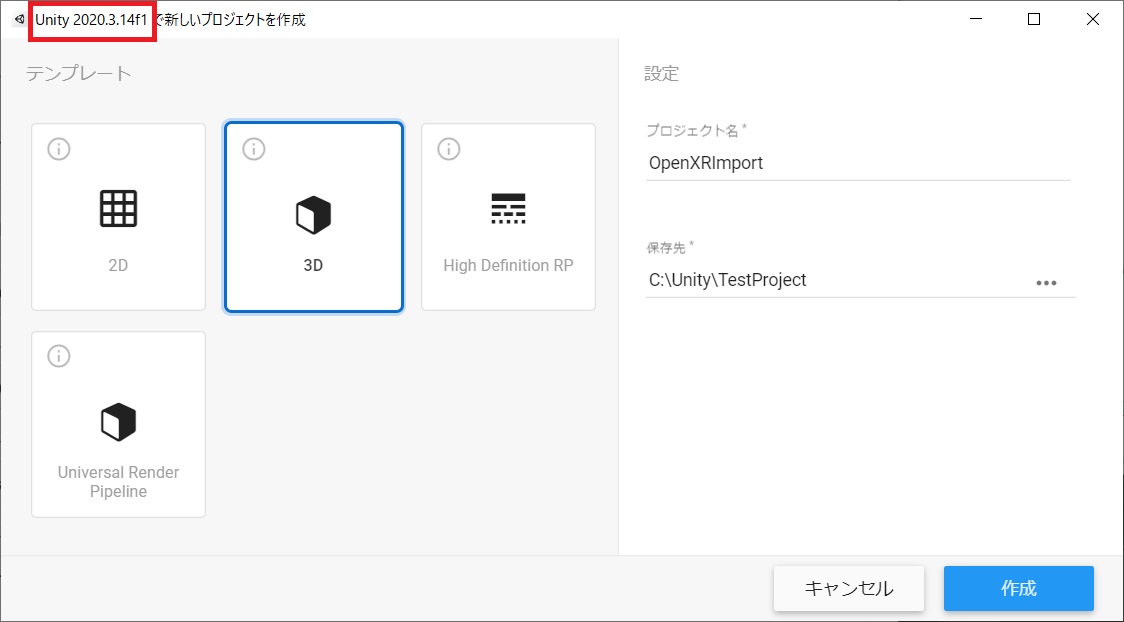
Plugin をインポートする新規プロジェクトを作成しておきます。
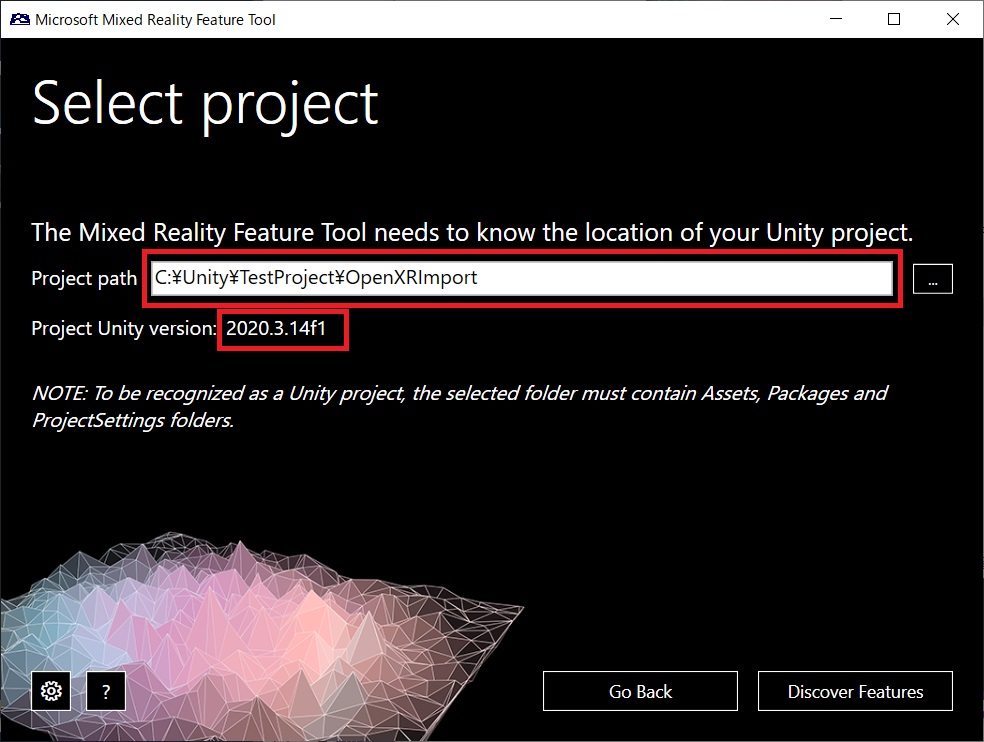
Mixed Reality Feature Tool を起動し、インポート先の Unity プロジェクトに作成したプロジェクトを指定します。
プロジェクトが Unity 2020 以降のバージョンで認識されていることを確認します。
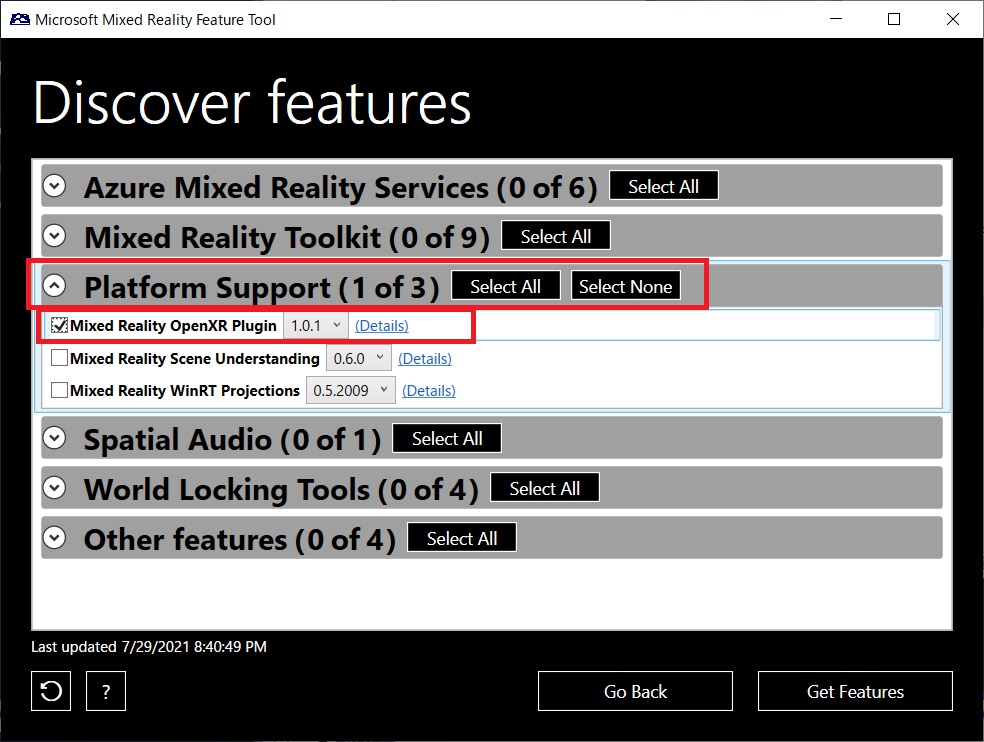
パッケージの選択画面で[Platform Suport]の項目を開きます。
[Mixed Reality OpenXR Plugin]が選択可能なので、チェックを入れて[Get Features]を実行します。
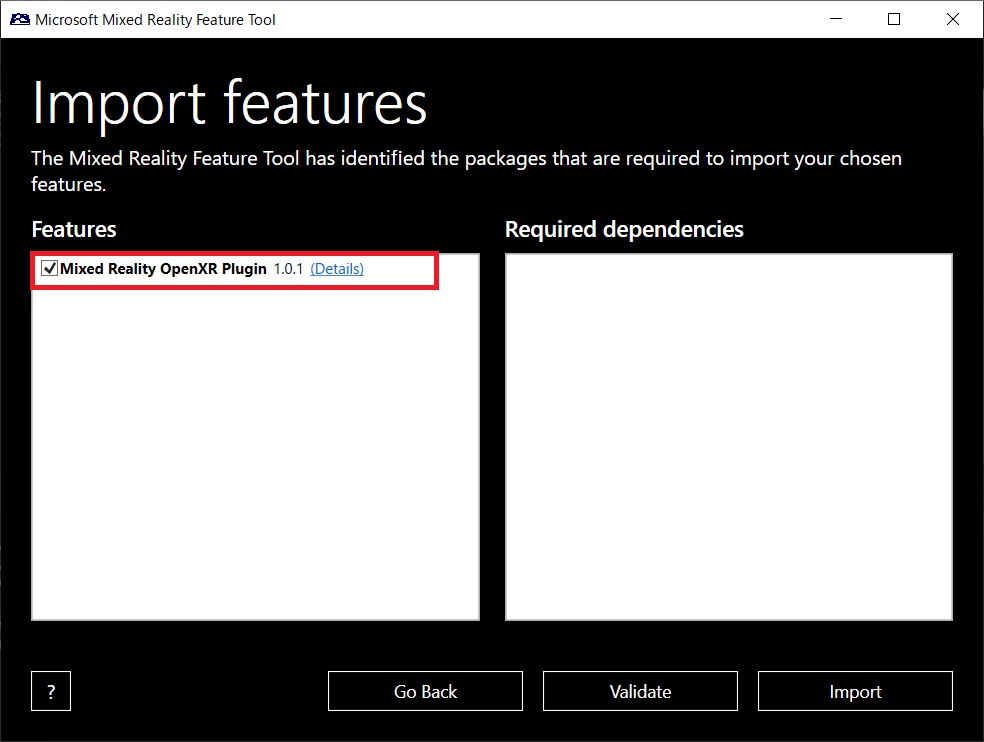
インポート内容をチェックして[Import]を行います。
Mixed Reality OpenXR Pluginの有効化
インポートを実施した後は Mixed Reality OpenXR Plugin を有効化します。
Mixed Reality OpenXR Plugin をインポートした Unity プロジェクトを開きます。

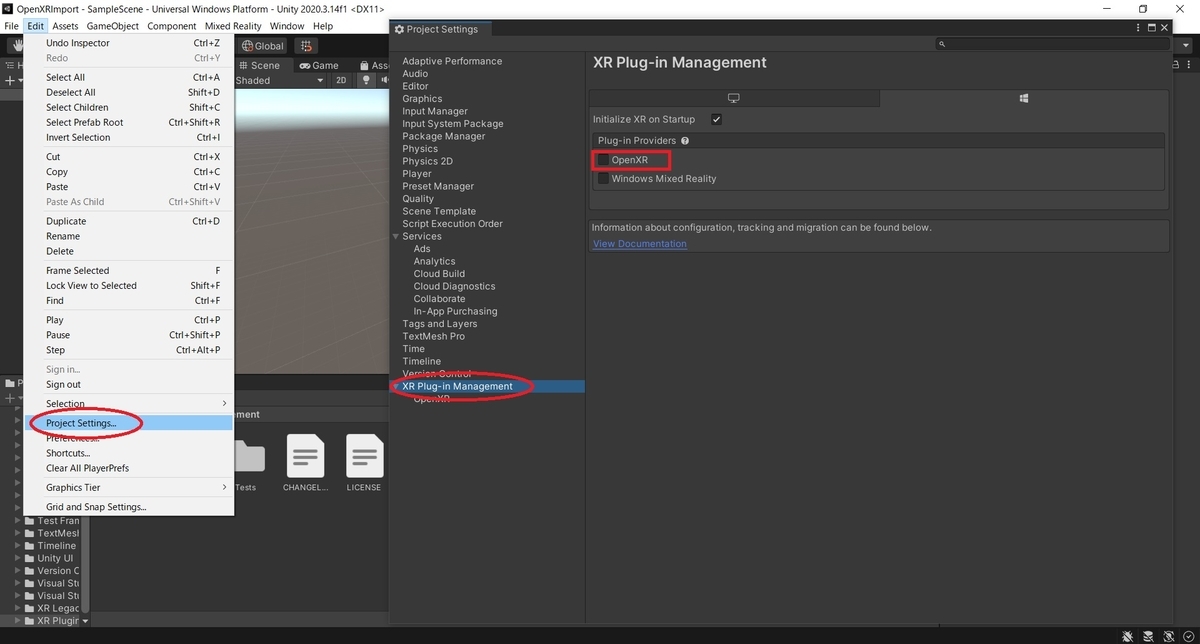
メニューから[Edit -> ProjectSettings]を開きます。
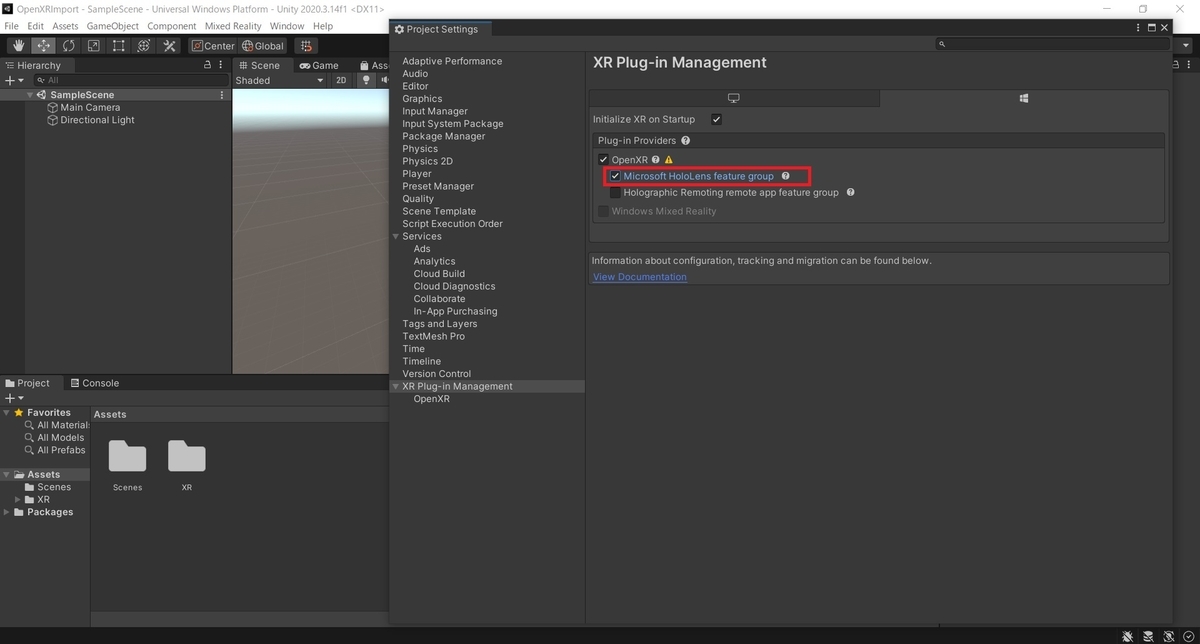
[XR Plug-in Management]のタグを開くと、[OpenXR]のチェック項目が追加されているのでこれをチェックします。
機能の有効化のチェック項目が表示されます。
[Microsoft HoloLens feature group]にチェックを入れると HoloLens2 向けの機能が有効化されます。