以下の内容はhttps://bluebirdofoz.hatenablog.com/entry/2021/05/09/105534より取得しました。


GitHubで2段階認証設定後にTortoiseGitからレポジトリ操作を行う

本日は GitHub の小ネタ枠です。
GitHubで2段階認証設定後にTortoiseGitからレポジトリ操作を行う手順についてです。

2段階認証設定後のエラー

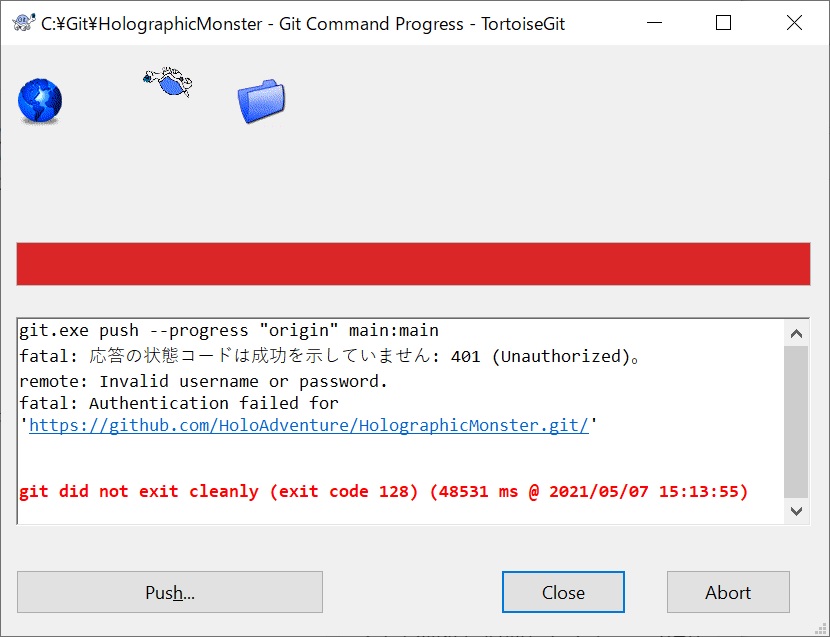
GitHubで2重認証を設定した後に通常の手順で TortoiseGit から通常の手順で push や pull を行うと、エラーが発生するようになります。

Invalid username or password.
f:id:bluebirdofoz:20210509105249j:plain

2段階認証設定後に TortoiseGit からリポジトリ操作を行う場合はトークンを作成します。

トークンの作成と利用

最初に GitHub にログインしてトークンを作成します。
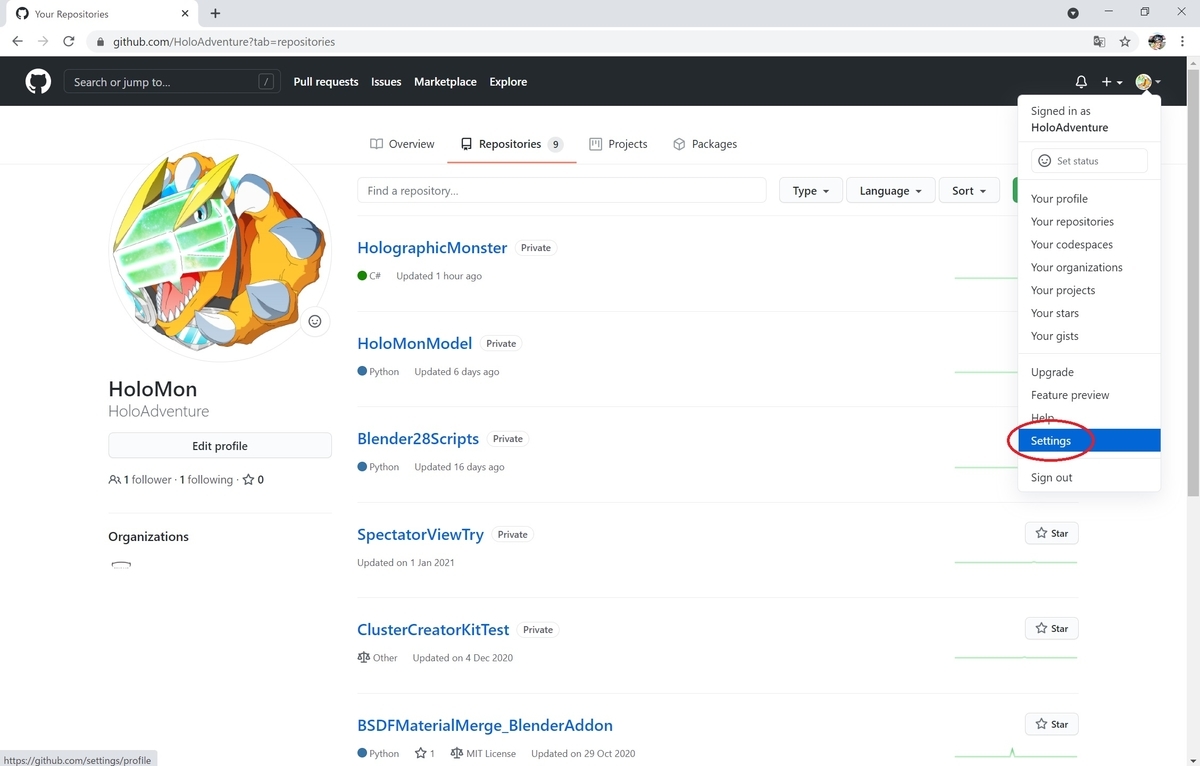
右上のメニューから[Settings]を選択します。
f:id:bluebirdofoz:20210509105306j:plain

[Developer settings]を選択します。
f:id:bluebirdofoz:20210509105320j:plain

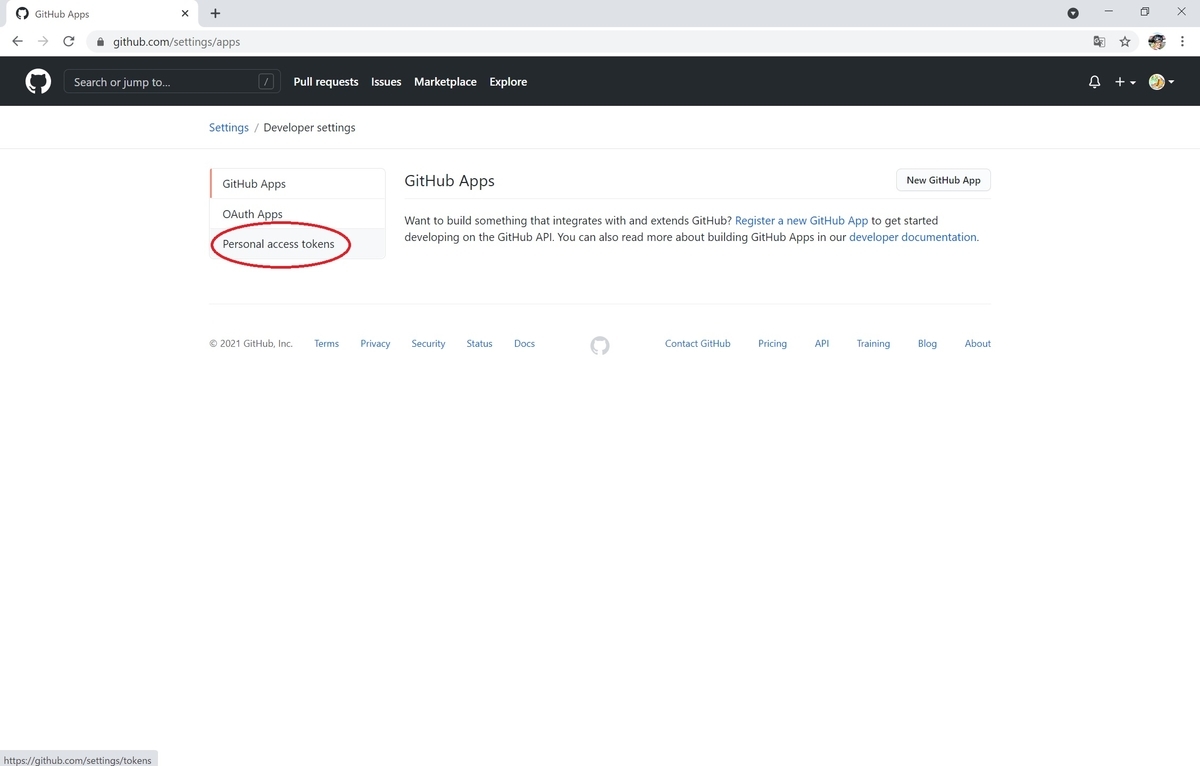
[Personal access tokens]を選択します。
f:id:bluebirdofoz:20210509105333j:plain

[Generate new token]のボタンをクリックします。
f:id:bluebirdofoz:20210509105345j:plain

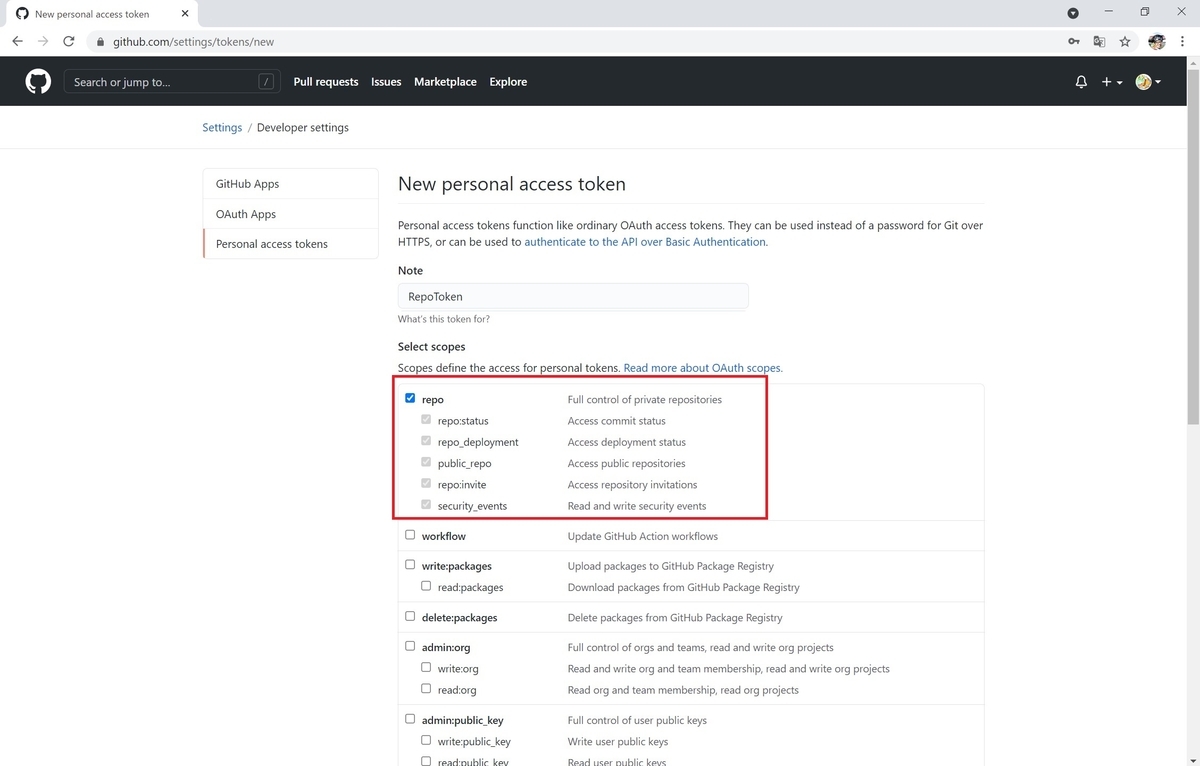
トークンを使って実行可能な権限の設定画面が開きます。
今回は pull や push などのレポジトリ操作を実行するための[repo]権限にのみチェックを入れました。
f:id:bluebirdofoz:20210509105356j:plain

[Generate token]ボタンをクリックしてトークンを作成します。
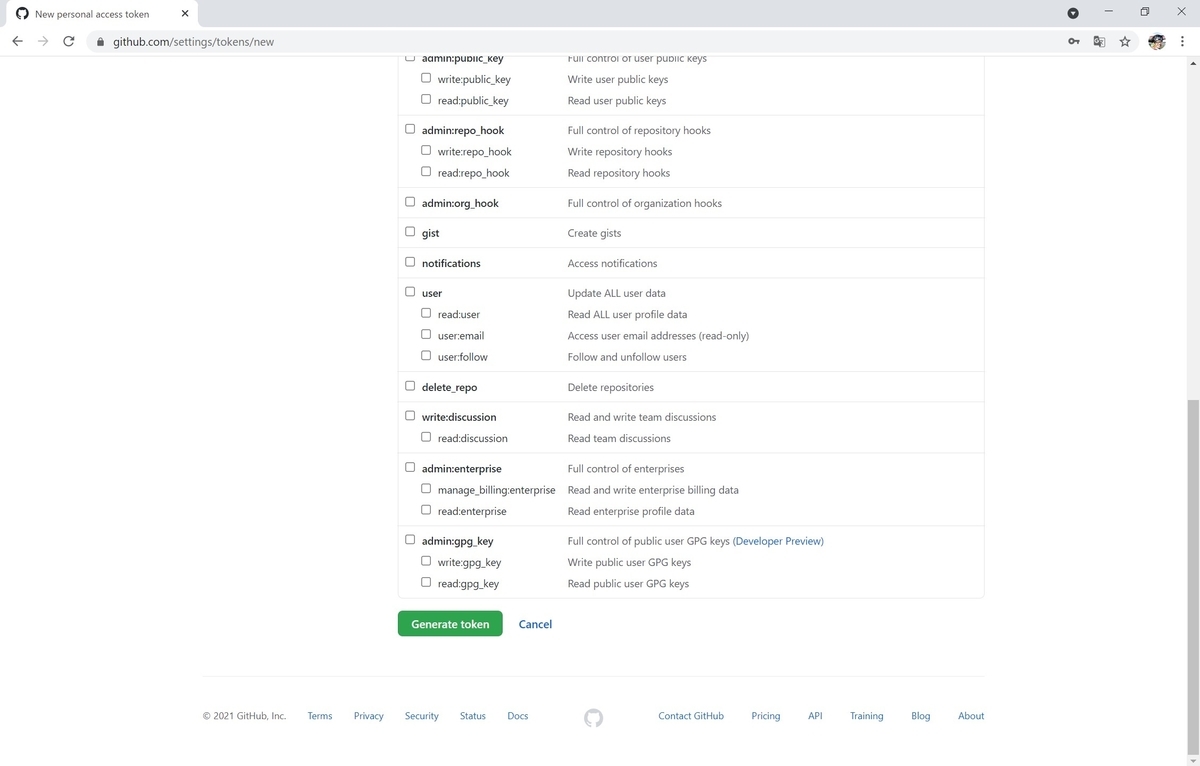
f:id:bluebirdofoz:20210509105408j:plain

これでトークンのキーが作成されます。
作成時の一回のみしか表示されないので、しっかりとメモを取っておきます。
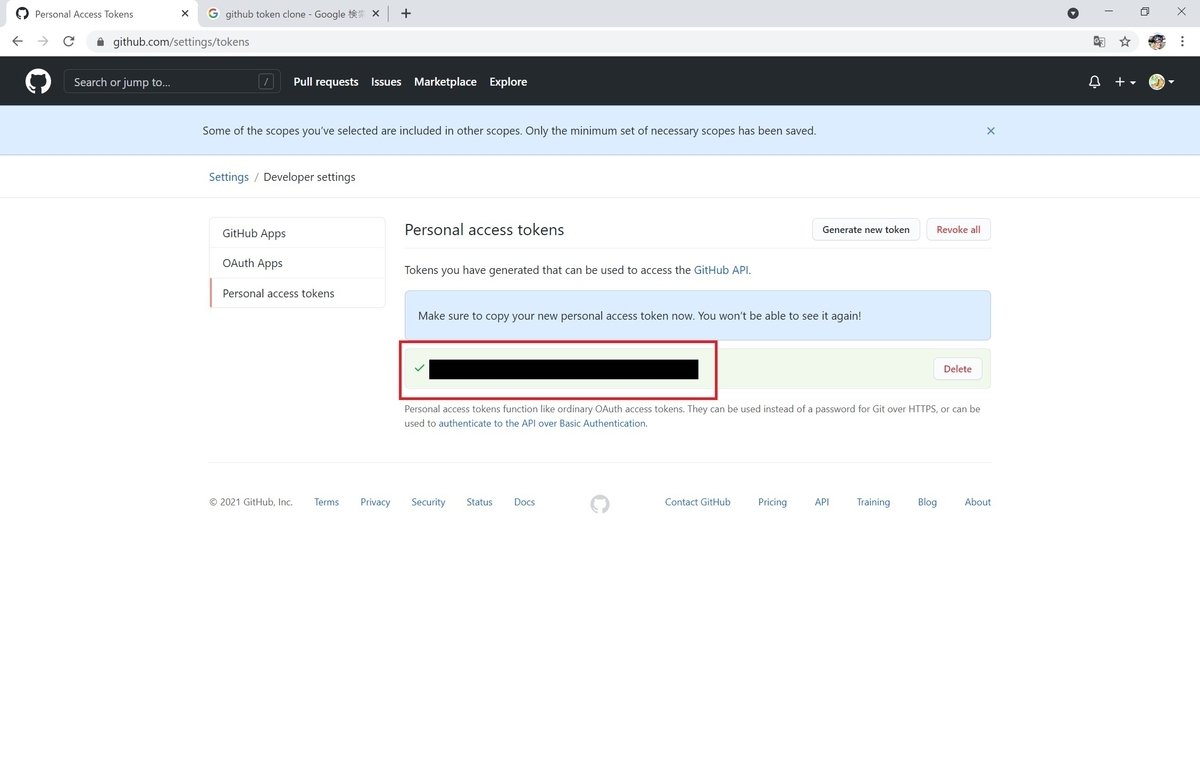
f:id:bluebirdofoz:20210509105418j:plain

後は TortoiseGit 利用時のパスワードに、トークンのキーを入力するだけです。
これで TortoiseGit からリポジトリ操作を行うことができました。
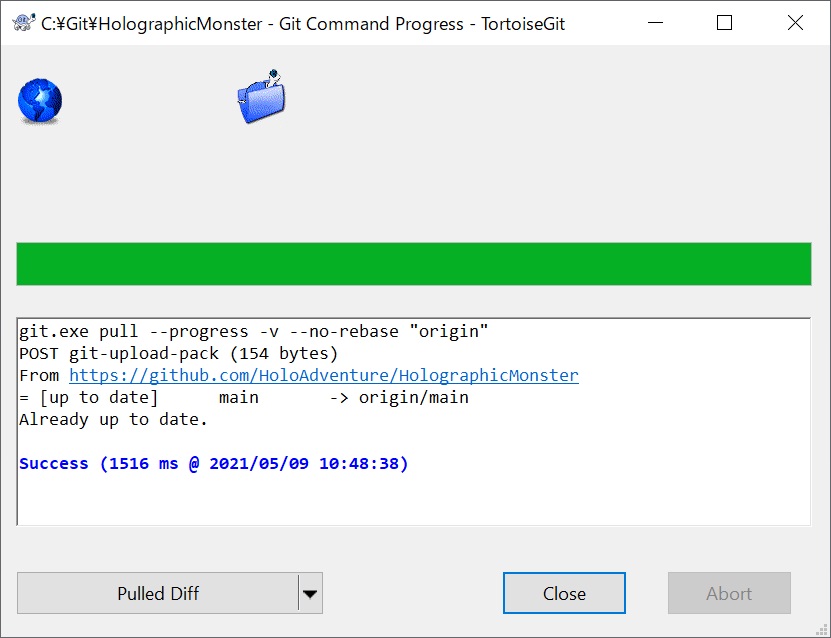
f:id:bluebirdofoz:20210509105430j:plain


以上の内容はhttps://bluebirdofoz.hatenablog.com/entry/2021/05/09/105534より取得しました。
このページはhttp://font.textar.tv/のウェブフォントを使用してます

不具合報告/要望等はこちらへお願いします。
モバイルやる夫Viewer Ver0.14