以下の内容はhttps://bluebirdofoz.hatenablog.com/entry/2020/05/28/212056より取得しました。


XCodeでiOS向けUnityアプリのデバッグコンソールを表示する

本日は XCode の小ネタ枠です。
XCodeでインストールアプリのデバッグコンソールを表示する手順を記事にします。

前提条件

コンソールの表示には XCode を利用します。
XCode のインストール手順は以下を参照してください。
bluebirdofoz.hatenablog.com

Unityのビルド設定

デバッグログを表示するには Unity のビルド設定を変更してビルドしておく必要があります。
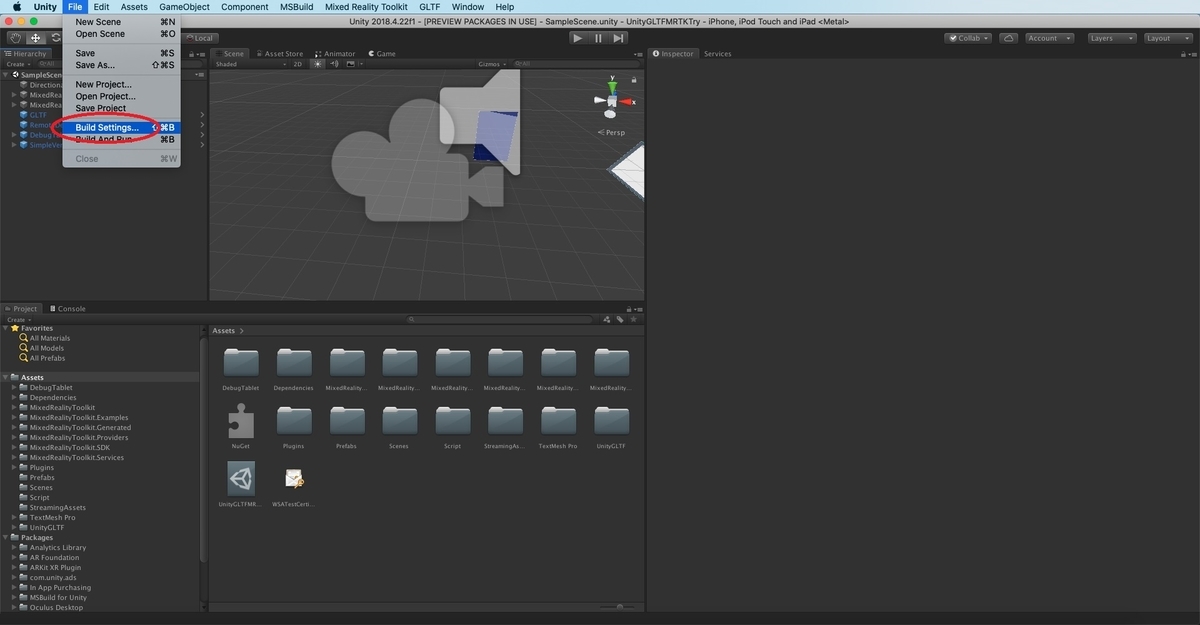
メニューから File -> Build Settings.. を選択します。
f:id:bluebirdofoz:20200528212006j:plain

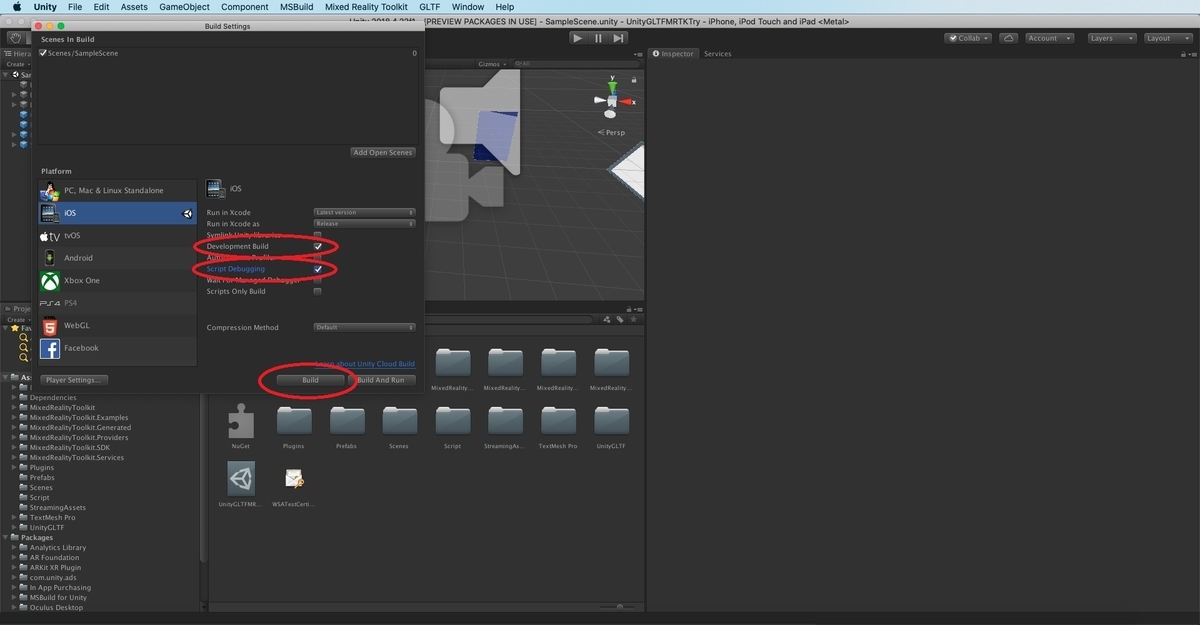
[Build Settings]ダイアログが開きます。
以下の項目にチェックを入れて[Build]を実行します。
・Development Build
・Script Debugging
f:id:bluebirdofoz:20200528212019j:plain

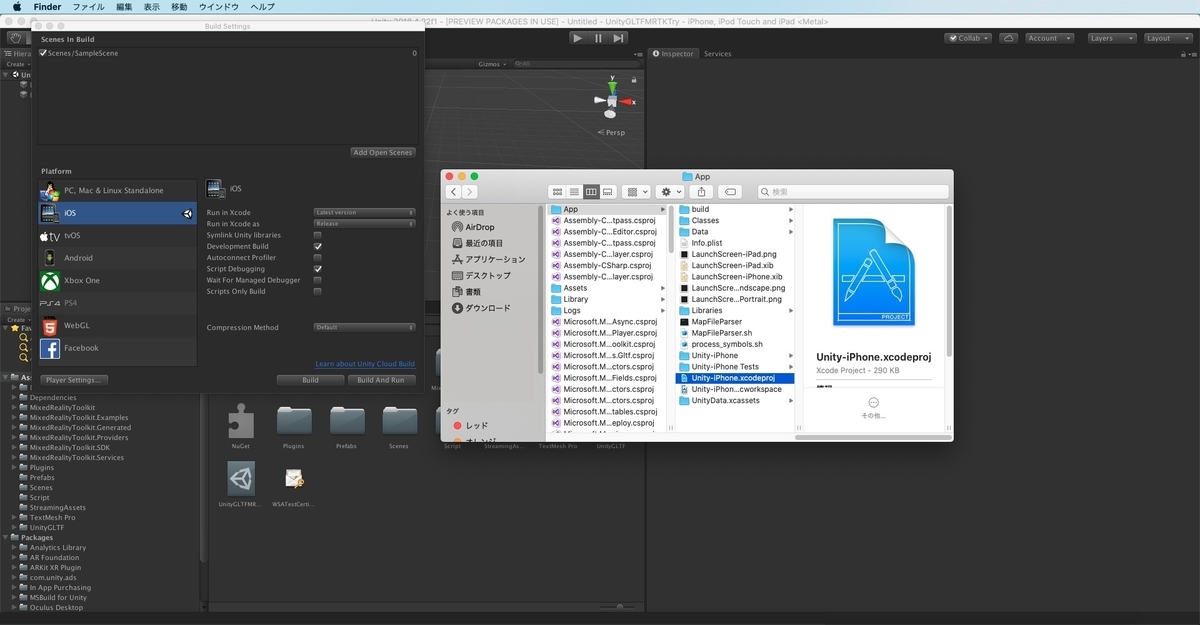
生成された .xcodeproj ファイルを開いて XCode を起動します。
f:id:bluebirdofoz:20200528212028j:plain

デバッグコンソールの表示

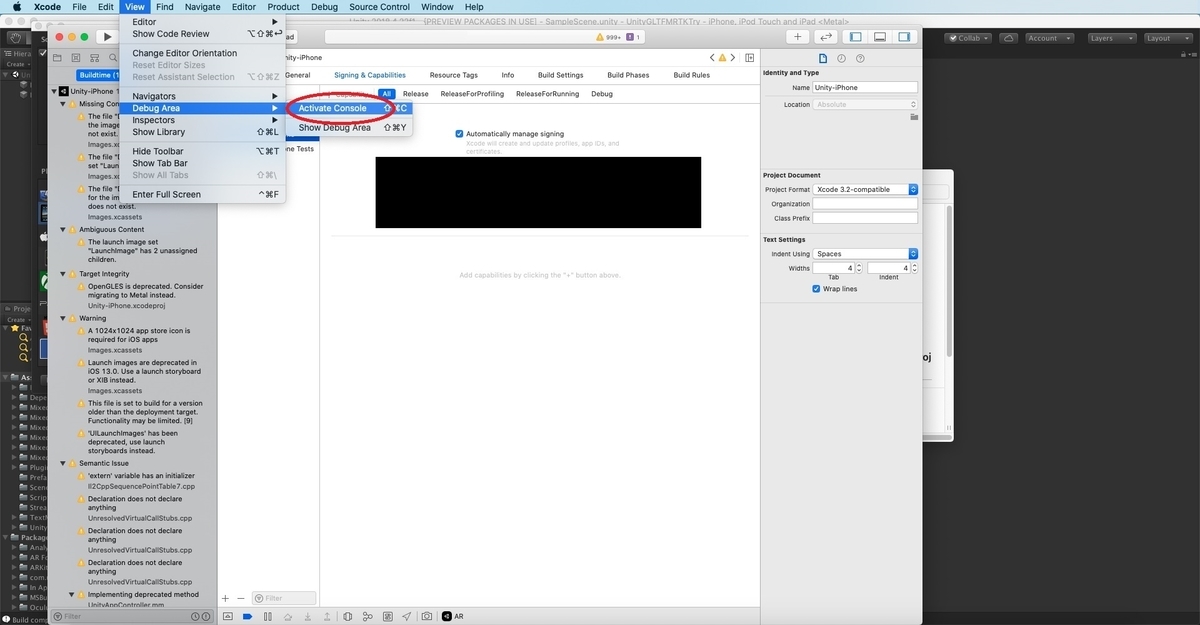
XCode が起動したらメニューから View -> Debug Area -> Actve Console を開きます。
f:id:bluebirdofoz:20200528212037j:plain

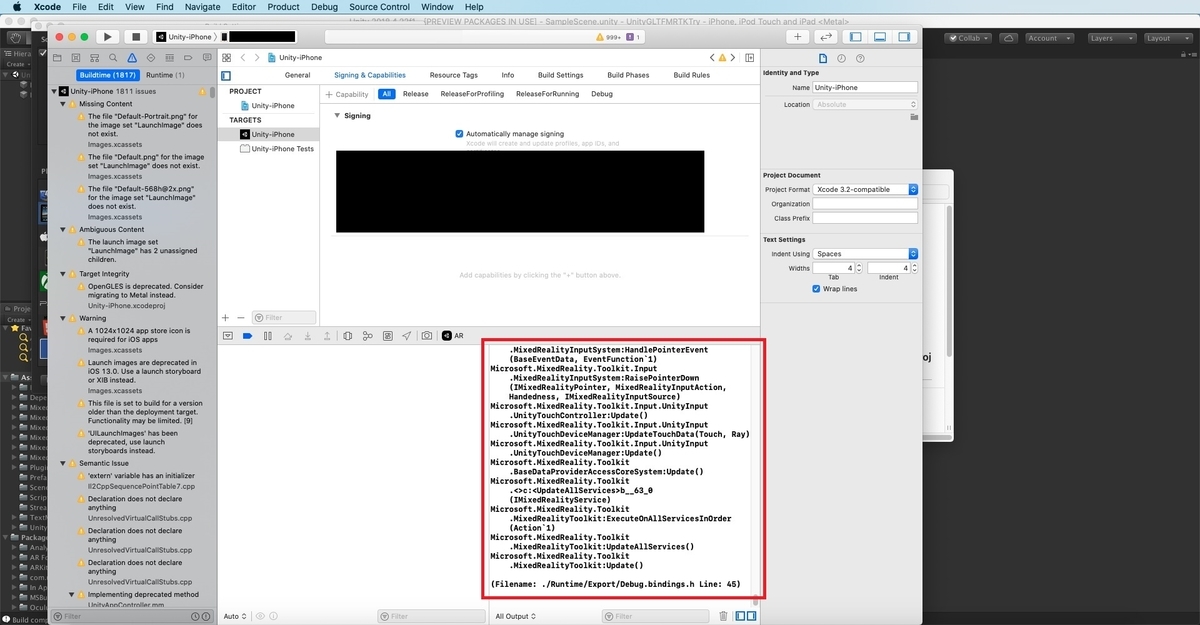
画面下部にコンソールが表示されます。
通常の手順通り XCode からアプリケーションのインストールを実行すると、アプリのログが表示されます。
f:id:bluebirdofoz:20200528212045j:plain


以上の内容はhttps://bluebirdofoz.hatenablog.com/entry/2020/05/28/212056より取得しました。
このページはhttp://font.textar.tv/のウェブフォントを使用してます

不具合報告/要望等はこちらへお願いします。
モバイルやる夫Viewer Ver0.14