以下の内容はhttps://bluebirdofoz.hatenablog.com/entry/2020/05/27/225649より取得しました。


iOSのシミュレータをMacOSにインストールする

本日は XCode の小ネタ枠です。
iOSのシミュレータをMacにインストールする手順を記事にします。
f:id:bluebirdofoz:20200527225511j:plain

前提条件

シミュレータのインストールには XCode を利用します。
XCode のインストール手順は以下を参照してください。
bluebirdofoz.hatenablog.com

シミュレータのインストール

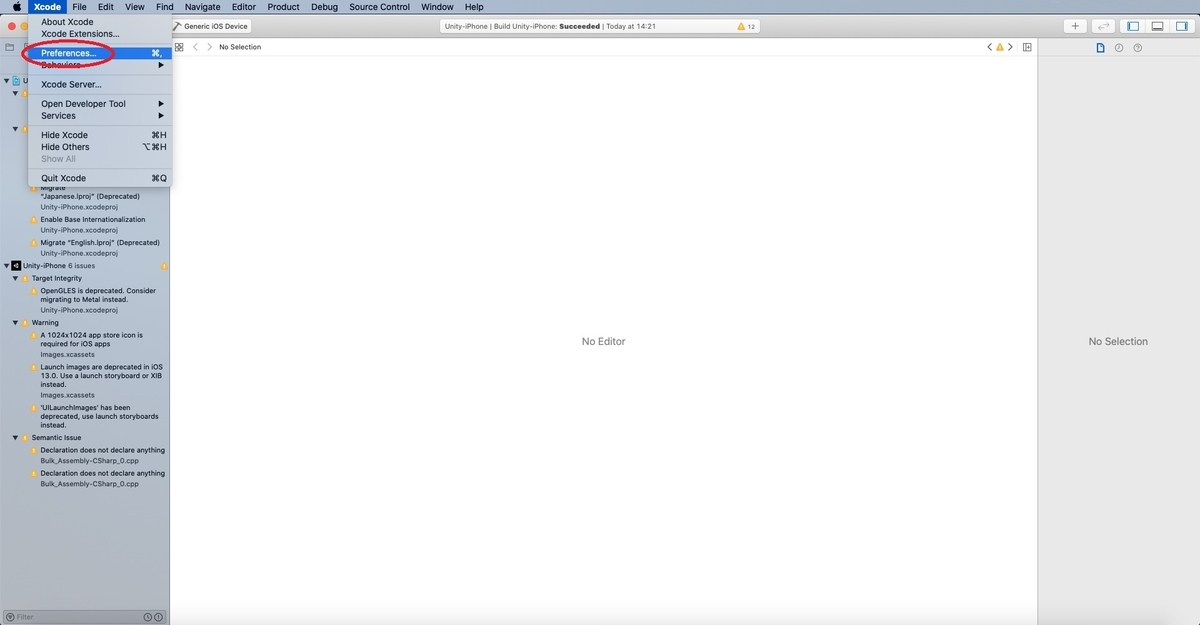
XCodeを起動してメニューから XCode -> Preferences を開きます。
f:id:bluebirdofoz:20200527225541j:plain

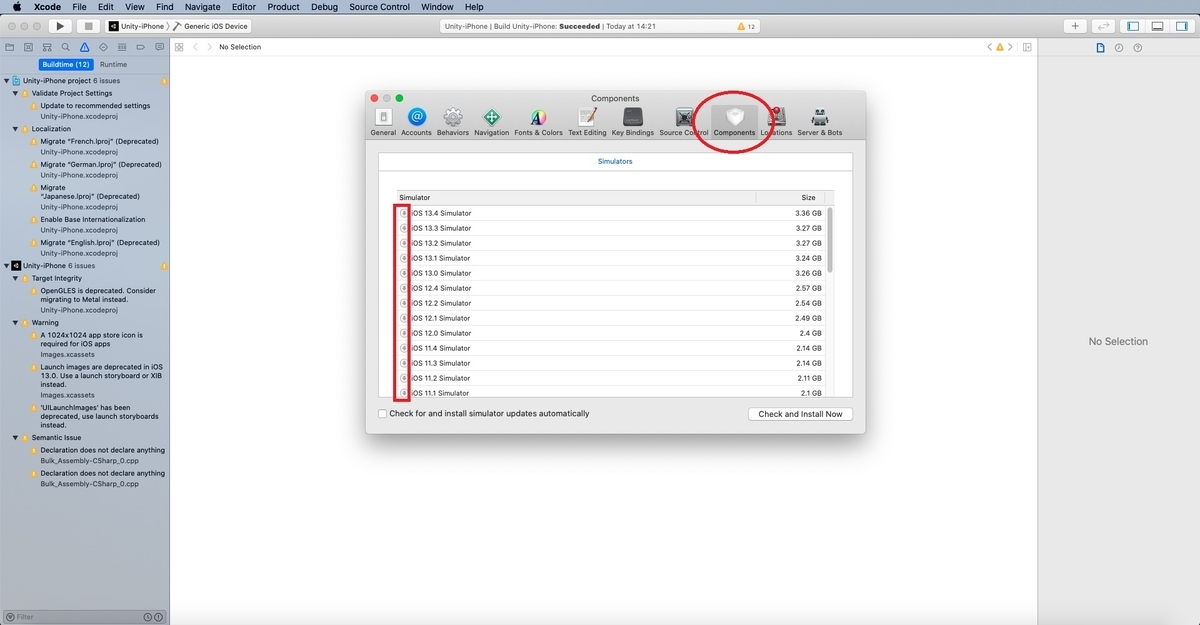
ウィンドウが開くので、[Components]タブを選択します。
[Simulator]の一覧が表示されるので利用したいOSバージョンのダウンロードボタンをクリックします。
f:id:bluebirdofoz:20200527225552j:plain

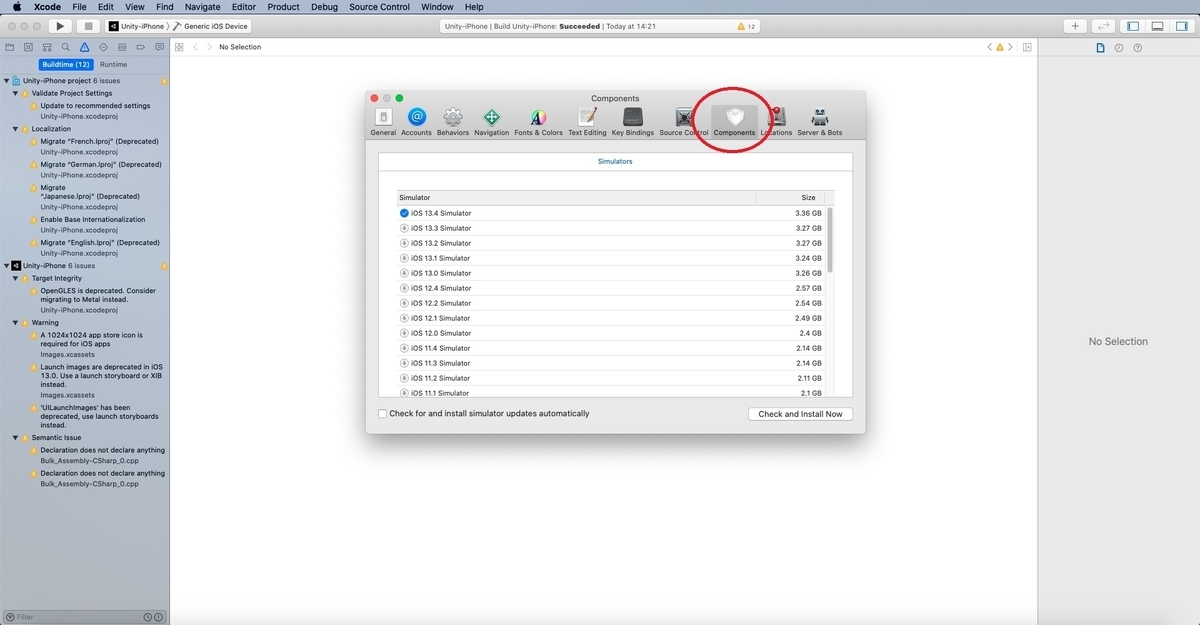
これでシミュレータのダウンロードが開始されます。
インストールが完了すると以下のようにチェックが付きます。
f:id:bluebirdofoz:20200527225603j:plain

シミュレータの起動

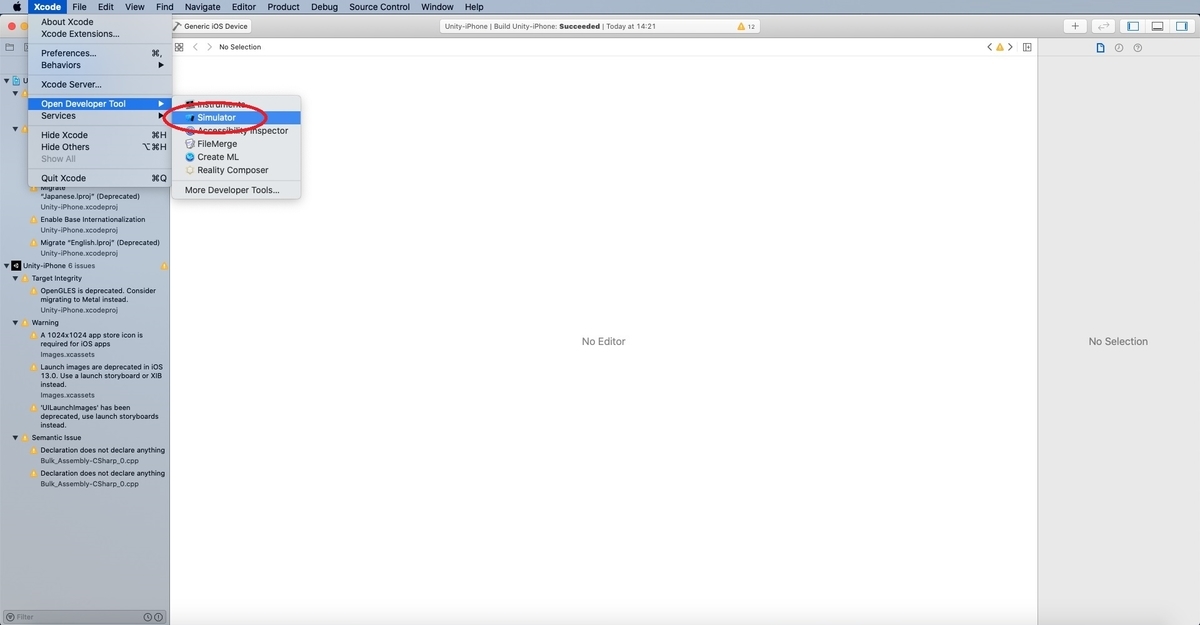
メニューから XCode -> Open Developer Tool -> Simulator を選択します。
f:id:bluebirdofoz:20200527225614j:plain

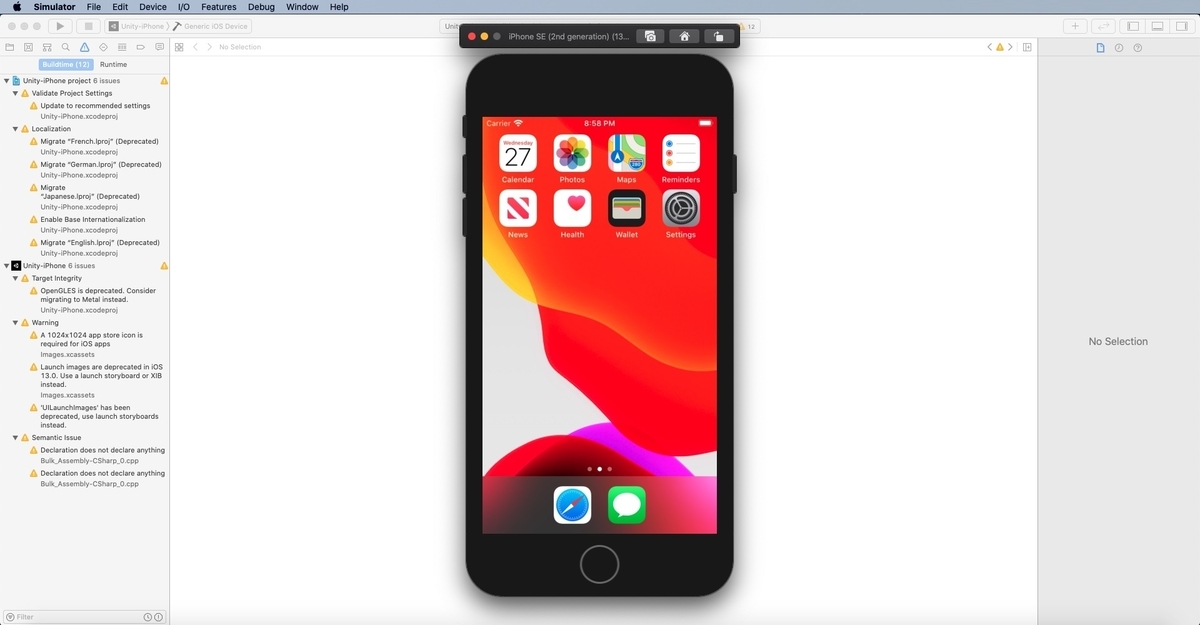
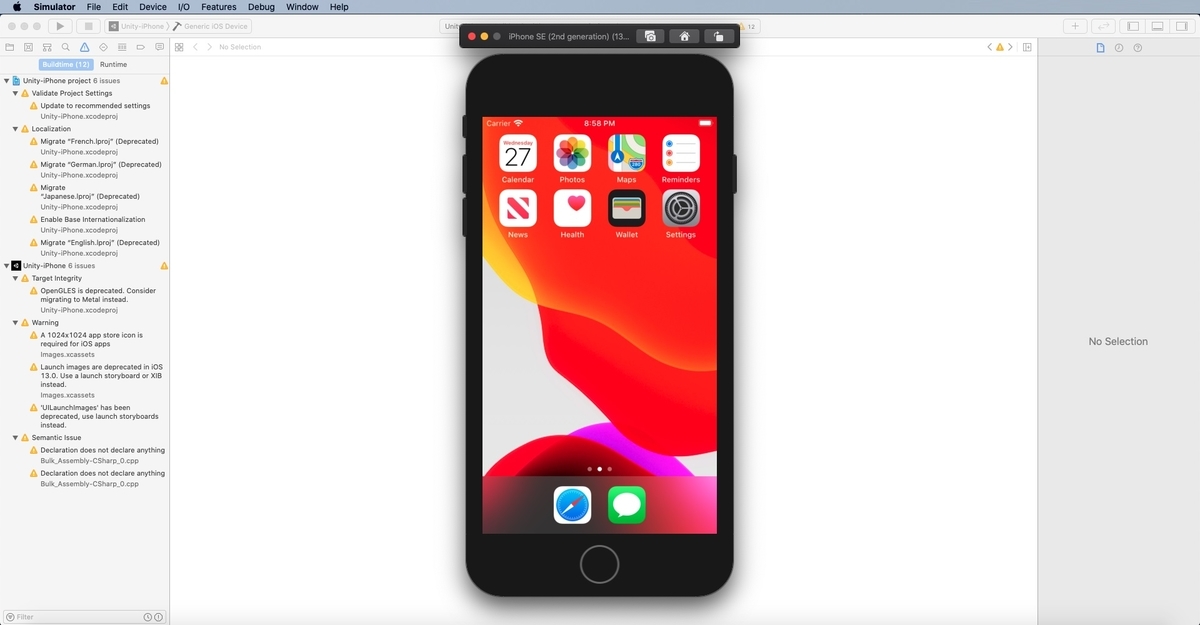
これでiOSのシミュレータが起動できました。
f:id:bluebirdofoz:20200527225624j:plain


以上の内容はhttps://bluebirdofoz.hatenablog.com/entry/2020/05/27/225649より取得しました。
このページはhttp://font.textar.tv/のウェブフォントを使用してます

不具合報告/要望等はこちらへお願いします。
モバイルやる夫Viewer Ver0.14