本日は Unity の小ネタ枠です。
Unityで利用するスクリプトのエディタで特定のVisualStudioが選択できない場合の対処方法を記事にします。

問題事象
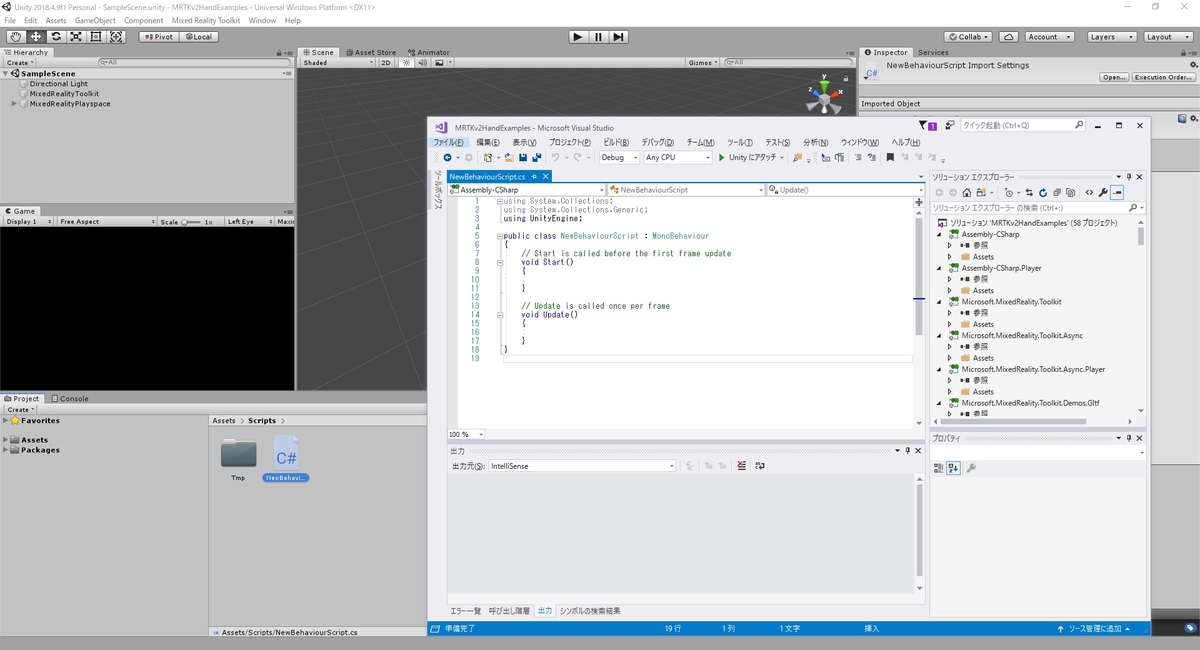
Unityで利用するスクリプト編集のエディタを、インストール済みの特定バージョンの VisualStudio に切り替えたいとします。
スクリプトのエディタを切り替えるにはメニューから Edit -> Preferences でPreferencesダイアログを開きます。
[External Tools]タブを開き、[External Script Editor]のプルダウンから利用したいエディタを選択します。
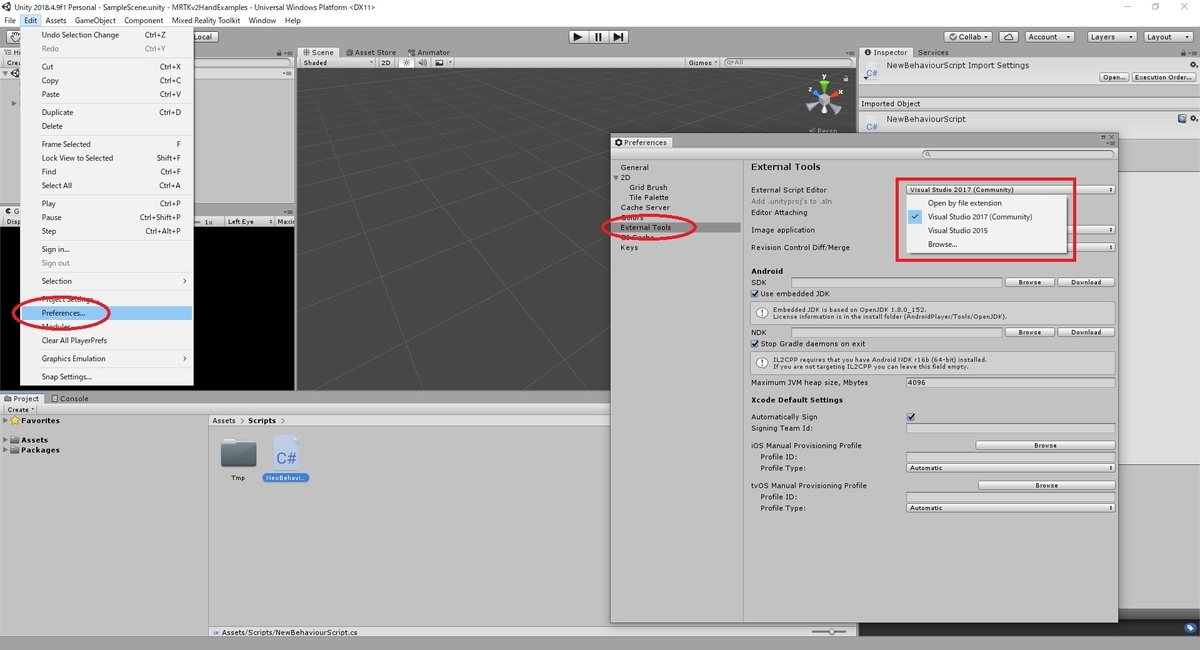
この時、インストール済みの特定バージョンの VisualStudio のエディタが表示されない場合があります。
今回のケースではインストール済みであるはずの VisualStudio 2019 の項目が表示されていません。
解決方法
[Visual Studio Tools for Unity]がインストールされていないことが原因です。
[VisualStudio Installer]を起動し、表示されていない VisualStudio の[変更]ボタンをクリックします。
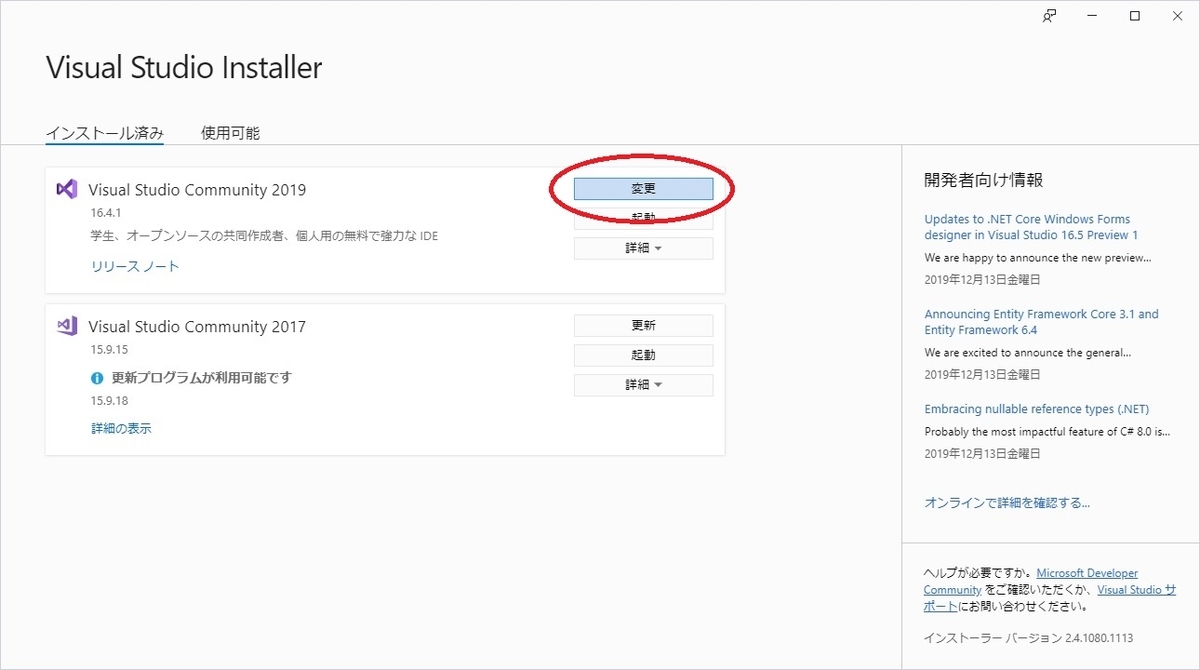
コンポーネントの変更画面が開きます。
[Unity によるゲーム開発]のチェックを入れ、詳細に[Visual Studio Tools for Unity]が含まれたことを確認します。
この状態で[変更]ボタンをクリックします。
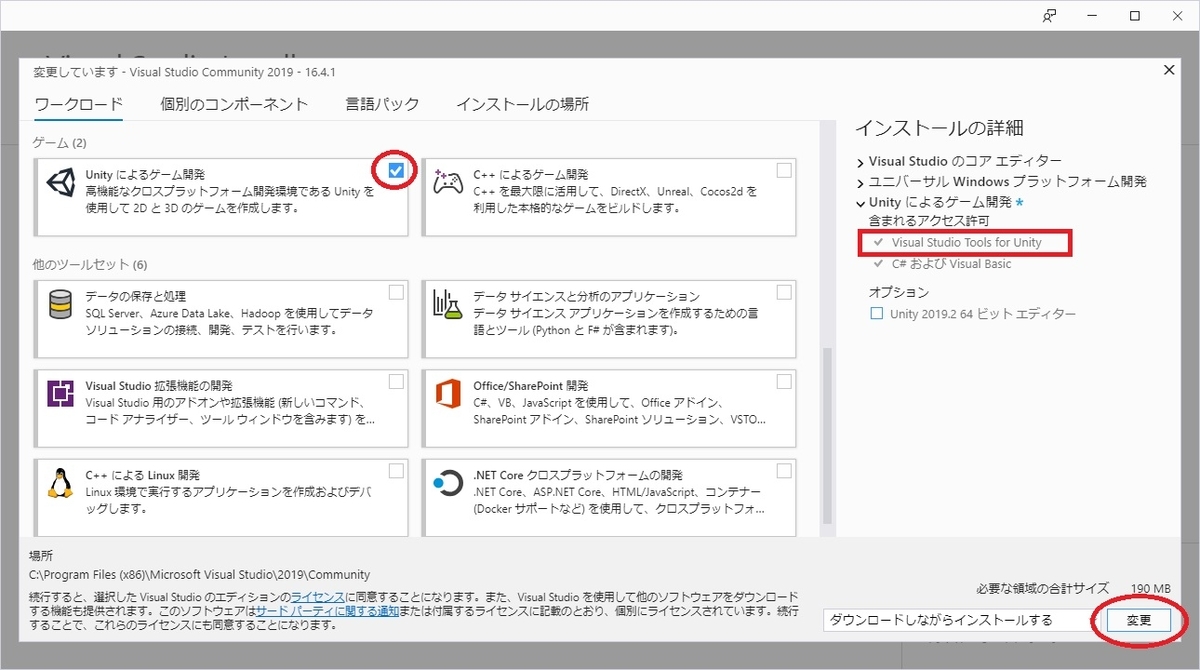
インストール完了後、再び Unity を開いて[External Script Editor]のプルダウンを確認します。
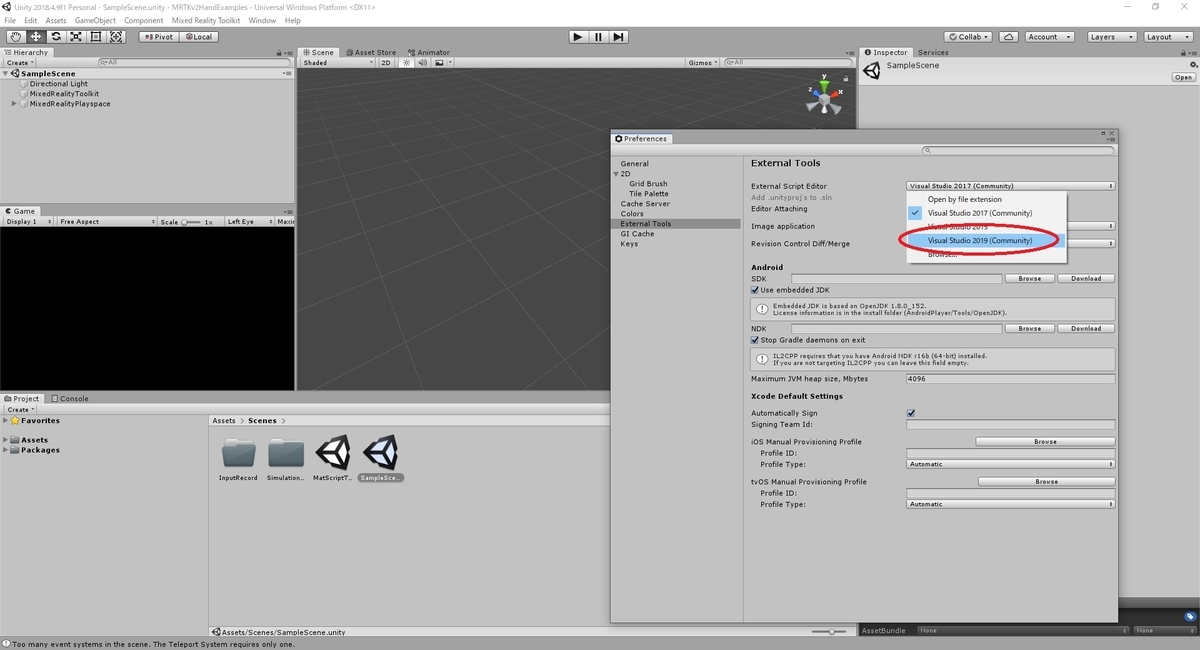
一覧にインストールを行ったバージョンの VisualStudio が表示されます。