本日はホロ恋子モデルの作成枠です。
作成したモデルをニコニ立体で公開する手順をまとめます。
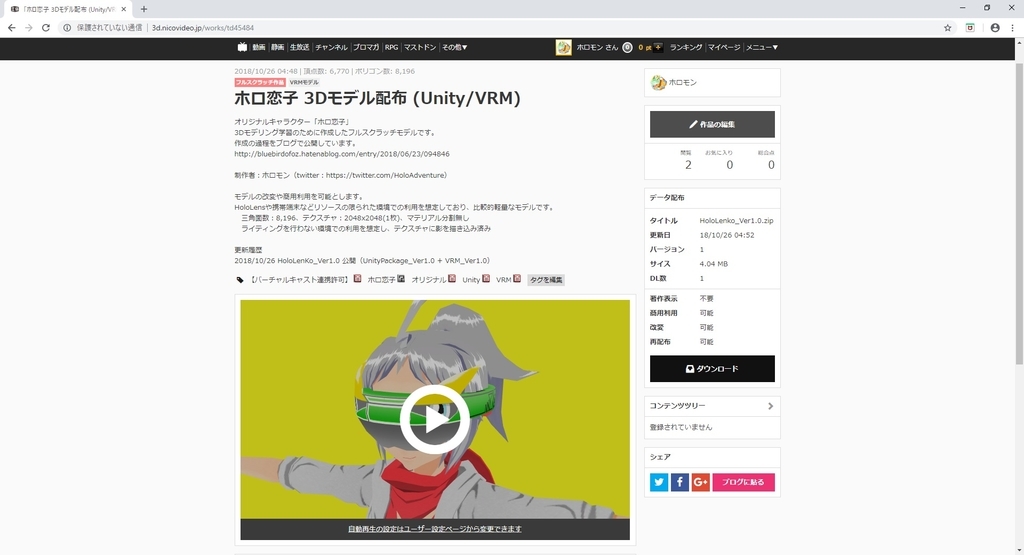
前提条件として投稿にはniconicoのユーザアカウントが必要になります。
投稿手順
ニコニ立体はniconicoが提供する3Dモデルを投稿できるサービスです。
3d.nicovideo.jp
対応する3Dデータを投稿すると、閲覧者はブラウザ上で3Dモデルが確認できます。
ダウンロードに関する設定も可能です。
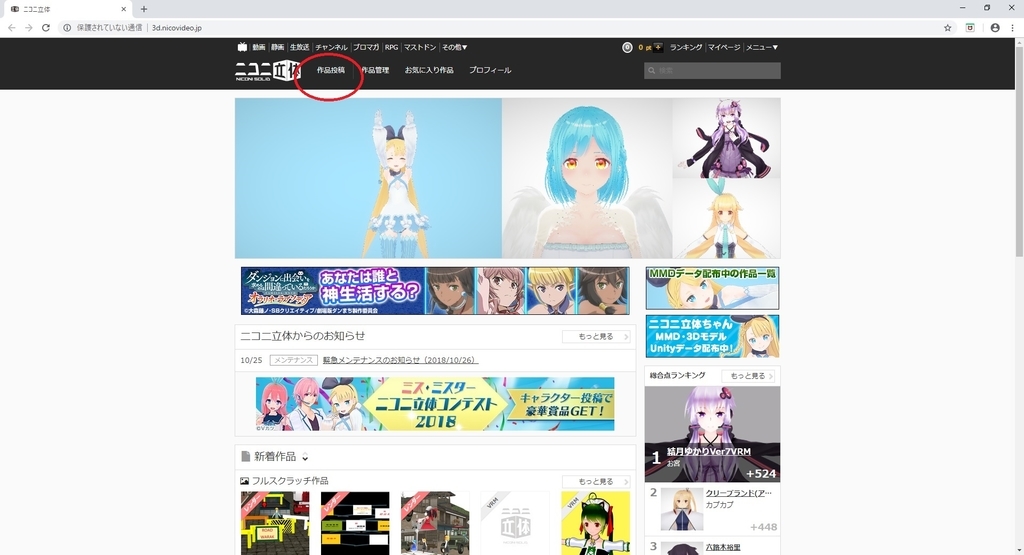
ニコニ立体にログインしたら[作品投稿]のボタンをクリックします。
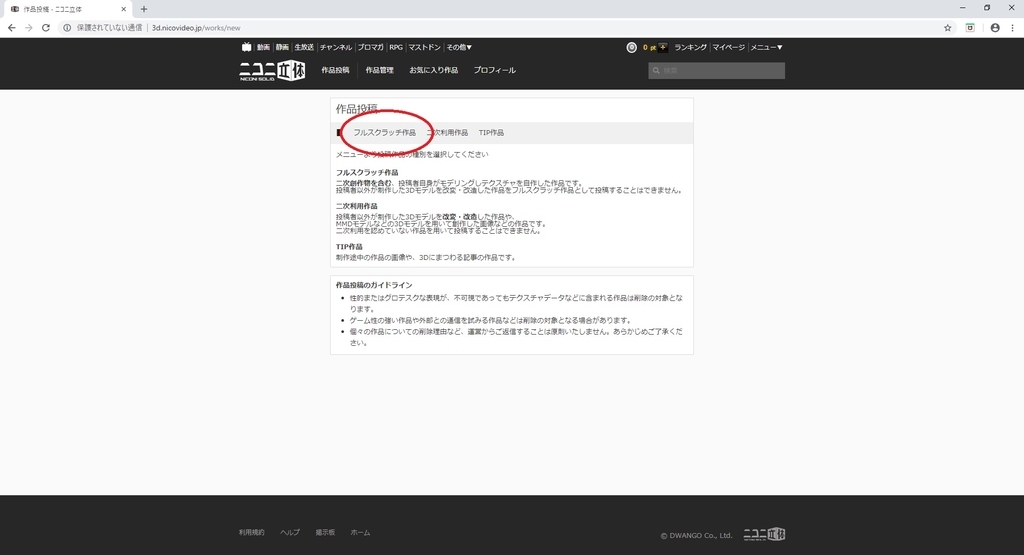
投稿する作品の種別を選択します。
今回、私が投稿するホロ恋子はゼロから作成したモデルなので[フルスクラッチ作品]を選択します。
[ファイルを選択]ボタンをクリックし、アップロードするファイルを選択します。
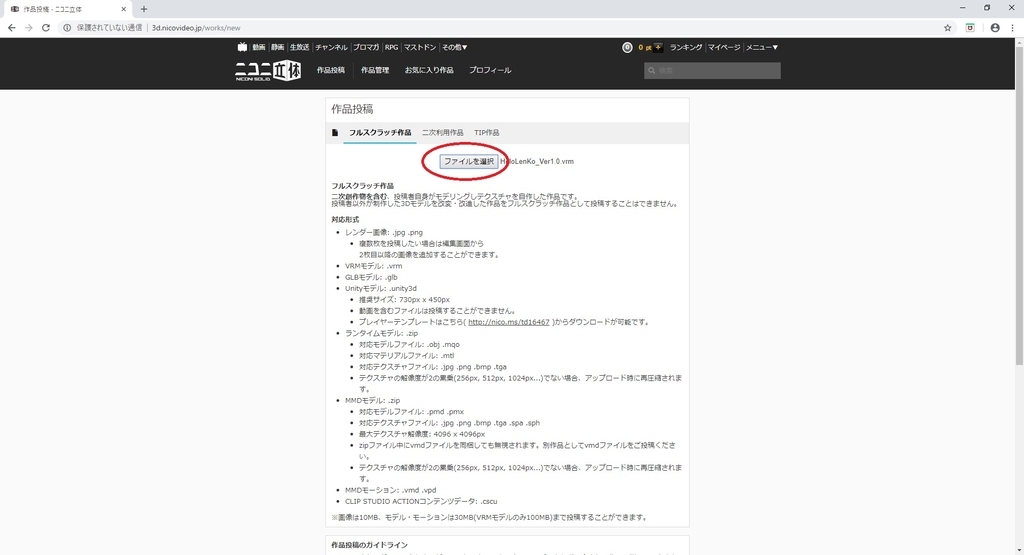
ニコニ立体は以下の形式に対応しています。
対応形式
・レンダー画像: .jpg .png
    複数枚を投稿したい場合は編集画面から
    2枚目以降の画像を追加することができます。
・VRMモデル: .vrm
・GLBモデル: .glb
・Unityモデル: .unity3d
    推奨サイズ: 730px x 450px
    動画を含むファイルは投稿することができません。
    プレイヤーテンプレートはこちら( http://nico.ms/td16467 )からダウンロードが可能です。
・ランタイムモデル: .zip
  - 対応モデルファイル: .obj .mqo
  - 対応マテリアルファイル: .mtl
  - 対応テクスチャファイル: .jpg .png .bmp .tga
    テクスチャの解像度が2の累乗(256px, 512px, 1024px...)でない場合、アップロード時に再圧縮されます。
・MMDモデル: .zip
  - 対応モデルファイル: .pmd .pmx
  - 対応テクスチャファイル: .jpg .png .bmp .tga .spa .sph
  - 最大テクスチャ解像度: 4096 x 4096px
    zipファイル中にvmdファイルを同梱しても無視されます。別作品としてvmdファイルをご投稿ください。
    テクスチャの解像度が2の累乗(256px, 512px, 1024px...)でない場合、アップロード時に再圧縮されます。
    MMDモーション: .vmd .vpd
    CLIP STUDIO ACTIONコンテンツデータ: .cscu
ここではブラウザで表示するモデルを選択します。
ダウンロードファイルを設定する場合はこの後のページで設定を行います。
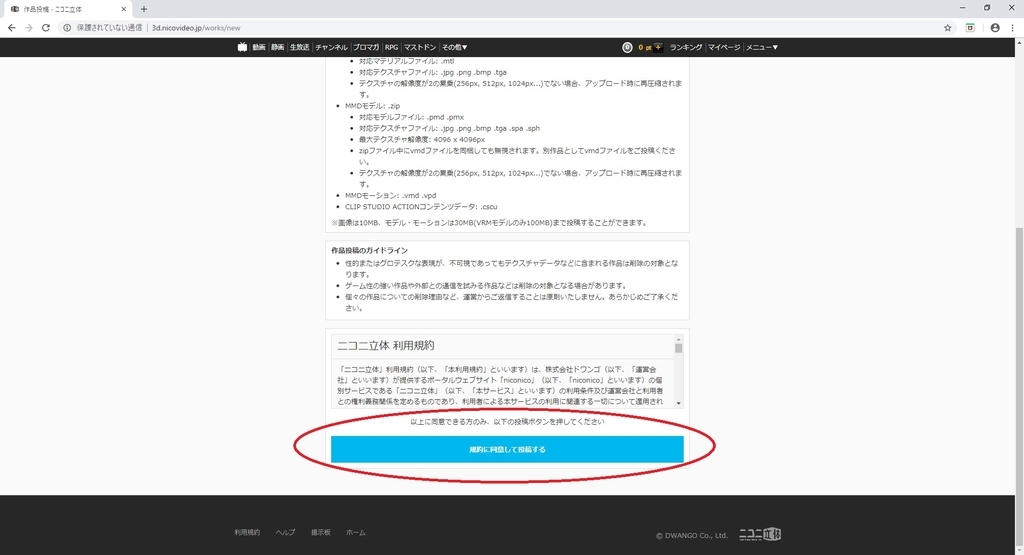
ファイルを選択したらページ下部の[規約に同意して投稿する]をクリックします。
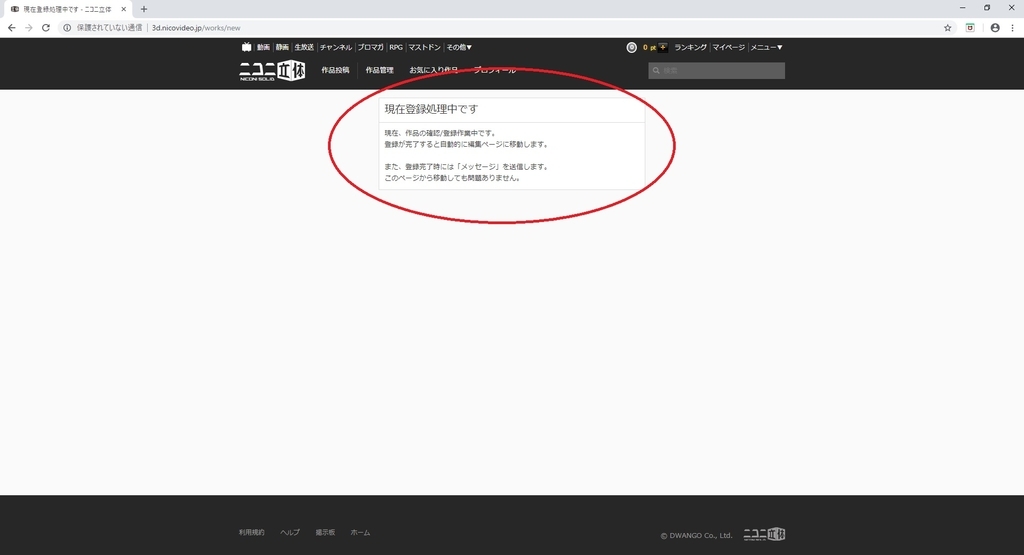
投稿処理が完了するまで待機します。
時間帯やアップロードするモデルサイズに左右されると思いますが、私は1分ほどで完了しました。
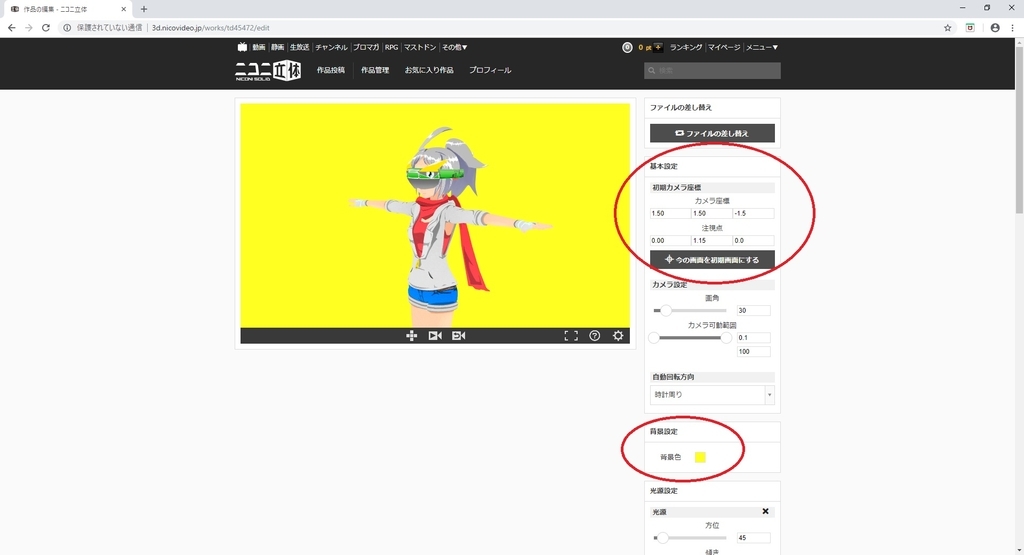
処理が完了すると、ブラウザ上に3Dモデルが表示されます。
デフォルトのカメラ位置や、背景色、サムネイルの設定を行います。
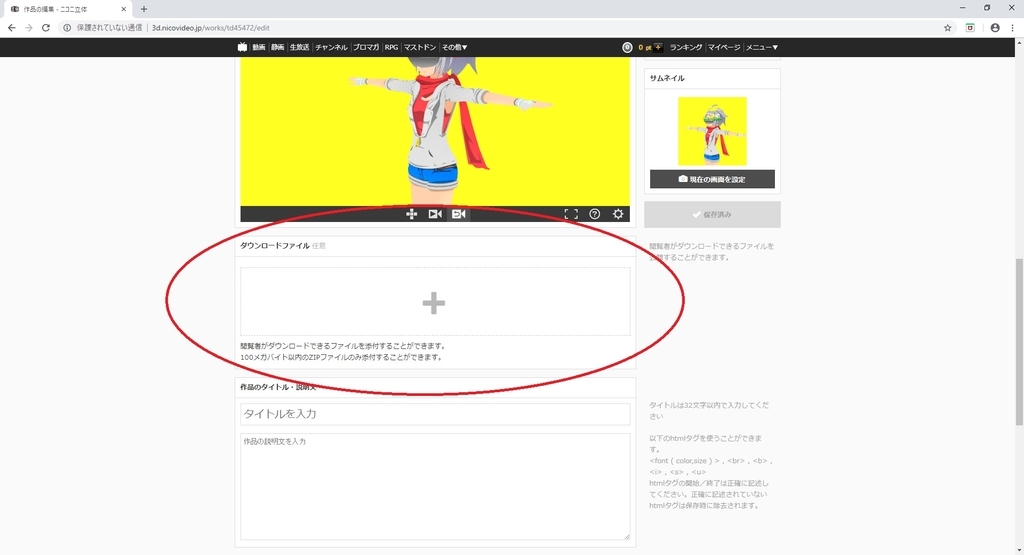
閲覧者に3Dデータを配布する場合は更に下部の[ダウンロードファイル]を設定します。
ファイルを設定しなければ、閲覧者はブラウザ上でモデルを確認できますが、ダウンロードはできません。
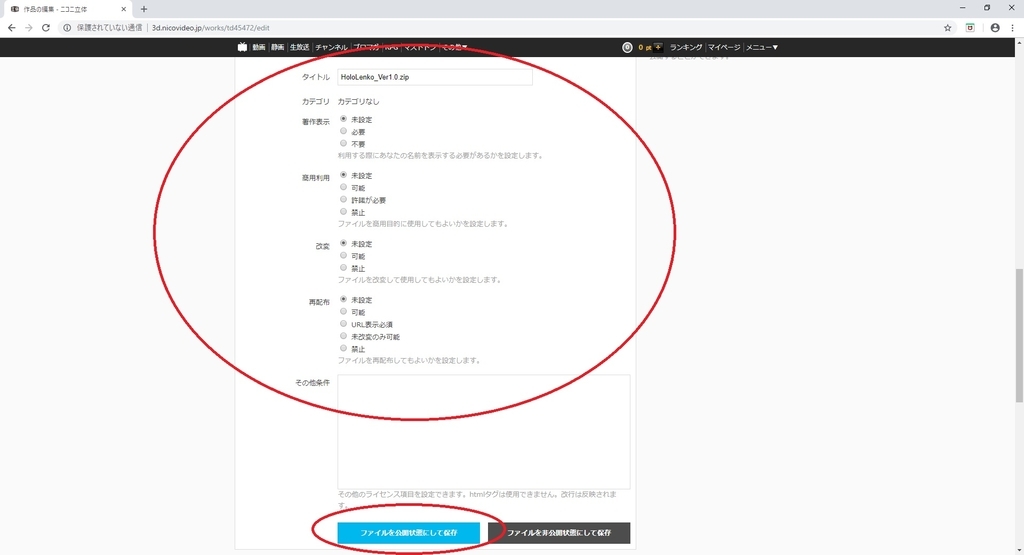
ダウンロードファイルを設定すると、ファイルの利用規約について設定項目が表示されます。
設定を行い、[ファイルを公開状態にして保存]をクリックします。
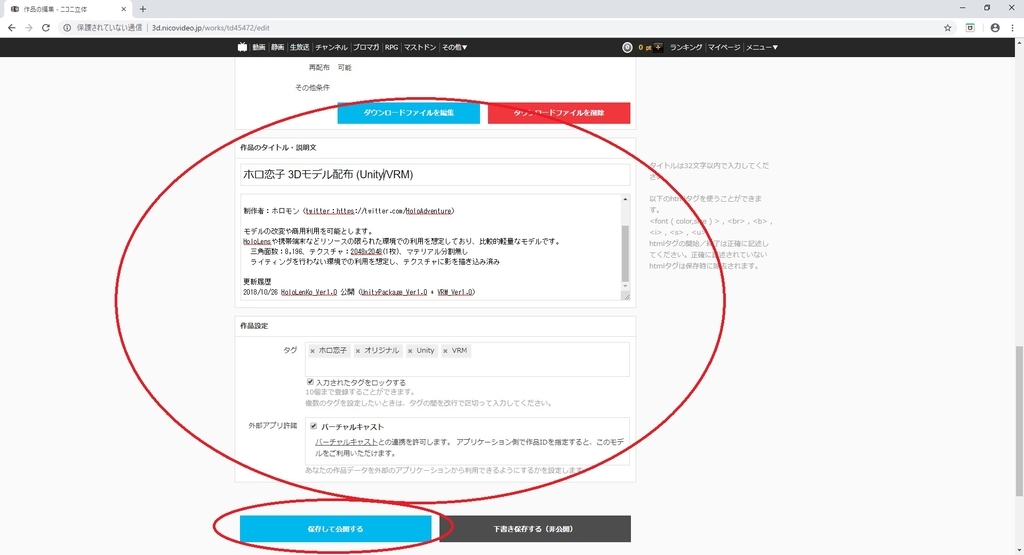
最後に[作品のタイトル・説明文]および[作品設定]を行います。
全ての設定が完了したら[保存して公開する]をクリックします。
以上で公開ページが作成されます。
HoloLensで利用しやすいよう軽量に作成したので是非、ダウンロードして試してみてください。
3d.nicovideo.jp
