レバーレス集めもPWSのminiboxを入手したことで一旦は完結かなーと思っていたんだけど、今回のRushboxはコンセプト時点で色々と「気が利いてるなー」って共感できる点が多くて、我慢できずにクラファンで支援してしまった。
木目天板は一目惚れしてしまって追加で支援してしまった。 グッと高級感出るの良いですな。

「選べる」増設ボタン
現在世の中に出回っているレバーレスコントローラを大別すると、いわゆる旧来のアケコンのような箱状の筐体の天板の穴に専用ボタンを装着するタイプのもの(以降は箱型)と、プリント基板にキースイッチを乗せたタイプのもの(以降はPCB型)がある。
それぞれに筐体サイズとかメンテナンス性とかの長所短所があるわけなんだけど、ユーザーが後付でボタン穴を増やすということができないのがPCB型の一つのデメリットであった。
最初から増設ボタンを設けた製品も出ているのだけど、必ずしも自分が使ってみたい配列がバリエーションとして用意されているとは限らないし、いざ買ってみて合わなくても後戻りが効かない。
その点でRushboxが面白いのは、ハナからありがちな増設ボタン位置に穴(とキースイッチの差込口)を用意しておき、ユーザが必要に応じてボタン位置を置き換えて不要な穴を埋めて使うことを前提とする、ある種の逆転の発想をしていること。
かくいう僕も届く前は「掌底ボタン使ってみてえ!」と思っていたのだが、結局は慣れでminiboxの配置(+左手小指ボタン)の形に変更して使っているし、かといって今後気まぐれで変えることだってできる気軽さは良いなと思う。

イイ感じな筐体
筐体も実際の使用シーンを想定してよく練られており、手首の付け根を接地させるのに十分な縦の長さが確保されているし、六角形の形状+自然な傾斜がつけられていて、自然な形で両手のポジションを安定させられる。
また、アルミ製による重量感も膝置き利用では安定感の向上につながっていて良い。
狭めのボタン配置
届いてから使っていてRushboxの特徴として感じるのが、ボタン配置の狭さ。
実際に押すボタンキャップ部分は一般のアケコンボタンとも変わらないのだけど、縁が無い分密着した形に配置されている。
また、配列の形自体も地味に特徴があって、一般的なアケコンはおそらく親指で押されることを想定してなのか弱Kのボタンが弱Pのボタンより左に出る形になっているのだが、Rushboxはやや弱Pが左に出るような形状になっている。

先の筐体の手のポジションの話ともつなげて考えるに、なるほど親指はあくまでジャンプボタンやその横の増設ボタンに集中させ、その他の操作では人差し指~小指が無理なく届くようにしてキーボード的な運指で操作するという思想なのだろう。
運指に関しては個人の慣れの側面が大きいので絶対的に良い・悪いとは断じれないところではあるが、自分は同一のボタン配置のPWS miniboxと比較して
- ボタン間が狭いおかげで手のポジションを動かさずに無理なくP列K列に指が届くGood
- 一方で不意に触れてしまい同時押しが暴発することもあるBad
- 弱Pの上の増設ボタンに設定した投げボタンに指が無理なく届くGood
- ついつい弱Kなどを親指で押そうとしてしまい、うっかりジャンプの横の増設ボタンに触れてインパクトが暴発することがあるBad
といった感じだろうか。
個人的にはドライブインパクトボタンに関しては常に親指を添えられるのが理想だと思っているので、親指でK列を押そうとする癖は矯正していきたいところ。
ただ、ちょっと悩ましいのがギルティギアストライブをやるときで、伝統に則りブリッジ配置で行こうと思うとPボタン(スト6でいう弱K位置)はやっぱり親指で押したい気がするんで、そうなるとRushboxのボタンは窮屈な印象になってしまう。
いっそRushbox用の配置を考えたほうが良いのかもしれない。
キースイッチまわり
RushboxではデフォルトでLofree Ghostスイッチが搭載されている。
一般的なKailh Choc V2規格のスイッチよりもストローク・接点ともに短めで押し心地もスムーズで評判が良いものではあるのだけど、PWSの軽いスイッチに慣れた身からするとちょっと押下圧が強すぎる感じはあるんですな。(旧PWS Switchは40cNなのに対し、Ghostは50cN)
過去のレバーレスの経験からいずれにしろスイッチは改造したくなるだろうということでカスタマイズキットを買い、ワッシャー仕込んだり軽いスプリングを購入したり・・・と試行錯誤をしてみたのだけど、個体差で安定しなかったりであまり気に入った感じにならなかった。
個人的な最終的な結論としては、Wind Engineキースイッチ(検索して見比べた感じGhostの押下圧軽い版という認識で良さそう?)を購入し、底の方にナイロンワッシャーを仕込むというのが安定感的にも押し込んだ時の感触的にも一番良いかなと思っている。
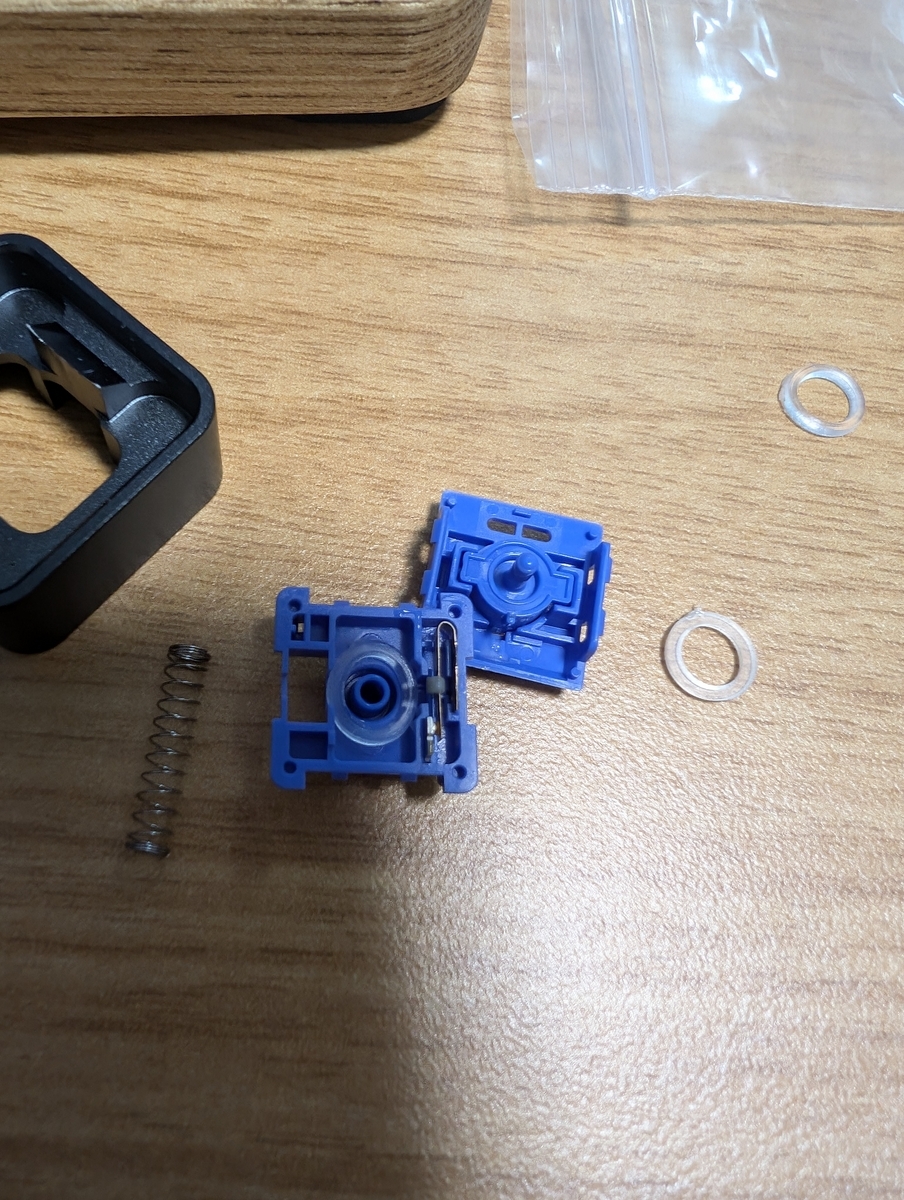
これまでの経験上カリカリに理論値を追い求めることが必ずしも実際の使用感の向上につながるわけじゃないと思うわけで、1mm厚のワッシャー1個仕込んで総トラベルを底上げして接点1.2mm・総トラベル1.8mmで行くのが変に個体差にもぶつからず、改造精度も要求されず、十分あそびがあるからコマンドも抜けづらくで良い塩梅なんじゃないかなと思うところ。
追記
もっといい感じのスイッチが発売されたので換装した
PS5での使用
RushboxにはUSBパススルー用の端子が用意されているので、PS5で動かせるようにするドングルのBooter5を購入。
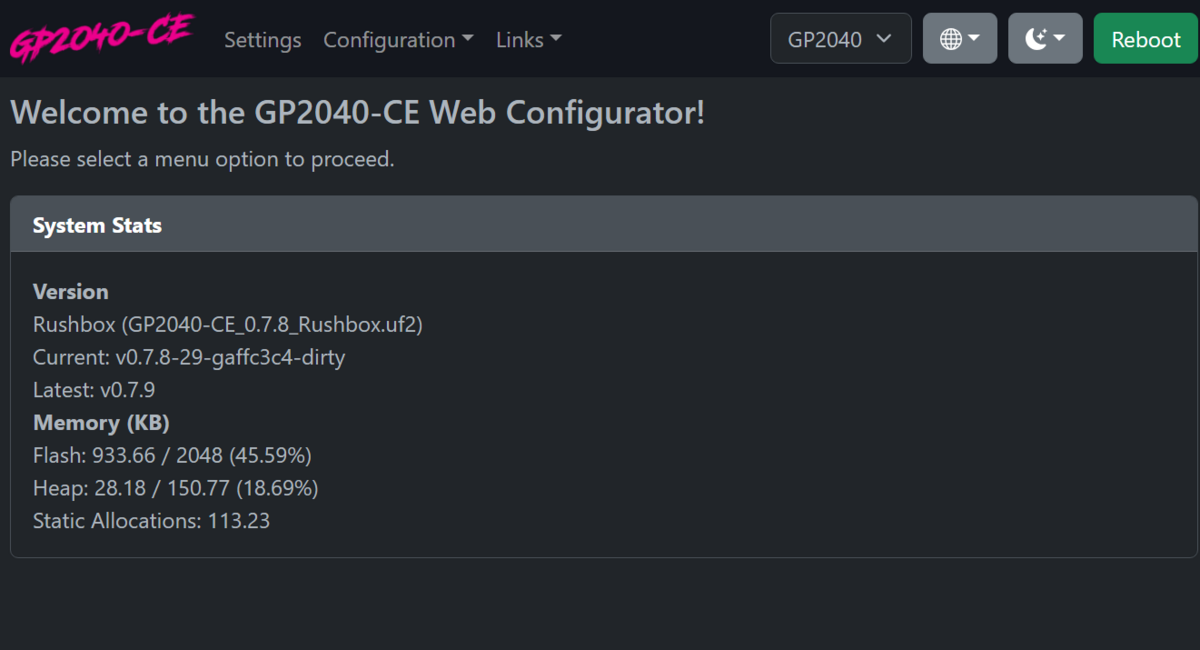
最初はPS5接続時の正しい手順がわからずにちょっと手間取ったけど、先にPCに繋いでAmazonのページにあるようなGP2040-CEの設定を行った上で、ドングルは挿しっぱなしにして中Pボタンを押しながら(モード設定)PS5に接続することで問題なく使用できた。
一応手順を書くと
先にBooter5をRushboxに挿しておく
スタートボタンを押しながらRushboxをPCにつなぐ(GP2040-CE設定モード)
ブラウザでhttp://192.168.7.1/を開く
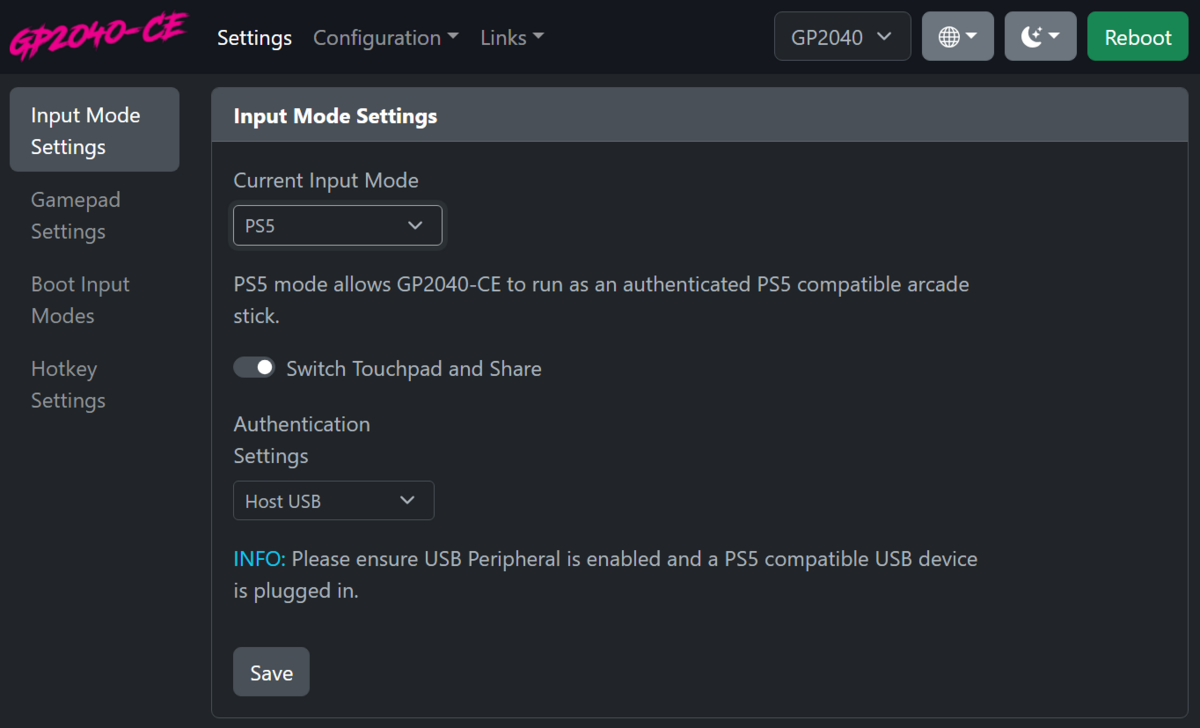
上部リンクからSettingsに飛ぶ
InputModeでPS4/PS5それぞれについてAuthentication Settings項にHost USBを設定しSaveする
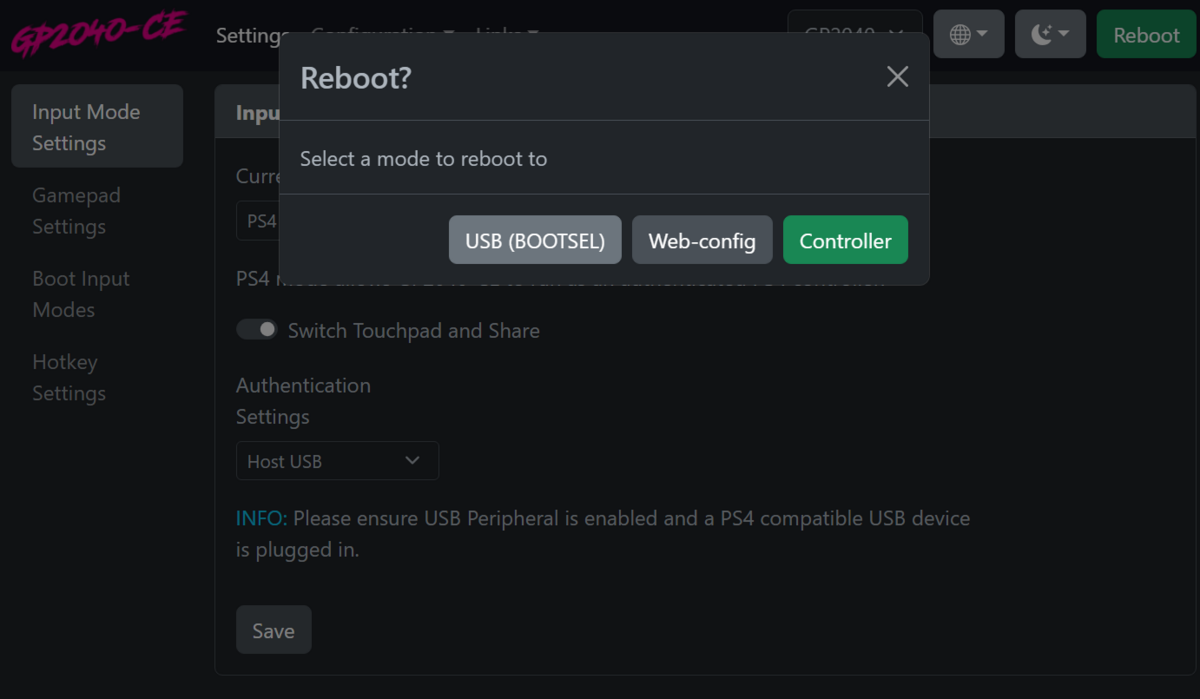
Rebootでコントローラとして起動し直す
PS5につなぐ際は中Pの位置のボタンを押しながら(PS5モード)USBを挿す
という感じ。

PS5とコントローラの間に挟むタイプのコンバータも持ってるんだけど、比較すると気持ち遅延が少ない・・・?気はする。
ちゃんとした比較ができているわけではないけど、理屈上は「操作信号→変換→入力」と間に挟まるよりは「認証付加→操作信号→入力」の方が早いはずだ。
何よりずっと挿しっぱなしにしてても邪魔にならないサイズ感なのは嬉しい。
いつの間にかAmazonでも取り扱い始まってた。
