昔からちょくちょくChrome拡張を作ったりしていたんだけど、バージョンアップするたびに複数のPC環境にコードを持っていってインストールしたりするのも面倒くさくなってきたので思い切ってディベロッパー登録をしてストアに掲載してみた。
登録に少額とはいえお金かかるしストア公開までに審査もあるから面倒なのかな・・・と尻込みしていたんだけど、やってみたら思ったより気軽にできた!
ディベロッパー登録
以下のページから諸々の契約の同意・個人情報の入力をして5ドルを支払いディベロッパー登録。
特段ひっかかるような箇所は無かった気がする。
Webストア登録
そんなこんなでディベロッパー登録が済んでダッシュボードにアクセスできるようになる。

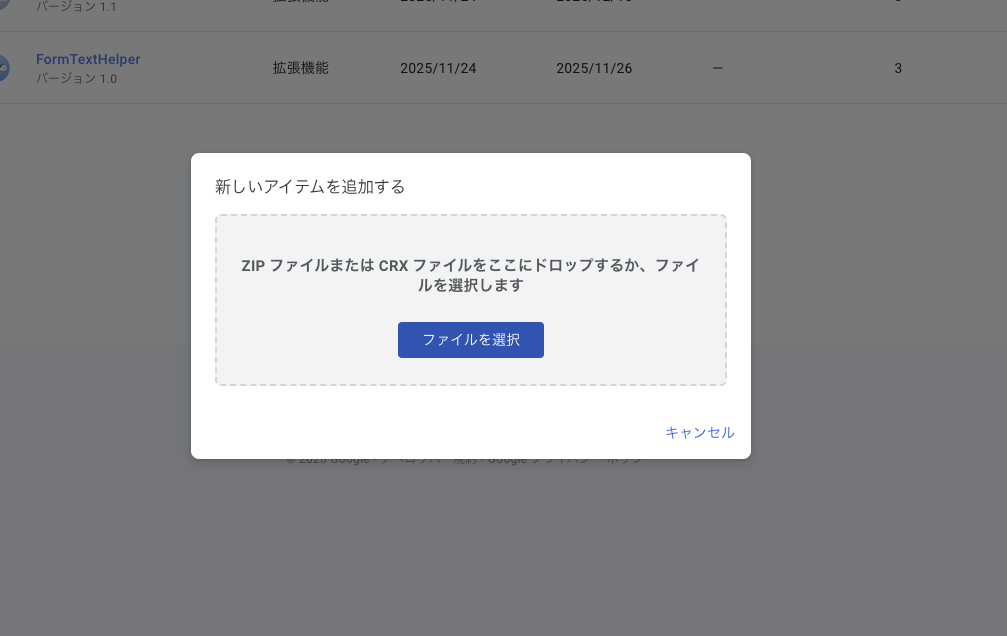
右上の「新しいアイテム」ボタンから新たなChrome拡張を登録できて、最初にChrome拡張のコードをzip圧縮したものをアップロードするところから始める。
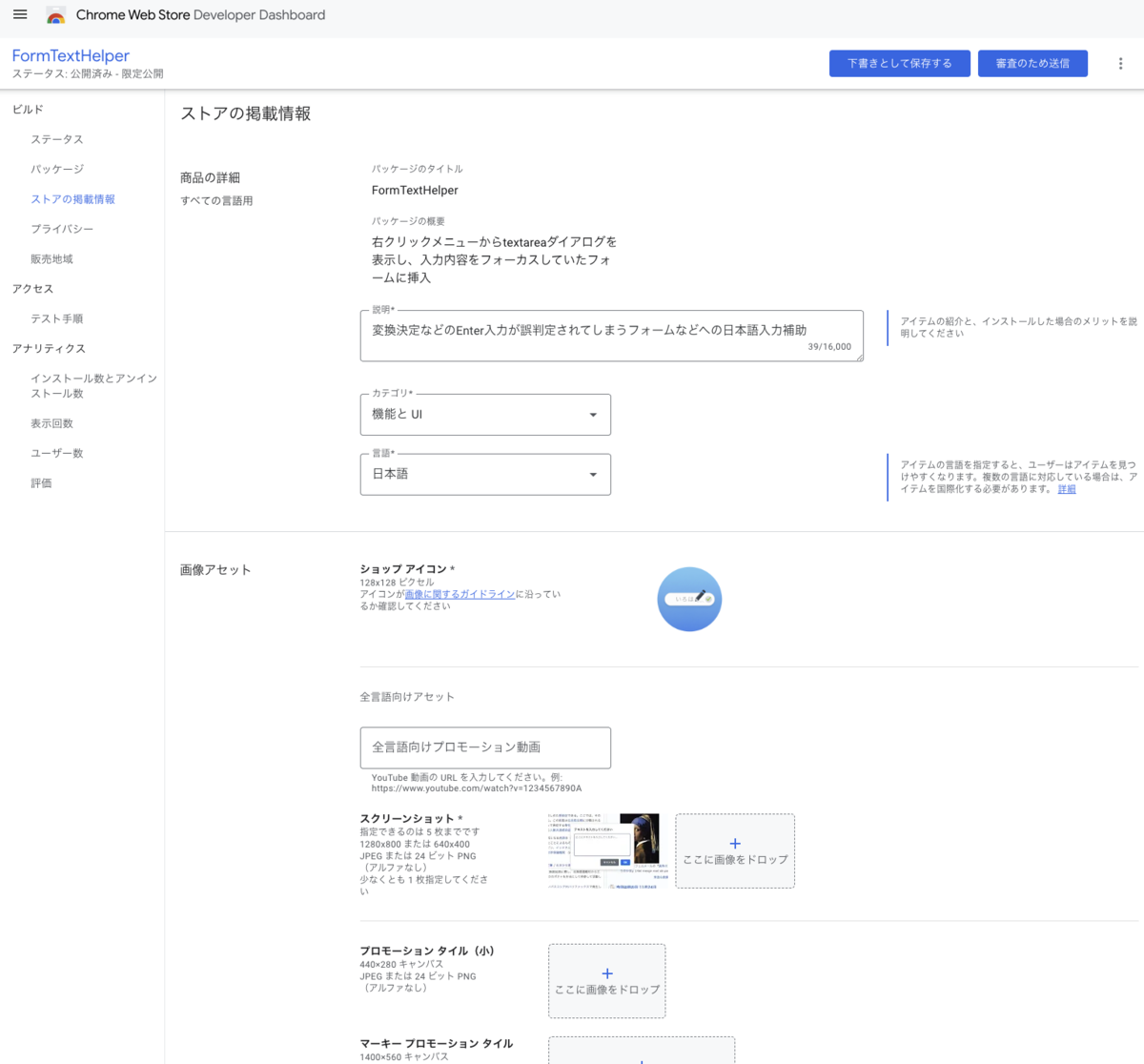
ストア掲載情報タブにて最低限
- 作ったChrome拡張の説明(16,000文字まで)
- カテゴリ選択
- 言語選択
- 128x128のショップアイコン画像ファイル
- 最低1枚の1280x800もしくは640x400のスクショ
が必要になる。
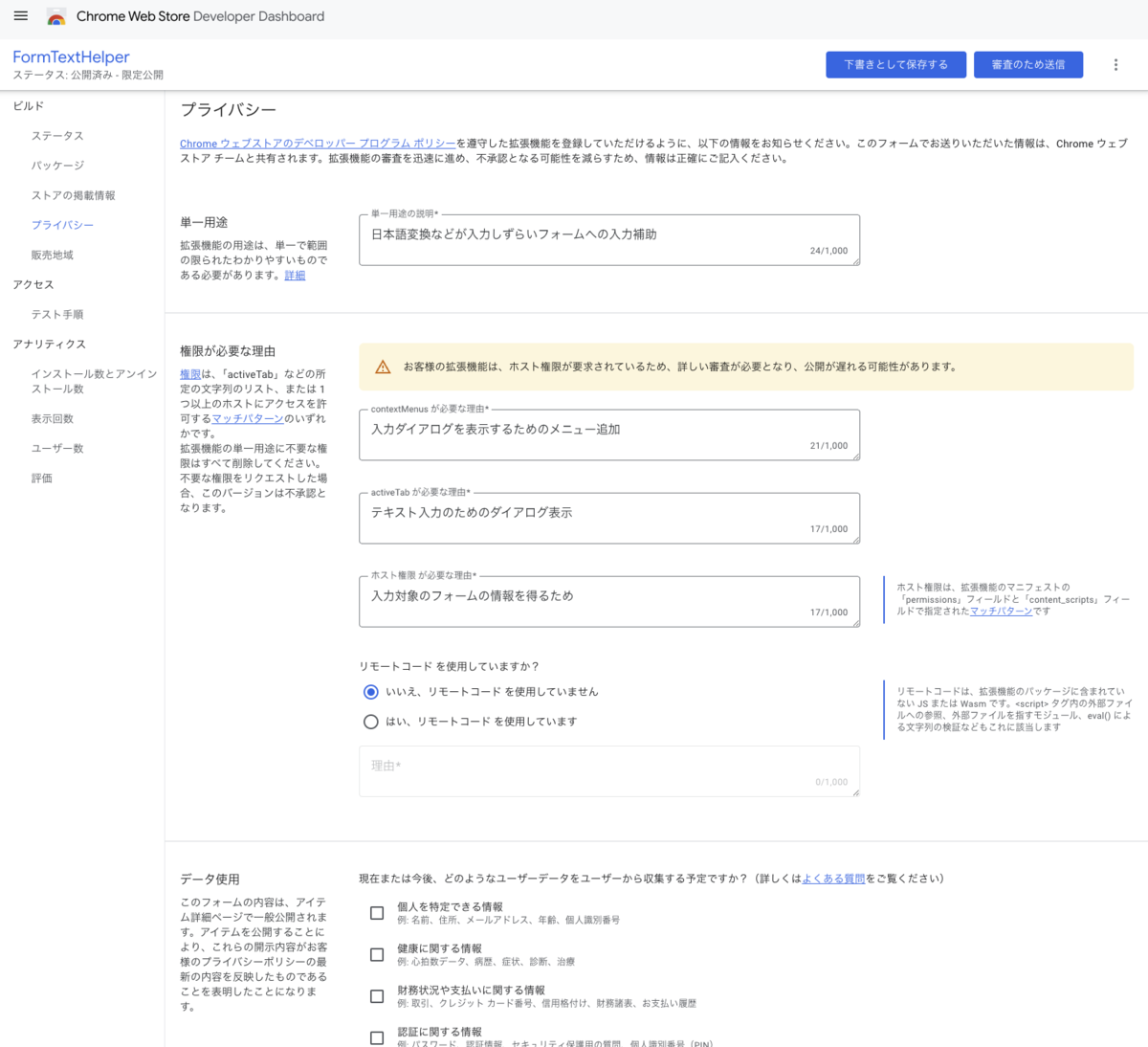
また、プライバシータブで
- 単一用途の説明(1,000文字まで、先の説明とどう違うんだ?と思ったが、あちらはストア向けの宣伝文句なんかを入れるところで、こちらは審査のための機械的な説明なんだと思う)
- manifestファイルで宣言されている権限について必要な理由の記述(それぞれ1,000文字まで)
- リモートコードの有無やデータ利用への回答など
を記入する必要がある。
最後に販売地域タブで公開設定などを入力してやれば良い。
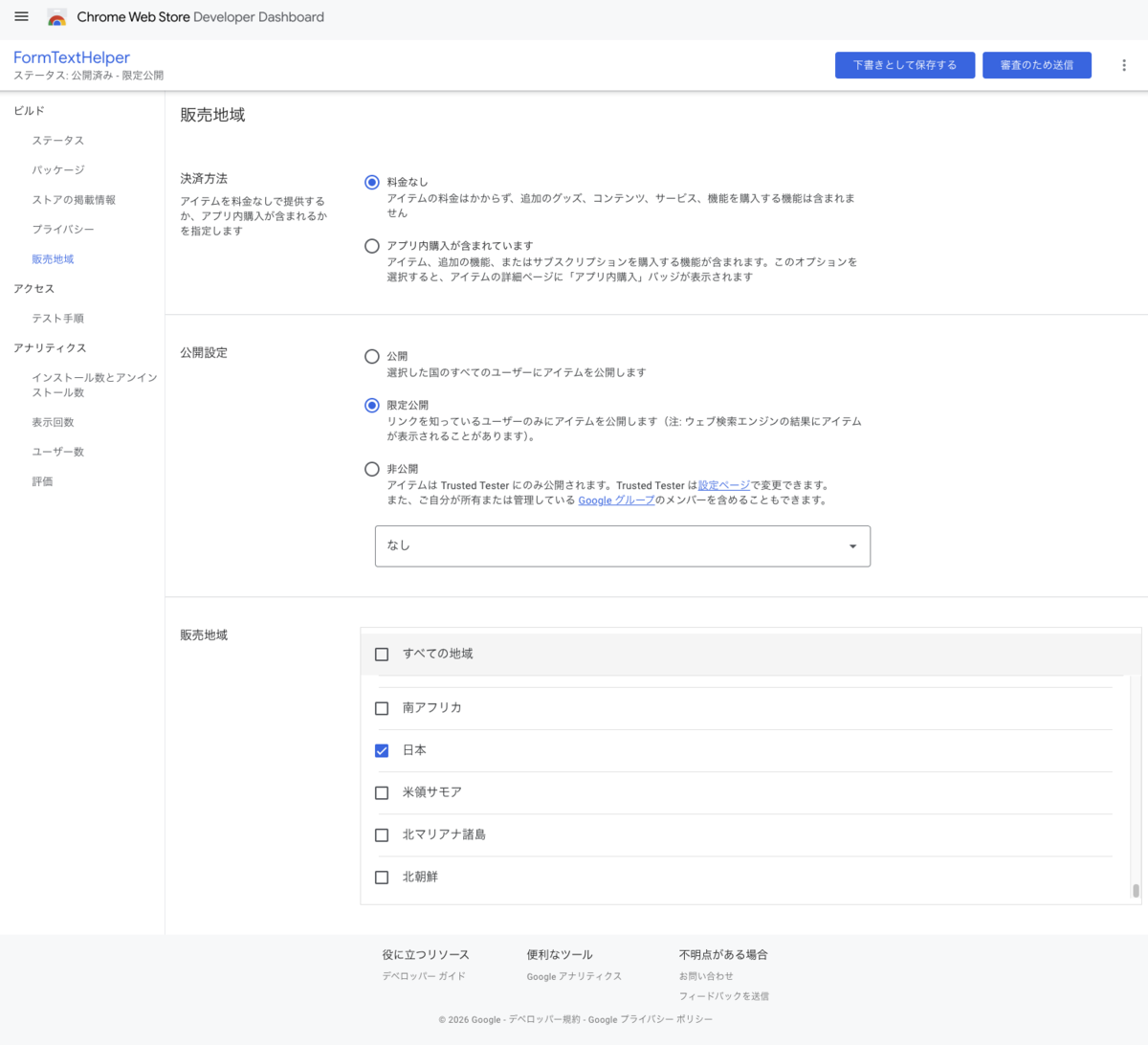
初回は突き返されること覚悟でスクショのように割とラフな感じで入力したのだけど、シンプルなコード・機能なおかげか特にツッコまれることもなく審査を通って限定公開状態になってくれた。
「ホスト権限の要求があると審査に時間かかるよ」的な警告は出るが、それでも今のところ一週間もしないで審査が終わる印象。
折角なのでそんな感じで登録した拙作を紹介。
海外製のツールなんかでEnterで文字入力が確定されてしまい日本語が打ちづらいフォームなんかがある時に、右クリックメニューから代替の入力フォームを表示してくれる。
個人的にはLookerStudioの現在の編集バージョンに名前をつけるフォームなんかが↑の仕様で辛かったので作ってみた。
我ながらちょいちょいあって助かる場面がある。
