いつの間にかiTerm2にAIプラグインなるものが搭載されてたので、せっかくなのでローカルLLMで試してみた。
前提情報
うちの場合、ローカルネットワーク内のマシン(EVO-X2)で動かしていて
- IPアドレスは192.168.1.33
- ポートは10000
- モデル名はgpt-oss:120b
となっている。ここは自身の環境で読み替えて欲しい。
設定
SettingsメニューのAIタブを開き、プラグインをダウンロードしてインストールしておく。(ダウンロードして解凍し、出てきたバイナリを/Applications下にD&D)
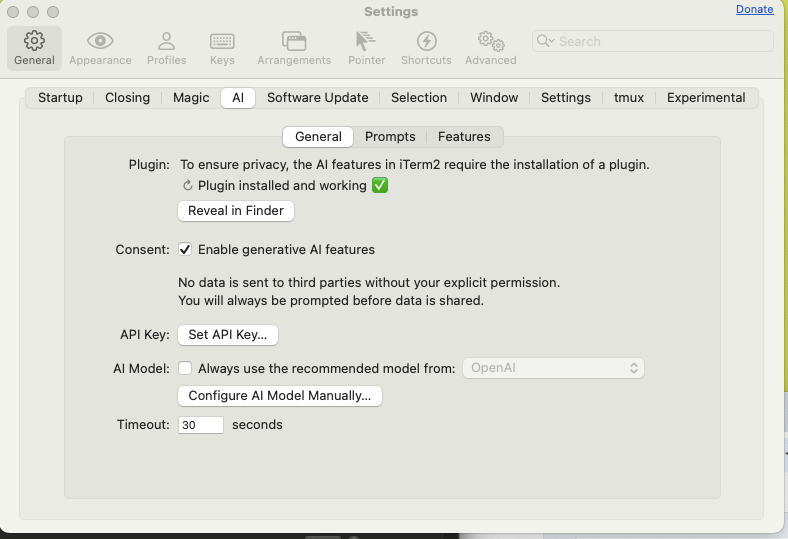
Concent項のEnable…をチェックして機能を有効化。
AI Model項のAlways use ...のチェックを外す。(ちなみにここのチェックをうっかり付け直しちゃうと、後述の設定が問答無用でリセットされてしまうので注意!何回かうっかりやってしまった・・・)
そして下のConfigure AI Model Manually...ボタンを押して、奥まった設定を開く。
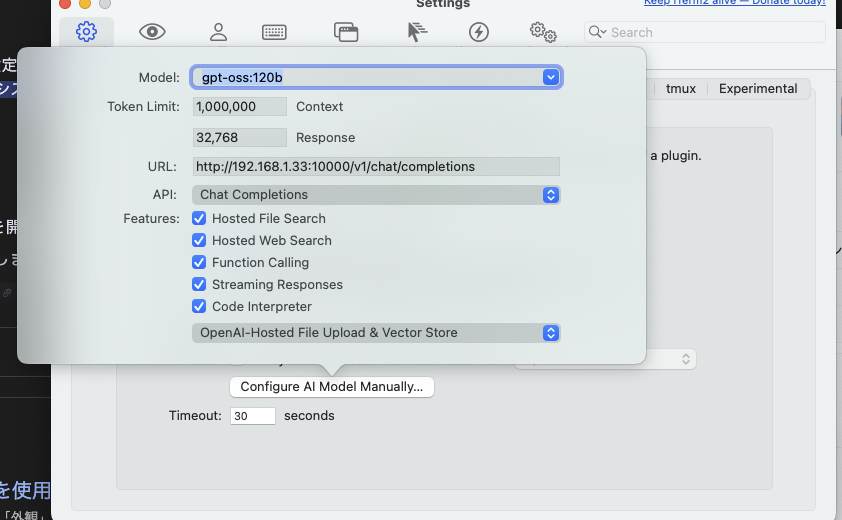
色々試してみた感じでは、
- Model項目は入力可能なので、動かしているモデル名(うちならgpt-oss:120b)を入力。
- URLとしてhttp://[サーバのIPアドレス]:[ポート]/v1/chat/completionsを入力する。うちの場合ならhttp://192.168.1.33:10000/v1/chat/completions
- APIとしてChat Completionsを選択
- 初回動作時なんかにAPIキーの入力を求められるが、特に設定していなければdummyとかそんなのを入れておけばOK で動かせた。
以上でダイアログ外をクリックして閉じ、設定のダイアログも閉じる。
使ってみる
ターミナル画面でcmd+yでプロンプトウインドウが開く。
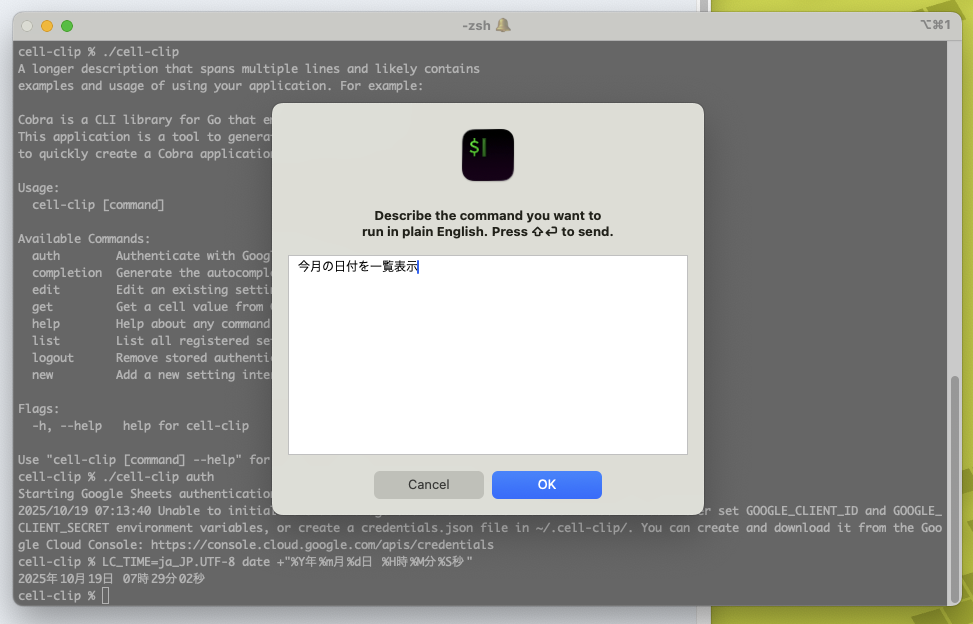
やりたい操作について記述してShift+EnterもしくはOKクリックでAIによる思考。
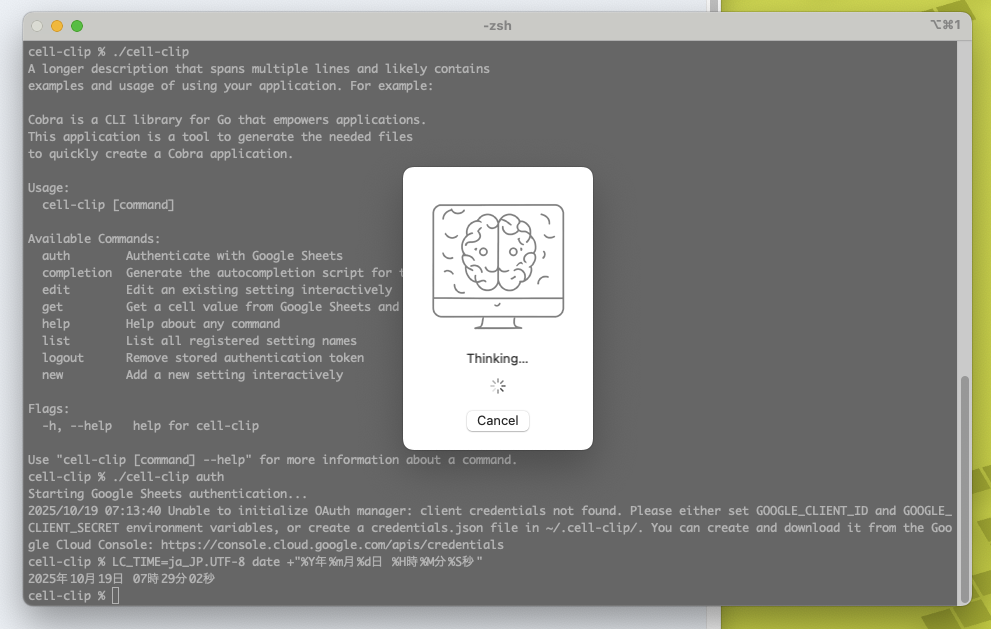
結果が返ってくると、ターミナルの上に入力候補として返ってきたコマンドが表示される。
このタイミングで編集なんかもできる。
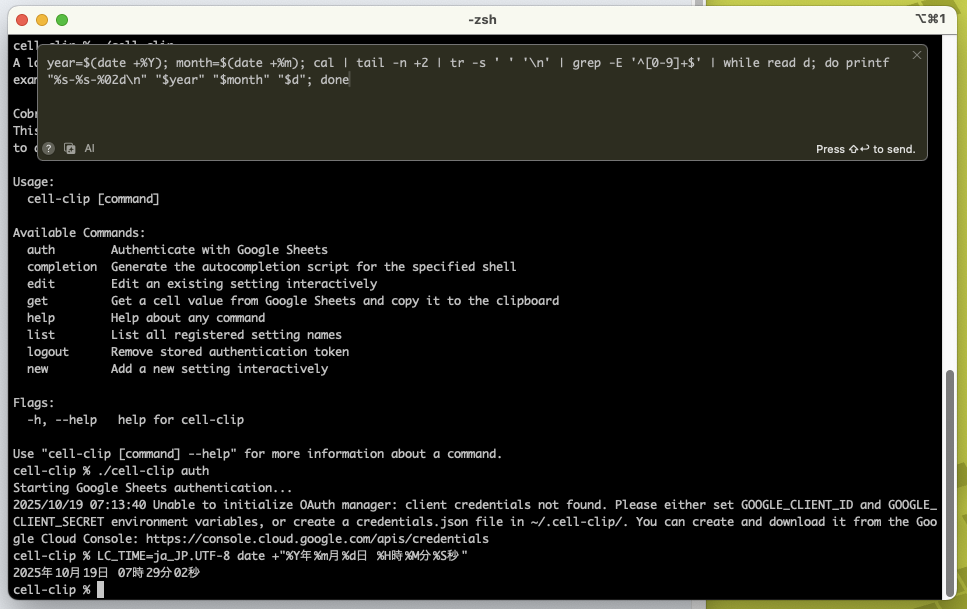
Shift+Enterで実際に入力して。

総評
ITエンジニアになって10年以上たっているけど今だにfindだったりdateの引数はソラでは迷うことが多いし、パイプやループを挟むものを記述するのは単純に面倒くさいので、AIがニュアンスを踏まえて入力してくれるのは実務上めちゃくちゃ助かる気がする。
同じようなことはcodex-cliだったりgemini-cliだったりといったツールでもできるっちゃできるんだけど、こいつはiTerm2側にくっついている機能なのでリモートサーバでもそのまま使えるといのが強みである。
逆にあくまでコマンド入力補助であって、アクセスしてるディレクトリのファイル内容を編集させるとかそういうのはできないので、そこはcliツールの出番になってくる。
