皆様こんにちは!
ネットワールド SEの服部です。
Omnissa Horizon on Amazon WorkSpaces Core のRDSHについて検証しました。
VDIについては別記事で検証結果を公開しておりますのでそちらもご覧ください。
まず前提として、VDIとRDSHについて整理します。
すでにご存じの方は読み飛ばしてください。
VDI:Virtual Desktop Infrastructure
RDSH:Remote Desktop Session Host
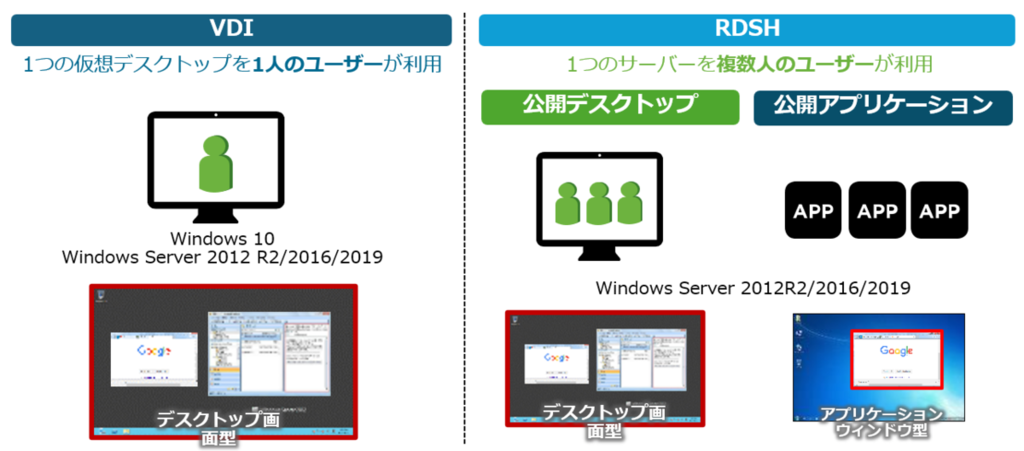
VDIは1つの仮想デスクトップを1人のユーザーが利用します。
RDSHは1つのサーバーを複数人のユーザーが利用します。
例として、1台のWIndows Server OSを20人くらいで共有して使うとします。
1台のRDSHが停止したら、20人全員が使えなくなります。また、1人が負荷をかけるような使い方をした場合、残りの19人にも影響が及びます。
ただし展開するOSとしては1台で済みます。VDIだと20台展開しないといけないので、コストはRDSHのほうが抑えられます。
RDSHは公開デスクトップ方式(デスクトップを複数人で共有して使う)と、公開アプリケーション方式(アプリケーションを複数人で共有して使う)があり、一般的によく使われるのは公開アプリケーション方式です。
注意点として、Omnissa Horizon on Amazon WorkSpaces CoreでRSDHとして利用できるOSはWindows Server OSのみです。Windows11などのクライアントOSでのマルチセッションはできません。
また、公開アプリケーション方式として利用する際に、展開したいアプリケーションがサーバーOS上で動作するのかを検証する必要があります。
VDIとRDSHの違いの説明はこのくらいにして、Omnissa Horizon on Amazon WorkSpaces Core のRDSHを構築していきます。
検証環境は以下記事で使用した環境を流用しました。というか、展開するのがVDIかRDSHというだけなので、管理コンポーネントは同じ構成になります。
構築手順としては1~6までは同様の手順で構成できます。
Omnissa Horizon on Amazon WorkSpaces Core ~ Part1 - ネットワールド らぼ
Omnissa Horizon on Amazon WorkSpaces Core ~ Part2 - ネットワールド らぼ
Omnissa Horizon on Amazon WorkSpaces Core ~ Part3 - ネットワールド らぼ
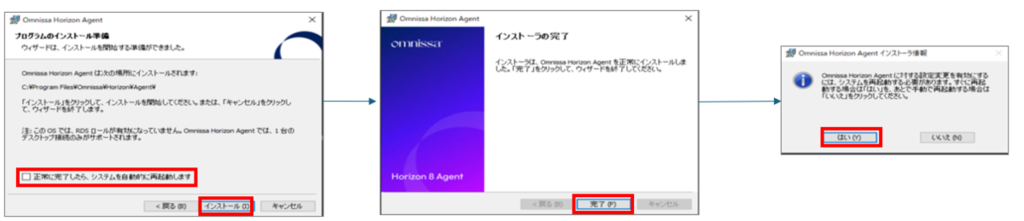
Part3の[■7.マスターイメージ用WorkSpacesマシンへのHorizon Agentのインストール]から始めます。
VDIとの違いとしては、RDSHの機能をHorizon Agentの実行時にインストールしてくれます。インストール後に再起動し、再度Horiozn Agentを実行しインストールを続行してください。
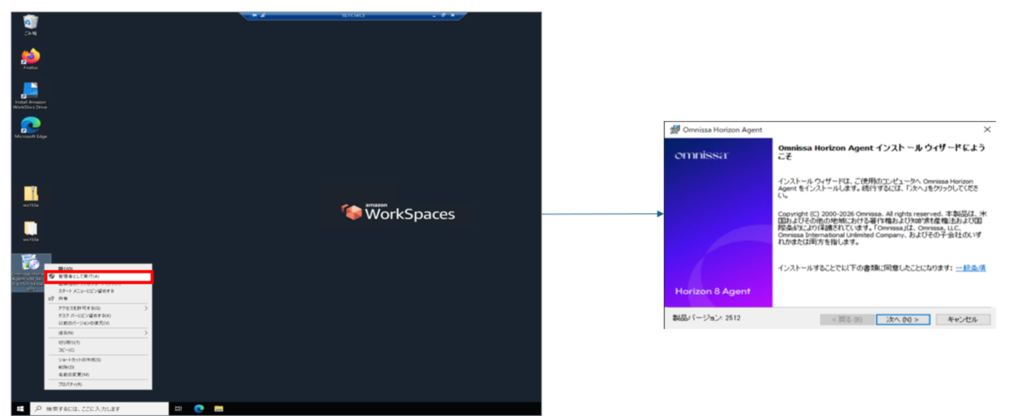
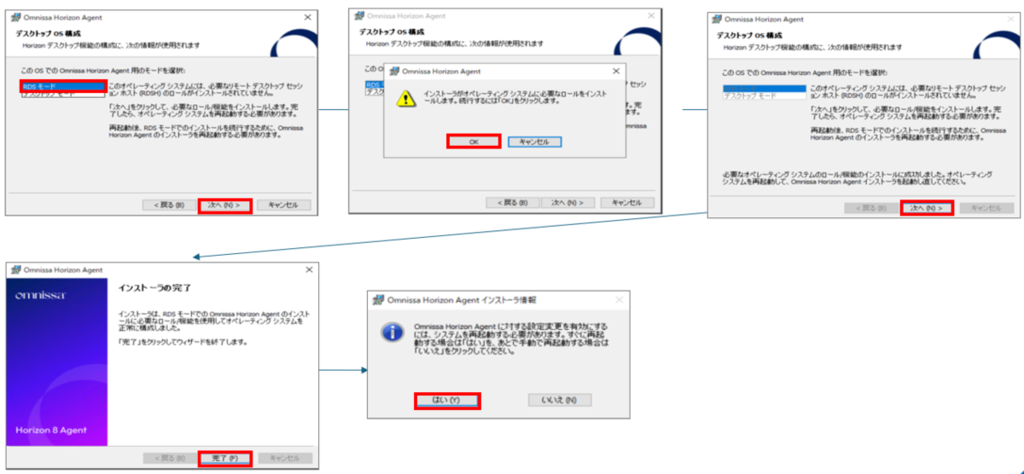
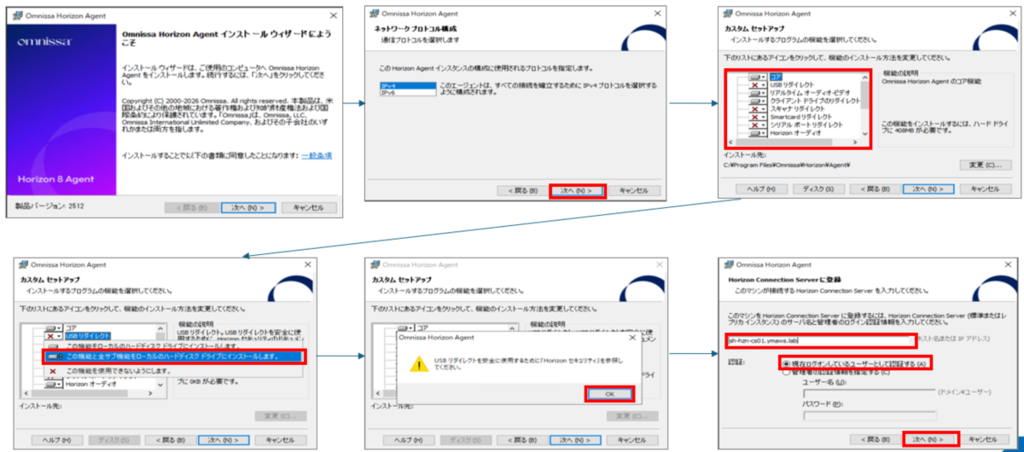
Horiozn Agentのインストール後、再度再起動します。
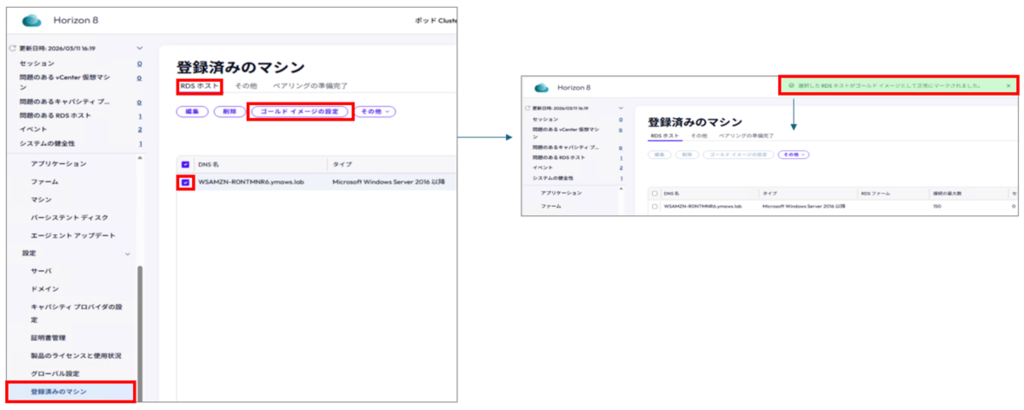
■8.Horizon Connection ServerとHorizon Agentのペアリング(WorkSpacesマシンの登録)
Horzion Consoleにログインし、[設定] > [登録済みのマシン] > [RDSホスト]の順にクリックし、[対象のWorkspacesマシン]を選択し、[ゴールドイメージの設定]をクリックします。
■9.イメージの作成、■10.バンドル作成
の手順はVDIと同じです。
■11.ファームの作成
先ほど作成したバンドルをもとにファームを作成します。
VDIの場合はデスクトッププールを作成しますが、RDSHの場合はまずファームを作成します。
作成したファーム(RDSホストの展開設定)を指定してアプリケーションプール(公開アプリケーションとして、電卓やメモ帳といったアプリケーションの公開設定を行う)や公開デスクトッププールの設定を行います。
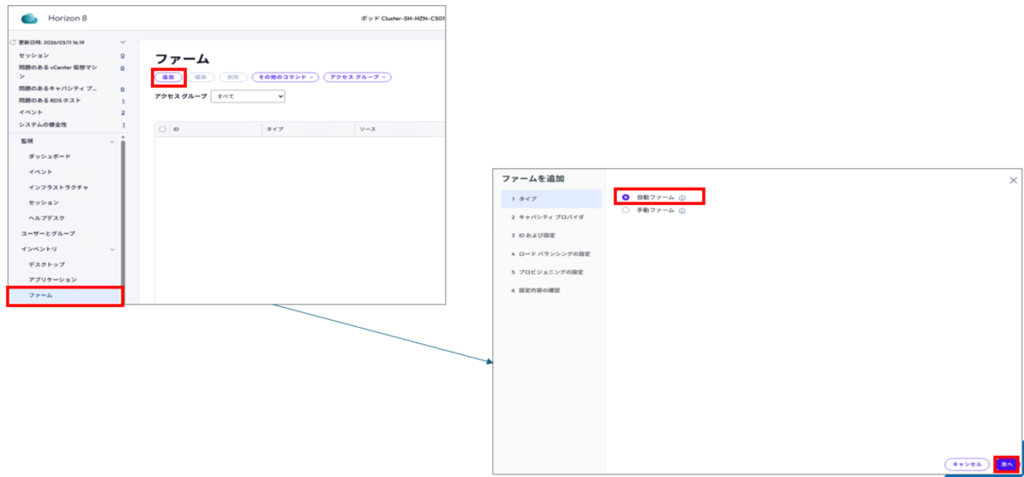
作成可能なデスクトッププールは[自動ファーム],[手動ファーム]の2つです。今回は自動ファームを作成します。
Horzion Consoleにログインし、[インベントリ] > [ファーム] > [追加]の順にクリックします。
対象のディレクトリや先ほど作成したバンドルを指定します。
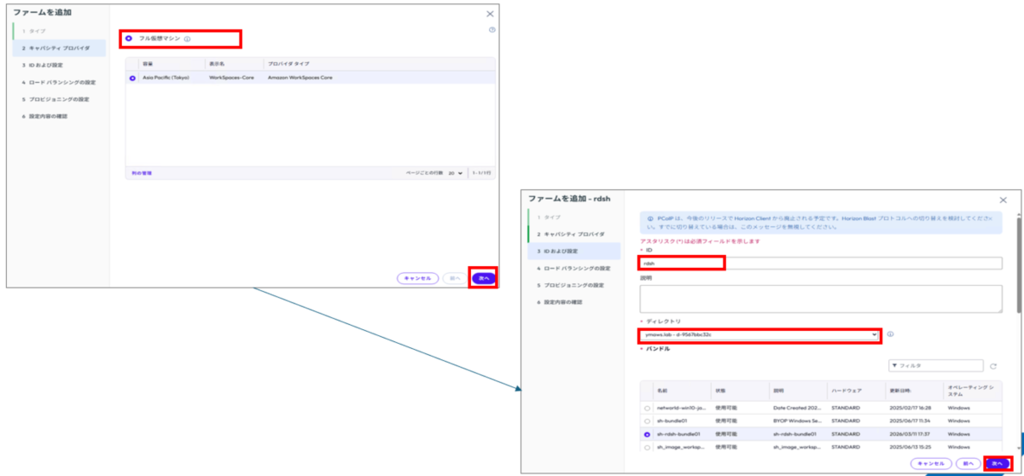
セッションの各種設定やロードバランシングの設定はvSphereに展開した時と同様でした。
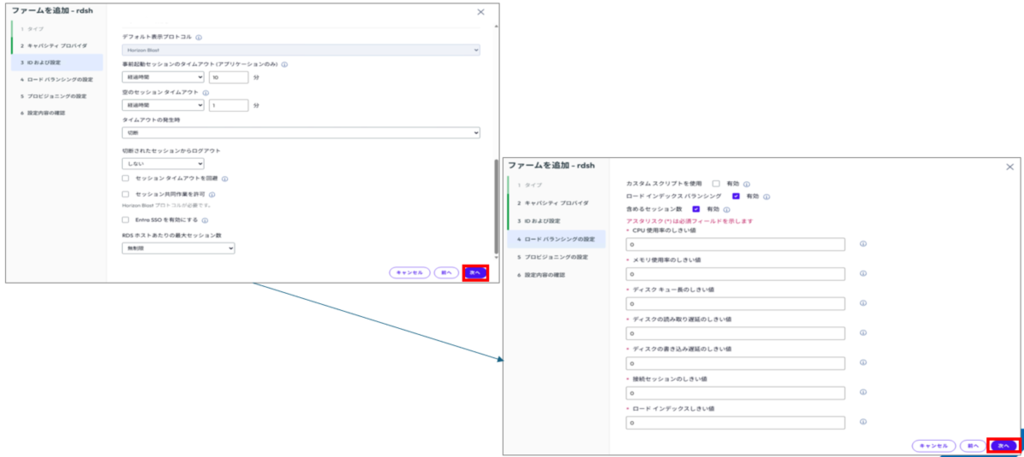
マシンの最大数を指定します。5にしたら5台のRDSHが作成されます。
(n:fixed=x)の名前付けパターンは使えないようです。文字数制限は15文字で指定してください。
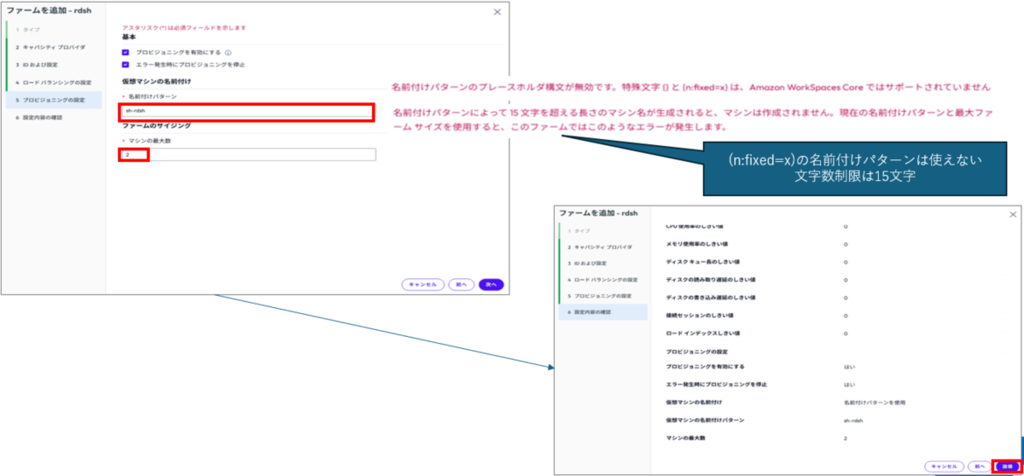
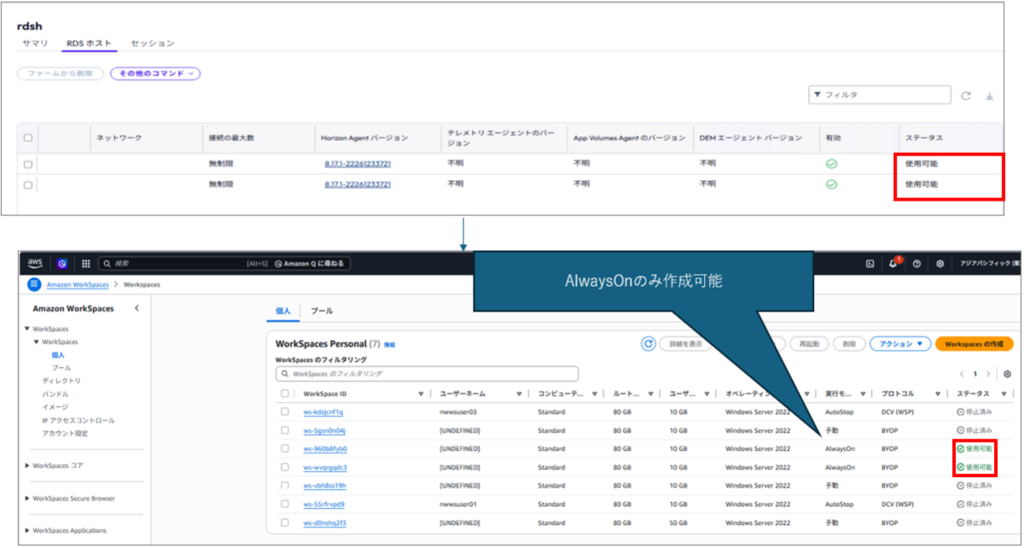
以上でファームの作成は完了です。設定後、ステータスが[使用可能]になるのを待ちます。
Workspacesの管理コンソールでも展開されたRDSHが確認できます。
RDSHではAlwaysOn(月額課金)のみ作成可能なようです。また、VDIのような電源管理スケジュール設定もありません。
■12.アプリケーションプールの作成
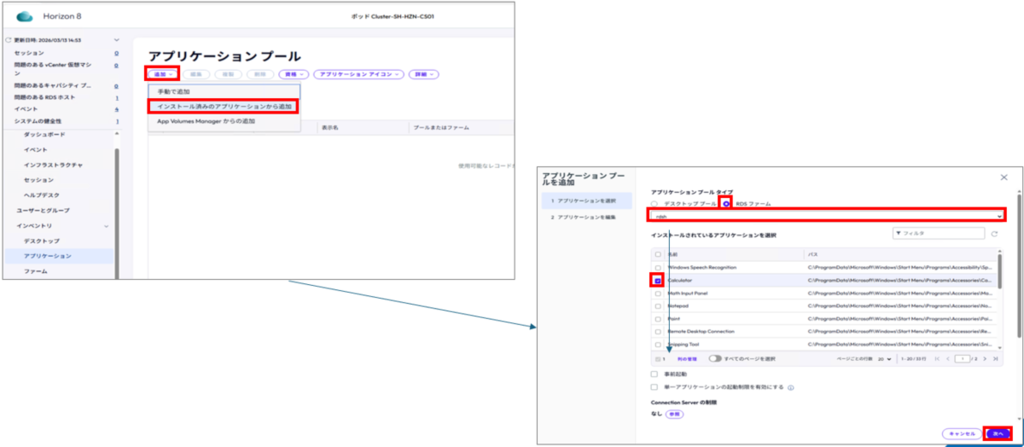
先ほど作成したファームを指定してアプリケーションプールを作成します。
Horzion Consoleにログインし、[インベントリ] > [アプリケーション] > [追加] > [インストール済みのアプリケーションから追加]の順にクリックします。
公開するアプリケーションを指定します。また公開アプリケーションを利用可能にするた、資格も割り当てます。
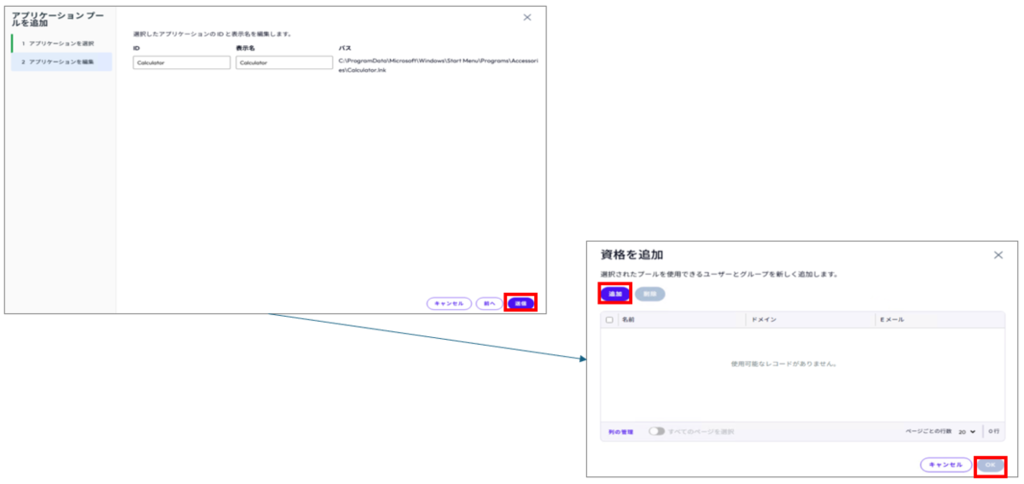
以上で設定完了です。
今回はRDSのライセンスサーバは構成しておらず、インストール直後の90日間の有効期限内であれば利用可能な状態です。
VDIと同じく資格を割り当てたユーザでHoriozn Clientにログインすれば、公開アプリケーションを利用可能です。
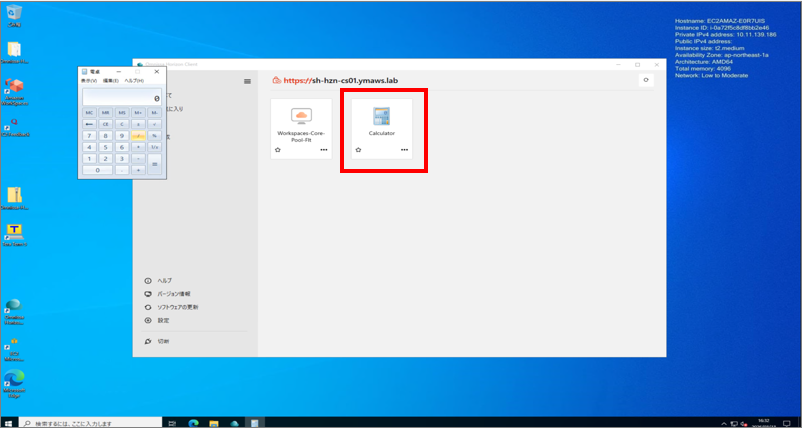
以上で動作検証を終わります。
■各機能の動作は問題なかったです。
■Horizon GPOによる各種制御機能が利用できることで、Workspaces単体で要件を満たさないケースでも対応可能な点はVDIと同じです。
■自動プール展開可能なため、マシンの増減が容易にでき比較的規模の大きい環境にも対応可能です。
■現時点では電源管理スケジュール設定がなく、Workspaces上ではAlwaysOn(月額課金)としてのみ作成されます。
