こんにちは、Omnissa製品担当です。
Horizon 2512でサポートが開始されたNutanix AHVですが、Nutanix AHVにUnified Access Gateway(UAG)も構築できるようになりました。
早速、Nutanix AHVにUAGを構築してみましょう。
1.UAGのダウンロード
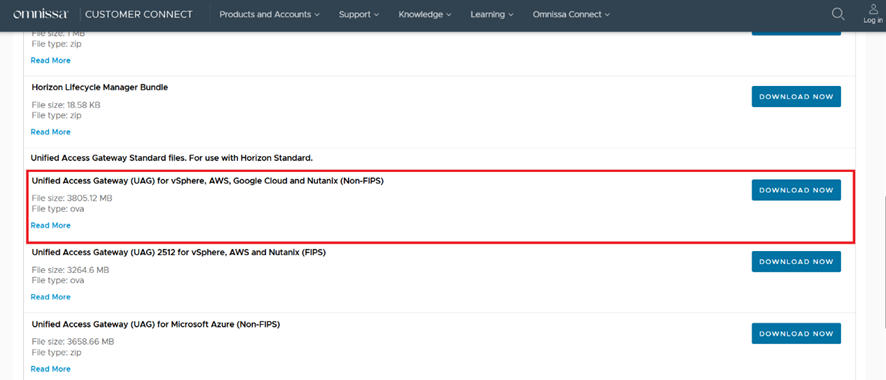
Omnissa Customer Connect ポータルから以下のファイルをダウンロードします。
・Unified Access Gateway (UAG) for vSphere, AWS, Google Cloud and Nutanix(Non-FIPS)
・Unified Access Gateway (UAG) PowerShell Scripts

2.UAGのデプロイについて
UAGのAHVへのデプロイは、一見複雑そうに見えますが、実際にはスムーズに行うことができます。
UAGのデプロイは、基本的にPowerShellスクリプトを使用して行われます。UAGのファイルには、ovaファイルが用いられます。ただ、このファイル形式のままでは使えませんので、ovaファイルからvmdkファイルを抜き出す必要があります。
7Zip4PowerShellをインストールすることで、vmdkファイルが抽出できます。
PowerShellを管理者で以下のコマンドを実行します。
-------------------------------
Install-Package 7Zip4PowerShell
-------------------------------
以下の表示がされた場合は、表示内容に従って進めていきます。
プロバイダー 'nuget v2.8.5.208'は、[Y]を入力します。
-------------------------------
プロバイダー 'nuget v2.8.5.208' がインストールされていません。
nuget は、https://cdn.oneget.org/providers/Microsoft.PackageManagement.NuGetProvider-2.8.5.208.dll
から手動でダウンロードしてインストールすることができます。
PackageManagement で nuget を自動的にダウンロードしてインストールしますか?
[Y] はい(Y) [N] いいえ(N) [S] 中断(S) [?] ヘルプ (既定値は "Y"):Y
-------------------------------
続いて、'PSGallery' からソフトウェアをアンインストールしますか?と表示された場合は、[Y]を入力します。
-------------------------------
パッケージは、信頼済みとマークされていないパッケージ ソースから取得されています。
'PSGallery' からソフトウェアをアンインストールしますか?
[Y] はい(Y) [A] すべて続行(A) [N] いいえ(N) [L] すべて無視(L) [S] 中断(S) [?] ヘルプ (既定値は "N"):Y
Name Version Source Summary
---- ------- ------ -------
7Zip4Powershell 2.9.0 PSGallery Powershell module for creating and extracting 7-Zip...
ダウンロードしたUAGのファイルのフォルダとovaファイルを解凍するフォルダを確認し、以下のコマンドを実行します。
Expand-7Zip C:\temp\euc-unified-access-gateway-25.12.0.0-19824103628_OVF10.ova C:\temp
解凍されたフォルダからvmdkファイルを確認します。

3.Prism CentralにUAGの仮想ディスクを追加
Prism Centralにログインします。
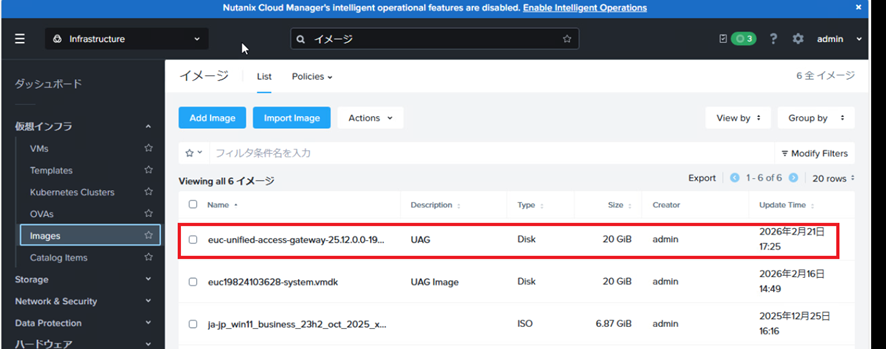
[仮想インフラ]-[Images]-[Add Images]をクリックします。ファイルの選択で先ほど確認した、vmdkファイルを選択します。
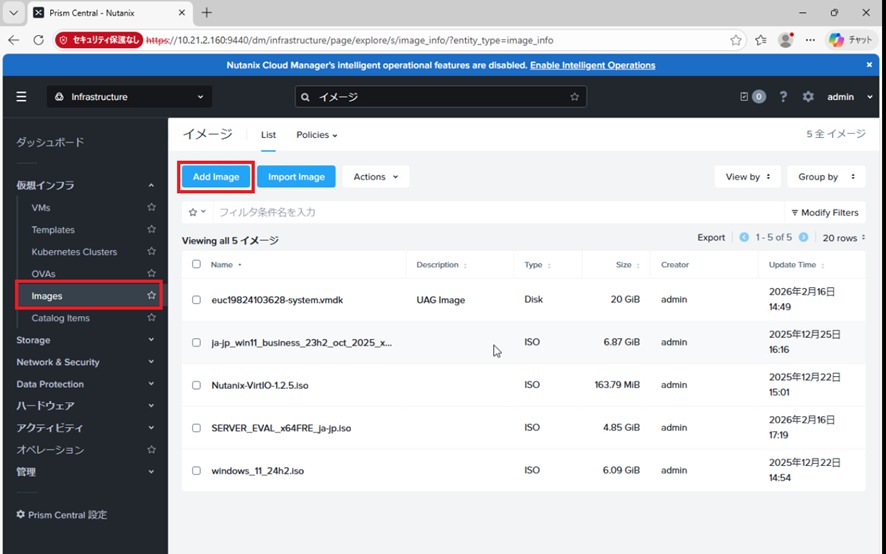
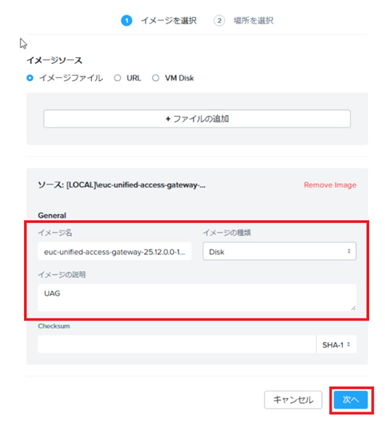
[イメージ名]、[イメージの種類]がDiskになっていることを確認します。必要に応じてイメージの説明を入力し、[次へ]をクリックします。
[●特定のクラスタセット上に配置]を選択し、[クラスタの詳細]でクラスタを確認し、[保存]をクリックします。
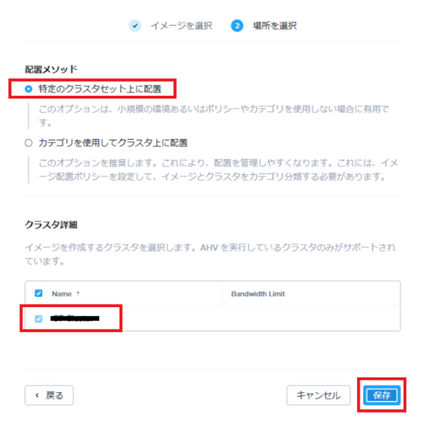
イメージが追加されたことを確認します。
4.UAGのPowerShellスクリプトを編集
ダウンロードした「Unified Access Gateway (UAG) PowerShell Scripts」(uagdeploy-25.12.0.0-19824103628.zip)を解凍します。
解凍したフォルダにNutanix用のサンプルのuag15-ntnx.iniファイルがあります。
このファイルをコピーして編集します。(以下、ntnx.iniのファイル名にして編集)
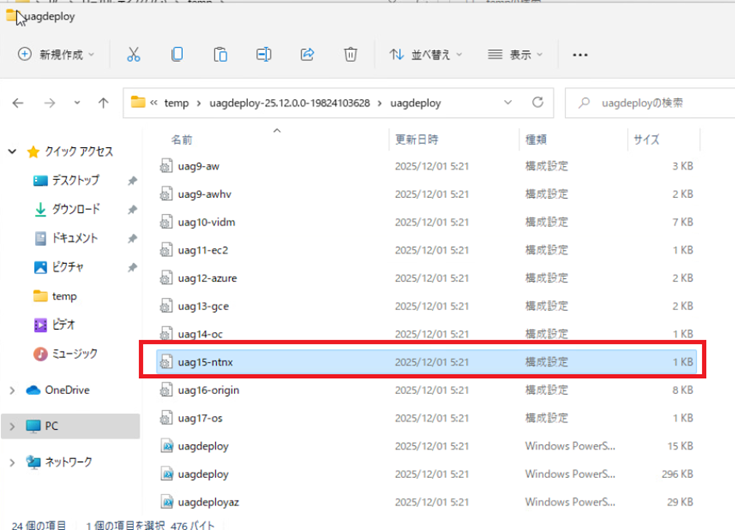
iniファイルを編集します。iniファイルにUAGのデプロイに必要なパラメータやデプロイするNutanixの情報を入力していきます。
([General]セクションは、UAGの項目、[Nutanix]セクションは、Nutanixの項目になります。Nutanixのsubnet0は、Prism Centralの[Network&Security]-[Subnets]を確認し、UAGに割り当てるネットワークを記入します。)
-------------------------------
[General]
name=uag-vm
defaultGateway=xx.xx.xx.xx
deploymentOption=onenic
ipMode0=STATICV4
ip0=xx.xx.xx.xx
netmask0=255.255.255.0
requestTimeoutMsec=10000
sshEnabled=true
sshPasswordAccessEnabled=true
rootPasswordExpirationDays=0
adminpasswordPolicyExpirationDays=0
DNS=xx.xx.xx.xx
[Nutanix]
prismCentralUserName=admin
prismCentralAddress=xx.xx.xx.xx
cluster=Cluster
image=euc-unified-access-gateway-25.12.0.0-19824103628-system.vmdk
subnet0=xxxxxx
-------------------------------
5.UAGのPowerShellスクリプトを実行
PowerShellスクリプトが実行できない場合は、先に実行ポリシーを変更します。
Set-ExecutionPolicy RemoteSigned
Nutanix用のPowerShellスクリプトは、iniファイルと同じフォルダにあります。
PowerShellを起動し、以下のコマンドを実行します。
-------------------------------
.\uagdeployntnx.ps1 ntnx.ini -noSSLVerify
-------------------------------
スクリプトの実行中にPrism Centralのadminのパスワード、UAGのrootのパスワード、UAGのadminのパスワードを入力します。
Deployment completed
と表示されたら、デプロイは完了します。
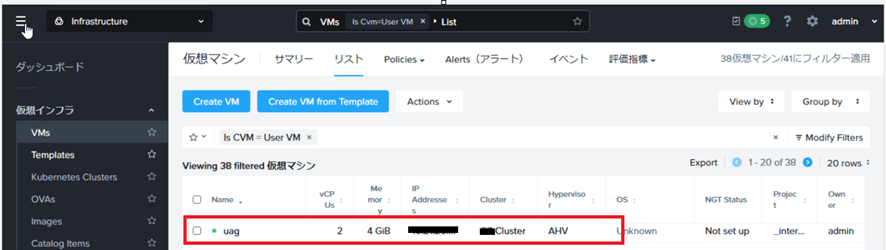
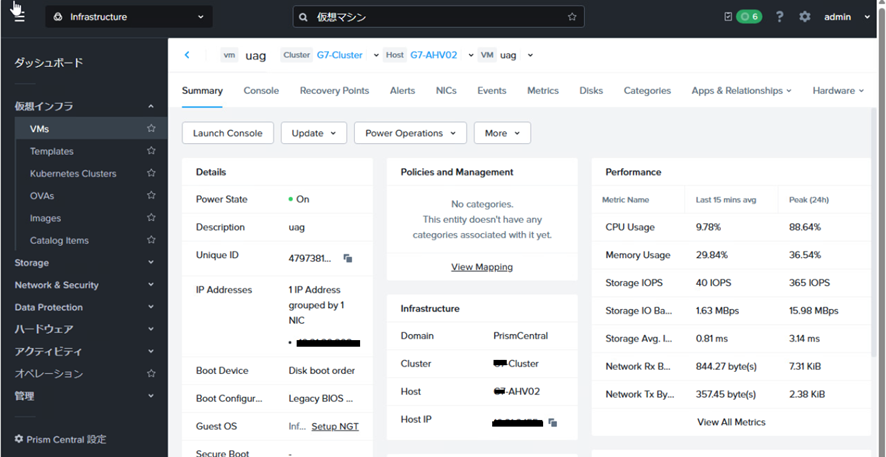
Prism Centralにログインします。デプロイしたUAGが作成されていることを確認します。
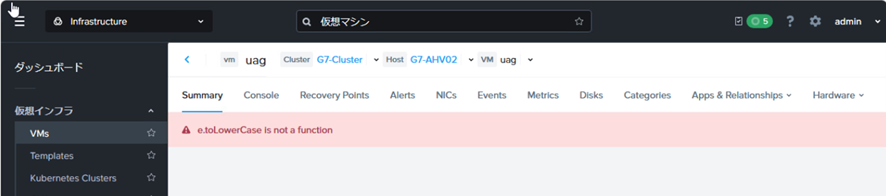
UAGを選択し、[Summary]をクリックすると、「e.toLowerCase is not a function」
のエラーが表示される場合があります。Prism Central 7.3.xで発生する問題です。7.5.xで解決されています。ブートデバイスが1つの場合に発生します。
PrismにSSHで接続します。以下のコマンドを実行します。
-------------------------------
acli vm.get <VM name> | grep boot_device_order
-------------------------------
以下の表示となった場合は、ブートデバイスが1つのため、このエラーが表示します。
boot_device_order: "kDisk"
-------------------------------
以下のコマンドを実行します。
-------------------------------
acli vm.update_boot_device <VM name> boot_device_order=kDisk,kCdrom
-------------------------------
以下の表示となりましたら、設定が完了します。
VmUpdate: complete
Changes will only take affect after a full VM power cycle.
vm.power_cycle 84c08e61-c988-42ca-96a0-3fd21c992188
-------------------------------
Prism Centralにログインし、UAGのSummaryが表示されていることを確認します。
https://
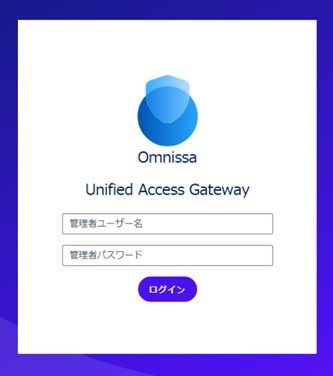
以上でNutanix AHVへのUAGのデプロイは、完了です。
最後までお読みいただき、ありがとうございました!
